Jak skanować dokumenty telefonem, żeby PDF ważył mało i nadal był czytelny
Telefon rejestruje każdą stronę w znacznie wyższej rozdzielczości, niż potrzebuje tekst, i dlatego trzy zeskanowane kartki potrafią ważyć ponad 5 MB. Wyjaśniamy, jaki filtr wybrać, jak skanować na iPhonie i Androidzie oraz co zrobić, gdy PDF już jest gotowy i się nie mieści.
Autor: Robert Bzia7 min czytania
Telefon stał się domowym skanerem. Kłopot zaczyna się przy wysyłaniu: formularz chce umowy, odcinka wypłaty i dowodu osobistego w maksymalnie 2 MB, a cztery strony, które właśnie zeskanowałeś, ważą 9 MB. Nie zrobiłeś nic źle — aparat po prostu zapisuje dużo więcej informacji, niż potrzebuje kartka z tekstem.
W tym poradniku wyjaśniamy, skąd bierze się ten rozmiar, które ustawienie zmniejsza go najbardziej bez widocznej różnicy, jak krok po kroku skanować na iPhonie i Androidzie oraz co zrobić, gdy PDF jest już gotowy i się nie mieści. Kroki w Notatkach, Plikach i Dysku Google oraz wycofanie Microsoft Lens sprawdziliśmy w październiku 2026 roku w oficjalnej dokumentacji Apple, Google i Microsoftu, którą podajemy na końcu.
Dlaczego dokument zeskanowany telefonem tyle waży
Aparat telefonu ze średniej półki robi zdjęcia o rozdzielczości 12 megapikseli (4032 × 3024 piksele). Jeśli strona A4 wypełnia cały kadr, te piksele odpowiadają skanowaniu w około 345 DPI — ponad dwa razy więcej, niż trzeba: do ostrego tekstu na ekranie i na papierze wystarczy 150 DPI, o czym piszemy w poradniku o tym, dlaczego PDF tyle waży. A jeśli strona jest zapisana w kolorze, każdy punkt zajmuje trzy razy więcej niż w skali szarości.
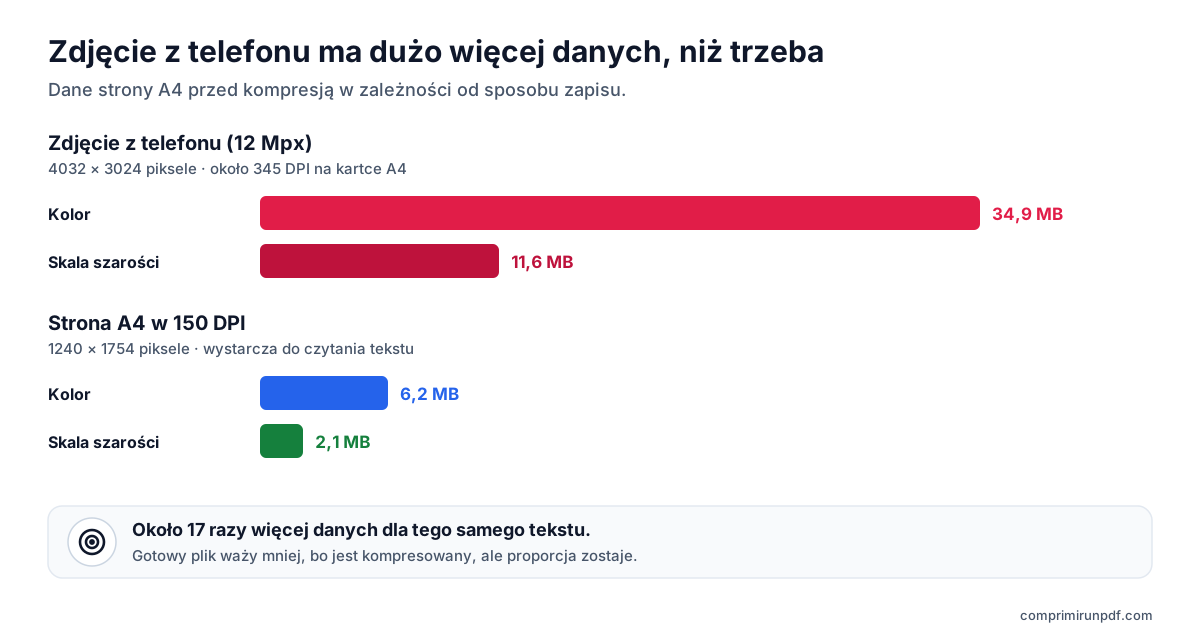
| Sposób zapisu | Piksele | Kolor | Skala szarości |
|---|---|---|---|
| Zdjęcie z telefonu 12 Mpx | 4032 × 3024 (12,2 Mpx) | 34,9 MB | 11,6 MB |
| Strona A4 w 150 DPI | 1240 × 1754 (2,2 Mpx) | 6,2 MB | 2,1 MB |
Gotowy plik waży dużo mniej niż te liczby, bo obrazy są kompresowane do JPEG, ale proporcja zostaje: kolorowe zdjęcie ma około 17 razy więcej danych niż strona w 150 DPI w szarościach, a gołym okiem tekst czyta się tak samo w obu. Aplikacje do skanowania przycinają i prostują stronę, ale rozdzielczość, w jakiej ją zapisują, wybiera sama aplikacja i prawie nigdy nie da się jej zmienić. W twoich rękach są kolor, światło i kadr.
Ustawienie, które najbardziej zmienia rozmiar: filtr
Skaner w Notatkach i Plikach na iPhonie ma cztery filtry: Kolor, Skala szarości, Czarno-białe i Zdjęcie. Dysk Google też pozwala zmienić filtr każdej strony po jej zrobieniu. Dobry wybór to najskuteczniejsze, co możesz zrobić: przed kompresją strona w skali szarości ma jedną trzecią danych strony kolorowej. Po kompresji realna oszczędność jest mniejsza, ale zwykle wyraźna, a dokument tekstowy czyta się dokładnie tak samo.
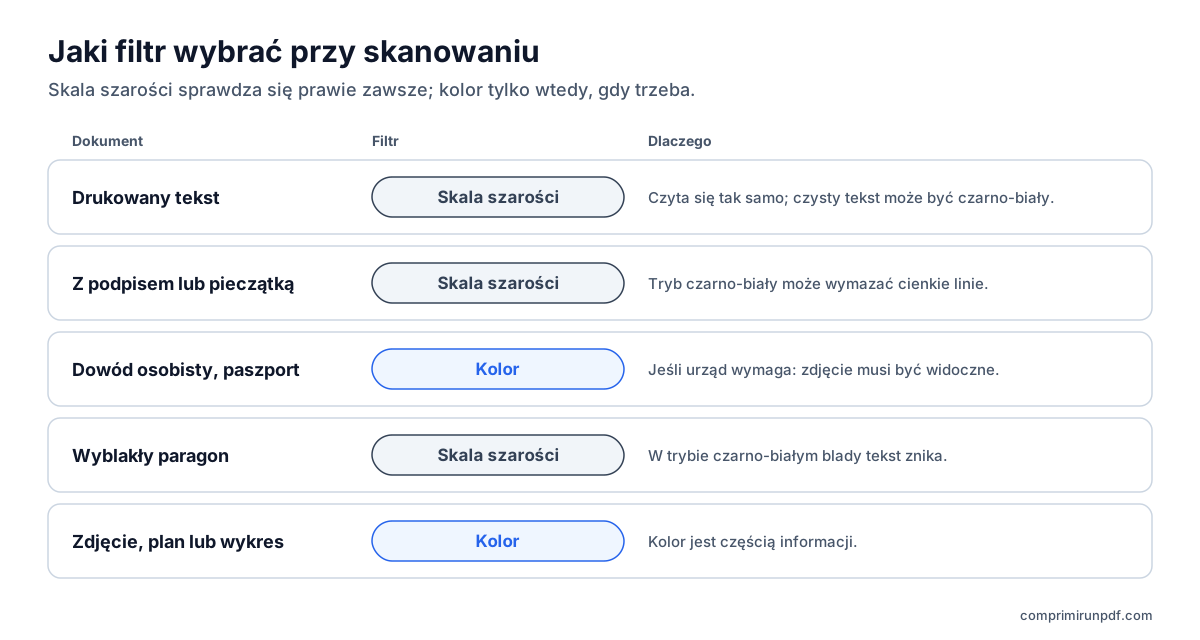
| Dokument | Filtr | Dlaczego |
|---|---|---|
| Drukowany tekst: umowa, pismo, zaświadczenie | Skala szarości lub czarno-białe, jeśli jest czysty | Czyta się tak samo, a waży dużo mniej |
| Z podpisem lub pieczątką | Skala szarości | Tryb czarno-biały może wymazać cienkie linie |
| Dowód osobisty, paszport lub prawo jazdy | Kolor, jeśli urząd tego wymaga | Zdjęcie i kolory zabezpieczeń muszą być widoczne |
| Wyblakły paragon na papierze termicznym | Skala szarości | Blady tekst znika w trybie czarno-białym |
| Kolorowe zdjęcie, plan lub wykres | Kolor lub Zdjęcie | Kolor jest częścią informacji |
Uważaj z trybem czarno-białym: zamienia każdy punkt na czystą czerń lub biel według progu. Przy wyraźnym drukowanym tekście daje czysty i lekki wynik, ale podpis niebieskim długopisem, pieczątka czy wyblakły paragon mogą zniknąć w połowie albo całkiem. Jeśli go używasz, powiększ wynik przed zapisaniem.
Jak skanować na iPhonie lub iPadzie w Notatkach albo Plikach
Obie aplikacje korzystają z tego samego skanera. Oto kroki w Notatkach według pomocy Apple:
- Otwórz Notatki i utwórz nową notatkę albo otwórz istniejącą.
- Stuknij przycisk załączników i wybierz Skanuj dokumenty.
- Przed zrobieniem zdjęcia stuknij przycisk filtrów i wybierz Skala szarości. W zależności od wersji iOS przycisk jest u góry albo na dolnym pasku.
- Ustaw stronę w kadrze. W trybie automatycznym zdjęcie robi się samo; jeśli nie, stuknij spust migawki albo naciśnij przycisk głośności.
- W razie potrzeby popraw narożniki, dodaj kolejne strony i na koniec stuknij Zachowaj.
Skan zostaje w notatce; żeby wysłać go jako PDF, otwórz go i użyj Udostępnij. Jeśli od razu chcesz mieć plik, użyj aplikacji Pliki: wejdź do folderu, w którym ma się zapisać, stuknij przycisk Więcej (trzy kropki) i wybierz Skanuj dokumenty. Po zapisaniu PDF pojawi się w tym folderze. Żeby sprawdzić rozmiar, przytrzymaj plik i otwórz jego informacje.
Jak skanować na Androidzie Dyskiem Google
Android nie ma własnego systemowego skanera, ale ma go aplikacja Dysk Google, zainstalowana na większości telefonów. Według pomocy Google:
- Otwórz Dysk Google i stuknij przycisk aparatu w prawym dolnym rogu (w niektórych wersjach +, a potem Skanuj).
- Skieruj aparat na stronę, aż ramka ją wykryje, i zrób zdjęcie.
- W razie potrzeby przytnij, obróć lub wyczyść stronę i zmień filtr na szary albo czarno-biały, jeśli dokument jest tekstowy.
- Dodaj pozostałe strony przyciskiem +.
- Stuknij Gotowe, nadaj nazwę, wybierz format PDF i folder, a potem stuknij Zapisz.
Pamiętaj, że Dysk zapisuje PDF na twoim koncie Google, w chmurze. Jeśli to poufny dokument, który potrzebujesz tylko w telefonie, pobierz go potem i usuń z Dysku. Niektórzy producenci wbudowują skaner w sam aparat: w Samsungach Galaxy trzeba na przykład włączyć rozpoznawanie dokumentów w ustawieniach aparatu, a zależnie od modelu zapisuje on obraz w galerii zamiast PDF.
Jeśli korzystałeś z Microsoft Lens, już nie zadziała: Microsoft wycofał go ze sklepów w lutym 2026 roku, a od 9 marca 2026 roku nie tworzy on nowych skanów. W zamian poleca skaner w aplikacji OneDrive, który zapisuje skany w chmurze, a nie w telefonie. A jeśli wybierasz inną aplikację ze sklepu, sprawdź, czy przetwarza dokument w telefonie, czy wysyła go na swoje serwery; jak to sprawdzić, wyjaśniamy w tym poradniku.
Pięć nawyków, dzięki którym skan waży mniej i lepiej się czyta
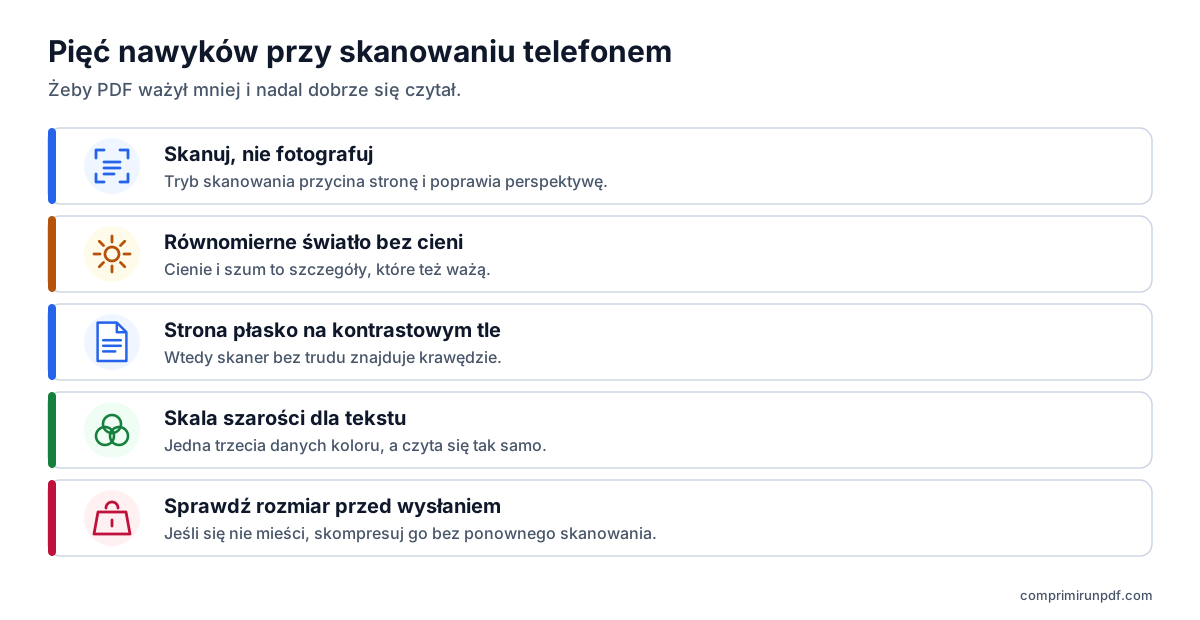
- Skanuj, nie fotografuj. Tryb skanowania przycina stronę, poprawia perspektywę i pomija stół. Zwykłe zdjęcie zachowuje cały kadr, razem ze stołem.
- Szukaj równomiernego światła bez cieni. Światło dzienne przy oknie, bez cienia dłoni czy telefonu. Cienie i szum zdjęcia przy słabym świetle to szczegóły, które plik musi zapisać, i one ważą. Na błyszczącym papierze nie używaj lampy błyskowej: zostawia biały odblask, który zasłania tekst.
- Połóż stronę płasko na jednolitym, kontrastowym tle. Ciemny stół pomaga skanerowi znaleźć krawędzie. Trzymaj telefon równolegle do kartki, żeby nie musiał tak mocno poprawiać perspektywy.
- Do tekstu wybieraj skalę szarości. Kolor zostaw dla tego, co naprawdę go potrzebuje.
- Sprawdź rozmiar przed wysłaniem. I skanuj tylko to, co potrzebne: każdy pusty rewers to kolejna strona.
Jeśli już zeskanowałeś, a PDF się nie mieści
Nie trzeba powtarzać. Kompresor z docelowym rozmiarem zapisuje każdą stronę od nowa w rozdzielczości dobranej do wpisanego limitu, a w zeskanowanym dokumencie nie tracisz zaznaczalnego tekstu, bo jego tekst i tak był obrazem. Wyjątek: jeśli aplikacja dodała warstwę rozpoznanego tekstu (OCR), żeby można było przeszukiwać PDF, przy takiej kompresji ta warstwa przepada.
Żeby wiedzieć, czy wynik będzie czytelny, podziel limit przez liczbę stron. Przy 2 MB na cztery strony wychodzi około 500 KB na stronę — aż nadto dla ostrego tekstu. Przy 1 MB na dziesięć stron to około 100 KB na stronę: tekst wciąż da się czytać, ale na zdjęciach i pieczątkach już widać różnicę. Jeśli formularz przyjmuje kilka plików, innym wyjściem jest podzielić PDF według rozmiaru zamiast go kompresować.
Wpisz wymagany rozmiar —2 MB, 1 MB, 500 KB— a narzędzie zmieści twój skan tuż poniżej. Działa w przeglądarce telefonu, a PDF nie opuszcza twojego urządzenia.
Zmniejsz PDF terazNajczęstsze pytania
Dlaczego PDF zeskanowany telefonem tyle waży?
Bo aparat rejestruje znacznie wyższą rozdzielczość, niż potrzebuje tekst. Zdjęcie strony A4 o rozdzielczości 12 megapikseli odpowiada skanowaniu w około 345 DPI, a do czytania wystarczy 150. Jeśli do tego strona jest zapisana w kolorze, ma trzy razy więcej danych niż w skali szarości.
Jak zmniejszyć skan zrobiony iPhone'em?
Skanuj w Notatkach lub w Plikach i przed zrobieniem zdjęcia wybierz filtr Skala szarości. Przy dobrym świetle i dobrze wykadrowanej stronie PDF wyjdzie wyraźnie lżejszy. Jeśli nadal nie mieści się w limicie, skompresuj go potem do docelowego rozmiaru: nie trzeba skanować od nowa.
Lepiej skanować czarno-biało czy w skali szarości?
Przy czystym drukowanym tekście tryb czarno-biały zwykle daje najlżejszy plik. Zamienia jednak każdy punkt na czystą czerń lub biel i może wymazać cienkie linie: podpisy długopisem, pieczątki czy wyblakłe paragony. Skala szarości to bezpieczny wybór dla prawie każdego dokumentu.
Czym skanować na Androidzie, skoro Microsoft Lens zniknął?
Dysk Google ma skaner, który zapisuje wynik jako PDF, a niektórzy producenci, jak Samsung, wbudowują go w aparat. Microsoft Lens przestał tworzyć skany 9 marca 2026 roku, a Microsoft poleca zamiast niego skaner w OneDrive, który zapisuje skany w chmurze.
Czy da się zmniejszyć już zeskanowany PDF bez ponownego skanowania?
Tak. Kompresor z docelowym rozmiarem zapisuje każdą stronę od nowa w rozdzielczości dobranej do wpisanego limitu. W skanie nie tracisz zaznaczalnego tekstu, bo tekst i tak był obrazem, chyba że aplikacja dodała warstwę rozpoznanego tekstu.
Następny krok
Te strony otwierają narzędzie z ustawionym już rozmiarem, także na telefonie:
- Zmniejsz PDF do 2 MB — najczęstszy limit w e-urzędach i serwisach z ofertami pracy.
- Zmniejsz PDF do 1 MB — do wielostronicowych skanów w bardziej wymagających formularzach.
- Zmniejsz PDF do 500 KB — gdy proszą o jeden bardzo lekki dokument.
Jeśli PDF już istnieje i chcesz go zmniejszyć tym, co oferuje telefon, poradnik o kompresji PDF na iPhonie, Androidzie, Macu i Windowsie omawia każdy system. A żeby zobaczyć, co zajmuje miejsce w skanie, zanim cokolwiek zmienisz, przepuść go przez prześwietlenie PDF.
Źródła
Inne poradniki, które mogą Ci się przydać
- Jak podzielić PDF według rozmiaru: części po 2, 5 lub 10 MBGdy portal przyjmuje kilka plików, ale ogranicza rozmiar każdego z nich, lepiej podzielić PDF, niż go kompresować: strony pozostają nietknięte. Wyjaśniamy, jak dzielić według rozmiaru, a nie stron, co zmienia się w dokumencie i jakie inne narzędzia to potrafią.
- Jak zmniejszyć PDF na iPhonie, Androidzie, Macu i WindowsMac i iPhone mają wbudowany sposób na zmniejszenie PDF; Android i Windows nie mają żadnego. I żaden nie pozwala wybrać rozmiaru końcowego. Wyjaśniamy krok po kroku, co robi każda opcja i jak uzyskać dokładny rozmiar na dowolnym urządzeniu bez wysyłania pliku.
- Jak wysłać mailem za duży plik PDFGmail, Outlook i Yahoo obiecują 25 MB, a mimo to załącznik o rozmiarze 20 MB potrafi wrócić. Wyjaśniamy realne limity każdej usługi, jaki rozmiar wybrać w zależności od odbiorcy i trzy wyjścia, gdy PDF się nie mieści.
- Dlaczego PDF tyle waży i jak go zmniejszyćTekst prawie nie zajmuje miejsca: rozmiar PDF-a windują zeskanowane obrazy i zdjęcia z telefonu. Wyjaśniamy rachunek pikseli, co robi każda metoda kompresji i jaki rozmiar wybrać, by dokument pozostał czytelny.
- Zmniejsz PDF bez wysyłania go na żaden serwerWiększość narzędzi do kompresji online wysyła Twój dokument na cudzy serwer i prosi o zaufanie, że zostanie usunięty. Można to zrobić inaczej i nie trzeba niczego brać na wiarę: da się to sprawdzić w trzydzieści sekund.