Jak wysłać mailem za duży plik PDF (i dlaczego 25 MB to nie 25 MB)
Gmail, Outlook i Yahoo obiecują 25 MB, a mimo to załącznik o rozmiarze 20 MB potrafi wrócić. Wyjaśniamy realne limity każdej usługi, jaki rozmiar wybrać w zależności od odbiorcy i trzy wyjścia, gdy PDF się nie mieści.
Autor: Robert Bzia8 min czytania
Zdarza się to najczęściej przy najpilniejszych dokumentach: zeskanowanej teczce, o którą prosi księgowa, odcinkach wypłaty dla banku, projekcie, który trzeba wysłać przed południem. Klikasz Wyślij, a po chwili przychodzi komunikat serwera pocztowego: wiadomość przekracza dozwolony rozmiar. Albo gorzej — nie przychodzi nic, a odbiorca nigdy jej nie dostaje.
Rozwiązanie rzadko jest skomplikowane, ale zanim zaczniesz kompresować na ślepo, warto zrozumieć dwie rzeczy: ile naprawdę mieści się w mailu i dlaczego PDF w ogóle tyle waży. Gdy to jasne, właściwy rozmiar wybierasz za pierwszym razem.
Ile można załączyć w Gmailu, Outlooku i innych usługach poczty
Każda usługa ustala limit na wiadomość, do którego wliczają się wszystkie załączniki, a czasem także treść. Oto limity wysyłania publikowane przez najważniejsze usługi oraz to, co naprawdę się mieści po odliczeniu kodowania:
| Usługa | Limit wysyłania | Mieszczący się PDF, ok. | Gdy przekroczysz |
|---|---|---|---|
| Gmail | 25 MB | 18 MB | Link do Dysku Google |
| Outlook.com | 25 MB | 18 MB | Link do OneDrive |
| Yahoo Mail | 25 MB | 18 MB | Link do chmury |
| iCloud Mail | 20 MB | 14 MB | Mail Drop, do 5 GB |
| Microsoft 365 (firmy) | Domyślnie 35 MB | 25 MB | Ustala administrator |
Dwa ważne zastrzeżenia. Po pierwsze, limit Twojej usługi to tylko połowa historii, bo wiadomość musi też zmieścić się w skrzynce odbiorcy. Gmail przyjmuje przychodzące maile do 50 MB, ale wiele serwerów firm i urzędów wciąż ma ustawione 10 MB albo nawet mniej, a obowiązuje mniejszy z dwóch limitów. Po drugie, te limity co jakiś czas się zmieniają, więc jeśli jesteś na granicy, zajrzyj do pomocy swojej usługi.
Dlaczego PDF o rozmiarze 20 MB nie mieści się w mailu 25 MB
Poczta elektroniczna powstała do przesyłania tekstu, a nie plików. Żeby PDF mógł podróżować w wiadomości, program pocztowy zamienia go na format tekstowy o nazwie Base64, w którym każda grupa 3 bajtów zapisywana jest 4 znakami. Ta zamiana ma stałą cenę: załącznik rośnie o 33 %, a nieco więcej, jeśli doliczyć podziały wierszy i nagłówki wiadomości.
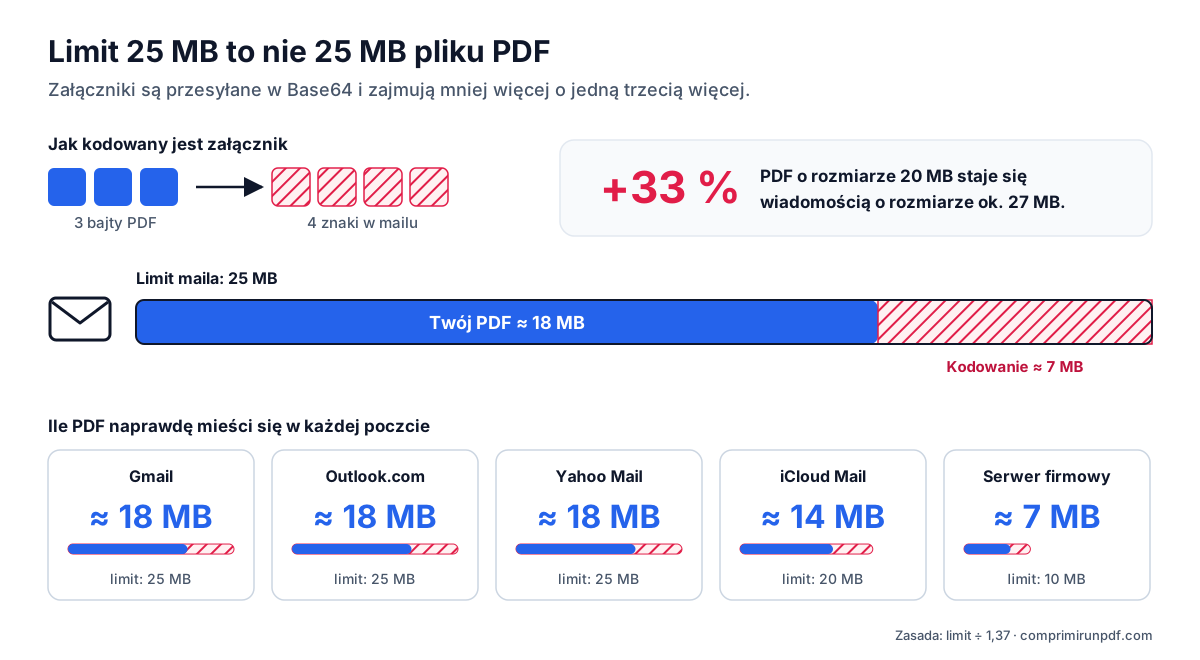
Dlatego rachunek wygląda tak: PDF o rozmiarze 18 MB staje się wiadomością o rozmiarze około 24–25 MB, czyli dokładnie na granicy. PDF o rozmiarze 20 MB dochodzi do około 27 MB i już się nie mieści, nawet jeśli program pocztowy bez protestu pozwolił Ci go załączyć. Niektóre programy sprawdzają przy załączaniu rozmiar oryginalnego pliku, ale serwer odbierający mierzy już zakodowaną wiadomość i to on decyduje.
Trzy wyjścia, gdy PDF się nie mieści
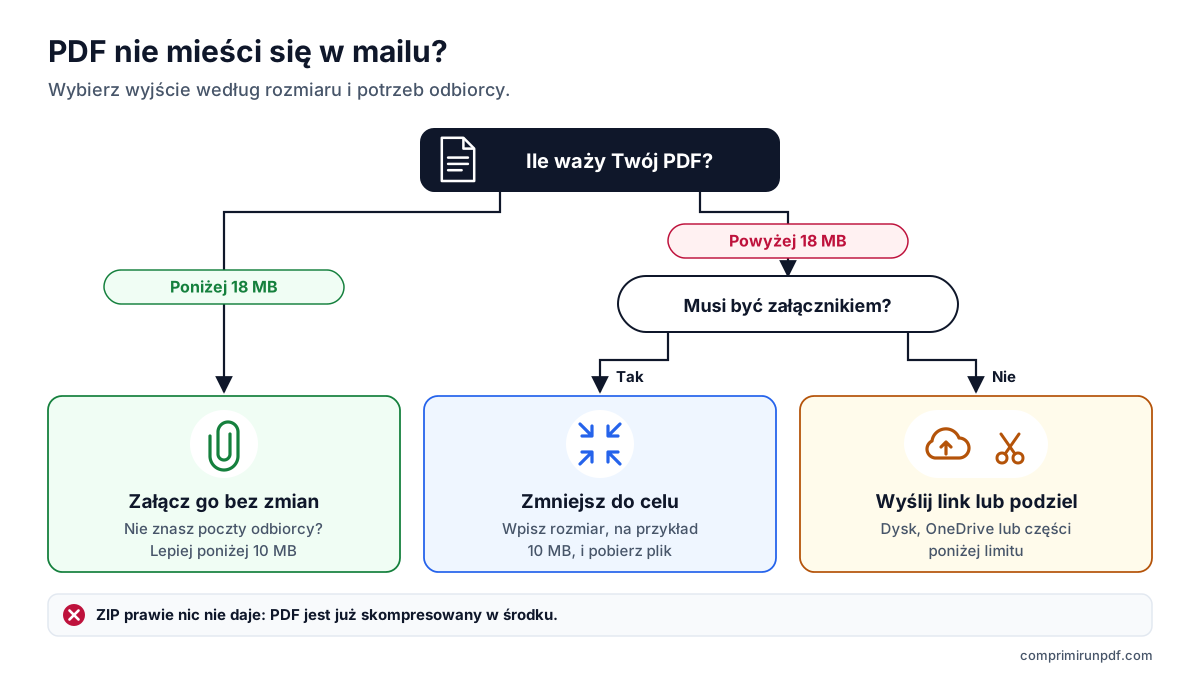
Jeśli Twój plik przekracza limit, masz trzy drogi. Nie wykluczają się, ale każda lepiej pasuje do innej sytuacji.
1. Zmniejszyć go do konkretnego rozmiaru
To najprostsza opcja, gdy dokument musi pójść jako załącznik: bo tak wymaga instytucja, bo odbiorca nie otwiera zewnętrznych linków albo bo chcesz, żeby został zarchiwizowany w samej korespondencji. Kluczem jest kompresja do celu, a nie „jak najmocniej”: jeśli masz zapas, nie ma sensu tracić jakości.
W zeskanowanym PDF — a właśnie takie pliki są zwykle ciężkie — zmniejszenie bywa ogromne i przy czytaniu niezauważalne. W poradniku o tym, dlaczego PDF tyle waży, wyjaśniamy, skąd bierze się ten rozmiar i jakiej rozdzielczości potrzebuje dokument, by pozostał czytelny.
2. Wysłać link zamiast pliku
Gmail i Outlook.com same to proponują, gdy przekroczysz limit: przesyłają plik na Dysk Google lub OneDrive i wstawiają do wiadomości link. To najlepsze wyjście dla plików, które nie mogą stracić na jakości, takich jak plany, katalogi do drukarni czy zdjęcia. W zamian plik jest przechowywany w usłudze w chmurze, odbiorca potrzebuje uprawnień, by go otworzyć, a link może wygasnąć lub przestać działać, jeśli plik usuniesz.
3. Podzielić go na kilka części
Jeśli dokument jest długi, a odbiorca przyjmie kilka maili, możesz podzielić go na mniejsze pliki PDF, każdy poniżej limitu. Strony pozostają nietknięte, więc tekst nadal da się zaznaczać. Pamiętaj, że części razem ważą nieco więcej niż oryginał, bo każda potrzebuje własnej kopii czcionek, a podpis cyfrowy po podziale przestaje być ważny.
Jaki rozmiar wybrać w zależności od odbiorcy
Właściwa liczba nie zależy tylko od Twojej poczty, ale od najwęższego ogniwa w łańcuchu. Orientacyjnie:
- Nieznany lub firmowy odbiorca: celuj w 10 MB lub mniej łącznie. Taki limit wciąż ma wiele serwerów firmowych i z nim nigdy nie ma kłopotów.
- Między Gmailem, Outlook.com i Yahoo: do około 18 MB załączników w jednej wiadomości.
- Formularze internetowe i portale urzędowe: nie dotyczy ich kodowanie poczty, ale mają własne limity, często od 2 do 10 MB na plik. Użyj dokładnie podanej liczby.
- Kilka plików PDF w jednej wiadomości: limit dotyczy sumy. Trzy dokumenty w mailu 10 MB to około 3 MB na każdy.
Wpisz potrzebny rozmiar — na przykład 10 MB — a narzędzie dopasuje Twój PDF tak, by znalazł się tuż poniżej. Plik nie jest wysyłany na żaden serwer.
Zmniejsz PDF terazKrok po kroku: jak przygotować PDF do załączenia
- Sprawdź, ile waży PDF, i wybierz cel według zasady powyżej. W razie wątpliwości 10 MB.
- Otwórz narzędzie do kompresji, przeciągnij plik i wpisz rozmiar. Jeśli wysyłasz kilka plików PDF w jednym mailu, podziel limit między nie.
- Poczekaj, aż skończy: narzędzie próbuje rozdzielczości od najwyższej do najniższej i zostawia najlepszą jakość, która mieści się w zadanym rozmiarze.
- Otwórz wynik i sprawdź, czy dobrze się czyta, zwłaszcza drobny druk i podpisy.
- Załącz go do maila. Jeśli to ważne, najpierw wyślij kopię do siebie, by sprawdzić, czy dociera.
Jeśli dokument jest zbyt długi, by go skompresować bez szkody dla tekstu, włącz w tym samym narzędziu opcję dzielenia: wpisujesz maksymalny rozmiar części i dostajesz tyle plików PDF, ile trzeba, bez ingerencji w strony.
Częste pytania
Jaki jest maksymalny rozmiar PDF, który mogę wysłać przez Gmaila?
Gmail pozwala wysłać do 25 MB załączników w jednej wiadomości, licząc wszystkie pliki razem. Ponieważ załączniki są przesyłane w postaci zakodowanej i zajmują mniej więcej o jedną trzecią więcej, rozsądnie jest, by PDF nie przekraczał około 18 MB. Jeśli plik jest większy, Gmail proponuje wysłanie go jako linku do Dysku Google.
Dlaczego mail wraca, skoro załącznik jest mniejszy niż limit?
Bo limit dotyczy całej wiadomości w takiej postaci, w jakiej wędruje przez internet, a załączniki są kodowane w Base64, który zamienia każde 3 bajty na 4 znaki. PDF o rozmiarze 20 MB staje się wiadomością o rozmiarze około 27 MB. Może się też zdarzyć, że serwer odbiorcy ma niższy limit niż Twój.
Czy spakowanie PDF do ZIP-a zmniejszy jego rozmiar?
Zwykle tylko nieznacznie. Obrazy w PDF są już skompresowane, więc ZIP rzadko oszczędza więcej niż kilka procent. Żeby naprawdę zmniejszyć rozmiar, trzeba obniżyć rozdzielczość tych obrazów.
Jaki rozmiar jest bezpieczny, jeśli nie wiem, z jakiej poczty korzysta odbiorca?
Poniżej 10 MB łącznie dociera praktycznie do każdej skrzynki, także na najbardziej restrykcyjnych serwerach firmowych. Jeśli wiesz, że odbiorca używa Gmaila, Outlook.com lub Yahoo, możesz pójść do około 18 MB.
Następny krok
Te strony otwierają narzędzie z najczęstszym rozmiarem dla każdego przypadku:
- Zmniejsz PDF do 10 MB — bezpieczny cel dla każdej skrzynki.
- Zmniejsz PDF do 5 MB — jeśli wysyłasz kilka dokumentów w jednym mailu.
- Zmniejsz PDF do 2 MB — dla formularzy internetowych i portali urzędowych.
Jeśli PDF zawiera dane osobowe i nie ufasz kompresorom online, w tym poradniku wyjaśniamy, jak sprawdzić, że plik nie opuszcza Twojego urządzenia. A jeśli chcesz wiedzieć, co zajmuje miejsce w Twoim dokumencie, przepuść go przez prześwietlenie PDF.
Wysyłasz go z telefonu? W poradniku o zmniejszaniu PDF na iPhonie, Androidzie, Macu i Windows znajdziesz kroki dla każdego systemu.
A jeśli wolisz wysłać go w kilku mailach bez utraty jakości, ten poradnik wyjaśnia, jak podzielić PDF według rozmiaru na części mieszczące się w limicie.
Inne poradniki, które mogą Ci się przydać
- Jak podzielić PDF według rozmiaru: części po 2, 5 lub 10 MBGdy portal przyjmuje kilka plików, ale ogranicza rozmiar każdego z nich, lepiej podzielić PDF, niż go kompresować: strony pozostają nietknięte. Wyjaśniamy, jak dzielić według rozmiaru, a nie stron, co zmienia się w dokumencie i jakie inne narzędzia to potrafią.
- Jak zmniejszyć PDF na iPhonie, Androidzie, Macu i WindowsMac i iPhone mają wbudowany sposób na zmniejszenie PDF; Android i Windows nie mają żadnego. I żaden nie pozwala wybrać rozmiaru końcowego. Wyjaśniamy krok po kroku, co robi każda opcja i jak uzyskać dokładny rozmiar na dowolnym urządzeniu bez wysyłania pliku.
- Dlaczego PDF tyle waży i jak go zmniejszyćTekst prawie nie zajmuje miejsca: rozmiar PDF-a windują zeskanowane obrazy i zdjęcia z telefonu. Wyjaśniamy rachunek pikseli, co robi każda metoda kompresji i jaki rozmiar wybrać, by dokument pozostał czytelny.
- Zmniejsz PDF bez wysyłania go na żaden serwerWiększość narzędzi do kompresji online wysyła Twój dokument na cudzy serwer i prosi o zaufanie, że zostanie usunięty. Można to zrobić inaczej i nie trzeba niczego brać na wiarę: da się to sprawdzić w trzydzieści sekund.