Dlaczego PDF tyle waży i jak go zmniejszyć, żeby nie było tego widać
Tekst prawie nie zajmuje miejsca: rozmiar PDF-a windują zeskanowane obrazy i zdjęcia z telefonu. Wyjaśniamy rachunek pikseli, co robi każda metoda kompresji i jaki rozmiar wybrać, by dokument pozostał czytelny.
Autor: Robert Bzia8 min czytania
Dziesięciostronicowa umowa wygenerowana w edytorze tekstu może ważyć 150 KB. Ta sama umowa, wydrukowana, podpisana i zeskanowana, z łatwością przekracza 10 MB. Treść jest identyczna; zmienił się sposób jej zapisania. Zrozumienie tej różnicy pozwala zmniejszyć PDF bez psucia go, a także sprawić, by następnym razem nie był już tak ciężki.
Co jest w środku pliku PDF i ile zajmuje każdy element
PDF nie jest obrazem dokumentu, lecz kontenerem. W środku przechowuje elementy bardzo różnego rodzaju, a każdy waży na swój sposób:
- Tekst i grafika wektorowa. Są zapisywane jako instrukcje („napisz to zdanie tą czcionką w tym miejscu”, „narysuj tę linię”), a nie jako piksele. Cała strona tekstu zajmuje kilka kilobajtów i pozostaje ostra przy dowolnym powiększeniu.
- Obrazy. Zdjęcia, logotypy w postaci bitmap i przede wszystkim zeskanowane strony. Tutaj liczy się każdy piksel i właśnie tu leży ciężar w zdecydowanej większości dużych plików PDF.
- Osadzone czcionki. Aby dokument wyglądał tak samo na każdym komputerze, PDF może zawierać w sobie krój pisma. Jeśli osadzono tylko użyte znaki (podzbiór), zajmuje niewiele; jeśli osadzono całą czcionkę, może dodać setki kilobajtów na każdą rodzinę, a jeszcze więcej w przypadku czcionek z tysiącami znaków.
- Metadane i dodatki. Autor, program źródłowy, miniatury stron, profile kolorów, warstwy, pola formularzy czy załączniki. Zwykle ważą niewiele, z wyjątkami: załącznik w PDF-ie waży tyle, ile sam ten plik.
- Wcześniejsze wersje samego pliku. Format pozwala zapisywać zmiany przez dopisywanie ich na końcu, bez przepisywania wcześniejszej treści. PDF wielokrotnie edytowany i zapisywany może ciągnąć za sobą obiekty, których już nie widać, ale które wciąż są w środku.
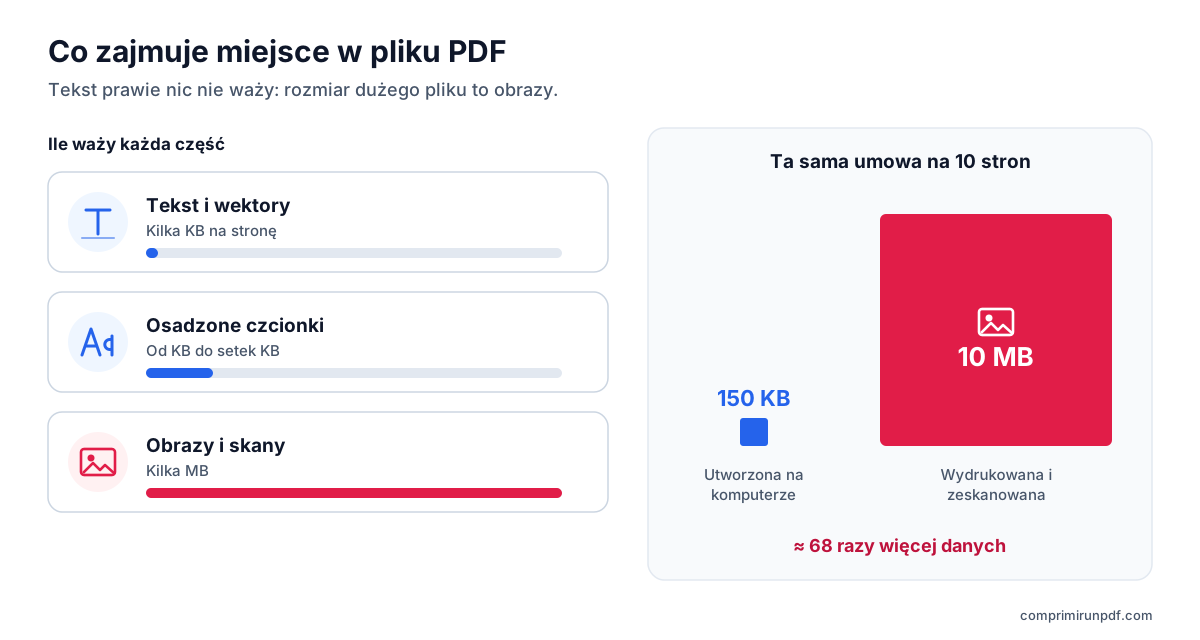
Wniosek praktyczny jest prosty: jeśli Twój PDF waży kilka megabajtów i ma niewiele stron, szukaj obrazów. Tam jest rozwiązanie.
Dlaczego zeskanowany dokument tyle waży: rachunek pikseli
Skaner zamienia każdą stronę w siatkę punktów. Rozdzielczość, mierzona w DPI (punktach na cal), określa, ile punktów przypada na każdy cal papieru, w poziomie i w pionie. Dlatego rozmiar nie rośnie proporcjonalnie do DPI, lecz do ich kwadratu: podwojenie rozdzielczości zwiększa liczbę pikseli czterokrotnie.
Do tego dochodzi kolor. Piksel w odcieniach szarości potrzebuje jednego bajtu, kolorowy — trzech. Wykres i tabela pokazują, ile zajmuje jedna strona A4 przed kompresją, w zależności od sposobu skanowania:
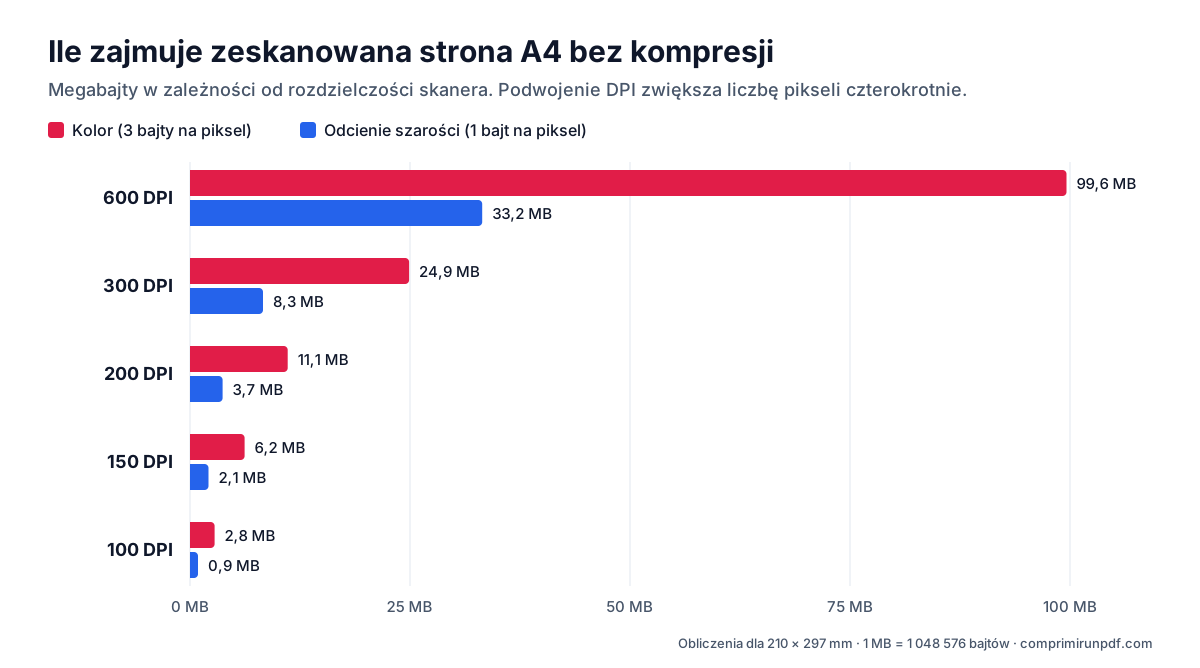
| Rozdzielczość | Piksele | Kolor | Odcienie szarości |
|---|---|---|---|
| 600 DPI | 4961 × 7016 (34,8 Mpx) | 99,6 MB | 33,2 MB |
| 300 DPI | 2480 × 3508 (8,7 Mpx) | 24,9 MB | 8,3 MB |
| 200 DPI | 1654 × 2339 (3,9 Mpx) | 11,1 MB | 3,7 MB |
| 150 DPI | 1240 × 1754 (2,2 Mpx) | 6,2 MB | 2,1 MB |
| 100 DPI | 827 × 1169 (1,0 Mpx) | 2,8 MB | 0,9 MB |
Skaner nie zapisuje tych danych w takiej postaci: kompresuje je, zwykle do JPEG, i końcowy plik zajmuje sporo mniej. Ale proporcja się utrzymuje. Strona w kolorze przy 600 DPI ma 48 razy więcej danych niż ta sama strona w odcieniach szarości przy 150 DPI, a w dokumencie tekstowym różnica gołym okiem jest żadna. Wiele skanerów i urządzeń wielofunkcyjnych ma fabrycznie ustawioną wysoką rozdzielczość i kolor — stąd biorą się pliki PDF po 30 MB.
Zdjęcia z telefonu
Dzieje się to samo, tylko mniej widocznie. Aparat telefonu ze średniej półki robi zdjęcia 12-megapikselowe (4032 × 3024), czyli mające więcej pikseli niż strona A4 zeskanowana przy 300 DPI. Jeśli sfotografujesz potwierdzenie i wstawisz je do dokumentu bez zmniejszania, każda strona zawiera obraz tej wielkości, nawet jeśli na ekranie wygląda na mały. Dziesięć takich zdjęć i PDF nie zmieści się już w żadnym formularzu.
Jeśli potrzebujesz tylko, by Twój PDF zmieścił się w konkretnym limicie, wpisz rozmiar, a narzędzie samo dobierze rozdzielczość, bez wysyłania pliku na żaden serwer.
Zmniejsz PDF terazTrzy sposoby kompresji PDF
Każde narzędzie do kompresji stosuje jakąś kombinację tych trzech rzeczy. Ich znajomość wyjaśnia, dlaczego jedne zmniejszają plik niewiele, a inne bardzo, i co się traci w każdym przypadku.
1. Optymalizacja struktury, bez strat
Polega na przepisaniu pliku na czysto: usunięciu nagromadzonych wcześniejszych wersji, zduplikowanych obiektów, miniatur i zbędnych metadanych oraz osadzeniu tylko podzbioru znaków z każdej czcionki. Dokument pozostaje dokładnie taki sam. Problem w tym, że jeśli ciężar leży w obrazach, efekt jest prawie niezauważalny: skan o rozmiarze 8 MB schudnie może o kilka kilobajtów.
2. Ponowna kompresja obrazów
Każdy obraz w PDF-ie jest wyodrębniany, jego rozdzielczość zmniejszana, a potem zapisywany ponownie w JPEG z niższą jakością. Prawdziwy tekst pozostaje tekstem, który można zaznaczać i przeszukiwać. To idealna opcja dla PDF-a wygenerowanego na komputerze, który zawiera zdjęcia, ale wszystko zależy od tego, czy plik jest dobrze zbudowany: w plikach PDF o nietypowej strukturze wynik jest trudny do przewidzenia i nie gwarantuje konkretnego rozmiaru.
3. Zamiana każdej strony w obraz
Każda strona jest rysowana w całości jako obraz w wybranej rozdzielczości i kompresowana do JPEG, a z tych obrazów składany jest nowy PDF. To jedyny sposób, by precyzyjnie kontrolować końcowy rozmiar, bo zależy on niemal wyłącznie od dwóch parametrów, które można regulować: rozdzielczości i jakości. W zamian tekstu nie da się już zaznaczyć. W przypadku zeskanowanego dokumentu nie ma tu żadnej straty, bo jego tekst i tak był obrazem.
| Metoda | Redukcja | Widoczna strata | Zaznaczalny tekst |
|---|---|---|---|
| Optymalizacja struktury | Niewielka | Brak | Zachowany |
| Ponowna kompresja obrazów | Średnia lub duża | Lekka | Zachowany |
| Strona jako obraz | Taka, jakiej chcesz | Zależnie od celu | Tracony |
Jak to narzędzie dopasowuje rozmiar
comprimirunpdf stosuje trzecią metodę, bo tylko ona pozwala zmieścić się w dokładnym limicie, a tego właśnie wymaga formularz. Cały proces odbywa się w Twojej przeglądarce:
- Porównuje rozmiar oryginału z celem i wybiera punkt startowy. Jeśli trzeba zejść tylko trochę, zaczyna od najwyższej jakości w swojej skali: 200 DPI i jakości JPEG 85%.
- Rysuje każdą stronę w tej rozdzielczości, kompresuje ją i składa wynikowy PDF. Następnie go mierzy.
- Jeśli przekracza cel, szacuje, o ile trzeba zejść (rozmiar rośnie mniej więcej z kwadratem DPI), i powtarza z mocniejszym ustawieniem. Skala sięga aż do 50 DPI i jakości 25%.
- Jeśli zostaje zapas, podnosi jakość, by znaleźć się jak najbliżej limitu, ale poniżej niego. Nie ma sensu oddawać 400 KB, skoro dozwolone były 2 MB.
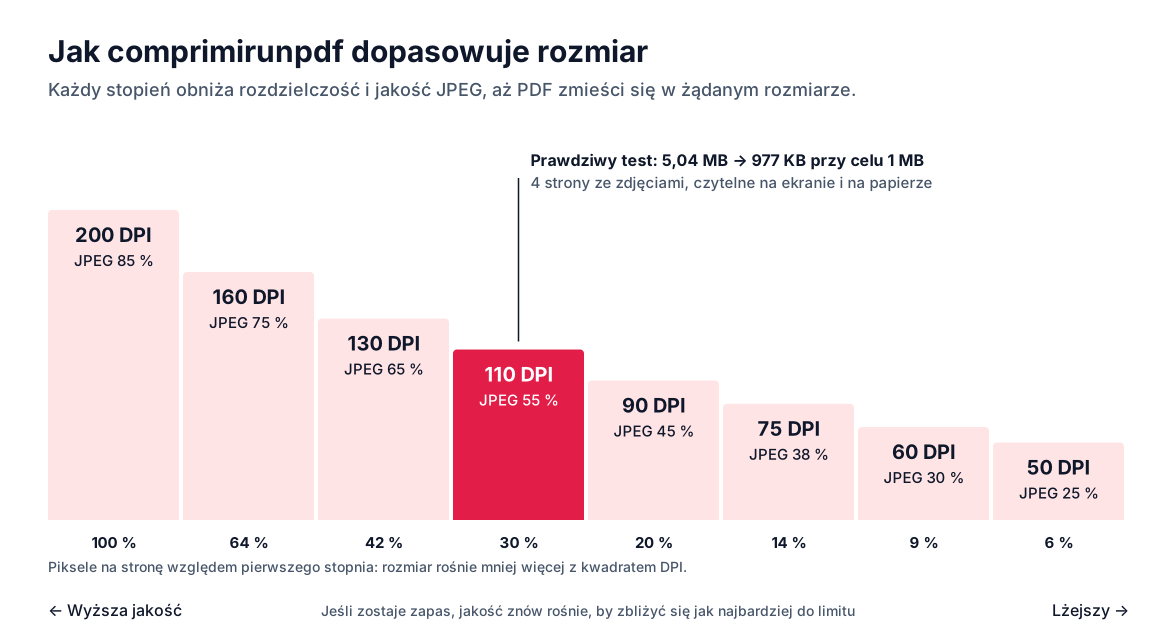
Prawdziwy przykład: czterostronicowy dokument ze zdjęciami, ważący 5,04 MB, przy celu 1 MB zszedł do 977 KB, zrasteryzowany w 110 DPI i doskonale czytelny na ekranie i na papierze. Jeśli celu nie da się osiągnąć bez utraty czytelności treści, narzędzie oddaje najlżejszą próbę i informuje o rzeczywistym rozmiarze, zamiast dawać Ci nieczytelny plik.
Jaki rozmiar wybrać, żeby nie było różnicy
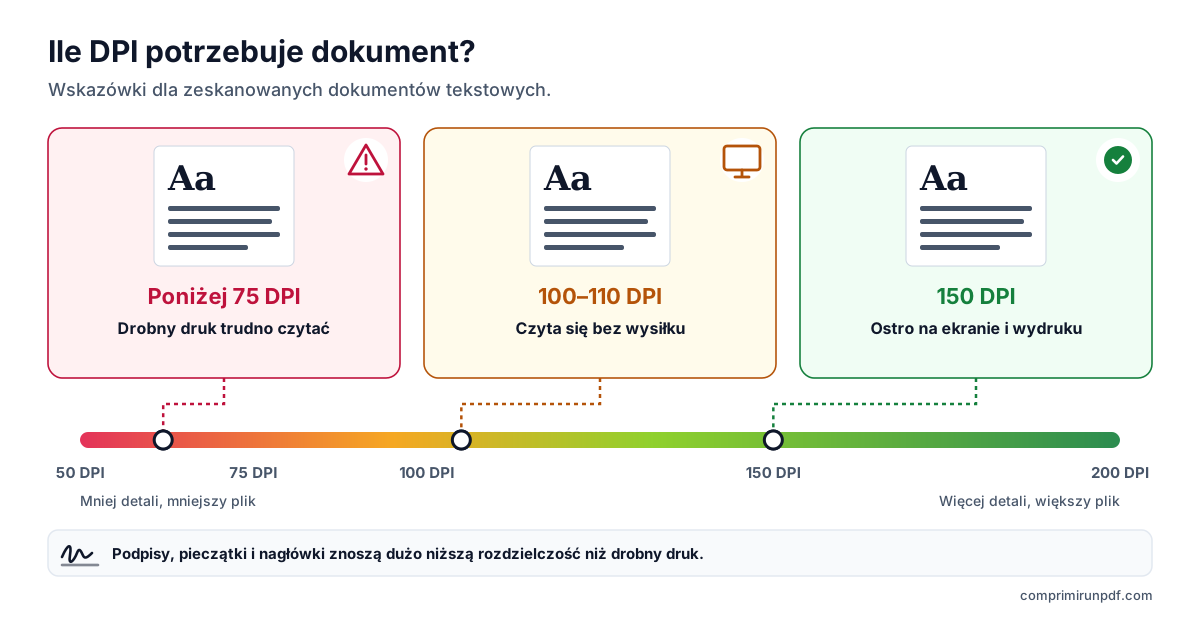
O jakości decyduje rozmiar przypadający na stronę: limit 1 MB jest wygodny dla dwóch stron i ciasny dla dwudziestu. Orientacyjnie, dla zeskanowanych dokumentów tekstowych:
- Około 150 DPI: wyraźny tekst na ekranie i na wydruku A4. To rozdzielczość, w jakiej warto skanować dokumenty tekstowe.
- Od 100 do 110 DPI: czyta się bez wysiłku na ekranie i wystarcza do każdej sprawy urzędowej. Na tym poziomie zwykle lądują kilkustronicowe dokumenty skompresowane do 1 MB.
- Poniżej 75 DPI: drobny druk zaczyna sprawiać trudność. Podpisy, pieczątki i nagłówki wytrzymują znacznie więcej.
Jeśli formularz ogranicza rozmiar całej wysyłki, a nie każdego pliku, podziel limit: trzy dokumenty w limicie 1 MB to około 330 KB na każdy. A jeśli Twój plik jest dokładnie na granicy, a mimo to zostaje odrzucony, formularz może liczyć 1 MB jako 1 000 000 bajtów zamiast 1 048 576; obniż cel o 5% i problem zniknie.
Jak od początku nie dopuścić, by PDF tyle ważył
Kompresja rozwiązuje dzisiejszy problem; dobre ustawienie źródła zapobiega jutrzejszemu.
- W skanerze lub urządzeniu wielofunkcyjnym: dla dokumentów tekstowych wybierz 150 lub 200 DPI i odcienie szarości. Kolor zostaw dla tego, co go naprawdę potrzebuje, na przykład zdjęć czy dokumentów, w których kolor ma znaczenie.
- W telefonie: zamiast robić zwykłe zdjęcie, użyj trybu skanowania dokumentów w aparacie lub w aplikacji do notatek. Przycina stronę, koryguje perspektywę i tworzy znacznie lżejszy PDF.
- Przy eksporcie z Worda: w oknie „Zapisz jako” z typem PDF opcja minimalnego rozmiaru pliku (do publikowania online) zmniejsza osadzone obrazy. Przed eksportem warto wstawiać już zmniejszone zdjęcia zamiast wklejać oryginały z aparatu.
- Przy wielokrotnej edycji PDF-a: używaj polecenia „Zapisz jako” do nowego pliku zamiast „Zapisz” w tym samym; w ten sposób nagromadzone wersje zostaną odrzucone.
Najczęstsze pytania
Dlaczego PDF z kilkoma stronami waży kilka megabajtów?
Prawie zawsze dlatego, że zawiera obrazy w wysokiej rozdzielczości: zeskanowane strony lub zdjęcia z telefonu wstawione bez zmian. Jedno zdjęcie 12-megapikselowe ma więcej pikseli niż strona A4 zeskanowana przy 300 DPI. Tekst natomiast prawie nie zajmuje miejsca.
Czy kompresja PDF obniża jakość?
To zależy od metody. Porządkowanie metadanych, duplikatów i czcionek nie powoduje żadnej straty, ale rzadko daje dużą redukcję. Aby naprawdę zejść z rozmiarem, trzeba ponownie skompresować obrazy albo zamienić strony w obrazy, a to już oznacza utratę szczegółów. Ważne, by ta strata pozostała poniżej tego, co oko zauważa podczas czytania.
Jakiej rozdzielczości potrzebuje dokument, by dobrze się czytał?
Orientacyjnie: 150 DPI daje wyraźny tekst na ekranie i na wydruku A4; między 100 a 110 DPI nadal czyta się bez wysiłku; poniżej 75 DPI drobny druk zaczyna sprawiać trudność. Podpisy i pieczątki znoszą to lepiej niż drobny tekst.
Czy mogę skompresować PDF podpisany certyfikatem cyfrowym?
Możesz, ale podpis elektroniczny przestanie być ważny, bo chroni dokładną zawartość pliku, a każda zmiana go narusza. Najpierw skompresuj, potem podpisz. Zeskanowany podpis odręczny nie ma tego problemu: jest częścią obrazu.
Następny krok
Aby sprawdzić, co zajmuje miejsce w Twoim konkretnym PDF-ie, przepuść go przez prześwietlenie PDF: pokaże, jaką część rozmiaru stanowią obrazy, czcionki lub tekst, bez wysyłania pliku.
Jeśli już wiesz, jakiego limitu się od Ciebie wymaga, te strony otwierają narzędzie z ustawionym już rozmiarem:
- Zmniejsz PDF do 2 MB — najczęstszy limit na portalach urzędowych.
- Zmniejsz PDF do 1 MB — dla dokumentów wielostronicowych w bardziej rygorystycznych formularzach.
- Zmniejsz PDF do 10 MB — dla długich kolorowych skanów.
A jeśli martwisz się, co dzieje się z dokumentem podczas kompresji, w tym poradniku wyjaśniamy, jak sprawdzić, że narzędzie do kompresji nie wysyła Twojego pliku.
A jeśli musisz wysłać go mailem, w poradniku o wysyłaniu dużego PDF mailem znajdziesz realne limity Gmaila, Outlooka i innych usług oraz rozmiar, jaki wybrać w każdym przypadku.
Robisz to na telefonie albo bez instalowania czegokolwiek? W tym poradniku omawiamy, co iPhone, Android, Mac i Windows mają wbudowane do zmniejszania PDF.
Inne poradniki, które mogą Ci się przydać
- Jak podzielić PDF według rozmiaru: części po 2, 5 lub 10 MBGdy portal przyjmuje kilka plików, ale ogranicza rozmiar każdego z nich, lepiej podzielić PDF, niż go kompresować: strony pozostają nietknięte. Wyjaśniamy, jak dzielić według rozmiaru, a nie stron, co zmienia się w dokumencie i jakie inne narzędzia to potrafią.
- Jak zmniejszyć PDF na iPhonie, Androidzie, Macu i WindowsMac i iPhone mają wbudowany sposób na zmniejszenie PDF; Android i Windows nie mają żadnego. I żaden nie pozwala wybrać rozmiaru końcowego. Wyjaśniamy krok po kroku, co robi każda opcja i jak uzyskać dokładny rozmiar na dowolnym urządzeniu bez wysyłania pliku.
- Jak wysłać mailem za duży plik PDFGmail, Outlook i Yahoo obiecują 25 MB, a mimo to załącznik o rozmiarze 20 MB potrafi wrócić. Wyjaśniamy realne limity każdej usługi, jaki rozmiar wybrać w zależności od odbiorcy i trzy wyjścia, gdy PDF się nie mieści.
- Zmniejsz PDF bez wysyłania go na żaden serwerWiększość narzędzi do kompresji online wysyła Twój dokument na cudzy serwer i prosi o zaufanie, że zostanie usunięty. Można to zrobić inaczej i nie trzeba niczego brać na wiarę: da się to sprawdzić w trzydzieści sekund.