Jak podzielić PDF według rozmiaru: części, które mieszczą się w limicie, bez utraty jakości
Gdy portal przyjmuje kilka plików, ale ogranicza rozmiar każdego z nich, lepiej podzielić PDF, niż go kompresować: strony pozostają nietknięte. Wyjaśniamy, jak dzielić według rozmiaru, a nie stron, co zmienia się w dokumencie i jakie inne narzędzia to potrafią.
Autor: Robert Bzia8 min czytania
Zdarza się to często przy sprawach załatwianych online: platforma pozwala dołączyć kilka dokumentów, ale żadnego większego niż 5 lub 10 MB. A skompresowanie teczki z 80 zeskanowanymi stronami do takiego rozmiaru sprawia, że drobny druk staje się nieczytelny. Podział na dwa lub trzy pliki rozwiązuje problem bez żadnych strat.
W tym poradniku wyjaśniamy, kiedy warto dzielić, a kiedy kompresować, dlaczego cięcie według liczby stron nie działa, jak krok po kroku dzielić według rozmiaru i co zmienia się w dokumencie. Funkcje Adobe Acrobat, Podglądu i qpdf sprawdziliśmy w październiku 2026 w ich oficjalnej dokumentacji, którą podajemy na końcu.
Podzielić czy skompresować? To zależy od limitu
Decydujące jest pytanie, czy limit dotyczy każdego pliku, czy całej wysyłki. Jeśli każdy dokument może mieć do 10 MB i możesz dołączyć kilka, podział jest najlepszą opcją: zachowujesz oryginalną jakość. Jeśli wszystko, co wysyłasz, musi zmieścić się w 10 MB, podział nie pomoże, bo części ważą razem nawet trochę więcej niż oryginał.
| Różnica | Kompresja | Podział |
|---|---|---|
| Wynik | Jeden plik | Kilka plików, tyle, ile trzeba |
| Jakość | Niższa: strony stają się obrazami | Oryginalna: strony nie są ruszane |
| Czy można skopiować tekst? | Nie | Tak |
| Łączny rozmiar | Mniejszy niż oryginał | Trochę większy niż oryginał |
| Sprawdza się, gdy limit dotyczy… | Całej wysyłki lub każdego pliku | Tylko każdego pliku |
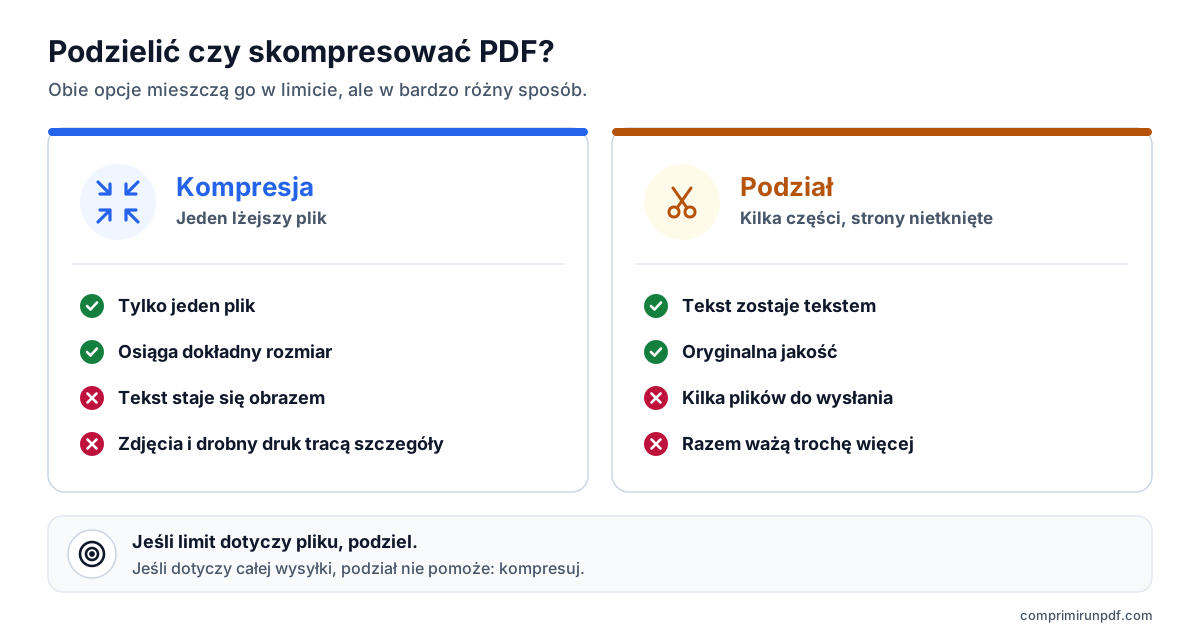
Kompresja pozostaje rozwiązaniem, gdy dokument musi trafić jako jeden plik. W poradniku o tym, dlaczego PDF tyle waży, wyjaśniamy, co się przy tym traci i dlaczego skany ważą najwięcej.
Dlaczego podział według liczby stron nie gwarantuje rozmiaru
Większość narzędzi dzieli PDF według stron: co 10 stron albo według zakresów, które wskażesz. Problem w tym, że strony PDF nie ważą tyle samo. Strona tekstu utworzona w Wordzie zajmuje kilka kilobajtów; zdjęcie lub strona zeskanowana w kolorze — jeden lub kilka megabajtów. Jeśli ciężkie strony trafią obok siebie, jedna z części przekroczy limit, choć pozostałe mają mnóstwo zapasu.
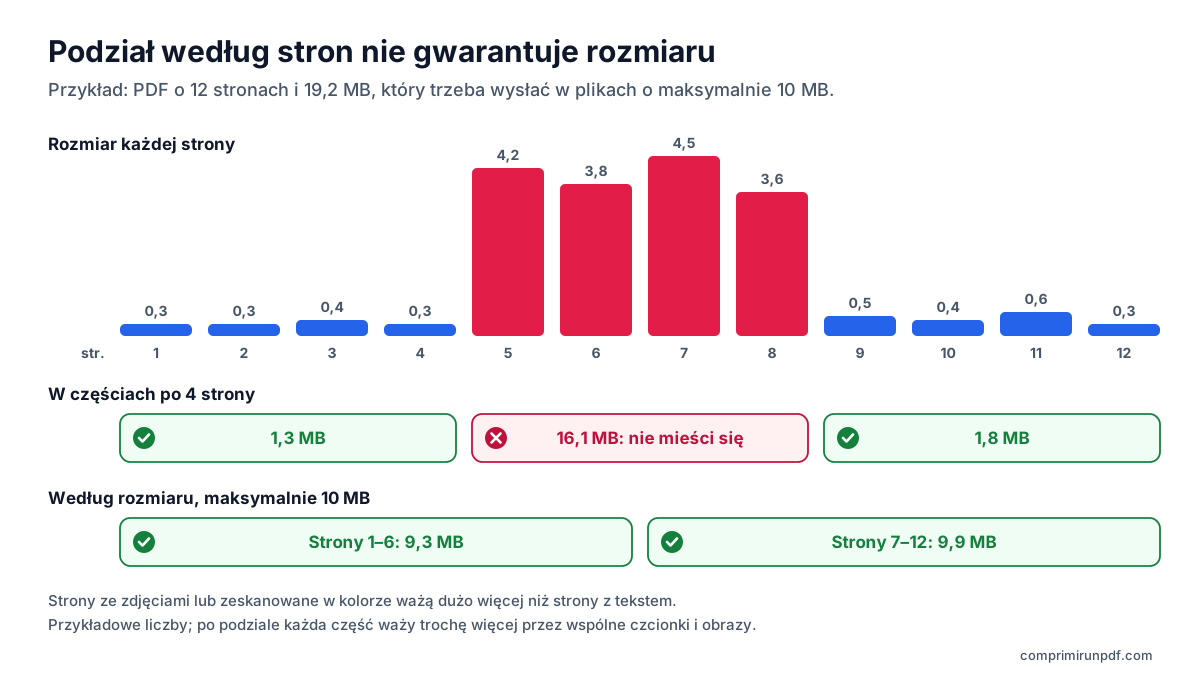
Podział według rozmiaru odwraca logikę: zamiast ustalać, ile stron ma każda część, ustala się maksymalny rozmiar, a każda część dostaje wszystkie kolejne strony, które się zmieszczą. Dzięki temu powstaje jak najmniej części i żadna nie jest za duża, bez ręcznego próbowania cięć.
Jak podzielić PDF według rozmiaru, krok po kroku
- Otwórz kompresor w przeglądarce, na komputerze lub telefonie.
- Przeciągnij PDF albo dotknij, aby go wybrać. Możesz wybrać kilka: każdy jest dzielony osobno.
- Zaznacz pole „Podziel na kilka plików PDF o maksymalnym rozmiarze”.
- Wpisz limit w polu „Maksymalny rozmiar części”: ten, który podaje formularz, na przykład 5 MB lub 10 MB.
- Kliknij Podziel PDF i pobierz części. Mają nazwę oryginału z dopiskiem „czesc-1-z-3”, „czesc-2-z-3”…, żeby się nie pomieszały.
Przy każdej części widzisz, jakie strony zawiera i ile waży. W Chrome, Edge i Operze na komputerze możesz zapisać wszystkie części w folderze wybranym tylko raz. Na iPhonie i iPadzie przeglądarka pozwala na jedno pobieranie naraz: użyj przycisku Pobierz przy każdej części.
Co narzędzie robi w tle
Kopiuje strony oryginału bez ponownej kompresji i składa z nich każdą część. Żeby nie polegać na szacunku, zapisuje każdą część i ją mierzy: rozmiar, który widzisz, to rozmiar prawdziwego pliku. Najpierw na podstawie średniego rozmiaru strony oblicza, ile stron się zmieści, a potem dopracowuje cięcie wyszukiwaniem binarnym. Przed kopiowaniem zostawia każdej stronie tylko te czcionki i obrazy, których używa, żeby żadna część nie ciągnęła za sobą zasobów całego dokumentu.
Jeśli pojedyncza strona waży już więcej niż maksimum —na przykład zdjęcie na całą stronę—, ta strona jest kompresowana, żeby się zmieściła, a ty dostajesz informację. Pozostałe zostają nietknięte. Wszystko dzieje się na twoim urządzeniu: PDF nie trafia na żaden serwer, co możesz sprawdzić w minutę z tym poradnikiem.
Co zmienia się w dokumencie po podziale
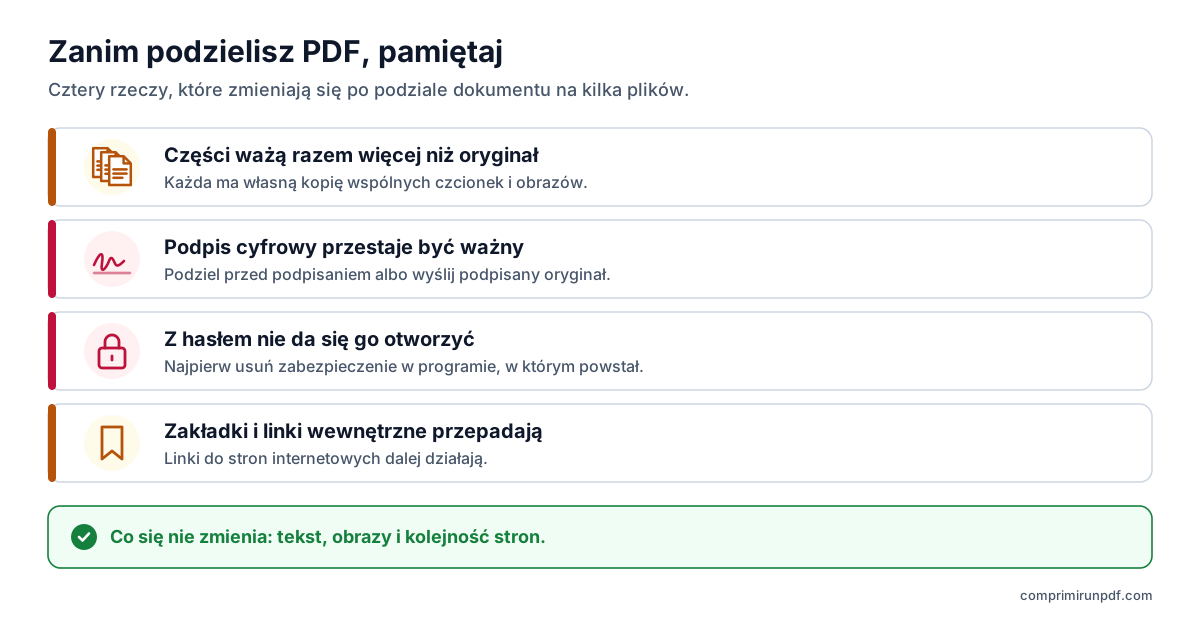
- Części ważą razem więcej niż oryginał. Czcionki i obrazy wspólne dla wielu stron są w oryginale zapisane tylko raz, ale każda część potrzebuje własnej kopii. Narzędzie pokazuje, o ile więcej ważą łącznie.
- Podpis cyfrowy przestaje być ważny. Podpis chroni cały plik; po podziale żadna część go nie zachowuje. Jeśli procedura wymaga podpisu, najpierw podziel, a potem podpisz każdą część.
- PDF chronionych hasłem nie da się otworzyć. Najpierw usuń zabezpieczenie w programie, w którym zostały utworzone.
- Zakładki i linki wewnętrzne przepadają. Spis treści na pasku bocznym i linki prowadzące do innej strony przestają działać, bo ta strona może być w innym pliku. Linki do stron internetowych zostają.
Inne sposoby na podział PDF
| Narzędzie | Dzieli według rozmiaru? | Cena | Wysyła plik? |
|---|---|---|---|
| To narzędzie, w przeglądarce | Tak | Za darmo | Nie |
| Adobe Acrobat na komputer | Tak, według rozmiaru pliku | Płatny | Nie |
| Internetowe narzędzie Adobe | Nie, według zakresów stron | Za darmo | Tak |
| Podgląd (Mac) | Nie, strony oddziela się ręcznie | W zestawie z macOS | Nie |
| qpdf (wiersz poleceń) | Nie, co kilka stron | Za darmo, open source | Nie |
Adobe Acrobat
Acrobat to jedna z niewielu aplikacji, które dzielą według rozmiaru. W wersji na komputer otwórz PDF, użyj narzędzia do porządkowania stron, wybierz podział według rozmiaru pliku i wpisz maksimum; w opcjach wyjściowych decydujesz, gdzie zapisać części i jak je nazwać. Dzieli też według liczby stron lub zakładek najwyższego poziomu, co przydaje się do rozdzielenia książki na rozdziały. To funkcja płatnego Acrobata, a darmowe narzędzie na stronie Adobe tnie według stron, nie według rozmiaru.
Podgląd na Macu
Podgląd nie dzieli według rozmiaru, ale pozwala wyjąć strony do nowego pliku PDF. Pokaż miniatury na pasku bocznym, zaznacz strony (z klawiszem Command, aby wybrać kilka) i przeciągnij je na biurko: według pomocy Apple w ten sposób powstaje nowy PDF z tymi stronami. Rozmiar każdej części musisz potem sam sprawdzić w informacjach o pliku.
qpdf, w wierszu poleceń
qpdf to darmowe narzędzie dla Windows, Maca i Linuksa. qpdf --split-pages=10 wejscie.pdf wyjscie.pdf tworzy plik co 10 stron, z nazwami w rodzaju wyjscie-01-10.pdf, a qpdf wejscie.pdf --pages . 1-25 -- czesc1.pdf wycina konkretny zakres. Dokumentacja ostrzega, że zakładki i inne elementy całego dokumentu nie trafiają do podzielonych plików. qpdf też nie patrzy na rozmiar: jeśli część jest za duża, trzeba powtórzyć z mniejszą liczbą stron.
Drukowanie kilku stron do PDF
W każdym systemie możesz wydrukować tylko zakres stron i wybrać jako drukarkę „Zapisz jako PDF” lub „Microsoft Print to PDF”. Jako doraźne rozwiązanie działa, ale przepadają linki i pola formularzy, a nad rozmiarem każdej części nie masz kontroli.
Jaki maksymalny rozmiar ustawić dla każdej części
- Formularz lub portal urzędowy: dokładnie taki limit na plik, jaki podaje strona. Każda część jest mierzona przed oddaniem, więc nie trzeba zostawiać zapasu.
- E-mail: wiadomość z limitem 25 MB mieści około 18 MB załączników, bo są przesyłane w postaci zakodowanej, a limit obejmuje wszystkie załączniki wiadomości. Wyślij każdą część w osobnym mailu albo dobierz maksimum tak, żeby zmieściły się razem. Wyjaśniamy to w poradniku o wysyłaniu dużego PDF mailem.
- Jeśli limit dotyczy sumy, a nie każdego pliku: podział nie pomoże, bo części ważą razem więcej. Skompresuj dokument do docelowego rozmiaru.
- Powstaje więcej części, niż przyjmuje formularz: podnieś maksimum, jeśli możesz, albo połącz obie metody: najpierw skompresuj PDF, a potem podziel wynik.
Wpisz maksymalny rozmiar części, zaznacz „Podziel na kilka plików PDF o maksymalnym rozmiarze” i dostań tyle plików, ile trzeba, z nietkniętymi stronami. PDF nie opuszcza twojego urządzenia.
Zmniejsz PDF terazNajczęstsze pytania
Jak podzielić PDF na części mniejsze niż 10 MB?
Narzędziem, które dzieli według rozmiaru, a nie stron. W tym zaznacz „Podziel na kilka plików PDF o maksymalnym rozmiarze”, wpisz 10 MB w polu „Maksymalny rozmiar części” i kliknij „Podziel PDF”. Dostaniesz tyle plików, ile trzeba, ze stronami po kolei, a każdy jest mierzony przed oddaniem, żeby żaden nie przekroczył 10 MB.
Czy podział PDF obniża jakość?
Nie. Strony są kopiowane bez zmian, bez ponownej kompresji obrazów, więc tekst zostaje tekstem, a zdjęcia zachowują rozdzielczość. Jedyny wyjątek to strona, która sama waży już więcej niż maksimum: ta strona jest kompresowana, żeby się zmieściła, a narzędzie cię o tym informuje.
Dlaczego części ważą razem więcej niż oryginalny PDF?
Bo czcionki i obrazy powtarzające się na wielu stronach, na przykład logo lub krój pisma, są w oryginale zapisane tylko raz, a każda część potrzebuje własnej kopii. Różnica jest zwykle niewielka w skanach i większa w dokumentach z wieloma czcionkami.
Czy mogę podzielić PDF podpisany cyfrowo?
Możesz, ale żadna część nie zachowa ważnego podpisu: podpis chroni cały plik, a każda zmiana go unieważnia. Jeśli procedura wymaga podpisanego dokumentu, najpierw podziel, a potem podpisz każdą część albo wyślij podpisany oryginał, jeśli limit na to pozwala.
Czy można podzielić PDF według rozmiaru za darmo i bez wysyłania go?
Tak. To narzędzie dzieli według rozmiaru w przeglądarce, bez rejestracji i bez wysyłania pliku na żaden serwer. Adobe Acrobat też dzieli według rozmiaru pliku, ale jest płatny, a popularne darmowe narzędzia, takie jak qpdf czy Podgląd na Macu, dzielą według stron i nie sprawdzają rozmiaru.
Następny krok
Jeśli wolisz jeden plik, te strony otwierają narzędzie z ustawionym już rozmiarem:
- Zmniejsz PDF do 10 MB, żeby wysłać go mailem do dowolnej skrzynki.
- Zmniejsz PDF do 5 MB, częsty limit na platformach do spraw urzędowych.
- Zmniejsz PDF do 2 MB, najczęstsze maksimum na portalach z ofertami pracy i w formularzach.
Jeśli robisz to na telefonie, poradnik o zmniejszaniu PDF na iPhonie, Androidzie, Macu i Windowsie pokazuje, co oferuje każdy system. A jeśli chcesz wiedzieć, co zajmuje miejsce w twoim pliku, zanim go podzielisz, sprawdź go prześwietleniem PDF.
Źródła
Inne poradniki, które mogą Ci się przydać
- Jak zmniejszyć PDF na iPhonie, Androidzie, Macu i WindowsMac i iPhone mają wbudowany sposób na zmniejszenie PDF; Android i Windows nie mają żadnego. I żaden nie pozwala wybrać rozmiaru końcowego. Wyjaśniamy krok po kroku, co robi każda opcja i jak uzyskać dokładny rozmiar na dowolnym urządzeniu bez wysyłania pliku.
- Jak wysłać mailem za duży plik PDFGmail, Outlook i Yahoo obiecują 25 MB, a mimo to załącznik o rozmiarze 20 MB potrafi wrócić. Wyjaśniamy realne limity każdej usługi, jaki rozmiar wybrać w zależności od odbiorcy i trzy wyjścia, gdy PDF się nie mieści.
- Dlaczego PDF tyle waży i jak go zmniejszyćTekst prawie nie zajmuje miejsca: rozmiar PDF-a windują zeskanowane obrazy i zdjęcia z telefonu. Wyjaśniamy rachunek pikseli, co robi każda metoda kompresji i jaki rozmiar wybrać, by dokument pozostał czytelny.
- Zmniejsz PDF bez wysyłania go na żaden serwerWiększość narzędzi do kompresji online wysyła Twój dokument na cudzy serwer i prosi o zaufanie, że zostanie usunięty. Można to zrobić inaczej i nie trzeba niczego brać na wiarę: da się to sprawdzić w trzydzieści sekund.