Zmniejsz PDF bez wysyłania go na żaden serwer: dlaczego to ważne i jak to sprawdzić
Większość narzędzi do kompresji online wysyła Twój dokument na cudzy serwer i prosi o zaufanie, że zostanie usunięty. Można to zrobić inaczej i nie trzeba niczego brać na wiarę: da się to sprawdzić w trzydzieści sekund.
Autor: Robert Bzia7 min czytania
Gdy formularz odrzuca Twój PDF, bo jest za duży, rozwiązanie wydaje się oczywiste: wpisać w wyszukiwarkę „kompresja PDF” i skorzystać z pierwszego wyniku. Mało kto zastanawia się wtedy, co właśnie zrobił ze swoim dokumentem. A chodzi zwykle o najbardziej wrażliwą rzecz na dysku: skan dowodu osobistego, odcinek wypłaty, podpisaną umowę, wynik badań.
Ten artykuł wyjaśnia, co technicznie dzieje się w obu istniejących modelach, jak odróżnić jeden od drugiego w dowolnym narzędziu —nie tylko w tym— i jak samodzielnie to sprawdzić w niecałą minutę, nie polegając na tym, co jest napisane na stronie głównej.
Spieszysz się? Narzędzie na tej stronie kompresuje dokładnie do takiego rozmiaru, jakiego potrzebujesz, a plik nie opuszcza Twojego urządzenia.
Zmniejsz PDF terazCo naprawdę dzieje się, gdy wysyłasz PDF do narzędzia do kompresji online
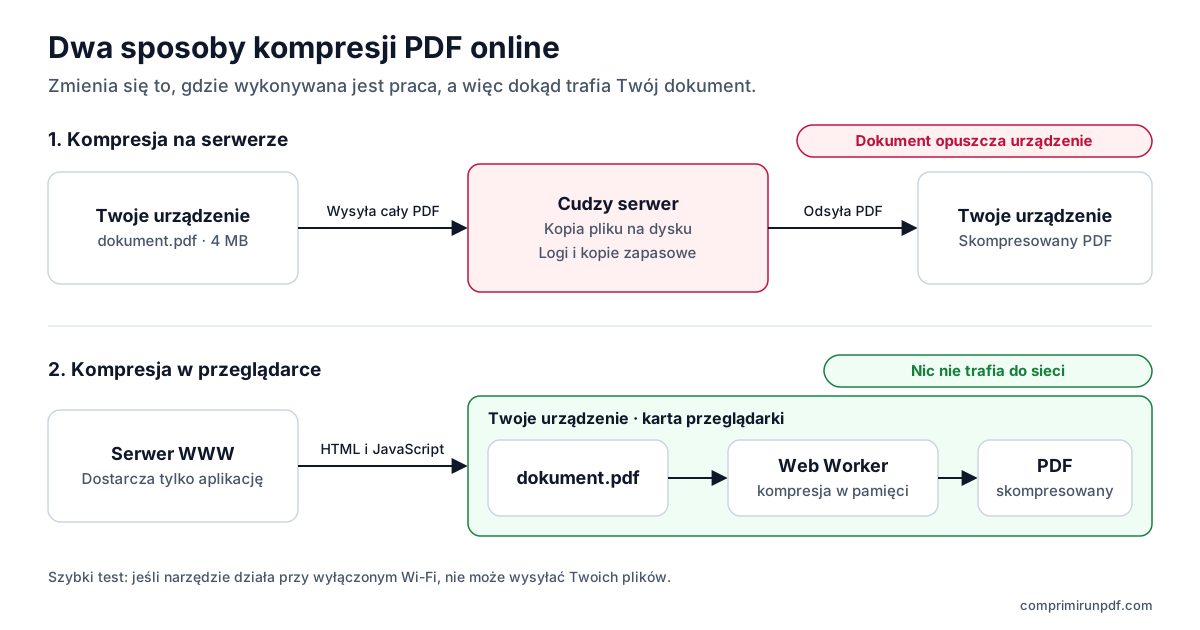
W klasycznym modelu kliknięcie „kompresuj” uruchamia wysyłanie: Twój plik wędruje przez internet na serwer, często w innym kraju, gdzie program go przetwarza i odsyła wynik. Między tymi dwoma momentami dzieje się kilka rzeczy, których interfejs nie pokazuje.
- Plik zostaje zapisany na cudzym dysku. Nawet jeśli usługa obiecuje go usunąć, przez pewien czas istnieje pełna kopia Twojego dokumentu poza Twoją kontrolą.
- Mogą powstawać kopie pośrednie. Systemy równoważenia obciążenia, magazyny tymczasowe, automatyczne kopie zapasowe i logi błędów mogą przechowywać fragmenty lub cały plik, z cyklami usuwania innymi niż ten, który deklaruje strona.
- Usunięcie to obietnica, a nie weryfikowalna gwarancja. „Usuwamy Twoje pliki po godzinie” to stwierdzenie, którego jako użytkownik nie możesz w żaden sposób sprawdzić. Nie wiesz też, kto ma w tym czasie do nich dostęp.
- Incydent bezpieczeństwa dotyczy także Ciebie. Jeśli w tej firmie dojdzie do wycieku danych, Twój dokument trafi do puli, nawet jeśli usługa posłużyła Ci przez pięć minut rok temu.
Nic z tego nie oznacza złej woli. To po prostu nieunikniony koszt modelu, w którym pracę wykonuje cudzy komputer. W większości przypadków —kompresja zdjęcia z wakacji— to koszt całkowicie do przyjęcia. Problem pojawia się, gdy plik jest akurat tym, którego nikt nie chciałby oddawać obcej osobie.
Alternatywa: niech pracę wykona Twoja własna przeglądarka
Nowoczesna przeglądarka to kompletne środowisko uruchomieniowe. Potrafi wczytać plik z dysku, zdekodować PDF, narysować każdą stronę na płótnie w pamięci, ponownie skompresować te obrazy i złożyć dokument z powrotem. Wszystko to dzieje się w karcie, z użyciem procesora i pamięci Twojego urządzenia.
Gdy narzędzie działa w ten sposób, zdanie „nie wysyłamy Twojego pliku” nie jest polityką prywatności, lecz opisem architektury. Nie ma serwera, który mógłby zobaczyć dokument, bo nie istnieje żadne żądanie sieciowe, które by go przenosiło. Serwer dostarcza tylko aplikację —HTML, JavaScript, style— tak jak dostarczyłby każdą stronę internetową, a od tego momentu przestaje brać udział.
Czego to wymaga technicznie
Ten model umożliwiają dwa elementy. Pierwszy to biblioteka, która potrafi interpretować format PDF w przeglądarce — dzięki niej plik można narysować bez zewnętrznej pomocy. Drugi to Web Worker: wątek wykonania działający równolegle do interfejsu. Bez niego kompresja dokumentu o rozmiarze dwudziestu megabajtów zamroziłaby całą stronę na kilka sekund; z nim pasek postępu przesuwa się płynnie, a praca toczy się w tle.
Jak samodzielnie sprawdzić to w niecałą minutę
To najważniejsza część i dotyczy każdego narzędzia, które twierdzi, że przetwarza dane lokalnie, także tego. Nie trzeba niczego brać na wiarę: wystarczy spojrzeć.
Metoda 1: karta Sieć (30 sekund)
- Otwórz narzędzia dla programistów w przeglądarce: F12 w Windows i Linuksie, Cmd + Option + I na Macu.
- Przejdź do karty Sieć (lub Network) i zostaw listę na widoku.
- Skompresuj plik jak zwykle i obserwuj żądania, które się w tym czasie pojawiają.
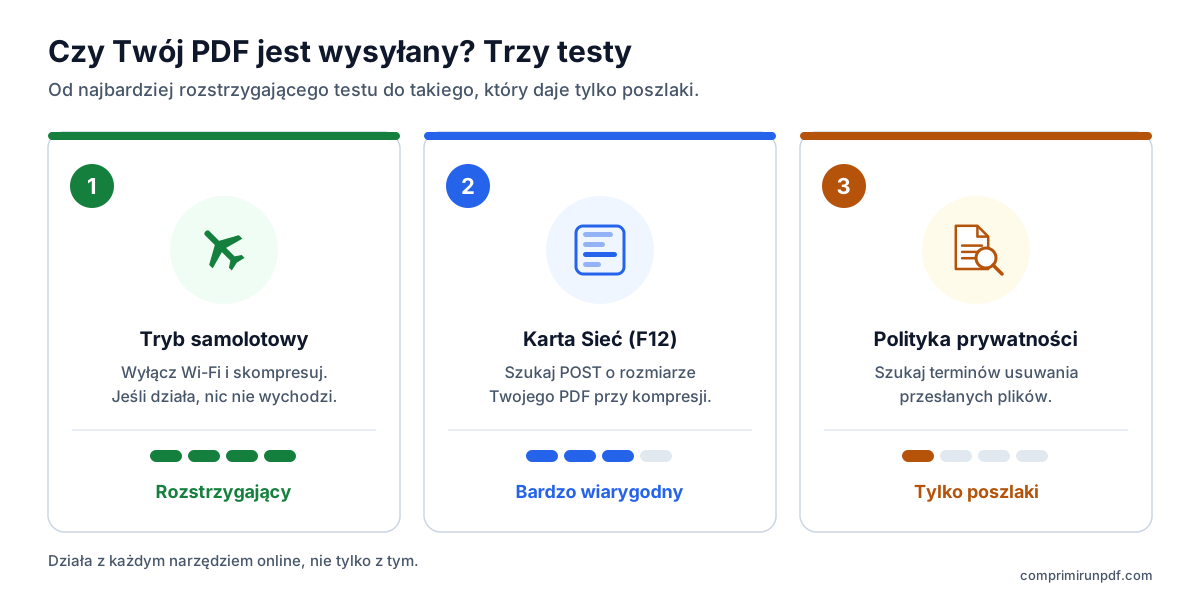
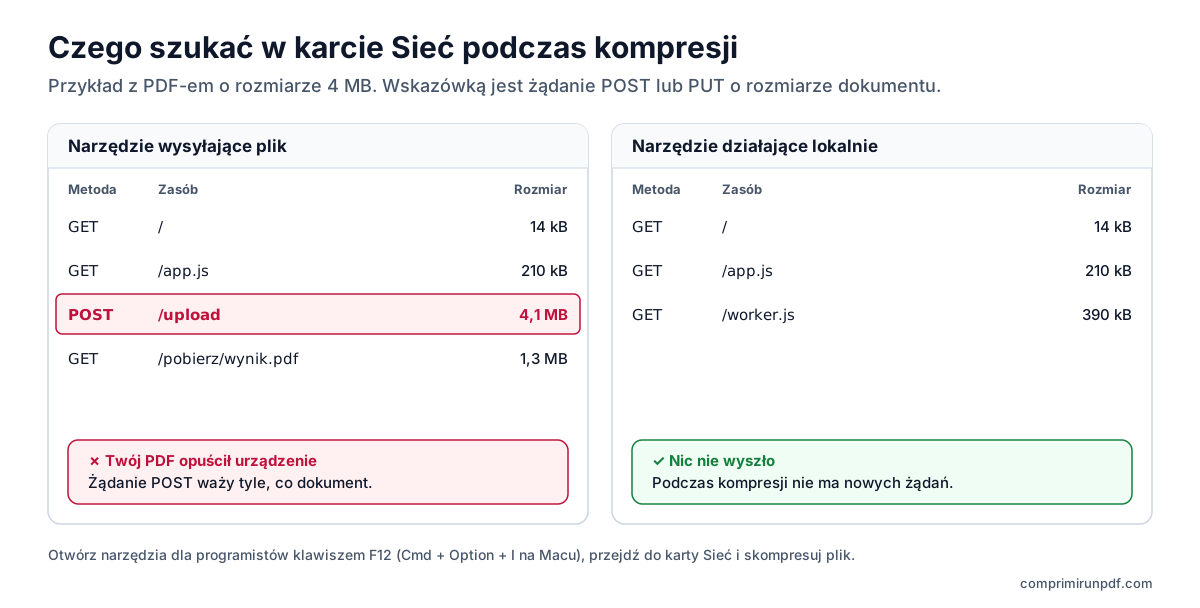
Czego szukać: każdego żądania typu POST lub PUT, w którym rozmiar wysyłanych danych przypomina rozmiar Twojego dokumentu. Jeśli Twój PDF waży 4 MB, a widzisz wychodzące żądanie o rozmiarze około 4 MB, plik został wysłany, cokolwiek twierdzi strona. Jeśli po zakończeniu kompresji nie ma żadnego nowego żądania takiej wielkości, nic nie wyszło.
Metoda 2: tryb samolotowy (ostateczny test)
To najbardziej rozstrzygający test i nie wymaga umiejętności czytania listy żądań. Załaduj stronę jak zwykle, potem wyłącz Wi-Fi lub dane komórkowe i skompresuj plik.
Jeśli działa bez połączenia, nie ma możliwości, by uczestniczył w tym serwer. Usługa, która wysyła pliki, natychmiast zgłosiłaby błąd sieci. Na tej stronie aplikacja dodatkowo zostaje zapisana w przeglądarce po pierwszej wizycie, więc możesz ją zainstalować i używać w samolocie, w piwnicy czy na wsi bez zasięgu.
Metoda 3: przeczytaj drobny druk polityki prywatności
Mniej rozstrzygająca, ale wiele mówiąca. W narzędziu, które wysyła pliki, polityka prywatności musi mówić o okresach przechowywania, podmiotach przetwarzających, przekazywaniu danych za granicę i środkach bezpieczeństwa dotyczących dokumentów. W narzędziu działającym lokalnie te sekcje po prostu nie dotyczą plików, bo pliki nigdy nie trafiają na serwer.
Co jednak jest rejestrowane, nawet tutaj
Uczciwość w tej kwestii jest częścią argumentu. To, że dokument nie jest wysyłany, nie oznacza, że wizyta jest niewidoczna:
- Dostawca hostingu rejestruje żądanie HTTP, które serwuje stronę: adres IP, agent użytkownika, żądany zasób i czas. Dzieje się tak przy otwieraniu każdej strony internetowej na świecie i jest to konieczne, by ją serwować i chronić przed atakami.
- Przeglądarka zapisuje aplikację w pamięci podręcznej, by mogła działać offline. To pliki programu, nie Twoje.
Zasadnicza różnica polega na tym, że żaden z tych logów nie zawiera treści Twoich dokumentów, bo Twoje dokumenty nigdy nie są wysyłane. Można się dowiedzieć, że ktoś odwiedził stronę, ale nie to, co kompresował.
Kompromisy, bez upiększeń
Przetwarzanie lokalne nie jest za darmo. Ma trzy realne ograniczenia, które warto znać przed wyborem:
- Zależy od Twojego urządzenia. Bardzo duży plik zużywa pamięć karty. Nowy komputer bez problemu radzi sobie z dziesiątkami megabajtów; na starym telefonie trzeba być ostrożniejszym.
- Silna kompresja jest stratna. Aby osiągnąć konkretny rozmiar, strony trzeba zamienić w obrazy, co oznacza, że tekstu w PDF-ie nie da się już zaznaczyć ani wyszukać. Wygląda i czyta się tak samo i doskonale nadaje się do załączenia w formularzu, ale jeśli musisz zachować tekst, żadne narzędzie tego typu się nie sprawdzi.
- Pierwsze ładowanie jest cięższe. Silnik kompresji trzeba pobrać raz, bo będzie działał na Twoim komputerze. W zamian od drugiej wizyty jest już w przeglądarce i wszystko działa szybciej.
Lista kontrolna do oceny dowolnego narzędzia do kompresji PDF
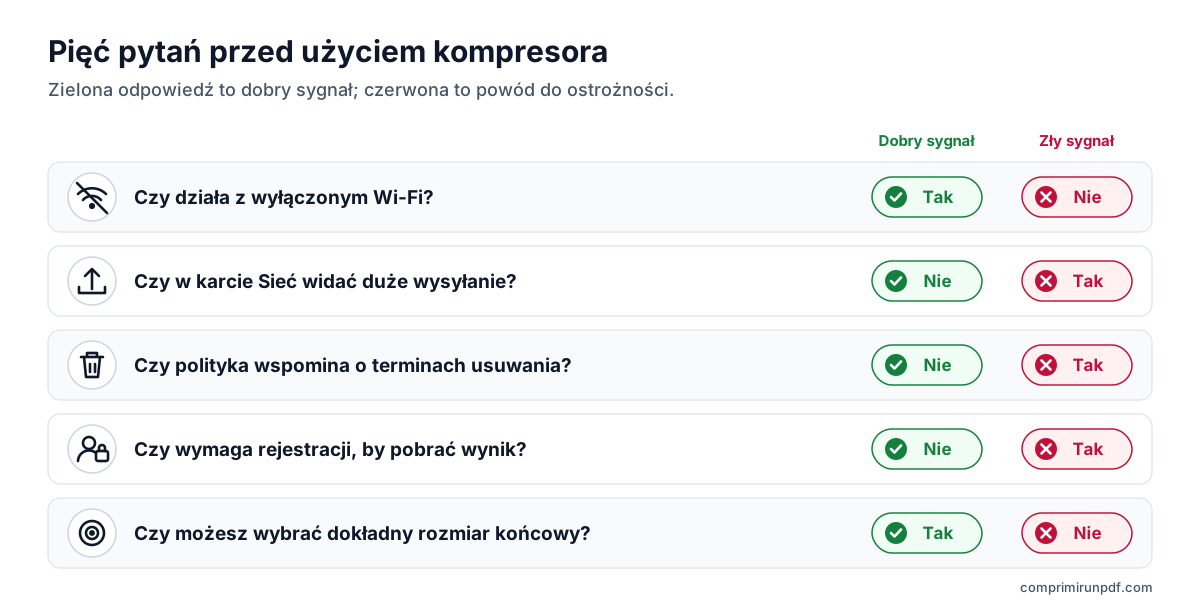
Jeśli jutro użyjesz innego narzędzia, tych pięć pytań w minutę powie Ci, z jakim modelem masz do czynienia:
- Czy działa przy wyłączonym Wi-Fi? Jeśli tak, przetwarza lokalnie. Jeśli nie, wysyła Twoje pliki.
- Czy podczas kompresji w karcie Sieć pojawia się jakieś duże żądanie?
- Czy polityka prywatności mówi o terminach usuwania plików? To zdradza, że je przechowuje.
- Czy wymaga rejestracji lub podania adresu e-mail, by pobrać wynik? To znak, że plik jest na ich serwerze i to oni kontrolują jego wydanie.
- Czy możesz wybrać dokładny końcowy rozmiar, czy tylko „niski / średni / wysoki”? To kwestia przydatności, nie prywatności, ale robi różnicę, gdy formularz wymaga mniej niż 2 MB.
Najczęstsze pytania
Czy kompresowanie PDF online jest bezpieczne?
To zależy od tego, gdzie plik jest przetwarzany. Jeśli narzędzie wysyła go na serwer, przez pewien czas istnieje kopia Twojego dokumentu poza Twoją kontrolą, a jej usunięcie to obietnica, której nie możesz sprawdzić. Jeśli jest przetwarzany w przeglądarce, dokument nie opuszcza urządzenia. Aby to rozróżnić, wyłącz Wi-Fi i skompresuj plik: jeśli nadal działa, nic nie jest wysyłane.
Jak sprawdzić, czy kompresor PDF wysyła mój plik?
Otwórz narzędzia deweloperskie przeglądarki (F12), przejdź do karty Sieć i skompresuj plik. Żądanie POST lub PUT o rozmiarze zbliżonym do Twojego dokumentu oznacza, że został wysłany. Najprostszy test to tryb samolotowy: usługa, która wysyła pliki, przestaje działać bez internetu.
Czy kompresja w przeglądarce zamiast na serwerze obniża jakość?
Nie z powodu przeglądarki: przy tej samej metodzie wynik jest równoważny. Zmienia się prywatność. Żeby jednak osiągnąć konkretny rozmiar, strony są zamieniane na obrazy, więc tekstu nie da się już zaznaczać, choć czyta się go tak samo.
Następny krok
Jeśli jesteś tutaj, bo formularz odrzucił Twój plik, potrzebujesz konkretnego rozmiaru. Oto strony z najczęściej wymaganymi limitami; każda otwiera narzędzie z ustawionym już celem:
- Zmniejsz PDF do 2 MB — najczęstszy limit na portalach urzędowych.
- Zmniejsz PDF do 1 MB — gdy formularz jest bardziej wymagający.
- Zmniejsz PDF do 500 KB — dla najostrzejszych limitów.
Żeby zrozumieć, skąd bierze się rozmiar PDF, przeczytaj, dlaczego PDF tyle waży; a jeśli zamierzasz wysłać go mailem, ten poradnik wyjaśnia, ile naprawdę mieści się w załączniku.
A jeśli chcesz zmniejszyć plik bez instalowania programów, ten poradnik porównuje to, co oferuje każdy system —iPhone, Android, Mac i Windows— z kompresorem w przeglądarce.
Inne poradniki, które mogą Ci się przydać
- Jak podzielić PDF według rozmiaru: części po 2, 5 lub 10 MBGdy portal przyjmuje kilka plików, ale ogranicza rozmiar każdego z nich, lepiej podzielić PDF, niż go kompresować: strony pozostają nietknięte. Wyjaśniamy, jak dzielić według rozmiaru, a nie stron, co zmienia się w dokumencie i jakie inne narzędzia to potrafią.
- Jak zmniejszyć PDF na iPhonie, Androidzie, Macu i WindowsMac i iPhone mają wbudowany sposób na zmniejszenie PDF; Android i Windows nie mają żadnego. I żaden nie pozwala wybrać rozmiaru końcowego. Wyjaśniamy krok po kroku, co robi każda opcja i jak uzyskać dokładny rozmiar na dowolnym urządzeniu bez wysyłania pliku.
- Jak wysłać mailem za duży plik PDFGmail, Outlook i Yahoo obiecują 25 MB, a mimo to załącznik o rozmiarze 20 MB potrafi wrócić. Wyjaśniamy realne limity każdej usługi, jaki rozmiar wybrać w zależności od odbiorcy i trzy wyjścia, gdy PDF się nie mieści.
- Dlaczego PDF tyle waży i jak go zmniejszyćTekst prawie nie zajmuje miejsca: rozmiar PDF-a windują zeskanowane obrazy i zdjęcia z telefonu. Wyjaśniamy rachunek pikseli, co robi każda metoda kompresji i jaki rozmiar wybrać, by dokument pozostał czytelny.