Jak zmniejszyć PDF na iPhonie, Androidzie, Macu i Windows: co oferuje każdy system i kiedy to nie wystarcza
Mac i iPhone mają wbudowany sposób na zmniejszenie PDF; Android i Windows nie mają żadnego. I żaden nie pozwala wybrać rozmiaru końcowego. Wyjaśniamy krok po kroku, co robi każda opcja i jak uzyskać dokładny rozmiar na dowolnym urządzeniu bez wysyłania pliku.
Autor: Robert Bzia9 min czytania
Zwykle potrzebujesz tego w pośpiechu i z dala od swojego komputera: portal urzędu odrzuca skan zrobiony przed chwilą telefonem, serwis z ofertami pracy przyjmuje tylko 2 MB albo poczta zwraca załącznik. A każdy system radzi sobie z tym inaczej, o ile w ogóle.
W tym poradniku omawiamy, co iPhone, Android, Mac i Windows mają wbudowane, co każda opcja robi pod spodem i gdzie zawodzi, wraz z dokładnymi krokami. Menu i funkcje sprawdziliśmy w październiku 2026 r. w oficjalnej dokumentacji Apple i Ghostscript, którą podajemy na końcu.
W skrócie: co oferuje każdy system
| System | Co jest wbudowane | Wybierasz rozmiar? | Tekst zostaje tekstem? |
|---|---|---|---|
| iPhone i iPad | Czynność Skrótów optymalizująca rozmiar PDF (iOS 16 lub nowszy) | Nie | Tak |
| Android | Nic do kompresji PDF | — | — |
| Mac | Podgląd: filtr Quartz „Zmniejsz rozmiar pliku” | Nie | Tak |
| Windows 10 i 11 | Nic; „Microsoft Print to PDF” nie ma ustawień kompresji | — | — |
| Dowolny, w przeglądarce | Kompresor działający w przeglądarce | Tak, dokładny | Nie: strony stają się obrazami |
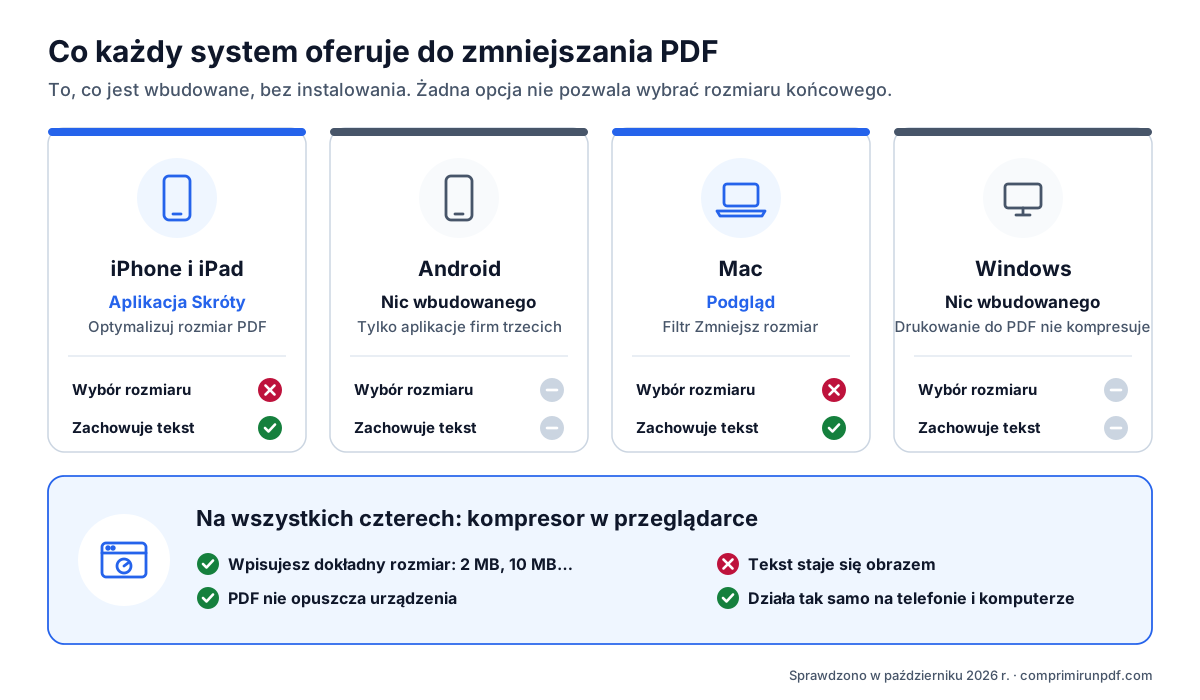
Zasadnicza różnica tkwi w sposobie działania. Narzędzia systemu ponownie kompresują obrazy w PDF i zostawiają tekst bez zmian: to dobry pomysł, ale wynik zależy od tego, jak plik został utworzony, i nie da się go przewidzieć. Kompresor z rozmiarem docelowym zamienia każdą stronę w obraz i dobiera rozdzielczość, aż plik się zmieści: kontroluje rozmiar co do kilobajta, ale tekstu nie da się już zaznaczyć. W poradniku o tym, dlaczego PDF tyle waży, dokładniej omawiamy metody kompresji.
Jak zmniejszyć PDF na iPhonie lub iPadzie
Aplikacją Skróty, bez instalowania czegokolwiek
Od iOS 16 aplikacja Skróty zawiera czynność, która optymalizuje rozmiar PDF, kompresując zawarte w nim obrazy (po angielsku Optimize File Size of PDF). Nie pojawia się sama w żadnym menu: raz tworzysz skrót, który jej używa, a potem uruchamiasz go przyciskiem Udostępnij.
- Otwórz aplikację Skróty i utwórz nowy skrót przyciskiem +.
- Dodaj czynność optymalizującą rozmiar PDF (wpisz „PDF” w wyszukiwarce czynności), a po niej czynność Zachowaj plik.
- W szczegółach skrótu włącz wyświetlanie go przy udostępnianiu i przyjmowanie plików PDF.
- Otwórz PDF w Plikach lub Mailu, stuknij Udostępnij i wybierz swój skrót. Zapisz wynik pod inną nazwą, by zachować oryginał.
Ograniczenia: nie wybierzesz rozmiaru ani jakości, a sam opis czynności ostrzega, że jeśli obrazy były już skompresowane, zmniejszenie może być niezauważalne. Przy zdjęciach z aparatu zamienionych na PDF zwykle zyskuje sporo; przy PDF, który już wyszedł lekki ze skanera, niewiele albo nic. W zależności od wersji iOS ta sama funkcja może się też pojawić po przytrzymaniu PDF w aplikacji Pliki, w Szybkich czynnościach.
Do dokładnego rozmiaru, w Safari
Jeśli formularz wymaga konkretnego maksimum, otwórz kompresor w Safari, stuknij, by wybrać PDF z Plików lub iCloud Drive, wpisz rozmiar i pobierz wynik. Safari zapisuje go w folderze Pobrane w aplikacji Pliki, chyba że to miejsce zostało zmienione w ustawieniach Safari. Wszystko dzieje się na samym iPhonie: PDF nie trafia na żaden serwer.
Jak zmniejszyć PDF na Androidzie
Android nie ma żadnej funkcji do kompresji PDF: na większości telefonów ani system, ani preinstalowane aplikacje Google, takie jak Files czy Dysk, nie zmniejszają istniejącego PDF. Spakowanie do ZIP też nie pomaga, bo obrazy w PDF są już skompresowane. Realne opcje to aplikacja ze sklepu albo kompresor w przeglądarce.
Jeśli wybierasz aplikację, sprawdź, jakich uprawnień żąda i czy przetwarza plik na telefonie, czy wysyła go na swoje serwery: wiele aplikacji „kompresor PDF” to tylko nakładka na usługę online. W tym poradniku wyjaśniamy, jak sprawdzić to w minutę w trybie samolotowym.
W przeglądarce otwórz kompresor w Chrome, wybierz PDF, wpisz rozmiar i pobierz go: trafi do folderu Pobrane. Jeśli korzystasz z niego często, Chrome pozwala z menu (⋮) zainstalować stronę jako aplikację. Po instalacji pojawia się ona w menu Udostępnij Androida: z WhatsAppa, Gmaila czy Plików udostępniasz jej PDF i otwiera się gotowa do kompresji. Po pierwszej wizycie działa nawet bez internetu.
Jak zmniejszyć PDF na Macu w Podglądzie
Podgląd, przeglądarka PDF dołączona do macOS, potrafi wyeksportować PDF z filtrem zmniejszającym jego obrazy. Oto kroki opisane przez Apple w pomocy:
- Otwórz PDF w Podglądzie.
- Wybierz Plik > Eksportuj.
- W menu podręcznym Filtr Quartz wybierz Zmniejsz rozmiar pliku (Reduce File Size).
- Zmień nazwę, by nie nadpisać oryginału, i kliknij Zachowaj.
Działa dobrze z PDF utworzonymi na komputerze, które zawierają zdjęcia, a tekst pozostaje zaznaczalny. Problem w tym, że nie ma żadnych ustawień: zawsze stosuje to samo zmniejszenie, a w skanach może rozmyć drobny druk. Apple pisze o tym w pomocy: wynik może mieć niższą jakość niż oryginał. Zawsze otwórz wyeksportowany plik i powiększ fragment z drobnym drukiem przed wysłaniem.
Jeśli zmniejszenie jest za słabe albo za mocne, także na Macu możesz użyć kompresora w Safari, Chrome lub innej przeglądarce, z dokładnie takim rozmiarem, jakiego potrzebujesz. A jeśli w Chrome lub Edge zmniejszasz kilka plików naraz, możesz zapisać je wszystkie w folderze wybranym tylko raz, bez pytania o każdy plik.
Jak zmniejszyć PDF w Windows 10 i 11
Windows nie zawiera żadnego kompresora PDF. Microsoft Edge otwiera PDF i pozwala dodawać adnotacje, ale ich nie zmniejsza, a krążący po internecie trik, drukowanie przez „Microsoft Print to PDF”, nie jest kompresją: tworzy nowy PDF z wydruku, bez żadnych ustawień jakości ani rozdzielczości. Czasem wychodzi mniejszy, a czasem większy, a po drodze przepadają linki, zakładki i pola formularzy.
Dwie opcje, które naprawdę działają, to kompresor w przeglądarce —otwórz kompresor w Edge lub Chrome, przeciągnij PDF i wpisz rozmiar— albo, jeśli radzisz sobie z wierszem poleceń, Ghostscript. Jeśli zainstalujesz stronę jako aplikację z Edge lub Chrome, Windows może ją proponować w Otwórz za pomocą po kliknięciu PDF prawym przyciskiem.
Dla zaawansowanych: Ghostscript w Windows, na Macu i w Linuksie
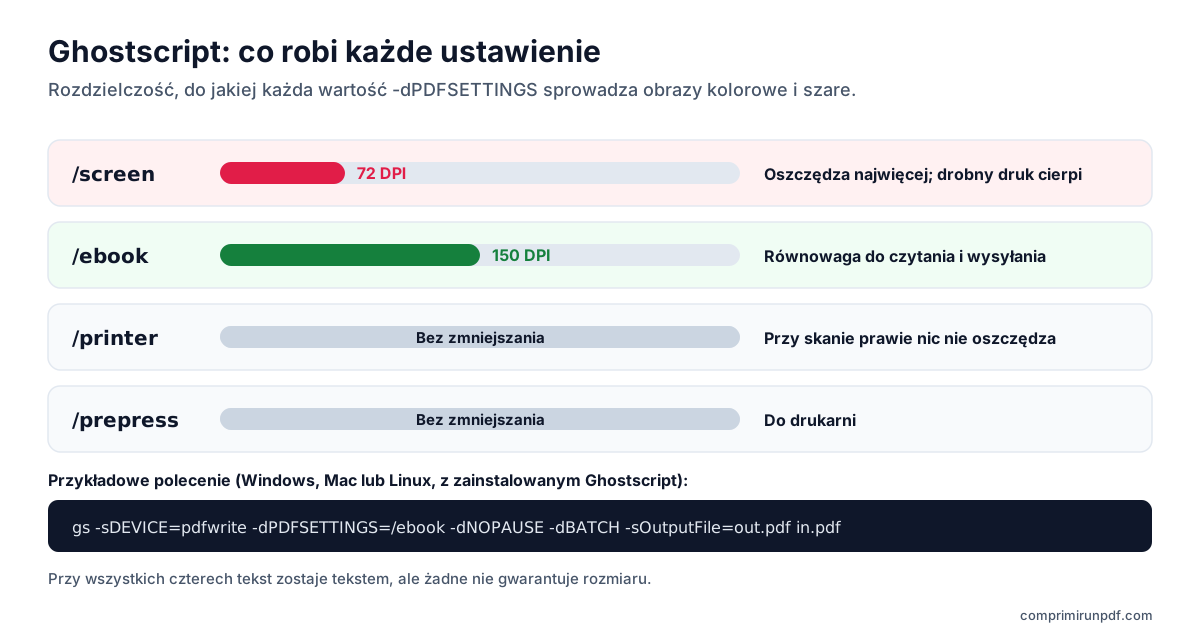
Ghostscript to otwartoźródłowy interpreter PDF i PostScript działający na wszystkich trzech systemach biurkowych. Za pomocą urządzenia pdfwrite zapisuje PDF na nowo i, zależnie od ustawienia -dPDFSETTINGS, obniża rozdzielczość obrazów, nie ruszając tekstu.
Podstawowe polecenie to gs -sDEVICE=pdfwrite -dPDFSETTINGS=/ebook -dNOPAUSE -dBATCH -sOutputFile=wynik.pdf wejscie.pdf. W Windows plik wykonywalny konsoli nazywa się gswin64c zamiast gs.
| Ustawienie | Rozdzielczość obrazów | Do czego służy |
|---|---|---|
| /screen | 72 DPI | Największa oszczędność; drobny druk w skanach cierpi |
| /ebook | 150 DPI | Równowaga do czytania na ekranie i wysyłania |
| /printer | Bez zmniejszania | Drukowanie; przy skanie prawie nic nie oszczędza |
| /prepress | Bez zmniejszania | Profesjonalny druk |
Wartości pochodzą z tabeli parametrów w dokumentacji Ghostscript. Podobnie jak Podgląd, Ghostscript nie celuje w rozmiar: jeśli wynik jest nadal duży, trzeba zejść o ustawienie niżej albo ręcznie ustawić rozdzielczość (-dDownsampleColorImages=true -dColorImageResolution=100, i to samo z Gray dla obrazów w skali szarości), po czym spróbować ponownie.
Którą metodę wybrać
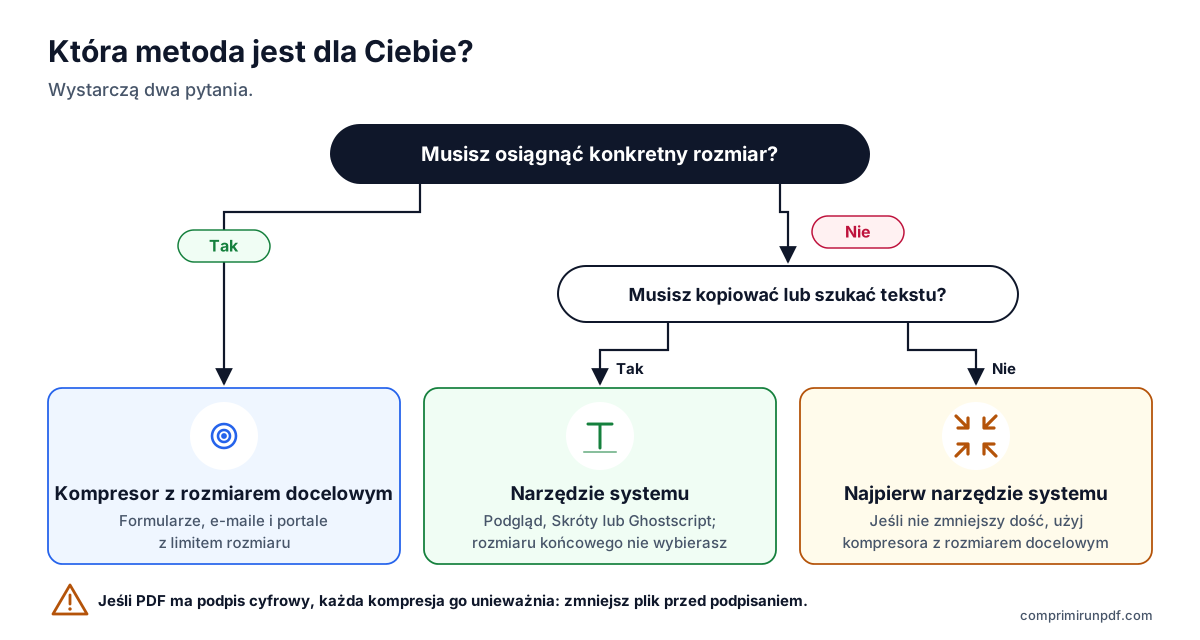
- Masz narzucony maksymalny rozmiar (portal urzędu, serwis z ofertami pracy, e-mail): użyj kompresora z rozmiarem docelowym. Tylko tak uda się za pierwszym razem.
- Musisz móc kopiować lub przeszukiwać tekst, a rozmiar nie jest krytyczny: Podgląd na Macu, Skróty na iPhonie albo Ghostscript.
- Metoda jest Ci obojętna: najpierw wypróbuj narzędzie systemu, a jeśli nie zmniejszy wystarczająco, przejdź do kompresora z rozmiarem docelowym.
- Dokument ma podpis elektroniczny: każda kompresja go unieważnia. Zmniejsz plik przed podpisaniem albo wyślij oryginał.
Wpisz potrzebny rozmiar —2 MB, 5 MB, 10 MB— a narzędzie dopasuje Twój PDF tak, by zmieścił się tuż poniżej. Działa tak samo na iPhonie, Androidzie, Macu i Windows, a plik nie opuszcza Twojego urządzenia.
Zmniejsz PDF terazCzęste pytania
Czy można zmniejszyć PDF na iPhonie bez instalowania aplikacji?
Tak. Aplikacja Skróty, dostępna w iOS, od iOS 16 ma czynność, która optymalizuje rozmiar PDF, kompresując jego obrazy. Nie pozwala wybrać rozmiaru końcowego, a jeśli obrazy były już skompresowane, może prawie nic nie zmniejszyć. Aby uzyskać dokładny rozmiar, użyj w Safari kompresora działającego w przeglądarce.
Jak zmniejszyć PDF na Macu w aplikacji Podgląd?
Otwórz PDF w Podglądzie, wybierz Plik > Eksportuj, w menu Filtr Quartz zaznacz „Zmniejsz rozmiar pliku” i zapisz pod inną nazwą. Apple ostrzega, że wynik może mieć niższą jakość niż oryginał, więc sprawdź, czy drobny druk jest nadal czytelny.
Czy Windows 10 lub 11 ma wbudowany kompresor PDF?
Nie. „Microsoft Print to PDF” tworzy nowy PDF podczas drukowania, ale nie ma żadnych ustawień kompresji: wynik bywa mniejszy, a bywa większy, a linki i zakładki przepadają. Aby naprawdę go zmniejszyć, użyj kompresora w przeglądarce w Edge lub Chrome albo Ghostscript, jeśli radzisz sobie z wierszem poleceń.
Jak zmniejszyć PDF na telefonie z Androidem?
Android nie ma żadnej funkcji do kompresji PDF. Możesz otworzyć w Chrome kompresor działający w przeglądarce, wybrać PDF, wpisać rozmiar i pobrać go do folderu Pobrane. Jeśli zainstalujesz go jako aplikację, pojawi się w menu Udostępnij, więc wyślesz do niego PDF z innych aplikacji.
Czy zmniejszanie PDF na telefonie obniża jakość?
Zależy od metody, nie od urządzenia. Narzędzia systemu ponownie kompresują obrazy i zostawiają tekst nietknięty. Kompresor z rozmiarem docelowym zamienia strony w obrazy: kontroluje rozmiar co do kilobajta, ale tekstu nie da się już zaznaczyć. W obu przypadkach im mniejszy rozmiar, tym bardziej widać to na zdjęciach i skanach.
Następny krok
W zależności od potrzeby te strony otwierają narzędzie z już ustawionym rozmiarem:
- Zmniejsz PDF do 2 MB, najczęstszy limit na portalach urzędów i z ofertami pracy.
- Zmniejsz PDF do 1 MB, gdy formularz jest bardziej rygorystyczny.
- Zmniejsz PDF do 10 MB, by wysłać go e-mailem do każdej skrzynki.
Jeśli PDF ma pójść e-mailem, poradnik o wysyłaniu za dużego PDF mailem wyjaśnia, ile naprawdę mieści się w Gmailu czy Outlooku. A jeśli przed kompresją chcesz wiedzieć, co zajmuje miejsce w Twoim pliku, sprawdź go prześwietleniem PDF, które działa także na telefonie.
Formularz przyjmuje kilka plików? Wtedy może lepiej podzielić PDF według rozmiaru, niż go kompresować: strony nie są ruszane.
Źródła
Inne poradniki, które mogą Ci się przydać
- Jak podzielić PDF według rozmiaru: części po 2, 5 lub 10 MBGdy portal przyjmuje kilka plików, ale ogranicza rozmiar każdego z nich, lepiej podzielić PDF, niż go kompresować: strony pozostają nietknięte. Wyjaśniamy, jak dzielić według rozmiaru, a nie stron, co zmienia się w dokumencie i jakie inne narzędzia to potrafią.
- Jak wysłać mailem za duży plik PDFGmail, Outlook i Yahoo obiecują 25 MB, a mimo to załącznik o rozmiarze 20 MB potrafi wrócić. Wyjaśniamy realne limity każdej usługi, jaki rozmiar wybrać w zależności od odbiorcy i trzy wyjścia, gdy PDF się nie mieści.
- Dlaczego PDF tyle waży i jak go zmniejszyćTekst prawie nie zajmuje miejsca: rozmiar PDF-a windują zeskanowane obrazy i zdjęcia z telefonu. Wyjaśniamy rachunek pikseli, co robi każda metoda kompresji i jaki rozmiar wybrać, by dokument pozostał czytelny.
- Zmniejsz PDF bez wysyłania go na żaden serwerWiększość narzędzi do kompresji online wysyła Twój dokument na cudzy serwer i prosi o zaufanie, że zostanie usunięty. Można to zrobić inaczej i nie trzeba niczego brać na wiarę: da się to sprawdzić w trzydzieści sekund.