Documenten scannen met je telefoon: zo blijft de pdf klein en toch goed leesbaar
Je telefoon legt elke pagina vast met veel meer resolutie dan tekst nodig heeft, en daardoor komen drie gescande vellen al snel boven de 5 MB. We leggen uit welk filter je kiest, hoe je scant op iPhone en Android en wat je doet als de pdf al klaar is en niet past.
Door Robert Bzia7 min. leestijd
De telefoon is de scanner van het huishouden geworden. Het probleem begint bij het uploaden: het formulier wil het contract, de loonstrook en je identiteitsbewijs in hooguit 2 MB, en de vier pagina's die je net hebt gescand zijn samen 9 MB. Je hebt niets fout gedaan; de camera legt gewoon veel meer informatie vast dan een vel tekst nodig heeft.
In deze gids leggen we uit waar die grootte vandaan komt, welke instelling hem het meest verkleint zonder dat je het ziet, hoe je stap voor stap scant op iPhone en Android en wat je doet als de pdf al klaar is en niet past. De stappen voor Notities, Bestanden en Google Drive en het einde van Microsoft Lens zijn in oktober 2026 gecontroleerd aan de hand van de officiële documentatie van Apple, Google en Microsoft, die we aan het eind noemen.
Waarom een document dat je met je telefoon scant zo groot is
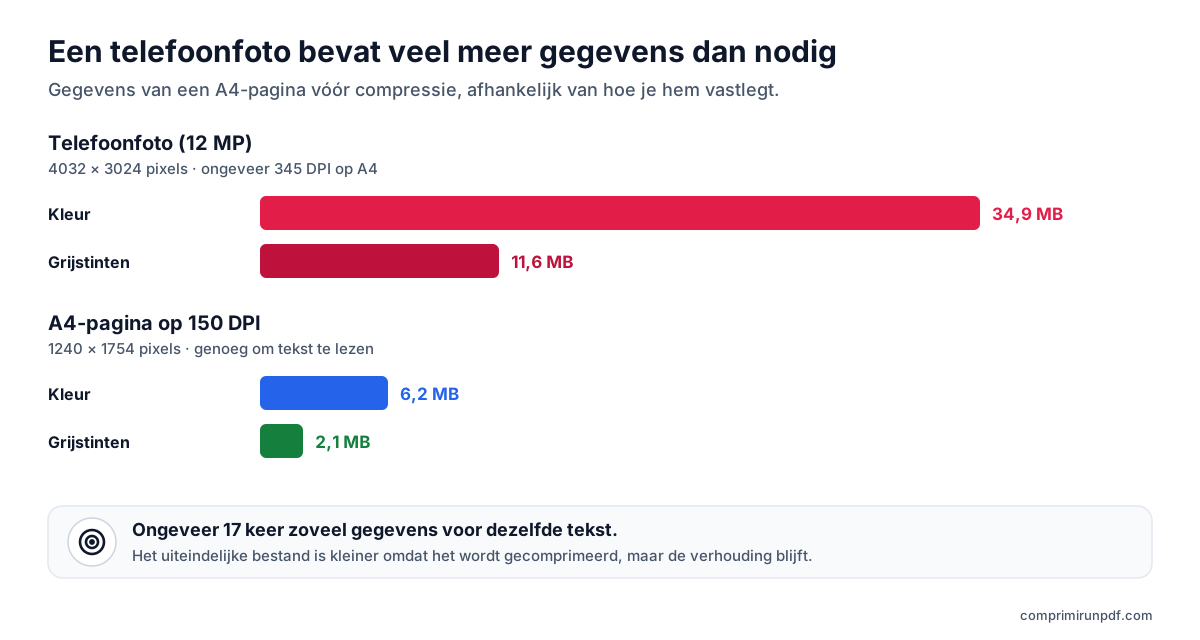
De camera van een middenklassetelefoon maakt foto's van 12 megapixel (4032 × 3024 pixels). Vult de A4-pagina het hele beeld, dan staan die pixels gelijk aan scannen op ongeveer 345 DPI, meer dan het dubbele van wat nodig is: voor scherpe tekst op het scherm en op papier is 150 DPI genoeg, zoals we uitleggen in de gids over waarom een pdf zo groot is. En wordt de pagina in kleur bewaard, dan neemt elk puntje drie keer zoveel ruimte in als in grijstinten.
| Hoe vastgelegd | Pixels | Kleur | Grijstinten |
|---|---|---|---|
| Telefoonfoto van 12 MP | 4032 × 3024 (12,2 MP) | 34,9 MB | 11,6 MB |
| A4-pagina op 150 DPI | 1240 × 1754 (2,2 MP) | 6,2 MB | 2,1 MB |
Het uiteindelijke bestand is veel kleiner dan die cijfers, omdat de afbeeldingen als JPEG worden gecomprimeerd, maar de verhouding blijft: de kleurenfoto bevat ongeveer 17 keer zoveel gegevens als de pagina op 150 DPI in grijs, en met het blote oog lees je de tekst in beide even goed. Scanapps snijden de pagina bij en zetten hem recht, maar met welke resolutie ze hem bewaren, bepaalt elke app zelf, en kiezen kan bijna nooit. Wat je wel in de hand hebt: kleur, licht en kader.
De instelling die de grootte het meest verandert: het filter
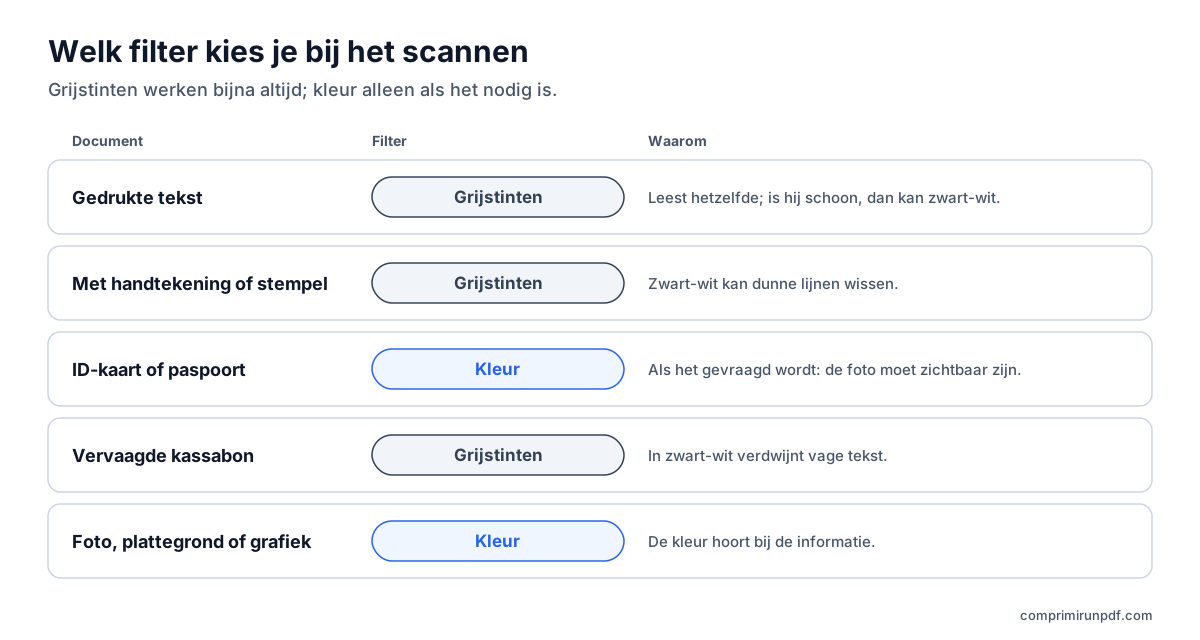
De scanner in Notities en Bestanden op de iPhone heeft vier filters: Kleur, Grijstinten, Zwart-wit en Foto. Ook in Google Drive kun je het filter van elke pagina na de opname wijzigen. Goed kiezen is het meest effectieve wat je kunt doen: vóór compressie heeft een pagina in grijstinten een derde van de gegevens die hij in kleur zou hebben. Na compressie is de echte besparing kleiner, maar meestal goed merkbaar, en een tekstdocument leest precies hetzelfde.
| Document | Filter | Waarom |
|---|---|---|
| Gedrukte tekst: contract, brief, verklaring | Grijstinten, of zwart-wit als hij schoon is | Leest hetzelfde en is veel kleiner |
| Met handtekening of stempel | Grijstinten | Zwart-wit kan dunne lijnen wissen |
| Identiteitskaart, paspoort of rijbewijs | Kleur, als de instantie dat vraagt | De foto en de beveiligingskleuren moeten zichtbaar zijn |
| Vervaagde kassabon op thermisch papier | Grijstinten | Vage tekst verdwijnt in zwart-wit |
| Foto, plattegrond of grafiek in kleur | Kleur of Foto | De kleur hoort bij de informatie |
Pas op met zwart-wit: dat maakt van elk puntje puur zwart of puur wit op basis van een drempel. Met scherpe gedrukte tekst geeft dat een schoon, klein resultaat, maar een handtekening met blauwe balpen, een stempel of een verbleekt bonnetje kan half of helemaal verdwijnen. Gebruik je het, zoom dan in op het resultaat voordat je het bewaart.
Zo scan je op een iPhone of iPad met Notities of Bestanden
Beide apps gebruiken dezelfde scanner. Dit zijn de stappen in Notities volgens de hulp van Apple:
- Open Notities en maak een nieuwe notitie of open een bestaande.
- Tik op de knop voor bijlagen en kies Scan documenten.
- Tik vóór de opname op de filterknop en kies Grijstinten. Afhankelijk van je iOS-versie zit de knop bovenaan of in de onderste balk.
- Richt de camera op de pagina. In de automatische modus wordt hij vanzelf vastgelegd; anders tik je op de ontspanknop of druk je op een volumeknop.
- Pas zo nodig de hoeken aan, voeg de andere pagina's toe en tik aan het eind op Bewaar.
De scan blijft in de notitie staan; om hem als pdf te versturen open je hem en gebruik je Deel. Wil je meteen een bestand, gebruik dan de app Bestanden: ga naar de map waar je hem wilt bewaren, tik op de knop Meer (de drie puntjes) en kies Scan documenten. Bij het bewaren verschijnt de pdf in die map. Hoe groot hij is, zie je door het bestand ingedrukt te houden en de informatie van het bestand te openen.
Zo scan je op Android met Google Drive
Android heeft geen eigen systeemscanner, maar de app Google Drive, die op de meeste telefoons al staat, wel. Volgens de hulp van Google:
- Open Google Drive en tik rechtsonder op de cameraknop (in sommige versies op + en daarna Scannen).
- Richt op de pagina tot het kader hem herkent en maak de foto.
- Snijd de pagina zo nodig bij, draai of maak hem schoon, en zet het filter op grijs of zwart-wit als het document tekst is.
- Voeg de overige pagina's toe met de knop +.
- Tik op Klaar, geef het bestand een naam, kies PDF als indeling en de map, en tik op Opslaan.
Houd er rekening mee dat Drive de pdf in je Google-account bewaart, in de cloud. Is het een gevoelig document dat je alleen op je telefoon nodig hebt, download het dan daarna en verwijder het uit Drive. Sommige fabrikanten bouwen een scanner in de camera zelf in: op een Samsung Galaxy moet je bijvoorbeeld documentherkenning aanzetten in de camera-instellingen, en afhankelijk van het model bewaart hij een afbeelding in de galerij in plaats van een pdf.
Gebruikte je Microsoft Lens, dan werkt die niet meer: Microsoft heeft de app in februari 2026 uit de stores gehaald en sinds 9 maart 2026 maakt hij geen nieuwe scans. In plaats daarvan raadt Microsoft de scanner in de OneDrive-app aan, die scans in de cloud bewaart en niet op je telefoon. En kies je een andere app uit de store, controleer dan of die het document op de telefoon verwerkt of naar zijn servers uploadt; in deze gids leggen we uit hoe je dat nagaat.
Vijf gewoontes voor een kleinere en beter leesbare scan
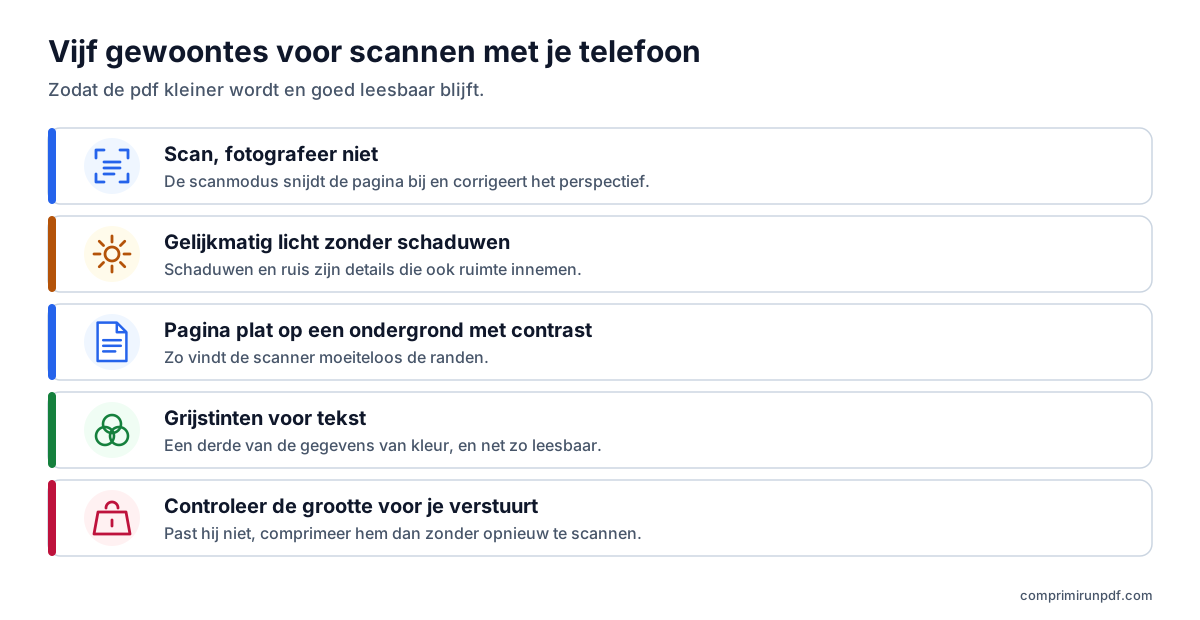
- Scan, fotografeer niet. De scanmodus snijdt de pagina bij, corrigeert het perspectief en laat de tafel weg. Een gewone foto bewaart het hele beeld, tafel inbegrepen.
- Zoek gelijkmatig licht zonder schaduwen. Daglicht bij een raam, zonder schaduw van je hand of je telefoon. Schaduwen en de ruis van een foto bij weinig licht zijn details die het bestand moet bewaren, en die maken het groter. Op glanzend papier kun je de flitser beter uitlaten: die geeft een witte weerspiegeling die de tekst verbergt.
- Leg de pagina plat op een effen ondergrond met contrast. Een donkere tafel helpt de scanner de randen te vinden. Houd de telefoon evenwijdig aan het papier, zodat hij het perspectief minder hoeft te corrigeren.
- Kies grijstinten voor tekst. Bewaar kleur voor wat het echt nodig heeft.
- Controleer de grootte voordat je verstuurt. En scan alleen wat nodig is: elke lege achterkant is een pagina extra.
Al gescand en de pdf past niet
Opnieuw doen hoeft niet. Een compressor met doelgrootte bewaart elke pagina opnieuw met precies de resolutie die nodig is voor de limiet die je invult, en bij een gescand document verlies je geen selecteerbare tekst, want de tekst was al een afbeelding. De uitzondering: als de app een laag met tekstherkenning (OCR) heeft toegevoegd zodat je in de pdf kunt zoeken, gaat die laag bij deze manier van comprimeren verloren.
Om te weten of het resultaat goed leesbaar blijft, deel je de limiet door het aantal pagina's. Met 2 MB voor vier pagina's is dat zo'n 500 KB per pagina, ruim genoeg voor scherpe tekst. Met 1 MB voor tien pagina's is het zo'n 100 KB per pagina: de tekst blijft leesbaar, maar bij foto's en stempels zie je het al. Accepteert het formulier meerdere bestanden, dan kun je de pdf ook op grootte splitsen in plaats van comprimeren.
Vul de gevraagde grootte in —2 MB, 1 MB, 500 KB— en de tool zet je scan er net onder. Het werkt in de browser van je telefoon en de pdf verlaat je apparaat niet.
Nu een pdf comprimerenVeelgestelde vragen
Waarom is een pdf die ik met mijn telefoon scan zo groot?
Omdat de camera veel meer resolutie vastlegt dan tekst nodig heeft. Een foto van 12 megapixel van een A4-pagina staat gelijk aan scannen op ongeveer 345 DPI, terwijl 150 genoeg is om hem te lezen. Wordt hij ook nog in kleur bewaard, dan bevat elke pagina drie keer zoveel gegevens als in grijstinten.
Hoe maak ik een scan van mijn iPhone kleiner?
Scan met Notities of Bestanden en kies vóór de opname het filter Grijstinten. Met goed licht en de pagina netjes in beeld wordt de pdf flink kleiner. Past hij dan nog niet binnen de limiet, comprimeer hem daarna naar een doelgrootte: opnieuw scannen is niet nodig.
Kan ik beter scannen in zwart-wit of in grijstinten?
Voor schone gedrukte tekst is zwart-wit meestal het kleinst. Maar het maakt van elk puntje puur zwart of puur wit en kan dunne lijnen wissen: handtekeningen met balpen, stempels of vervaagde bonnetjes. Grijstinten zijn voor bijna elk document de veilige keuze.
Met welke app scan ik op Android nu Microsoft Lens weg is?
Google Drive heeft een scanner die het resultaat als pdf bewaart, en sommige fabrikanten, zoals Samsung, bouwen er een in de camera in. Microsoft Lens maakt sinds 9 maart 2026 geen scans meer en Microsoft raadt in plaats daarvan de scanner van OneDrive aan, die scans in de cloud bewaart.
Kan ik een al gescande pdf verkleinen zonder opnieuw te scannen?
Ja. Een compressor met doelgrootte bewaart elke pagina opnieuw met precies de resolutie die nodig is voor de limiet die je invult. Bij een scan verlies je geen selecteerbare tekst, want de tekst was al een afbeelding, tenzij de app er een laag met tekstherkenning aan heeft toegevoegd.
Volgende stap
Deze pagina's openen de tool met de grootte al ingesteld, ook op je telefoon:
- Pdf comprimeren tot 2 MB, de meest voorkomende limiet bij overheidsportalen en vacaturesites.
- Pdf comprimeren tot 1 MB, voor scans van meerdere pagina's bij strengere formulieren.
- Pdf comprimeren tot 500 KB, als er om één heel klein document wordt gevraagd.
Bestaat de pdf al en wil je hem verkleinen met wat je telefoon zelf biedt, dan loopt de gids voor het comprimeren van een pdf op iPhone, Android, Mac en Windows elk systeem langs. En om te zien wat ruimte inneemt in je scan voordat je er iets aan doet, haal hem door de pdf-röntgenfoto.
Bronnen
Andere gidsen die je kunnen helpen
- Een pdf splitsen op grootte: delen van 2, 5 of 10 MBAls een portaal meerdere bestanden accepteert maar de grootte van elk bestand beperkt, is splitsen beter dan comprimeren: de pagina's blijven onaangeroerd. We leggen uit hoe je op grootte splitst in plaats van op pagina's, wat er in het document verandert en welke andere tools het kunnen.
- Een pdf comprimeren op iPhone, Android, Mac en WindowsMac en iPhone kunnen een pdf standaard verkleinen; Android en Windows niet. En bij geen van alle kies je de eindgrootte. We leggen stap voor stap uit wat elke optie doet en hoe je op elk apparaat een exacte grootte haalt zonder het bestand te uploaden.
- Een te grote pdf per e-mail versturenGmail, Outlook en Yahoo beloven 25 MB, maar een bijlage van 20 MB kan toch terugkomen. We leggen de echte limieten per dienst uit, welke grootte je kiest afhankelijk van de ontvanger en de drie uitwegen als de pdf niet past.
- Waarom een pdf zo groot is en hoe je hem verkleintTekst neemt nauwelijks ruimte in: wat de grootte van een pdf opdrijft, zijn gescande afbeeldingen en foto’s van je telefoon. We leggen de pixelrekensom uit, wat elke compressiemethode doet en welke grootte je kiest zodat het document leesbaar blijft.
- Een pdf comprimeren zonder hem naar een server te uploadenDe meeste online compressors uploaden je document naar de server van een ander en vragen je erop te vertrouwen dat ze het wissen. Het kan ook anders, en je hoeft niemand op zijn woord te geloven: je kunt het in dertig seconden controleren.