Een pdf comprimeren zonder hem naar een server te uploaden: waarom het ertoe doet en hoe je het controleert
De meeste online compressors uploaden je document naar de server van een ander en vragen je erop te vertrouwen dat ze het wissen. Het kan ook anders, en je hoeft niemand op zijn woord te geloven: je kunt het in dertig seconden controleren.
Door Robert Bzia7 min. leestijd
Als een formulier je pdf weigert omdat hij te groot is, lijkt de oplossing voor de hand te liggen: zoeken op ‘pdf comprimeren’ en het eerste resultaat gebruiken. Wat bijna niemand zich op dat moment afvraagt, is wat hij zojuist met zijn document heeft gedaan. En dat document is vaak het gevoeligste wat je op je harde schijf hebt: de scan van een identiteitsbewijs, een loonstrook, een ondertekend contract, een medisch verslag.
Dit artikel legt uit wat er technisch gebeurt in de twee modellen die er bestaan, hoe je ze bij elke tool van elkaar onderscheidt —niet alleen bij deze— en hoe je het in minder dan een minuut zelf controleert, zonder te vertrouwen op wat er op de startpagina staat.
Haast? De tool op deze website comprimeert tot precies de grootte die je nodig hebt, zonder dat het bestand je apparaat verlaat.
Nu een pdf comprimerenWat er echt gebeurt als je een pdf naar een online compressor uploadt
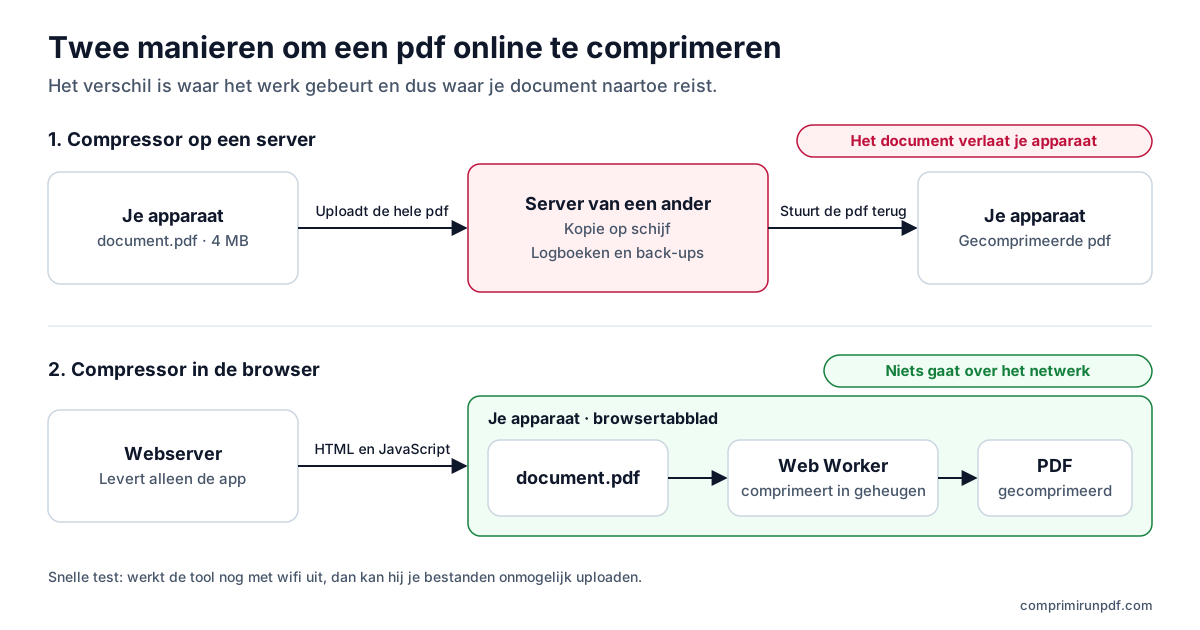
In het klassieke model start een klik op ‘comprimeren’ een upload: je bestand reist via internet naar een server, vaak in een ander land, waar een programma het verwerkt en het resultaat terugstuurt. Tussen die twee momenten gebeuren er verschillende dingen die de interface niet laat zien.
- Het bestand wordt op de schijf van een ander geschreven. Ook als de dienst belooft het te wissen, bestaat er een tijd lang een volledige kopie van je document buiten jouw controle.
- Er kunnen tussenkopieën zijn. Load balancers, systemen voor tijdelijke opslag, automatische back-ups en foutlogboeken kunnen fragmenten of het hele bestand bewaren, met andere wiscycli dan de website aankondigt.
- Wissen is een belofte, geen controleerbare garantie. ‘We wissen je bestanden na een uur’ is een bewering die je als gebruiker op geen enkele manier kunt controleren. Je kunt ook niet weten wie er in de tussentijd toegang toe heeft.
- Een beveiligingsincident raakt jou. Als dat bedrijf een datalek heeft, zit je document erbij, ook als je de dienst een jaar geleden maar vijf minuten hebt gebruikt.
Niets hiervan wijst op kwade trouw. Het is gewoon de onvermijdelijke prijs van een model waarin een computer die niet van jou is het werk doet. En in de meeste gevallen —een vakantiefoto comprimeren— is dat een prima aanvaardbare prijs. Het probleem ontstaat als het bestand juist het bestand is dat je niet aan een onbekende zou willen geven.
Het alternatief: je eigen browser laten werken
Een moderne browser is een volledige uitvoeringsomgeving. Hij kan een bestand van de schijf lezen, een pdf decoderen, elke pagina op een canvas in het geheugen tekenen, die afbeeldingen hercomprimeren en het document weer samenstellen. Dat alles gebeurt in het tabblad, met de processor en het geheugen van je apparaat.
Als een tool zo werkt, is de zin ‘we uploaden je bestand niet’ geen privacybeleid: het is een beschrijving van de architectuur. Er is geen server die het document kan zien, omdat er geen enkel netwerkverzoek bestaat dat het vervoert. De server levert alleen de app —de HTML, de JavaScript, de stijlen—, net zoals hij elke andere webpagina zou leveren, en speelt daarna geen rol meer.
Wat er technisch voor nodig is
Twee onderdelen maken dit model mogelijk. Het eerste is een bibliotheek die het pdf-formaat in de browser kan interpreteren; daardoor kan het bestand zonder hulp van buitenaf worden getekend. Het tweede is een Web Worker: een uitvoeringsthread die parallel loopt aan die van de interface. Zonder die thread zou het comprimeren van een document van twintig megabyte de hele pagina seconden lang bevriezen; met die thread beweegt de voortgangsbalk soepel terwijl er op de achtergrond wordt gewerkt.
Zo controleer je het zelf in minder dan een minuut
Dit is het belangrijke deel, en het werkt voor elke tool die beweert lokaal te verwerken, deze inbegrepen. Je hoeft niets te geloven: je kijkt gewoon.
Methode 1: het tabblad Netwerk (30 seconden)
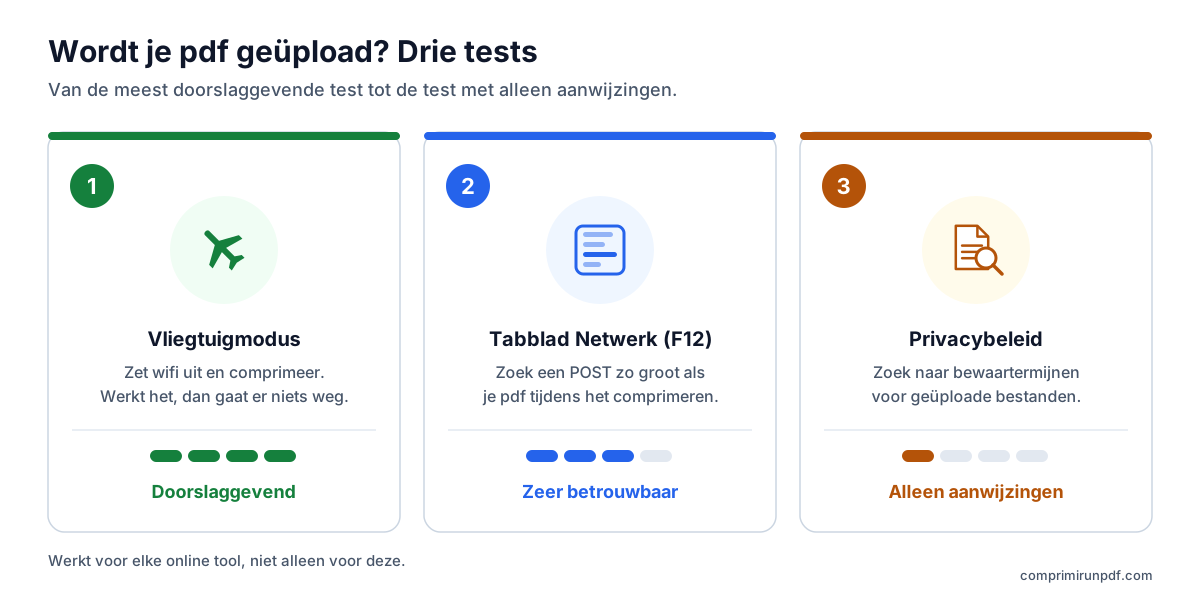
- Open de ontwikkelaarstools van de browser: F12 op Windows en Linux, Cmd + Option + I op een Mac.
- Ga naar het tabblad Netwerk (of Network) en houd de lijst in beeld.
- Comprimeer gewoon een bestand en kijk welke verzoeken er ondertussen verschijnen.
Waar je op let: elk verzoek van het type POST of PUT waarvan de verzonden grootte lijkt op die van je document. Als je pdf 4 MB is en je ziet een uitgaand verzoek van ongeveer 4 MB, dan is je bestand geüpload, wat de pagina ook beweert. Is er na afloop van de compressie geen nieuw verzoek van die omvang, dan is er niets vertrokken.
Methode 2: de vliegtuigmodus (de definitieve test)
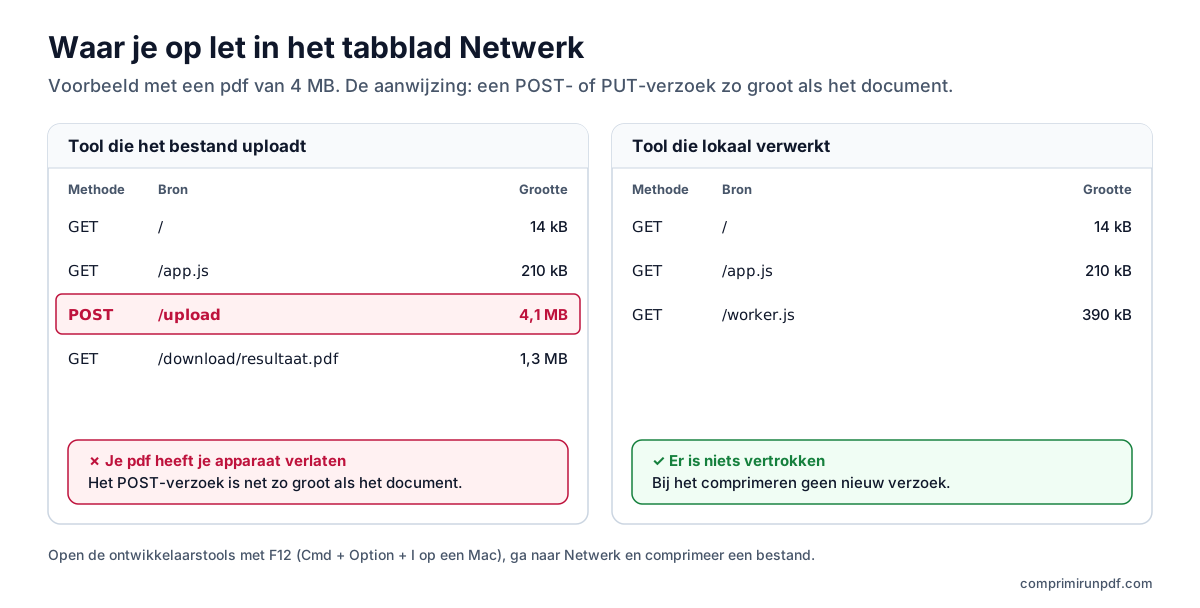
Dit is de meest overtuigende controle, en je hoeft er geen lijst met verzoeken voor te kunnen lezen. Laad de pagina gewoon, zet daarna wifi of mobiele data uit en comprimeer een bestand.
Als het offline werkt, kan er onmogelijk een server bij betrokken zijn. Een dienst die de bestanden uploadt, zou meteen een netwerkfout geven. Op deze website blijft de app bovendien na het eerste bezoek in de browser bewaard, zodat je hem kunt installeren en gebruiken in een vliegtuig, in een kelder of in een dorp zonder bereik.
Methode 3: de kleine lettertjes van het privacybeleid lezen
Minder overtuigend, maar veelzeggend. Bij een tool die bestanden uploadt, moet het privacybeleid het hebben over bewaartermijnen, verwerkers, internationale doorgiften en beveiligingsmaatregelen voor de documenten. Bij een tool die lokaal verwerkt, zijn die onderdelen gewoon niet van toepassing op de bestanden, omdat die nooit op de server bestaan.
Wat er wél wordt vastgelegd, ook hier
Daar eerlijk over zijn hoort bij het argument. Dat het document niet wordt geüpload, betekent niet dat het bezoek onzichtbaar is:
- De hostingprovider legt het HTTP-verzoek vast dat de pagina levert: IP-adres, user-agent, opgevraagde bron en tijdstip. Dat gebeurt bij het openen van elke website ter wereld, en het is nodig om hem te leveren en tegen aanvallen te beschermen.
- De browser bewaart de app in zijn cache zodat hij offline kan werken. Dat zijn de bestanden van het programma, niet die van jou.
Het wezenlijke verschil is dat geen van die logboeken de inhoud van je documenten bevat, want je documenten worden nooit verstuurd. Wat bekend kan zijn, is dat iemand de website heeft bezocht; niet wat hij heeft gecomprimeerd.
De nadelen, zonder omwegen
Lokale verwerking is niet gratis. Ze heeft drie echte beperkingen die je moet kennen voordat je kiest:
- Het hangt af van je apparaat. Een heel groot bestand gebruikt geheugen van het tabblad. Een recente computer verwerkt tientallen megabytes zonder problemen; op een oude telefoon moet je voorzichtiger zijn.
- Sterke compressie is met verlies. Om een bepaalde grootte te halen moeten de pagina’s worden omgezet in afbeeldingen, wat betekent dat de tekst in de pdf niet meer te selecteren en te doorzoeken is. Hij ziet er hetzelfde uit en leest hetzelfde, en hij is prima geschikt om bij een formulier te voegen, maar als je de tekst moet behouden, helpt geen enkele tool van dit type je.
- De eerste keer laden is zwaarder. De compressie-engine moet één keer worden gedownload, omdat hij op jouw apparaat draait. Daar staat tegenover dat hij vanaf het tweede bezoek al in de browser staat en alles sneller gaat.
Checklist om elke pdf-compressor te beoordelen
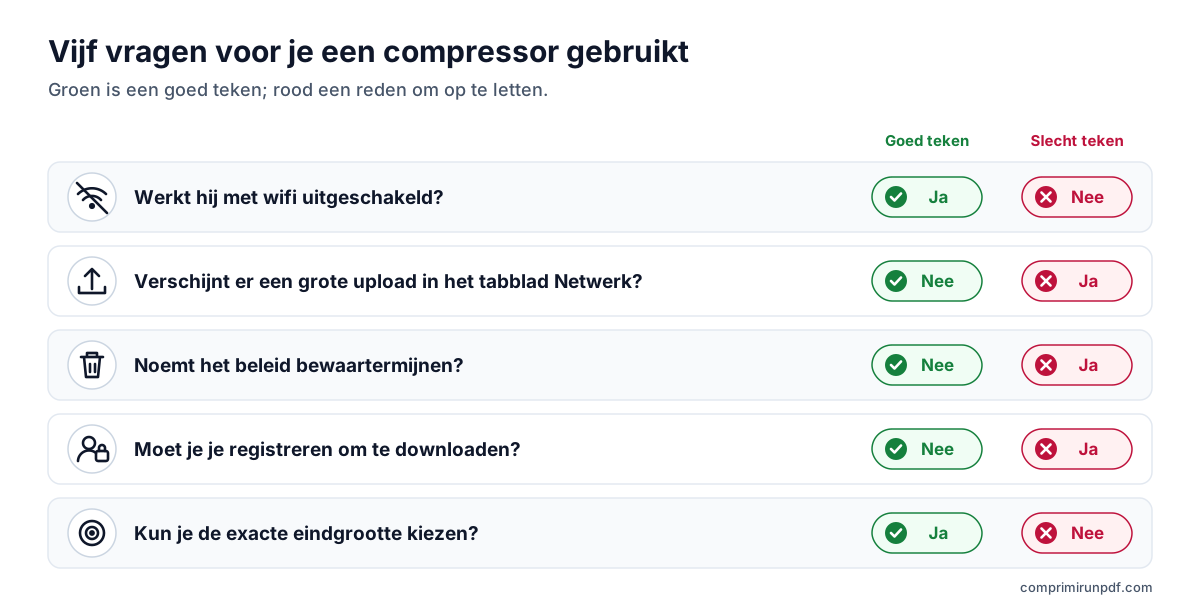
Gebruik je morgen een andere tool, dan vertellen deze vijf vragen je binnen een minuut met welk model je te maken hebt:
- Werkt hij met wifi uitgeschakeld? Zo ja, dan verwerkt hij lokaal. Zo nee, dan uploadt hij je bestanden.
- Verschijnt er bij het comprimeren een groot verzoek in het tabblad Netwerk?
- Heeft het privacybeleid het over termijnen waarna bestanden worden gewist? Dat verraadt dat ze worden opgeslagen.
- Moet je een account aanmaken of een e-mailadres opgeven om het resultaat te downloaden? Dat is een teken dat het bestand op hun server staat en zij de levering in handen hebben.
- Kun je de exacte uiteindelijke grootte kiezen, of alleen ‘laag / gemiddeld / hoog’? Dat is een kwestie van bruikbaarheid, niet van privacy, maar het maakt het verschil als een formulier minder dan 2 MB eist.
Veelgestelde vragen
Is het veilig om een pdf online te comprimeren?
Dat hangt af van waar hij wordt verwerkt. Uploadt de tool het bestand naar een server, dan bestaat er een tijd lang een kopie van je document buiten je controle, en het verwijderen ervan is een belofte die je niet kunt controleren. Wordt hij in de browser verwerkt, dan verlaat het document je apparaat niet. Om het verschil te zien, zet je wifi uit en comprimeer je: werkt het nog, dan wordt er niets geüpload.
Hoe weet ik of een pdf-compressor mijn bestand uploadt?
Open de ontwikkelaarstools van je browser (F12), ga naar het tabblad Netwerk en comprimeer een bestand. Een POST- of PUT-verzoek ongeveer zo groot als je document betekent dat het is geüpload. De eenvoudigste test is de vliegtuigmodus: een dienst die bestanden uploadt, werkt offline niet meer.
Verlies je kwaliteit als je in de browser comprimeert in plaats van op een server?
Niet doordat het in de browser gebeurt: met dezelfde methode is het resultaat gelijkwaardig. Wat verandert, is de privacy. Om een bepaalde grootte te halen worden de pagina’s wel omgezet in afbeeldingen, waardoor de tekst niet meer selecteerbaar is, al leest hij net zo goed.
Volgende stap
Ben je hier terechtgekomen omdat een formulier een bestand heeft geweigerd, dan heb je een bepaalde grootte nodig. Dit zijn de pagina’s voor de limieten die het vaakst worden gevraagd, en elke pagina opent de tool met dat doel al ingesteld:
- Een pdf comprimeren tot 2 MB, de meest voorkomende limiet op portalen van overheden en instanties.
- Een pdf comprimeren tot 1 MB, als het formulier strenger is.
- Een pdf comprimeren tot 500 KB, voor de strengste limieten.
Wil je begrijpen waar de grootte van een pdf vandaan komt, lees dan waarom een pdf zo groot is; en ga je hem mailen, dan legt deze gids uit hoeveel er echt in een bijlage past.
En wil je comprimeren zonder software te installeren, dan vergelijkt deze gids wat elk systeem biedt —iPhone, Android, Mac en Windows— met een compressor in de browser.
Andere gidsen die je kunnen helpen
- Een pdf splitsen op grootte: delen van 2, 5 of 10 MBAls een portaal meerdere bestanden accepteert maar de grootte van elk bestand beperkt, is splitsen beter dan comprimeren: de pagina's blijven onaangeroerd. We leggen uit hoe je op grootte splitst in plaats van op pagina's, wat er in het document verandert en welke andere tools het kunnen.
- Een pdf comprimeren op iPhone, Android, Mac en WindowsMac en iPhone kunnen een pdf standaard verkleinen; Android en Windows niet. En bij geen van alle kies je de eindgrootte. We leggen stap voor stap uit wat elke optie doet en hoe je op elk apparaat een exacte grootte haalt zonder het bestand te uploaden.
- Een te grote pdf per e-mail versturenGmail, Outlook en Yahoo beloven 25 MB, maar een bijlage van 20 MB kan toch terugkomen. We leggen de echte limieten per dienst uit, welke grootte je kiest afhankelijk van de ontvanger en de drie uitwegen als de pdf niet past.
- Waarom een pdf zo groot is en hoe je hem verkleintTekst neemt nauwelijks ruimte in: wat de grootte van een pdf opdrijft, zijn gescande afbeeldingen en foto’s van je telefoon. We leggen de pixelrekensom uit, wat elke compressiemethode doet en welke grootte je kiest zodat het document leesbaar blijft.