Een pdf comprimeren op iPhone, Android, Mac en Windows: wat elk systeem biedt en wanneer dat niet genoeg is
Mac en iPhone kunnen een pdf standaard verkleinen; Android en Windows niet. En bij geen van alle kies je de eindgrootte. We leggen stap voor stap uit wat elke optie doet en hoe je op elk apparaat een exacte grootte haalt zonder het bestand te uploaden.
Door Robert Bzia8 min. leestijd
Je hebt het meestal haastig nodig en niet achter je eigen computer: het overheidsportaal weigert de scan die je net met je telefoon maakte, de vacaturesite accepteert maar 2 MB of de mail komt terug met de bijlage. En elk systeem lost dat anders op, als het al iets oplost.
In deze gids lopen we door wat iPhone, Android, Mac en Windows standaard bieden, wat elke optie onder de motorkap doet en waar ze tekortschiet, met de precieze stappen. Menu's en functies zijn in oktober 2026 gecontroleerd in de officiële documentatie van Apple en Ghostscript, die we onderaan vermelden.
Overzicht: wat elk systeem biedt
| Systeem | Wat er standaard in zit | Grootte kiezen? | Blijft tekst tekst? |
|---|---|---|---|
| iPhone en iPad | Opdrachten-actie om de bestandsgrootte van de pdf te optimaliseren (iOS 16 of later) | Nee | Ja |
| Android | Niets om pdf's te comprimeren | — | — |
| Mac | Voorvertoning: Quartz-filter 'Verklein bestandsgrootte' | Nee | Ja |
| Windows 10 en 11 | Niets; 'Microsoft Print to PDF' heeft geen compressie-instellingen | — | — |
| Elk systeem, met de browser | Een compressor die in de browser werkt | Ja, exact | Nee: pagina's worden afbeeldingen |
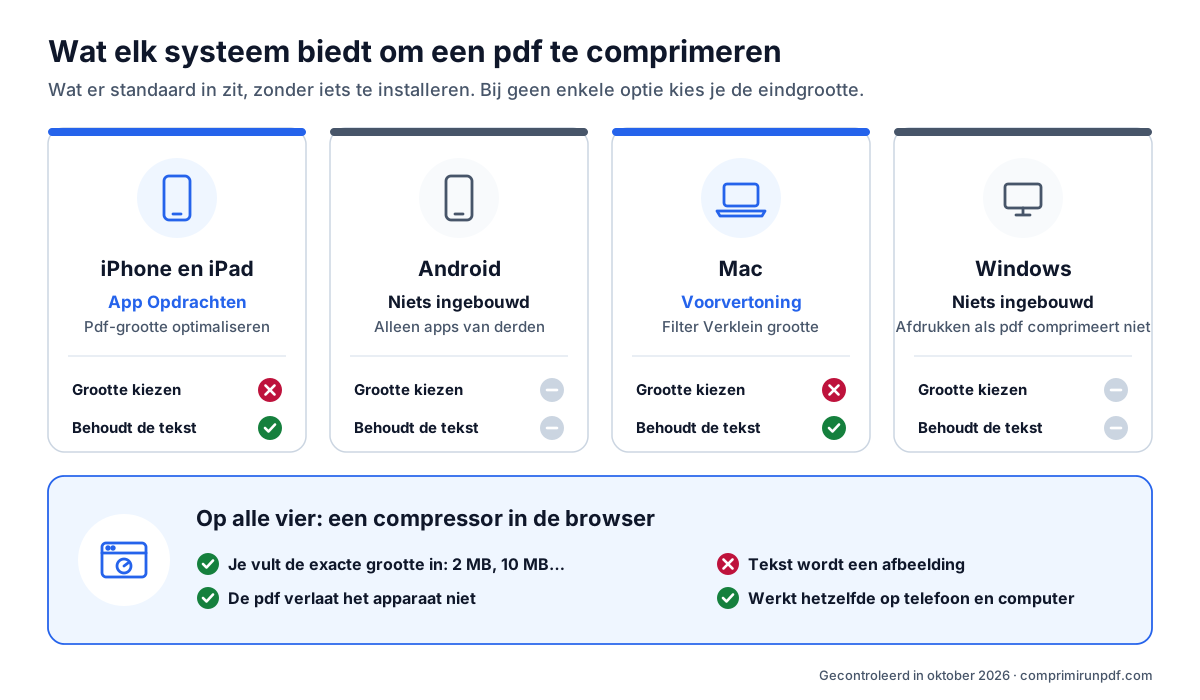
Het wezenlijke verschil zit in hoe elke methode werkt. Systeemhulpmiddelen comprimeren de afbeeldingen in de pdf opnieuw en laten de tekst zoals hij is: een goed idee, maar het resultaat hangt af van hoe het bestand gemaakt is en is niet te voorspellen. Een compressor met doelgrootte zet elke pagina om in een afbeelding en past de resolutie aan tot het bestand past: hij stuurt de grootte op de kilobyte, maar de tekst is daarna niet meer te selecteren. In de gids over waarom een pdf zo groot is leggen we de compressiemethoden uitgebreider uit.
Een pdf comprimeren op iPhone of iPad
Met de app Opdrachten, zonder iets te installeren
Sinds iOS 16 bevat de app Opdrachten een actie die de bestandsgrootte van een pdf optimaliseert door de afbeeldingen erin te comprimeren (in het Engels Optimize File Size of PDF). Hij verschijnt niet vanzelf in een menu: je maakt één keer een opdracht die hem gebruikt en start die daarna via de deelknop.
- Open de app Opdrachten en maak een nieuwe opdracht met de knop +.
- Voeg de actie toe die de bestandsgrootte van de pdf optimaliseert (typ 'PDF' in de zoekfunctie voor acties) en daarna de actie Bewaar bestand.
- Zet in de details van de opdracht aan dat hij verschijnt bij delen en pdf-bestanden accepteert.
- Open de pdf in Bestanden of Mail, tik op Deel en kies je opdracht. Bewaar het resultaat onder een andere naam om het origineel te houden.
De beperkingen: je kiest geen grootte of kwaliteit, en de beschrijving van de actie waarschuwt zelf dat de verkleining nauwelijks merkbaar kan zijn als de afbeeldingen al gecomprimeerd waren. Bij camerafoto's die naar pdf zijn omgezet wint hij meestal veel; bij een pdf die al licht uit de scanner kwam, weinig of niets. Afhankelijk van de iOS-versie kan dezelfde functie ook verschijnen als je in de app Bestanden een pdf ingedrukt houdt, onder Snelle taken.
Met een exacte grootte, via Safari
Vraagt een formulier om een bepaald maximum, open dan de compressor in Safari, tik om de pdf te kiezen uit Bestanden of iCloud Drive, vul de grootte in en download het resultaat. Safari bewaart het in de map Downloads van de app Bestanden, tenzij je die locatie in de instellingen van Safari hebt gewijzigd. Alles gebeurt op de iPhone zelf: de pdf wordt naar geen enkele server geüpload.
Een pdf comprimeren op Android
Android heeft geen functie om pdf's te comprimeren: op de meeste telefoons kunnen het systeem noch de vooraf geïnstalleerde Google-apps zoals Files of Drive een bestaande pdf verkleinen. Hem in een zip stoppen helpt ook niet, want de afbeeldingen in een pdf zijn al gecomprimeerd. De echte opties zijn een app uit de store of een compressor in de browser.
Kies je een app, kijk dan welke rechten hij vraagt en of hij het bestand op de telefoon verwerkt of naar zijn servers uploadt: veel 'pdf-compressor'-apps zijn alleen de voorkant van een onlinedienst. In deze gids leggen we uit hoe je dat in een minuut controleert met de vliegtuigmodus.
Met de browser open je de compressor in Chrome, kies je de pdf, vul je de grootte in en download je hem: hij komt in de map Downloads. Gebruik je hem vaak, dan kun je in Chrome via het menu (⋮) de site als app installeren. Eenmaal geïnstalleerd verschijnt hij in het Delen-menu van Android: vanuit WhatsApp, Gmail of Bestanden deel je de pdf ermee en hij opent klaar om te comprimeren. Na het eerste bezoek werkt hij zelfs offline.
Een pdf comprimeren op de Mac met Voorvertoning
Voorvertoning, de pdf-viewer van macOS, kan een pdf exporteren met een filter dat de afbeeldingen verkleint. Dit zijn de stappen die Apple in zijn ondersteuning beschrijft:
- Open de pdf in Voorvertoning.
- Kies Archief > Exporteer.
- Kies in het venstermenu Quartz-filter de optie Verklein bestandsgrootte (Reduce File Size).
- Wijzig de naam om het origineel niet te overschrijven en klik op Bewaar.
Het werkt goed met op de computer gemaakte pdf's met foto's, en de tekst blijft selecteerbaar. Het probleem is dat er geen enkele instelling is: het filter past altijd dezelfde verkleining toe en kan bij gescande documenten kleine letters wazig maken. Apple zegt het zelf: het resultaat kan van lagere kwaliteit zijn dan het origineel. Open het geëxporteerde bestand altijd en zoom in op een stuk met kleine letters voordat je het verstuurt.
Valt de verkleining tegen of gaat ze te ver, dan kun je ook op de Mac de compressor gebruiken in Safari, Chrome of een andere browser, met precies de grootte die je nodig hebt. En comprimeer je er meerdere tegelijk in Chrome of Edge, dan kun je ze allemaal in een map bewaren die je één keer kiest, zonder vraag per bestand.
Een pdf comprimeren op Windows 10 en 11
Windows bevat geen pdf-compressor. Microsoft Edge opent en annoteert pdf's maar verkleint ze niet, en het trucje dat online rondgaat, afdrukken met 'Microsoft Print to PDF', is geen compressie: het maakt een nieuwe pdf van de afdruk, zonder enige kwaliteits- of resolutie-instelling. Soms wordt hij kleiner en soms groter, en onderweg gaan links, bladwijzers en formuliervelden verloren.
De twee opties die wel werken zijn een compressor in de browser —open de compressor in Edge of Chrome, sleep de pdf erin en vul de grootte in— of, als je met de opdrachtregel overweg kunt, Ghostscript. Installeer je de site als app via Edge of Chrome, dan kan Windows hem aanbieden onder Openen met als je met rechts op een pdf klikt.
Voor gevorderden: Ghostscript op Windows, Mac en Linux
Ghostscript is een opensource pdf- en PostScript-interpreter die op alle drie de desktopsystemen draait. Met het apparaat pdfwrite herschrijft het de pdf en verlaagt het, afhankelijk van de instelling -dPDFSETTINGS, de resolutie van de afbeeldingen zonder de tekst aan te raken.
De basisopdracht is gs -sDEVICE=pdfwrite -dPDFSETTINGS=/ebook -dNOPAUSE -dBATCH -sOutputFile=uitvoer.pdf invoer.pdf. Op Windows heet het consoleprogramma gswin64c in plaats van gs.
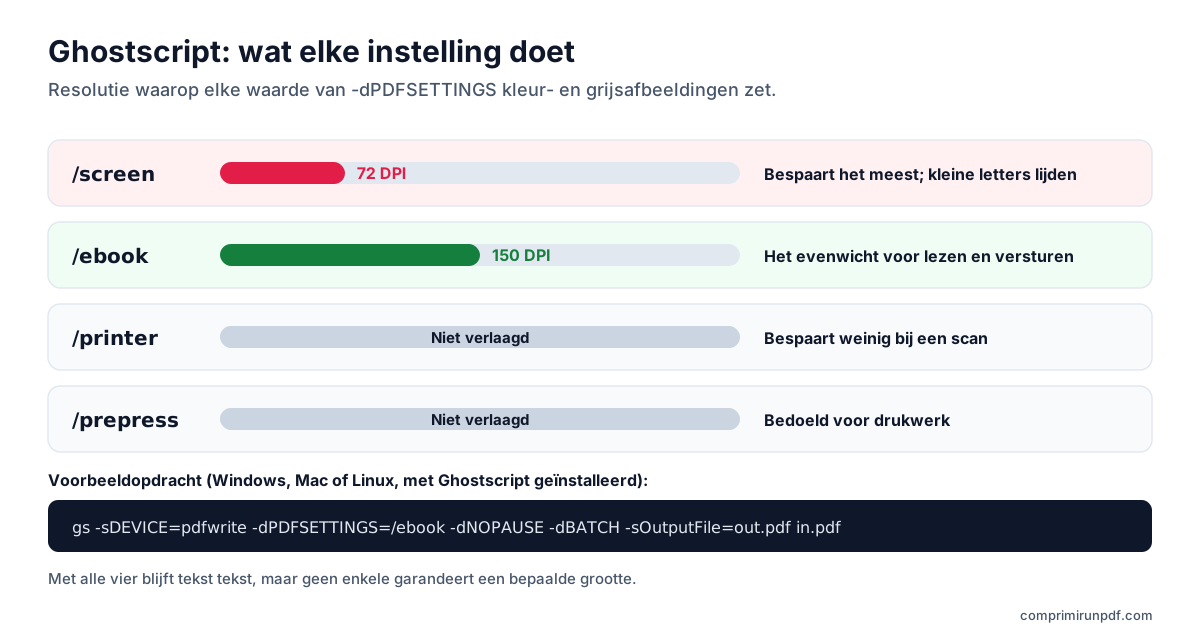
| Instelling | Resolutie van de afbeeldingen | Waarvoor |
|---|---|---|
| /screen | 72 DPI | Maximale besparing; gescande kleine letters lijden eronder |
| /ebook | 150 DPI | Het evenwicht voor lezen op het scherm en versturen |
| /printer | Niet verlaagd | Afdrukken; bij een scan bespaart het weinig |
| /prepress | Niet verlaagd | Professioneel drukwerk |
De waarden komen uit de parametertabel van de Ghostscript-documentatie. Net als Voorvertoning mikt Ghostscript niet op een grootte: is het resultaat nog te groot, kies dan een lagere instelling of stel de resolutie handmatig in (-dDownsampleColorImages=true -dColorImageResolution=100, en hetzelfde met Gray voor grijswaardenafbeeldingen) en probeer het opnieuw.
Welke methode kies je
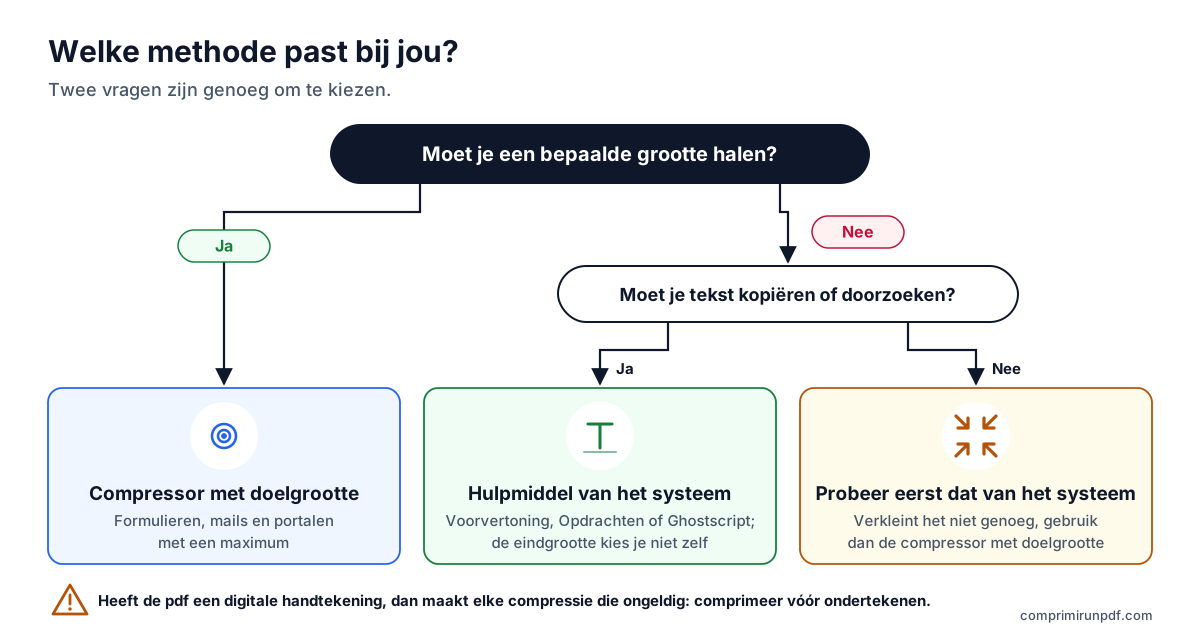
- Er geldt een maximale grootte (overheidsportaal, vacaturesite, e-mail): gebruik een compressor met doelgrootte. Alleen zo lukt het in één keer.
- Je moet de tekst kunnen kopiëren of doorzoeken en de grootte is niet kritiek: Voorvertoning op de Mac, Opdrachten op de iPhone of Ghostscript.
- De methode maakt je niet uit: probeer eerst het hulpmiddel van het systeem en stap, als dat niet genoeg verkleint, over op de compressor met doelgrootte.
- Het document heeft een elektronische handtekening: elke compressie maakt die ongeldig. Comprimeer vóór het ondertekenen of stuur het origineel.
Vul de grootte in die je nodig hebt —2 MB, 5 MB, 10 MB— en het hulpmiddel past je pdf aan tot hij er net onder zit. Het werkt hetzelfde op iPhone, Android, Mac en Windows, en het bestand verlaat je apparaat niet.
Nu een pdf comprimerenVeelgestelde vragen
Kun je een pdf op de iPhone comprimeren zonder een app te installeren?
Ja. De app Opdrachten, die bij iOS hoort, bevat sinds iOS 16 een actie die de bestandsgrootte van een pdf optimaliseert door de afbeeldingen te comprimeren. Je kiest de eindgrootte niet, en als de afbeeldingen al gecomprimeerd waren, wordt het bestand misschien nauwelijks kleiner. Voor een exacte grootte gebruik je in Safari een compressor die in de browser werkt.
Hoe verklein ik een pdf op de Mac met Voorvertoning?
Open de pdf in Voorvertoning, kies Archief > Exporteer, selecteer 'Verklein bestandsgrootte' in het menu Quartz-filter en bewaar onder een andere naam. Apple waarschuwt dat het resultaat van lagere kwaliteit kan zijn dan het origineel, dus controleer of kleine letters nog leesbaar zijn.
Hebben Windows 10 of 11 een ingebouwde pdf-compressor?
Nee. 'Microsoft Print to PDF' maakt bij het afdrukken een nieuwe pdf, maar heeft geen enkele compressie-instelling: soms wordt het resultaat kleiner en soms groter, en links en bladwijzers gaan verloren. Om hem echt te verkleinen gebruik je een compressor in de browser via Edge of Chrome, of Ghostscript als je met de opdrachtregel overweg kunt.
Hoe comprimeer ik een pdf op een Android-telefoon?
Android heeft geen functie om pdf's te comprimeren. Je kunt in Chrome een compressor openen die in de browser werkt, de pdf kiezen, de grootte invullen en hem downloaden naar de map Downloads. Installeer je hem als app, dan verschijnt hij in het menu Delen, zodat je hem pdf's vanuit andere apps kunt sturen.
Gaat er kwaliteit verloren als je een pdf op je telefoon comprimeert?
Dat hangt af van de methode, niet van het apparaat. Systeemhulpmiddelen comprimeren de afbeeldingen opnieuw en laten de tekst ongemoeid. Een compressor met doelgrootte zet de pagina's om in afbeeldingen: hij stuurt de grootte op de kilobyte, maar de tekst is niet meer te selecteren. In beide gevallen geldt: hoe kleiner het bestand, hoe meer je het ziet aan foto's en scans.
Volgende stap
Afhankelijk van waarvoor je het nodig hebt, openen deze pagina's het hulpmiddel met de grootte al ingesteld:
- Pdf comprimeren tot 2 MB, de meest gangbare limiet op overheids- en vacatureportalen.
- Pdf comprimeren tot 1 MB, als het formulier strenger is.
- Pdf comprimeren tot 10 MB, om hem naar elke mailbox te mailen.
Gaat de pdf per e-mail, dan legt de gids voor een te grote pdf per e-mail uit wat er echt in Gmail of Outlook past. En wil je weten wat er in je bestand ruimte inneemt voordat je comprimeert, haal het dan door de pdf-röntgenfoto, die ook op je telefoon werkt.
Accepteert het formulier meerdere bestanden? Dan is het misschien beter om de pdf op grootte te splitsen dan hem te comprimeren: de pagina's blijven onaangeroerd.
Bronnen
Andere gidsen die je kunnen helpen
- Een pdf splitsen op grootte: delen van 2, 5 of 10 MBAls een portaal meerdere bestanden accepteert maar de grootte van elk bestand beperkt, is splitsen beter dan comprimeren: de pagina's blijven onaangeroerd. We leggen uit hoe je op grootte splitst in plaats van op pagina's, wat er in het document verandert en welke andere tools het kunnen.
- Een te grote pdf per e-mail versturenGmail, Outlook en Yahoo beloven 25 MB, maar een bijlage van 20 MB kan toch terugkomen. We leggen de echte limieten per dienst uit, welke grootte je kiest afhankelijk van de ontvanger en de drie uitwegen als de pdf niet past.
- Waarom een pdf zo groot is en hoe je hem verkleintTekst neemt nauwelijks ruimte in: wat de grootte van een pdf opdrijft, zijn gescande afbeeldingen en foto’s van je telefoon. We leggen de pixelrekensom uit, wat elke compressiemethode doet en welke grootte je kiest zodat het document leesbaar blijft.
- Een pdf comprimeren zonder hem naar een server te uploadenDe meeste online compressors uploaden je document naar de server van een ander en vragen je erop te vertrouwen dat ze het wissen. Het kan ook anders, en je hoeft niemand op zijn woord te geloven: je kunt het in dertig seconden controleren.