Een pdf splitsen op grootte: delen die onder de limiet blijven, zonder kwaliteitsverlies
Als een portaal meerdere bestanden accepteert maar de grootte van elk bestand beperkt, is splitsen beter dan comprimeren: de pagina's blijven onaangeroerd. We leggen uit hoe je op grootte splitst in plaats van op pagina's, wat er in het document verandert en welke andere tools het kunnen.
Door Robert Bzia8 min. leestijd
Het gebeurt vaak bij online aanvragen: het platform laat je meerdere documenten bijvoegen, maar geen enkel boven 5 of 10 MB. En een dossier van 80 gescande pagina's tot die grootte comprimeren maakt de kleine letters onleesbaar. Het in twee of drie bestanden splitsen lost het op zonder iets te verliezen.
In deze gids leggen we uit wanneer je beter splitst en wanneer comprimeert, waarom knippen op paginatal niet werkt, hoe je stap voor stap op grootte splitst en wat er in het document verandert. De functies van Adobe Acrobat, Voorvertoning en qpdf zijn in oktober 2026 gecontroleerd aan de hand van hun officiële documentatie, die we aan het eind vermelden.
Splitsen of comprimeren? Het hangt van de limiet af
De beslissende vraag is of de limiet geldt voor elk bestand of voor de hele inzending. Mag elk document tot 10 MB zijn en kun je er meerdere bijvoegen, dan is splitsen de beste keuze: je houdt de originele kwaliteit. Moet alles wat je verstuurt in 10 MB passen, dan helpt splitsen niet, want de delen zijn samen zelfs iets groter dan het origineel.
| Verschil | Comprimeren | Splitsen |
|---|---|---|
| Resultaat | Eén bestand | Meerdere, zoveel als nodig |
| Kwaliteit | Lager: pagina's worden afbeeldingen | Origineel: pagina's blijven onaangeroerd |
| Kun je de tekst kopiëren? | Nee | Ja |
| Totale grootte | Kleiner dan het origineel | Iets groter dan het origineel |
| Werkt als de limiet geldt voor… | De hele inzending of elk bestand | Alleen elk bestand |
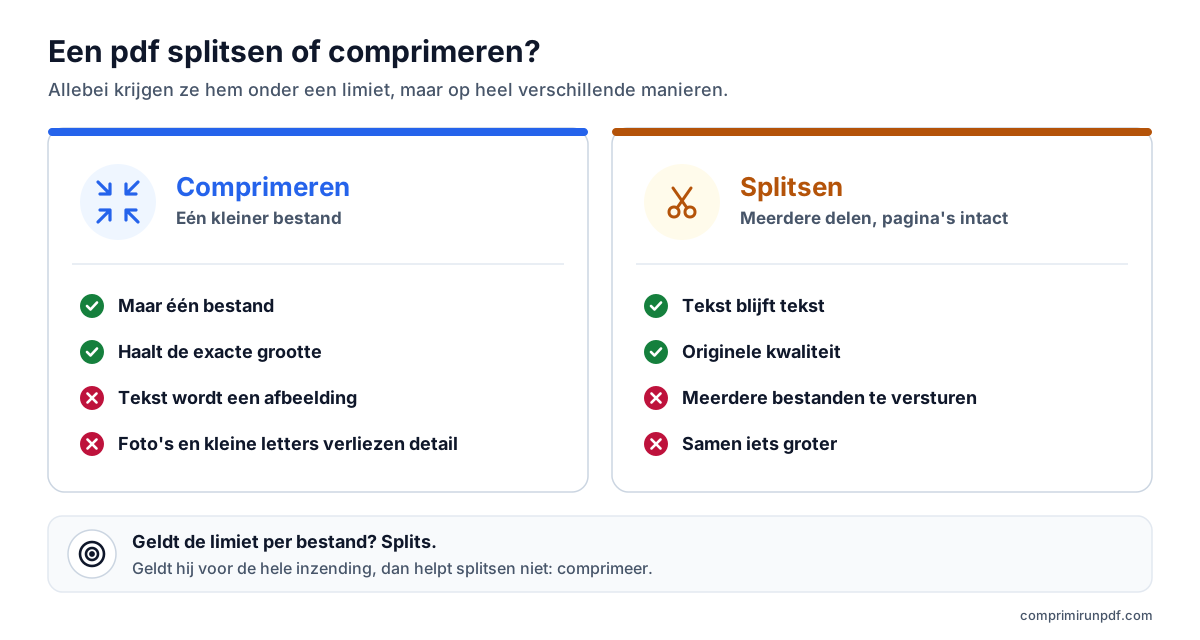
Comprimeren blijft de oplossing als het document als één bestand moet worden verstuurd. In de gids over waarom een pdf zo groot is leggen we uit wat je daarbij verliest en waarom scans het zwaarst zijn.
Waarom splitsen op paginatal de grootte niet garandeert
De meeste tools splitsen een pdf op pagina's: om de 10 pagina's, of volgens de bereiken die je aangeeft. Het probleem is dat de pagina's van een pdf niet even groot zijn. Een tekstpagina uit Word neemt een paar kilobyte in; een foto of een in kleur gescande pagina een of meer megabyte. Liggen de zware pagina's bij elkaar, dan gaat één deel over de limiet, ook al hebben de andere ruimte genoeg.
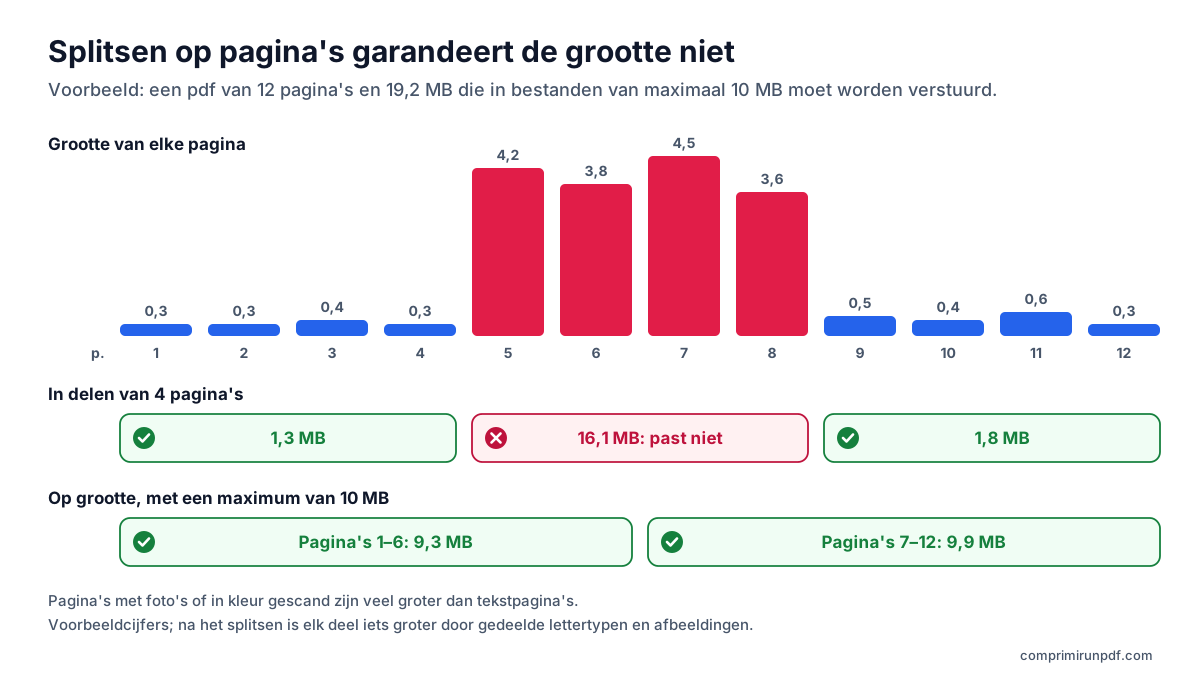
Splitsen op grootte draait het om: in plaats van vast te leggen hoeveel pagina's elk deel heeft, leg je de maximale grootte vast en krijgt elk deel alle opeenvolgende pagina's die erin passen. Zo krijg je zo weinig mogelijk delen en is er geen enkel te groot, zonder met de hand te proberen waar je moet knippen.
Een pdf op grootte splitsen, stap voor stap
- Open de compressor in de browser, op de computer of op je telefoon.
- Sleep de pdf erin of tik om hem te kiezen. Je kunt er meerdere kiezen: elke pdf wordt apart gesplitst.
- Vink het vakje 'Opsplitsen in meerdere pdf's met een maximale grootte' aan.
- Typ de limiet bij 'Maximale grootte per deel': die van het formulier, bijvoorbeeld 5 MB of 10 MB.
- Klik op Pdf opsplitsen en download de delen. Ze krijgen de naam van het origineel gevolgd door 'deel-1-van-3', 'deel-2-van-3'…, zodat ze niet door elkaar raken.
Naast elk deel zie je welke pagina's erin zitten en hoe groot het is. In Chrome, Edge en Opera op de computer kun je alle delen in een map opslaan die je maar één keer kiest. Op iPhone en iPad staat de browser maar één download tegelijk toe: gebruik bij elk deel de knop Downloaden.
Wat de tool achter de schermen doet
Hij kopieert de pagina's van het origineel zonder ze opnieuw te comprimeren en bouwt daarmee elk deel. Om niet op een schatting te vertrouwen, slaat hij elk deel op en meet hij het: de grootte die je ziet, is die van het echte bestand. Eerst berekent hij op basis van de gemiddelde paginagrootte hoeveel pagina's passen en daarna verfijnt hij de knip met een binaire zoekmethode. Voor het kopiëren houdt elke pagina alleen de lettertypen en afbeeldingen die ze gebruikt, zodat geen enkel deel de bronnen van het hele document meesleept.
Is één pagina op zichzelf al groter dan het maximum —een paginagrote foto bijvoorbeeld—, dan wordt die pagina gecomprimeerd zodat ze past en krijg je een melding. De rest blijft intact. Alles gebeurt op je eigen apparaat: de pdf wordt naar geen enkele server geüpload, iets wat je in een minuut kunt controleren met deze gids.
Wat er in het document verandert als je het splitst
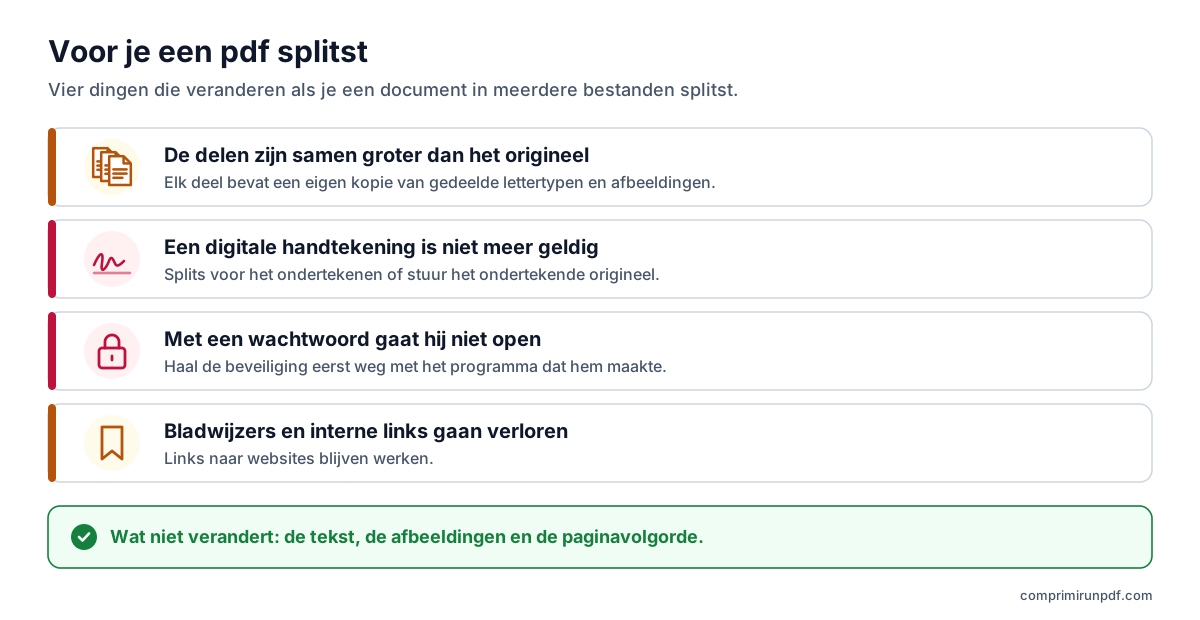
- De delen zijn samen groter dan het origineel. Lettertypen en afbeeldingen die meerdere pagina's delen, zijn in het origineel maar één keer opgeslagen, maar elk deel heeft een eigen kopie nodig. De tool vertelt je hoeveel groter alle delen samen zijn.
- Een digitale handtekening is niet meer geldig. De handtekening beschermt het hele bestand; na het splitsen houdt geen enkel deel haar. Vraagt de procedure om een handtekening, splits dan eerst en onderteken daarna elk deel.
- Met een wachtwoord beveiligde pdf's kunnen niet worden geopend. Haal de beveiliging eerst weg met het programma waarmee ze zijn gemaakt.
- Bladwijzers en interne links gaan verloren. De inhoudsopgave in de zijbalk en links naar een andere pagina werken niet meer, omdat die pagina in een ander bestand kan staan. Links naar websites blijven behouden.
Andere manieren om een pdf te splitsen
| Tool | Splitst op grootte? | Prijs | Uploadt het bestand? |
|---|---|---|---|
| Deze tool, in de browser | Ja | Gratis | Nee |
| Adobe Acrobat voor desktop | Ja, op bestandsgrootte | Betaald | Nee |
| Onlinesplitser van Adobe | Nee, op paginabereiken | Gratis | Ja |
| Voorvertoning (Mac) | Nee, pagina's worden met de hand gescheiden | Inbegrepen in macOS | Nee |
| qpdf (opdrachtregel) | Nee, om de zoveel pagina's | Gratis, open source | Nee |
Adobe Acrobat
Acrobat is een van de weinige programma's die op grootte splitsen. Open in de desktopversie de pdf, gebruik de tool om pagina's te ordenen, kies splitsen op bestandsgrootte en typ het maximum; in de uitvoeropties bepaal je waar de delen worden opgeslagen en hoe ze heten. Acrobat splitst ook op aantal pagina's of op bladwijzers van het hoogste niveau, handig om een boek in hoofdstukken op te delen. Het is een functie van de betaalde Acrobat, en de gratis splitser op de website van Adobe knipt op pagina's, niet op grootte.
Voorvertoning op de Mac
Voorvertoning splitst niet op grootte, maar je kunt er pagina's mee naar een nieuwe pdf halen. Toon de miniaturen in de navigatiekolom, selecteer de pagina's (met de Command-toets kies je er meerdere) en sleep ze naar het bureaublad: volgens de hulp van Apple maak je zo een nieuwe pdf met die pagina's. De grootte van elk deel moet je daarna zelf controleren in de bestandsinformatie.
qpdf, voor de opdrachtregel
qpdf is een vrije tool voor Windows, Mac en Linux. qpdf --split-pages=10 invoer.pdf uitvoer.pdf maakt om de 10 pagina's een bestand, met namen als uitvoer-01-10.pdf, en qpdf invoer.pdf --pages . 1-25 -- deel1.pdf haalt er een bepaald bereik uit. De documentatie waarschuwt dat bladwijzers en andere onderdelen van het hele document niet worden meegenomen in de gesplitste bestanden. En ook qpdf let niet op de grootte: is een deel te groot, dan moet je het opnieuw doen met minder pagina's.
Enkele pagina's als pdf afdrukken
Op elk systeem kun je alleen een paginabereik afdrukken en 'Bewaar als pdf' of 'Microsoft Print to PDF' als printer kiezen. Als noodoplossing werkt het, maar links en formuliervelden gaan verloren, en de grootte van elk deel heb je niet in de hand.
Welke maximale grootte je per deel instelt
- Formulier of overheidsportaal: precies de limiet per bestand die de pagina noemt. Elk deel wordt gemeten voordat je het krijgt, dus een marge is niet nodig.
- E-mail: een e-mail met een limiet van 25 MB kan ongeveer 18 MB aan bijlagen bevatten, omdat die gecodeerd worden verstuurd, en de limiet telt alle bijlagen van het bericht. Stuur elk deel in een aparte e-mail of stel het maximum zo in dat ze samen passen. We leggen het uit in de gids om een grote pdf per e-mail te versturen.
- Geldt de limiet voor het totaal en niet per bestand: dan helpt splitsen niet, want de delen zijn samen groter. Comprimeer het document tot een doelgrootte.
- Er komen meer delen uit dan het formulier toelaat: verhoog het maximum als dat kan, of combineer beide: comprimeer eerst de pdf en splits daarna het resultaat.
Typ de maximale grootte per deel, vink 'Opsplitsen in meerdere pdf's met een maximale grootte' aan en krijg zoveel bestanden als nodig, met intacte pagina's. De pdf verlaat je apparaat niet.
Nu een pdf comprimerenVeelgestelde vragen
Hoe splits ik een pdf in delen van minder dan 10 MB?
Met een tool die op grootte splitst en niet op pagina's. Vink hier 'Opsplitsen in meerdere pdf's met een maximale grootte' aan, typ 10 MB bij 'Maximale grootte per deel' en klik op 'Pdf opsplitsen'. Je krijgt zoveel bestanden als nodig, met de pagina's op volgorde, en elk bestand wordt gemeten voordat je het krijgt, zodat geen enkel deel boven 10 MB uitkomt.
Gaat er kwaliteit verloren als je een pdf splitst?
Nee. De pagina's worden gekopieerd zoals ze zijn, zonder de afbeeldingen opnieuw te comprimeren: tekst blijft tekst en foto's houden hun resolutie. De enige uitzondering is een pagina die op zichzelf al groter is dan het maximum: die pagina wordt gecomprimeerd zodat ze past, en de tool meldt dat.
Waarom zijn de delen samen groter dan de originele pdf?
Omdat lettertypen en afbeeldingen die op meerdere pagina's terugkomen, zoals een logo of een lettertype, in het origineel maar één keer zijn opgeslagen, terwijl elk deel een eigen kopie nodig heeft. Bij gescande documenten is het verschil meestal klein, bij documenten met veel lettertypen groter.
Kan ik een digitaal ondertekende pdf splitsen?
Splitsen kan, maar geen enkel deel houdt een geldige handtekening: de handtekening beschermt het hele bestand en elke wijziging maakt haar ongeldig. Vraagt de procedure om het ondertekende document, splits dan eerst en onderteken daarna elk deel, of stuur het ondertekende origineel als de limiet het toelaat.
Kan ik een pdf gratis en zonder uploaden op grootte splitsen?
Ja. Deze tool splitst op grootte in de browser, zonder account en zonder het bestand naar een server te sturen. Adobe Acrobat splitst ook op bestandsgrootte, maar is betaald, en de gebruikelijke gratis tools, zoals qpdf of Voorvertoning op de Mac, splitsen op pagina's en controleren de grootte niet.
Volgende stap
Heb je liever één bestand? Deze pagina's openen de tool met de grootte al ingesteld:
- Een pdf comprimeren tot 10 MB, om hem per e-mail naar elke inbox te sturen.
- Een pdf comprimeren tot 5 MB, een gangbare limiet op platforms voor online aanvragen.
- Een pdf comprimeren tot 2 MB, het meest voorkomende maximum op vacaturesites en formulieren.
Doe je het op je telefoon? De gids om een pdf te comprimeren op iPhone, Android, Mac en Windows laat zien wat elk systeem biedt. En wil je weten wat er ruimte inneemt in je bestand voordat je het splitst, haal het dan door de pdf-röntgenfoto.
Bronnen
Andere gidsen die je kunnen helpen
- Een pdf comprimeren op iPhone, Android, Mac en WindowsMac en iPhone kunnen een pdf standaard verkleinen; Android en Windows niet. En bij geen van alle kies je de eindgrootte. We leggen stap voor stap uit wat elke optie doet en hoe je op elk apparaat een exacte grootte haalt zonder het bestand te uploaden.
- Een te grote pdf per e-mail versturenGmail, Outlook en Yahoo beloven 25 MB, maar een bijlage van 20 MB kan toch terugkomen. We leggen de echte limieten per dienst uit, welke grootte je kiest afhankelijk van de ontvanger en de drie uitwegen als de pdf niet past.
- Waarom een pdf zo groot is en hoe je hem verkleintTekst neemt nauwelijks ruimte in: wat de grootte van een pdf opdrijft, zijn gescande afbeeldingen en foto’s van je telefoon. We leggen de pixelrekensom uit, wat elke compressiemethode doet en welke grootte je kiest zodat het document leesbaar blijft.
- Een pdf comprimeren zonder hem naar een server te uploadenDe meeste online compressors uploaden je document naar de server van een ander en vragen je erop te vertrouwen dat ze het wissen. Het kan ook anders, en je hoeft niemand op zijn woord te geloven: je kunt het in dertig seconden controleren.