Waarom een pdf zo groot is en hoe je hem verkleint zonder dat het opvalt
Tekst neemt nauwelijks ruimte in: wat de grootte van een pdf opdrijft, zijn gescande afbeeldingen en foto’s van je telefoon. We leggen de pixelrekensom uit, wat elke compressiemethode doet en welke grootte je kiest zodat het document leesbaar blijft.
Door Robert Bzia8 min. leestijd
Een contract van tien pagina’s uit een tekstverwerker kan 150 KB groot zijn. Hetzelfde contract, afgedrukt, ondertekend en gescand, komt gemakkelijk boven de 10 MB uit. De inhoud is identiek; wat er veranderd is, is hoe hij is opgeslagen. Dat verschil begrijpen is wat je in staat stelt een pdf te verkleinen zonder hem te verpesten, en ook te voorkomen dat hij de volgende keer weer zo groot wordt.
Wat er in een pdf zit en hoeveel ruimte elk onderdeel inneemt
Een pdf is geen afbeelding van een document, maar een container. Daarin zitten onderdelen van heel verschillende aard, en elk weegt op zijn eigen manier:
- Tekst en vectorafbeeldingen. Die worden opgeslagen als instructies (‘schrijf deze zin in dit lettertype op deze plek’, ‘trek deze lijn’), niet als pixels. Een hele pagina tekst neemt een paar kilobytes in en blijft bij elke vergroting scherp.
- Afbeeldingen. Foto’s, logo’s als bitmap en vooral gescande pagina’s. Hier telt elke pixel, en hier zit bij de overgrote meerderheid van de zware pdf’s de grootte.
- Ingesloten lettertypen. Zodat het document er op elke computer hetzelfde uitziet, kan de pdf het lettertype meenemen. Wordt het alleen met de gebruikte tekens ingesloten (een subset), dan neemt het weinig ruimte in; wordt het volledige lettertype ingesloten, dan kan dat honderden kilobytes per familie toevoegen, en meer bij lettertypen met duizenden tekens.
- Metadata en extra’s. Auteur, bronprogramma, paginaminiaturen, kleurprofielen, lagen, formuliervelden of bijlagen. Die wegen meestal weinig, met uitzonderingen: een bijlage in de pdf weegt net zoveel als dat bestand.
- Eerdere versies van het bestand zelf. Het formaat staat toe wijzigingen op te slaan door ze aan het eind toe te voegen, zonder het voorgaande te herschrijven. Een pdf die vaak is bewerkt en opgeslagen, kan objecten meeslepen die niet meer zichtbaar zijn maar er nog wel in zitten.
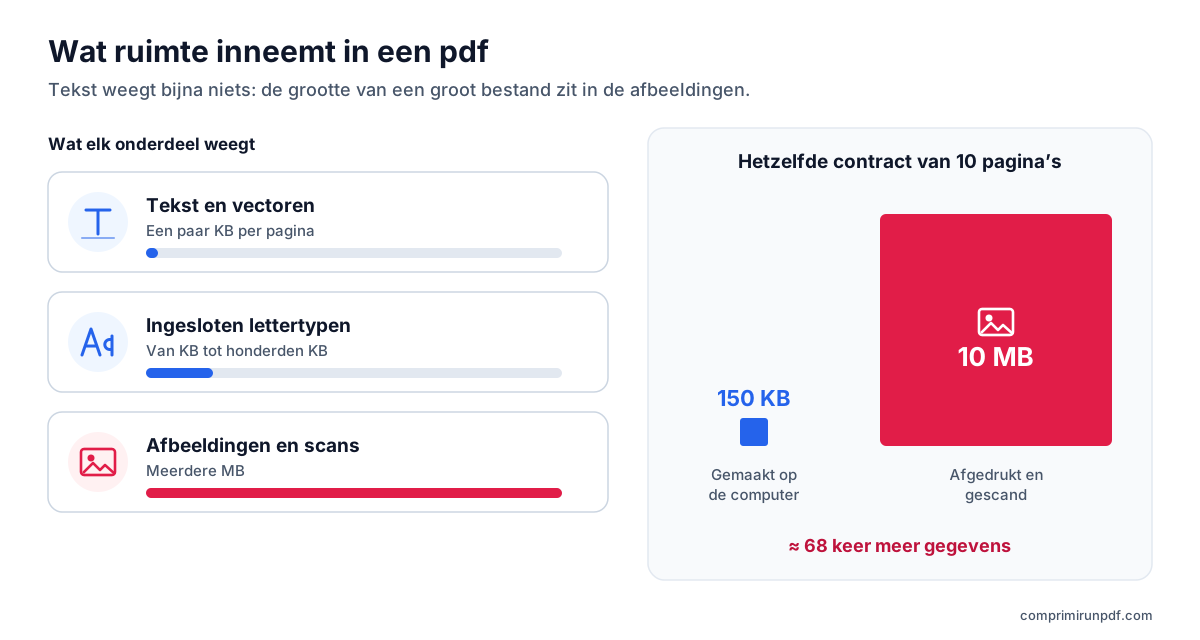
De praktische conclusie is eenvoudig: als je pdf meerdere megabytes groot is en weinig pagina’s heeft, zoek dan de afbeeldingen. Daar zit de oplossing.
Waarom een gescand document zo groot is: de pixelrekensom
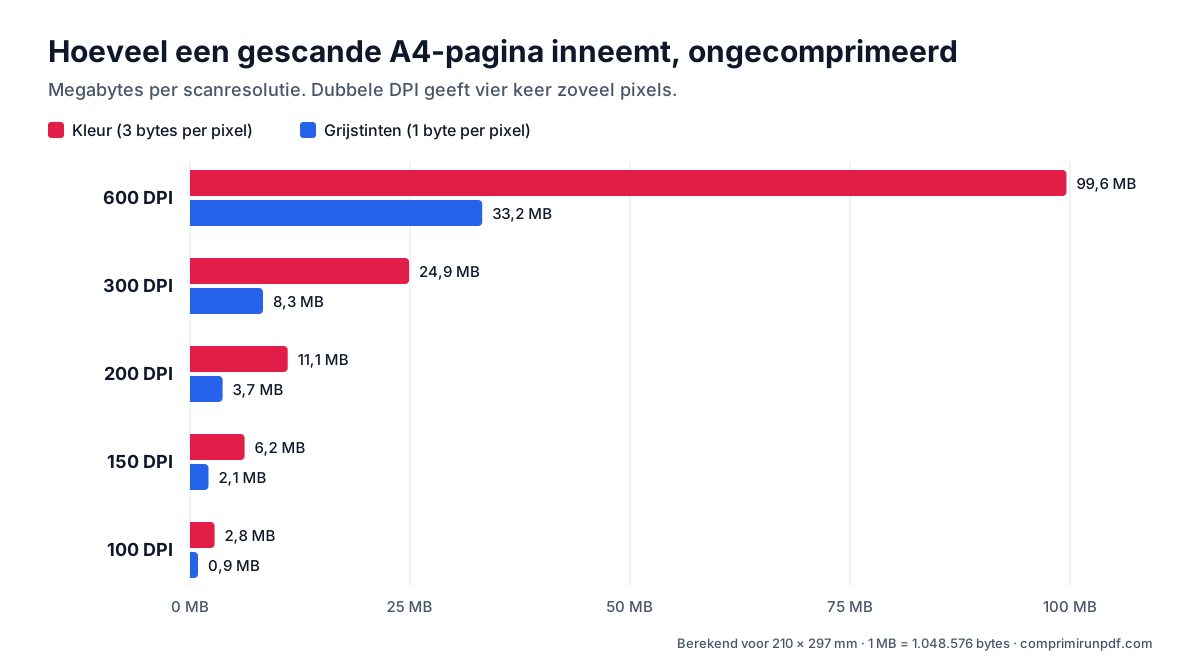
Een scanner zet elke pagina om in een raster van punten. De resolutie, gemeten in DPI (punten per inch), geeft aan hoeveel punten er op elke inch papier zitten, in de breedte en in de hoogte. Daarom groeit de grootte niet evenredig met de DPI, maar met het kwadraat ervan: een twee keer zo hoge resolutie geeft vier keer zoveel pixels.
Daar komt de kleur nog bij. Een pixel in grijstinten heeft één byte nodig, een kleurenpixel drie. De grafiek en de tabel laten zien hoeveel één A4-pagina vóór compressie inneemt, afhankelijk van hoe hij gescand wordt:
| Resolutie | Pixels | Kleur | Grijstinten |
|---|---|---|---|
| 600 DPI | 4961 × 7016 (34,8 MP) | 99,6 MB | 33,2 MB |
| 300 DPI | 2480 × 3508 (8,7 MP) | 24,9 MB | 8,3 MB |
| 200 DPI | 1654 × 2339 (3,9 MP) | 11,1 MB | 3,7 MB |
| 150 DPI | 1240 × 1754 (2,2 MP) | 6,2 MB | 2,1 MB |
| 100 DPI | 827 × 1169 (1,0 MP) | 2,8 MB | 0,9 MB |
De scanner slaat die getallen niet zo op: hij comprimeert ze, meestal als JPEG, en het uiteindelijke bestand is flink kleiner. Maar de verhouding blijft. Een pagina op 600 DPI in kleur bevat 48 keer meer gegevens dan dezelfde pagina op 150 DPI in grijstinten, en bij een tekstdocument is het verschil met het blote oog nul. Veel scanners en multifunctionals staan af fabriek ingesteld op hoge resolutie en kleur, en daar komen de pdf’s van 30 MB vandaan.
Het geval van telefoonfoto’s
Hier gebeurt hetzelfde, maar verborgener. De camera van een middenklassetelefoon maakt foto’s van 12 megapixel (4032 × 3024), en dat zijn meer pixels dan een A4-pagina gescand op 300 DPI. Als je een bewijsstuk fotografeert en het zonder verkleinen in een document invoegt, bevat elke pagina een afbeelding van die grootte, ook al ziet die er op het scherm klein uit. Tien van zulke foto’s en de pdf past in geen enkel formulier meer.
Als je pdf alleen onder een bepaalde limiet moet blijven, typ dan de grootte in en de tool past de resolutie voor je aan, zonder het bestand naar een server te uploaden.
Nu een pdf comprimerenDe drie manieren om een pdf te comprimeren
Alle compressors doen een combinatie van deze drie dingen. Als je ze kent, begrijp je waarom sommige weinig en andere veel verkleinen, en wat er in elk geval verloren gaat.
1. De structuur optimaliseren, zonder verlies
Hierbij wordt het bestand schoon herschreven: opgestapelde eerdere versies, dubbele objecten, miniaturen en overbodige metadata worden verwijderd, en van elk lettertype wordt alleen de subset van gebruikte tekens ingesloten. Het document blijft precies hetzelfde. Het probleem is dat dit, als de grootte in de afbeeldingen zit, nauwelijks iets uitmaakt: een scan van 8 MB wordt misschien een paar kilobytes kleiner.
2. De afbeeldingen hercomprimeren
Elke afbeelding in de pdf wordt eruit gehaald, in resolutie verlaagd en opnieuw als JPEG opgeslagen met een lagere kwaliteit. Echte tekst blijft tekst, te selecteren en te doorzoeken. Het is de ideale optie voor een pdf die op de computer is gemaakt en foto’s bevat, maar het hangt ervan af of het bestand goed in elkaar zit: bij pdf’s met ongebruikelijke structuren is het resultaat moeilijk te voorspellen en is een bepaalde grootte niet gegarandeerd.
3. Elke pagina omzetten in een afbeelding
Elke pagina wordt in zijn geheel als afbeelding getekend op een gekozen resolutie, als JPEG gecomprimeerd, en van die afbeeldingen wordt een nieuwe pdf samengesteld. Het is de enige manier om de uiteindelijke grootte nauwkeurig te sturen, omdat die bijna alleen afhangt van twee variabelen die je kunt instellen: resolutie en kwaliteit. Daar staat tegenover dat de tekst niet meer te selecteren is. Bij een gescand document gaat er in die zin niets verloren, want de tekst was al een afbeelding.
| Methode | Verkleining | Zichtbaar verlies | Selecteerbare tekst |
|---|---|---|---|
| Structuur optimaliseren | Klein | Geen | Blijft behouden |
| Afbeeldingen hercomprimeren | Gemiddeld tot groot | Licht | Blijft behouden |
| Pagina naar afbeelding | Wat je vraagt | Hangt af van het doel | Gaat verloren |
Hoe deze tool de grootte aanpast
comprimirunpdf gebruikt de derde methode, omdat die als enige een exacte limiet kan halen, en dat is wat een formulier vraagt. Het hele proces gebeurt in je browser:
- De tool vergelijkt de grootte van het origineel met het doel en kiest waar hij begint. Moet er maar een beetje af, dan start hij met de hoogste kwaliteit van zijn schaal: 200 DPI en JPEG-kwaliteit van 85%.
- Hij tekent elke pagina op die resolutie, comprimeert hem en stelt de resulterende pdf samen. Daarna meet hij die.
- Zit het resultaat boven het doel, dan schat hij hoeveel lager hij moet (de grootte groeit ongeveer met het kwadraat van de DPI) en herhaalt het met een sterkere instelling. De schaal gaat tot 50 DPI en een kwaliteit van 25%.
- Is er ruimte over, dan verhoogt hij de kwaliteit om zo dicht mogelijk onder de limiet uit te komen. Het heeft geen zin om 400 KB te leveren als je 2 MB mocht gebruiken.
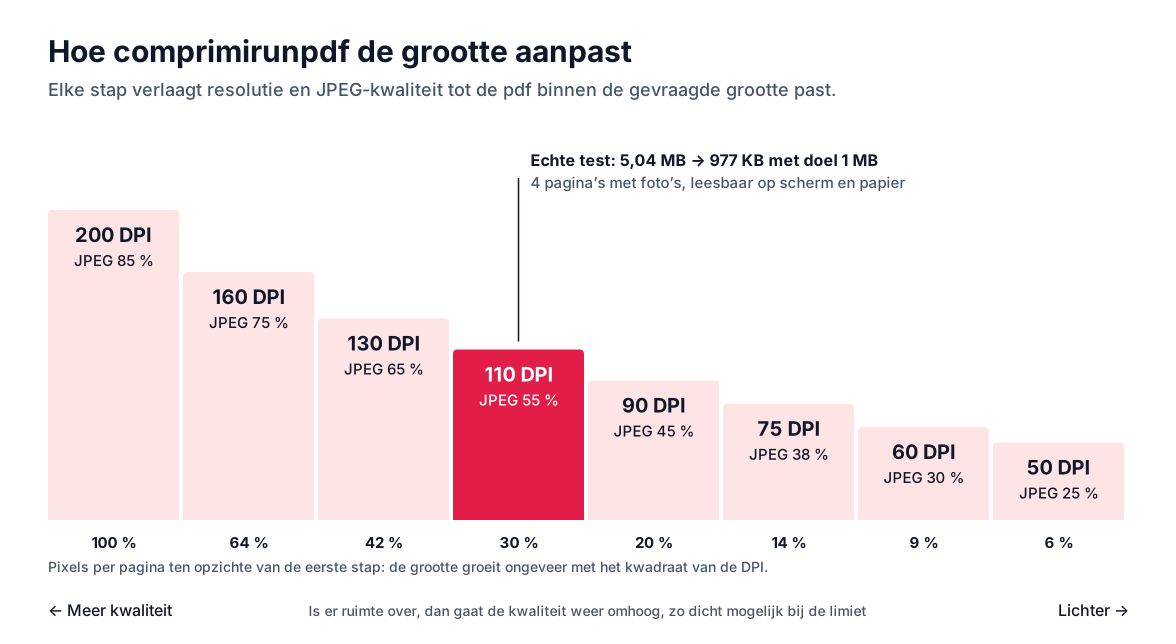
Een echt voorbeeld: een document van vier pagina’s met foto’s van 5,04 MB kwam met een doel van 1 MB uit op 977 KB, gerasterd op 110 DPI en perfect leesbaar op het scherm en op papier. Als een doel niet te halen is zonder dat de inhoud onleesbaar wordt, levert de tool de lichtste poging en meldt hij de werkelijke grootte, in plaats van je een onleesbaar bestand te geven.
Welke grootte je kiest zonder dat het opvalt
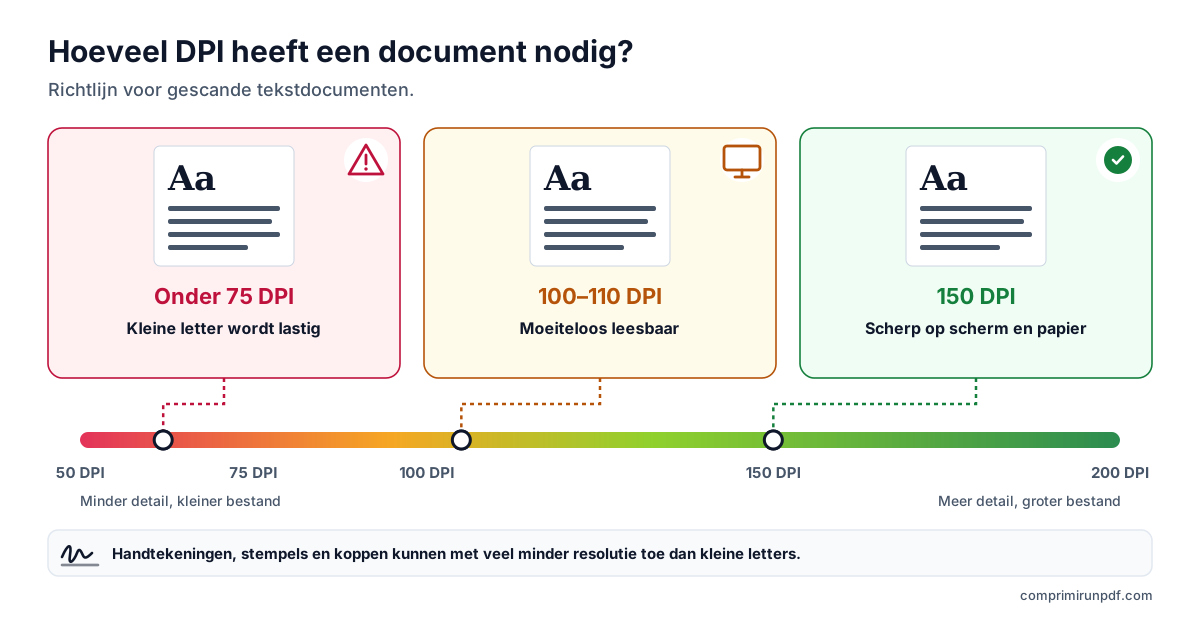
De grootte per pagina bepaalt de kwaliteit: een limiet van 1 MB is ruim voor twee pagina’s en krap voor twintig. Als richtlijn voor gescande tekstdocumenten:
- Rond 150 DPI: scherpe tekst op het scherm en bij afdrukken op A4. Dit is de resolutie waarop je tekstdocumenten het best scant.
- Tussen 100 en 110 DPI: moeiteloos leesbaar op het scherm en geschikt voor elk formulier. Hier komen documenten van een paar pagina’s die tot 1 MB worden gecomprimeerd meestal uit.
- Onder 75 DPI: kleine letter wordt lastig. Handtekeningen, stempels en koppen houden het een stuk langer vol.
Beperkt het formulier de grootte van de hele inzending en niet van elk bestand, verdeel dan: drie documenten binnen een limiet van 1 MB zijn elk zo’n 330 KB. En als je bestand precies op de limiet zit en toch wordt geweigerd, rekent het formulier 1 MB misschien als 1.000.000 bytes in plaats van 1.048.576; verlaag het doel met 5% en je weet het zeker.
Hoe je voorkomt dat de pdf al vanaf het begin zo groot is
Comprimeren lost het probleem van vandaag op; de bron goed instellen voorkomt dat van morgen.
- Op de scanner of multifunctional: kies 150 of 200 DPI en grijstinten voor tekstdocumenten. Bewaar kleur voor wat het echt nodig heeft, zoals foto’s of documenten waarin kleur betekenis heeft.
- Op je telefoon: gebruik de documentscanmodus van de camera- of notitie-app in plaats van een gewone foto te maken. Die snijdt de pagina bij, corrigeert het perspectief en maakt een veel lichtere pdf.
- Bij exporteren vanuit Word: bij ‘Opslaan als’ met het type PDF verkleint de optie voor de kleinste bestandsgrootte (voor online publicatie) de ingesloten afbeeldingen. Voeg vóór het exporteren bij voorkeur al verkleinde foto’s in, in plaats van de originelen van de camera te plakken.
- Bij het vaak bewerken van een pdf: gebruik ‘Opslaan als’ naar een nieuw bestand in plaats van ‘Opslaan’ over hetzelfde bestand; zo worden de opgestapelde versies weggegooid.
Veelgestelde vragen
Waarom is een pdf van een paar pagina’s meerdere megabytes groot?
Bijna altijd omdat hij afbeeldingen met een hoge resolutie bevat: gescande pagina’s of telefoonfoto’s die ongewijzigd zijn ingevoegd. Eén foto van 12 megapixel heeft meer pixels dan een A4-pagina gescand op 300 DPI. Tekst neemt daarentegen nauwelijks ruimte in.
Gaat de kwaliteit van een pdf achteruit als je hem comprimeert?
Dat hangt af van de methode. Metadata, duplicaten en lettertypen opruimen kost niets, maar levert zelden veel op. Om echt kleiner te worden moet je de afbeeldingen hercomprimeren of de pagina’s omzetten in afbeeldingen, en dan gaan er wel details verloren. Het gaat erom dat het verlies onder de grens blijft van wat het oog bij het lezen opmerkt.
Welke resolutie heeft een document nodig om goed leesbaar te zijn?
Als richtlijn geeft 150 DPI scherpe tekst op het scherm en bij afdrukken op A4; tussen 100 en 110 DPI leest het nog moeiteloos; onder 75 DPI wordt kleine letter lastig. Handtekeningen en stempels houden het langer vol dan kleine broodtekst.
Kan ik een pdf comprimeren die met een digitaal certificaat is ondertekend?
Dat kan, maar de elektronische handtekening is daarna niet meer geldig, omdat die de exacte inhoud van het bestand beschermt en elke wijziging haar verbreekt. Comprimeer eerst en onderteken daarna. Een gescande handgeschreven handtekening heeft dat probleem niet: die maakt deel uit van de afbeelding.
Volgende stap
Wil je weten wat er in jouw pdf ruimte inneemt, haal hem dan door de pdf-röntgenfoto: die laat zien welk deel van de grootte uit afbeeldingen, lettertypen of tekst bestaat, zonder het bestand te uploaden.
Weet je al welke limiet er gevraagd wordt, dan openen deze pagina’s de tool met die grootte al ingesteld:
- Een pdf comprimeren tot 2 MB, de meest voorkomende limiet op portalen van overheden en instanties.
- Een pdf comprimeren tot 1 MB, voor documenten van meerdere pagina’s in strengere formulieren.
- Een pdf comprimeren tot 10 MB, voor lange kleurenscans.
En als je je zorgen maakt over wat er met het document gebeurt als je het comprimeert, leggen we in deze andere gids uit hoe je controleert dat een compressor je bestand niet uploadt.
En moet je hem per e-mail versturen, dan vind je in de gids voor het mailen van een grote pdf de echte limieten van Gmail, Outlook en andere diensten, en welke grootte je in elk geval kiest.
Doe je het op je telefoon of zonder iets te installeren? In deze gids bekijken we wat iPhone, Android, Mac en Windows standaard bieden om een pdf te comprimeren.
Andere gidsen die je kunnen helpen
- Een pdf splitsen op grootte: delen van 2, 5 of 10 MBAls een portaal meerdere bestanden accepteert maar de grootte van elk bestand beperkt, is splitsen beter dan comprimeren: de pagina's blijven onaangeroerd. We leggen uit hoe je op grootte splitst in plaats van op pagina's, wat er in het document verandert en welke andere tools het kunnen.
- Een pdf comprimeren op iPhone, Android, Mac en WindowsMac en iPhone kunnen een pdf standaard verkleinen; Android en Windows niet. En bij geen van alle kies je de eindgrootte. We leggen stap voor stap uit wat elke optie doet en hoe je op elk apparaat een exacte grootte haalt zonder het bestand te uploaden.
- Een te grote pdf per e-mail versturenGmail, Outlook en Yahoo beloven 25 MB, maar een bijlage van 20 MB kan toch terugkomen. We leggen de echte limieten per dienst uit, welke grootte je kiest afhankelijk van de ontvanger en de drie uitwegen als de pdf niet past.
- Een pdf comprimeren zonder hem naar een server te uploadenDe meeste online compressors uploaden je document naar de server van een ander en vragen je erop te vertrouwen dat ze het wissen. Het kan ook anders, en je hoeft niemand op zijn woord te geloven: je kunt het in dertig seconden controleren.