Een te grote pdf per e-mail versturen (en waarom 25 MB geen 25 MB is)
Gmail, Outlook en Yahoo beloven 25 MB, maar een bijlage van 20 MB kan toch terugkomen. We leggen de echte limieten per dienst uit, welke grootte je kiest afhankelijk van de ontvanger en de drie uitwegen als de pdf niet past.
Door Robert Bzia8 min. leestijd
Het gebeurt vaak juist bij de documenten met de meeste haast: het gescande dossier waar de boekhouder om vraagt, de loonstroken voor de bank, het project dat voor twaalf uur weg moet. Je klikt op verzenden en even later meldt de mailserver dat het bericht groter is dan toegestaan. Of erger: er komt geen melding en de ontvanger krijgt het nooit.
De oplossing is zelden ingewikkeld, maar voordat je blind gaat comprimeren, is het handig om twee dingen te begrijpen: hoeveel er echt in een mail past en waarom de pdf zo groot is. Als dat duidelijk is, kies je meteen de juiste grootte.
Hoeveel je kunt bijvoegen in Gmail, Outlook en andere maildiensten
Elke dienst stelt een limiet per bericht in, waarin alle bijlagen en soms ook de tekst worden opgeteld. Dit zijn de verzendlimieten die de grootste diensten publiceren, samen met wat er na aftrek van de codering echt in past:
| Dienst | Verzendlimiet | Pdf die past, ca. | Als je erover gaat |
|---|---|---|---|
| Gmail | 25 MB | 18 MB | Google Drive-link |
| Outlook.com | 25 MB | 18 MB | OneDrive-link |
| Yahoo Mail | 25 MB | 18 MB | Link naar de cloud |
| iCloud Mail | 20 MB | 14 MB | Mail Drop, tot 5 GB |
| Microsoft 365 (zakelijk) | Standaard 35 MB | 25 MB | Bepaald door de beheerder |
Twee belangrijke kanttekeningen. Ten eerste is de limiet van jouw dienst maar de helft van het verhaal, want het bericht moet ook in de mailbox van de ontvanger passen. Gmail accepteert inkomende mails tot 50 MB, maar veel servers van bedrijven en overheden staan nog op 10 MB of zelfs minder, en de kleinste van de twee limieten geldt. Ten tweede veranderen deze limieten af en toe: zit je er krap op, kijk dan in de hulppagina’s van je dienst.
Waarom een pdf van 20 MB niet in een mail van 25 MB past
E-mail is bedacht om tekst te versturen, geen bestanden. Om een pdf in een bericht mee te sturen, zet je mailprogramma hem om in een tekstformaat dat Base64 heet, waarin elke groep van 3 bytes wordt weergegeven met 4 tekens. Die omzetting heeft een vaste prijs: de bijlage wordt 33 % groter, en nog iets meer als je regeleinden en berichtkoppen meetelt.
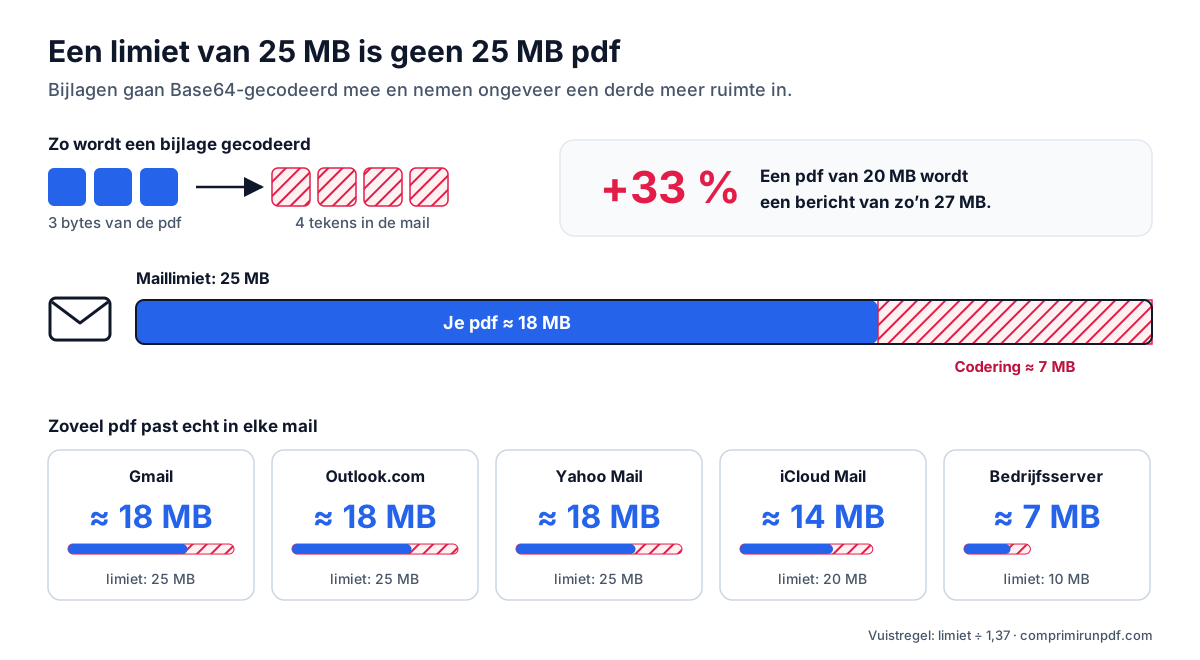
Daarom komt de rekensom zo uit: een pdf van 18 MB wordt een bericht van ongeveer 24-25 MB, precies op de grens. Een pdf van 20 MB komt rond de 27 MB uit en past niet meer, ook al liet je mailprogramma je hem zonder morren toevoegen. Sommige mailprogramma’s controleren bij het toevoegen de grootte van het originele bestand, maar de ontvangende server meet het al gecodeerde bericht, en die beslist.
De drie uitwegen als de pdf niet past
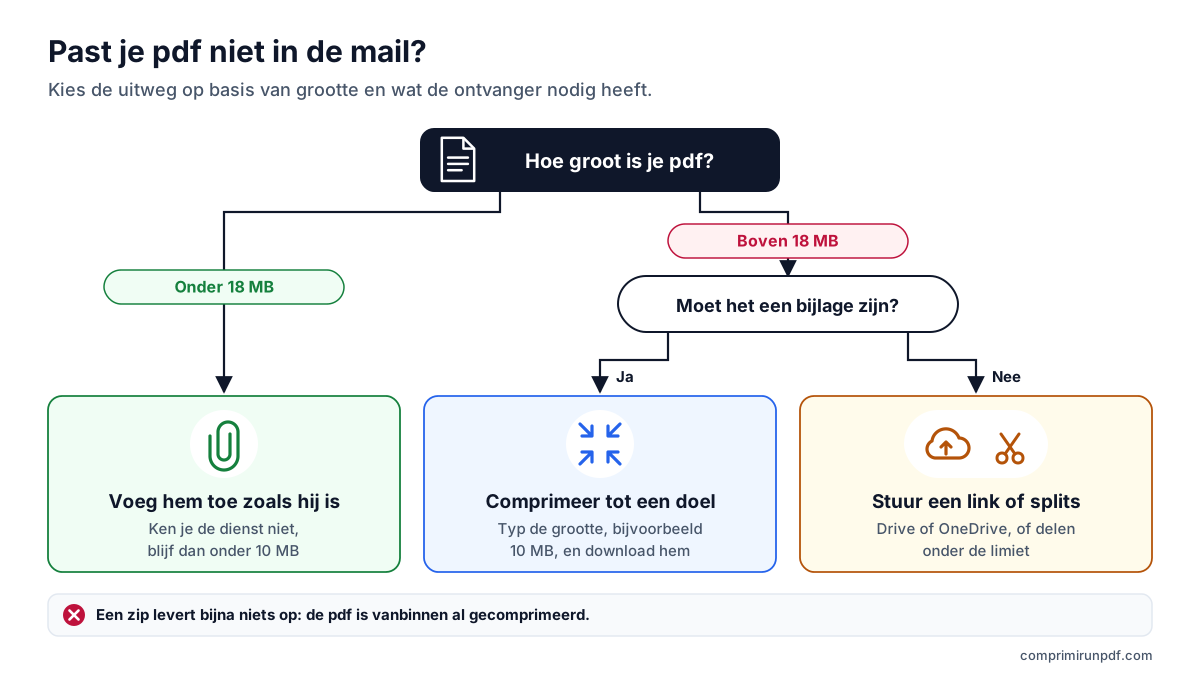
Gaat je bestand over de limiet, dan zijn er drie wegen. Ze sluiten elkaar niet uit, maar elke weg past beter bij een bepaalde situatie.
1. Comprimeren tot een vaste grootte
Dit is de meest directe optie als het document als bijlage mee moet: omdat een instantie dat zo eist, omdat de ontvanger geen externe links opent of omdat je het in de mail zelf gearchiveerd wilt hebben. Het belangrijkste is comprimeren naar een doel en niet „zo veel mogelijk”: heb je ruimte over, dan hoef je geen kwaliteit in te leveren.
Bij een gescande pdf, het gebruikelijke geval van grote bestanden, is de besparing vaak enorm zonder dat je het bij het lezen merkt. In de gids over waarom een pdf zo groot is leggen we uit waar die grootte vandaan komt en welke resolutie een document nodig heeft om leesbaar te blijven.
2. Een link sturen in plaats van het bestand
Gmail en Outlook.com stellen dit zelf voor als je over de limiet gaat: ze zetten het bestand op Google Drive of OneDrive en plaatsen een link in het bericht. Het is de beste uitweg voor bestanden die geen kwaliteit mogen verliezen, zoals bouwtekeningen, catalogi voor de drukker of foto’s. In ruil daarvoor staat het bestand bij een clouddienst, heeft de ontvanger toestemming nodig om het te openen en kan de link verlopen of niet meer werken als je het bestand verwijdert.
3. Splitsen in meerdere delen
Is het document lang en vindt de ontvanger meerdere mails geen probleem, dan kun je het opsplitsen in kleinere pdf’s, elk onder de limiet. De pagina’s blijven onaangeroerd, dus de tekst blijft selecteerbaar. Houd er rekening mee dat de delen samen iets groter zijn dan het origineel, omdat elk deel een eigen kopie van de lettertypen nodig heeft, en dat een digitale handtekening na het splitsen niet meer geldig is.
Welke grootte je kiest afhankelijk van de ontvanger
Het juiste getal hangt niet alleen af van jouw maildienst, maar van de smalste schakel in de keten. Als richtlijn:
- Onbekende of zakelijke ontvanger: mik op 10 MB of minder in totaal. Dat is de limiet die veel bedrijfsservers nog hebben, en die nooit problemen geeft.
- Gmail, Outlook.com of Yahoo onderling: tot ongeveer 18 MB aan bijlagen per bericht.
- Webformulieren en overheidsportalen: daar geldt de mailcodering niet, maar ze hebben eigen limieten, vaak 2 tot 10 MB per bestand. Gebruik precies het getal dat ze noemen.
- Meerdere pdf’s in hetzelfde bericht: de limiet geldt voor het totaal. Drie documenten in een mail van 10 MB zijn ongeveer 3 MB per stuk.
Typ de grootte die je nodig hebt —bijvoorbeeld 10 MB— en de tool past je pdf aan tot hij er net onder zit. Het bestand wordt naar geen enkele server geüpload.
Nu een pdf comprimerenStap voor stap: een pdf klaarmaken om bij te voegen
- Kijk hoe groot de pdf is en kies het doel met de regel hierboven. Twijfel je, kies dan 10 MB.
- Open de compressor, sleep het bestand erin en typ de grootte. Stuur je meerdere pdf’s in dezelfde mail, verdeel de limiet dan over de bestanden.
- Wacht tot hij klaar is: de tool probeert resoluties van hoog naar laag en houdt de beste kwaliteit die in de gevraagde grootte past.
- Open het resultaat en controleer of het goed leesbaar is, vooral kleine letters en handtekeningen.
- Voeg het toe aan de mail. Is het belangrijk, stuur dan eerst een kopie naar jezelf om te zien of hij aankomt.
Is het document te lang om te comprimeren zonder dat de tekst eronder lijdt, zet dan in dezelfde tool de optie splitsen aan: je typt de maximale grootte per deel en krijgt zoveel pdf’s als nodig, zonder dat de pagina’s worden aangepast.
Veelgestelde vragen
Hoe groot mag een pdf zijn om hem via Gmail te versturen?
Met Gmail kun je per bericht tot 25 MB aan bijlagen versturen, alle bestanden samen. Omdat bijlagen gecodeerd worden verzonden en ongeveer een derde meer ruimte innemen, houd je de pdf het best onder zo’n 18 MB. Is het bestand groter, dan biedt Gmail aan het als Google Drive-link te versturen.
Waarom komt een mail terug terwijl de bijlage kleiner is dan de limiet?
Omdat de limiet geldt voor het hele bericht zoals het over het internet gaat, en bijlagen worden gecodeerd in Base64, dat elke 3 bytes omzet in 4 tekens. Een pdf van 20 MB wordt een bericht van ongeveer 27 MB. Ook kan de server van de ontvanger een lagere limiet hebben dan die van jou.
Wordt een pdf kleiner als ik hem in een zip-bestand stop?
Meestal nauwelijks. De afbeeldingen in een pdf zijn al gecomprimeerd, dus een zip-bestand bespaart zelden meer dan een paar procent. Om de grootte echt te verkleinen, moet de resolutie van die afbeeldingen omlaag.
Welke grootte is veilig als ik niet weet welke maildienst de ontvanger gebruikt?
Onder de 10 MB in totaal komt vrijwel in elke mailbox aan, ook op de strengste bedrijfsservers. Weet je dat de ontvanger Gmail, Outlook.com of Yahoo gebruikt, dan kun je tot ongeveer 18 MB gaan.
Volgende stap
Deze pagina’s openen de tool met de meest gebruikte grootte voor elk geval:
- Een pdf comprimeren tot 10 MB, het veilige doel voor elke mailbox.
- Een pdf comprimeren tot 5 MB, als je meerdere documenten in dezelfde mail stuurt.
- Een pdf comprimeren tot 2 MB, voor webformulieren en overheidsportalen.
Bevat de pdf persoonsgegevens en vertrouw je online compressors niet, dan leggen we in deze gids uit hoe je controleert dat het bestand je apparaat niet verlaat. En wil je weten wat er in jouw document ruimte inneemt, haal het dan door de pdf-röntgenfoto.
Verstuur je hem vanaf je telefoon? In de gids om een pdf te comprimeren op iPhone, Android, Mac en Windows vind je de stappen per systeem.
En wil je hem liever in meerdere e-mails versturen zonder kwaliteitsverlies, dan legt deze gids uit hoe je een pdf op grootte splitst in delen die onder de limiet blijven.
Andere gidsen die je kunnen helpen
- Een pdf splitsen op grootte: delen van 2, 5 of 10 MBAls een portaal meerdere bestanden accepteert maar de grootte van elk bestand beperkt, is splitsen beter dan comprimeren: de pagina's blijven onaangeroerd. We leggen uit hoe je op grootte splitst in plaats van op pagina's, wat er in het document verandert en welke andere tools het kunnen.
- Een pdf comprimeren op iPhone, Android, Mac en WindowsMac en iPhone kunnen een pdf standaard verkleinen; Android en Windows niet. En bij geen van alle kies je de eindgrootte. We leggen stap voor stap uit wat elke optie doet en hoe je op elk apparaat een exacte grootte haalt zonder het bestand te uploaden.
- Waarom een pdf zo groot is en hoe je hem verkleintTekst neemt nauwelijks ruimte in: wat de grootte van een pdf opdrijft, zijn gescande afbeeldingen en foto’s van je telefoon. We leggen de pixelrekensom uit, wat elke compressiemethode doet en welke grootte je kiest zodat het document leesbaar blijft.
- Een pdf comprimeren zonder hem naar een server te uploadenDe meeste online compressors uploaden je document naar de server van een ander en vragen je erop te vertrouwen dat ze het wissen. Het kan ook anders, en je hoeft niemand op zijn woord te geloven: je kunt het in dertig seconden controleren.