Näin skannaat asiakirjat puhelimella niin, että PDF jää pieneksi ja pysyy luettavana
Puhelin tallentaa jokaisen sivun paljon suuremmalla tarkkuudella kuin teksti tarvitsee, ja siksi kolme skannattua arkkia voi helposti olla yli 5 MB. Kerromme, mikä suodatin kannattaa valita, miten skannaat iPhonella ja Androidilla ja mitä teet, jos PDF on jo valmis eikä mahdu rajaan.
Kirjoittanut Robert Bzia7 min lukuaika
Puhelimesta on tullut kodin skanneri. Ongelma tulee vastaan lähettäessä: lomake haluaa sopimuksen, palkkakuitin ja henkilöllisyystodistuksen enintään 2 MB:nä, ja juuri skannaamasi neljä sivua vievät 9 MB. Et tehnyt mitään väärin — kamera vain tallentaa paljon enemmän tietoa kuin tekstiarkki tarvitsee.
Tässä oppaassa kerromme, mistä koko tulee, mikä asetus pienentää sitä eniten ilman että eroa huomaa, miten skannaat vaihe vaiheelta iPhonella ja Androidilla ja mitä teet, jos PDF on jo valmis eikä mahdu. Muistiinpanojen, Tiedostojen ja Google Driven vaiheet sekä Microsoft Lensin lopettaminen tarkistettiin lokakuussa 2026 Applen, Googlen ja Microsoftin virallisesta dokumentaatiosta, johon viittaamme lopussa.
Miksi puhelimella skannattu asiakirja on niin suuri
Keskihintaisen puhelimen kamera ottaa 12 megapikselin kuvia (4032 × 3024 pikseliä). Jos A4-sivu täyttää koko kuvan, nuo pikselit vastaavat noin 345 DPI:n skannausta, yli kaksinkertaisesti tarpeeseen nähden: terävään tekstiin näytöllä ja paperilla riittää 150 DPI, kuten kerromme oppaassa siitä, miksi PDF on niin suuri. Ja jos sivu tallennetaan värillisenä, jokainen piste vie kolme kertaa enemmän tilaa kuin harmaasävyinä.
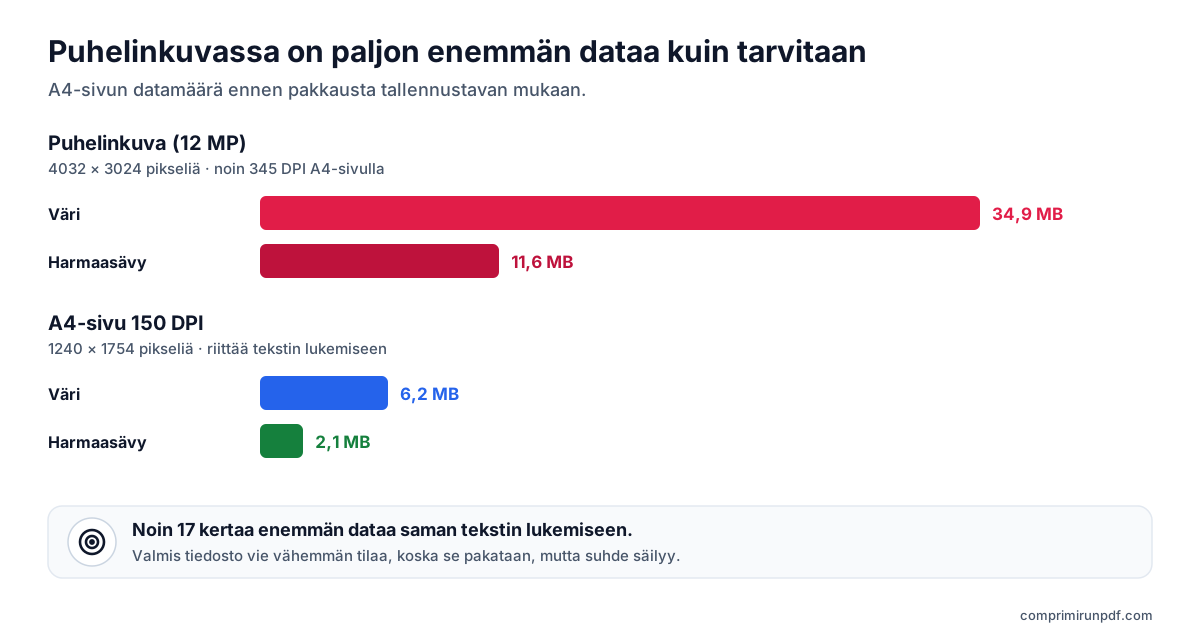
| Miten tallennettu | Pikselit | Väri | Harmaasävy |
|---|---|---|---|
| 12 MP:n puhelinkuva | 4032 × 3024 (12,2 MP) | 34,9 MB | 11,6 MB |
| A4-sivu 150 DPI | 1240 × 1754 (2,2 MP) | 6,2 MB | 2,1 MB |
Valmis tiedosto on paljon näitä lukuja pienempi, koska kuvat pakataan JPEG-muotoon, mutta suhde säilyy: värikuvassa on noin 17 kertaa enemmän dataa kuin 150 DPI:n harmaasävysivussa, ja paljaalla silmällä teksti luetaan molemmista yhtä hyvin. Skannaussovellukset rajaavat ja oikaisevat sivun, mutta tallennustarkkuuden päättää kukin sovellus itse, eikä sitä voi juuri koskaan valita. Sinun käsissäsi ovat väri, valo ja rajaus.
Asetus, joka muuttaa kokoa eniten: suodatin
iPhonen Muistiinpanojen ja Tiedostojen skannerissa on neljä suodatinta: väri, harmaasävy, mustavalkoinen ja valokuva. Myös Google Drivessa voit vaihtaa jokaisen sivun suodatinta kuvaamisen jälkeen. Oikea valinta on tehokkain asia, jonka voit tehdä: ennen pakkausta harmaasävysivulla on kolmasosa siitä datasta, joka sillä olisi värillisenä. Pakkauksen jälkeen todellinen säästö on pienempi mutta yleensä selvä, ja tekstiasiakirja on täsmälleen yhtä luettava.
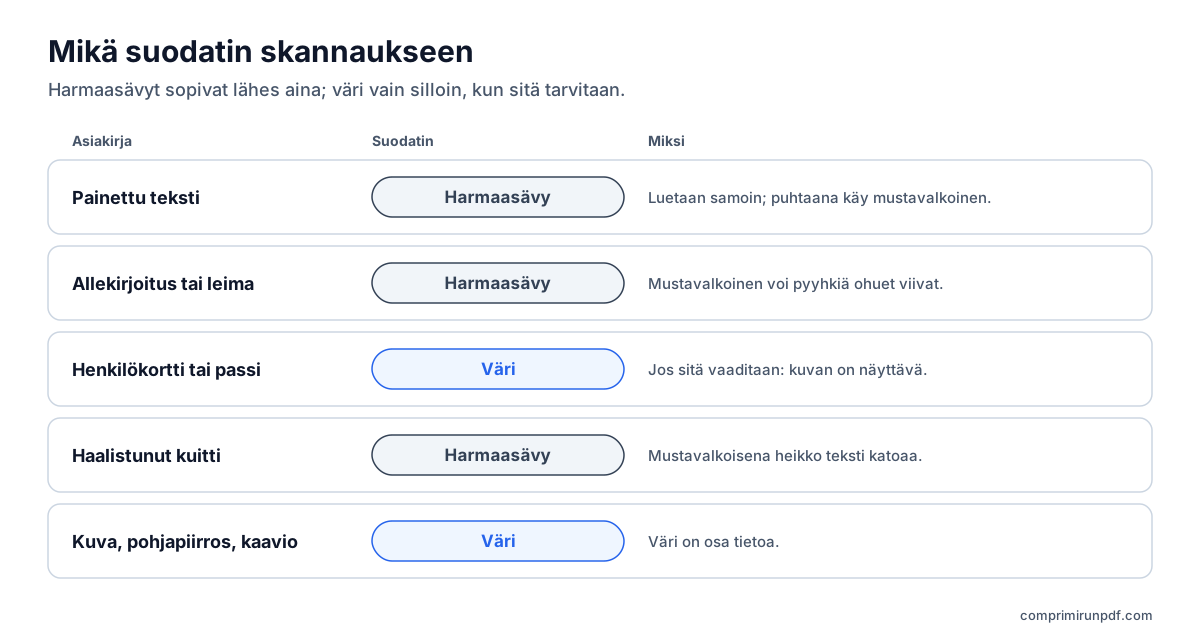
| Asiakirja | Suodatin | Miksi |
|---|---|---|
| Painettu teksti: sopimus, kirje, todistus | Harmaasävy, tai mustavalkoinen jos se on puhdas | Luetaan samoin ja vie paljon vähemmän tilaa |
| Allekirjoitus tai leima | Harmaasävy | Mustavalkoinen voi pyyhkiä ohuet viivat |
| Henkilökortti, passi tai ajokortti | Väri, jos viranomainen sitä vaatii | Kuvan ja turvavärien on näyttävä |
| Haalistunut lämpöpaperikuitti | Harmaasävy | Heikko teksti katoaa mustavalkoisena |
| Värillinen valokuva, pohjapiirros tai kaavio | Väri tai valokuva | Väri on osa tietoa |
Ole varovainen mustavalkoisen kanssa: se muuttaa jokaisen pisteen kynnysarvon perusteella täysin mustaksi tai valkoiseksi. Selkeällä painetulla tekstillä tulos on siisti ja pieni, mutta sinisellä kuulakärkikynällä tehty allekirjoitus, leima tai haalistunut kuitti voi kadota osittain tai kokonaan. Jos käytät sitä, suurenna tulosta ennen tallentamista.
Näin skannaat iPhonella tai iPadilla Muistiinpanoissa tai Tiedostoissa
Molemmat sovellukset käyttävät samaa skanneria. Näin se tehdään Muistiinpanoissa Applen ohjeen mukaan:
- Avaa Muistiinpanot ja luo uusi muistiinpano tai avaa olemassa oleva.
- Napauta liitepainiketta ja valitse asiakirjojen skannaaminen.
- Napauta ennen kuvaamista suodatinpainiketta ja valitse harmaasävy. iOS-version mukaan painike on ylhäällä tai alapalkissa.
- Aseta sivu kuvaan. Automaattitilassa kuva otetaan itsestään; muuten napauta laukaisinta tai paina äänenvoimakkuuspainiketta.
- Säädä kulmia tarvittaessa, lisää muut sivut ja tallenna lopuksi.
Skannaus jää muistiinpanoon; lähettääksesi sen PDF:nä avaa se ja käytä jakamista. Jos haluat suoraan tiedoston, käytä Tiedostot-sovellusta: siirry kansioon, johon haluat tallentaa, napauta kolmen pisteen painiketta ja valitse asiakirjojen skannaaminen. Tallennettaessa PDF ilmestyy kyseiseen kansioon. Koon näet pitämällä sormea tiedoston päällä ja avaamalla sen tiedot.
Näin skannaat Androidilla Google Drivella
Androidissa ei ole omaa järjestelmätason skanneria, mutta useimpiin puhelimiin asennetussa Google Drive -sovelluksessa on. Googlen ohjeen mukaan:
- Avaa Google Drive ja napauta kamerapainiketta oikeassa alakulmassa (joissakin versioissa + ja sitten skannausvaihtoehto).
- Suuntaa kamera sivuun, kunnes kehys tunnistaa sen, ja ota kuva.
- Rajaa, kierrä tai puhdista sivua tarvittaessa ja vaihda suodatin harmaaksi tai mustavalkoiseksi, jos asiakirja on tekstiä.
- Lisää loput sivut +-painikkeella.
- Vahvista, anna tiedostolle nimi, valitse muodoksi PDF ja kansio ja tallenna.
Muista, että Drive tallentaa PDF:n Google-tilillesi, pilveen. Jos asiakirja on arkaluonteinen ja tarvitset sitä vain puhelimessa, lataa se jälkikäteen ja poista se Drivesta. Jotkin valmistajat rakentavat skannerin suoraan kameraan: esimerkiksi Samsung Galaxyssa asiakirjojen tunnistus on otettava käyttöön kameran asetuksista, ja mallista riippuen se tallentaa kuvan galleriaan PDF:n sijaan.
Jos käytit Microsoft Lensiä, se ei enää toimi: Microsoft poisti sen sovelluskaupoista helmikuussa 2026, eikä se ole 9. maaliskuuta 2026 jälkeen luonut uusia skannauksia. Tilalle Microsoft suosittelee OneDrive-sovelluksen skanneria, joka tallentaa skannaukset pilveen eikä puhelimeen. Ja jos valitset kaupasta toisen sovelluksen, tarkista, käsitteleekö se asiakirjan puhelimessa vai lähettääkö se sen palvelimilleen; tässä oppaassa kerromme, miten sen voi tarkistaa.
Viisi tapaa pienempään ja luettavampaan skannaukseen
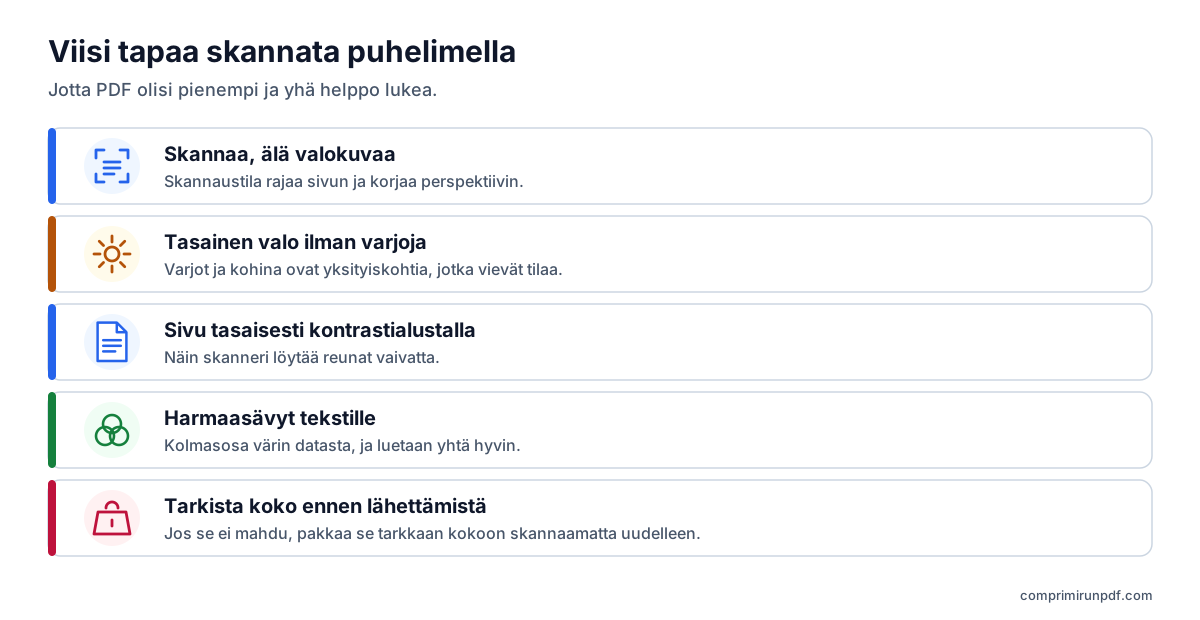
- Skannaa, älä valokuvaa. Skannaustila rajaa sivun, korjaa perspektiivin ja jättää pöydän pois. Tavallinen kuva tallentaa koko rajauksen pöytää myöten.
- Etsi tasainen valo ilman varjoja. Päivänvaloa ikkunan lähellä, ilman käden tai puhelimen varjoa. Varjot ja hämärässä otetun kuvan kohina ovat yksityiskohtia, jotka tiedoston on tallennettava, ja ne kasvattavat kokoa. Kiiltävällä paperilla vältä salamaa: se jättää valkoisen heijastuksen, joka peittää tekstin.
- Aseta sivu tasaisesti yksiväriselle, kontrastia antavalle alustalle. Tumma pöytä auttaa skanneria löytämään reunat. Pidä puhelin paperin suuntaisena, jotta sen ei tarvitse korjata perspektiiviä niin paljon.
- Valitse tekstille harmaasävyt. Säästä väri siihen, mikä sitä todella tarvitsee.
- Tarkista koko ennen lähettämistä. Ja skannaa vain tarpeellinen: jokainen tyhjä kääntöpuoli on yksi sivu lisää.
Jos olet jo skannannut eikä PDF mahdu
Uudelleen tekeminen ei ole tarpeen. Tavoitekokoon pakkaava työkalu tallentaa jokaisen sivun uudelleen juuri sillä tarkkuudella, jonka kirjoittamasi raja sallii, eikä skannatusta asiakirjasta katoa valittavaa tekstiä, koska sen teksti oli jo kuvaa. Poikkeus: jos sovellus on lisännyt tekstintunnistuskerroksen (OCR), jotta PDF:stä voi hakea, se kerros katoaa tällaisessa pakkauksessa.
Tiedät, jääkö tulos luettavaksi, kun jaat rajan sivumäärällä. Kun 2 MB riittää neljälle sivulle, sivua kohden on noin 500 KB, reilusti terävään tekstiin. Kun 1 MB jaetaan kymmenelle sivulle, se on noin 100 KB sivua kohden: teksti on yhä luettavaa, mutta valokuvissa ja leimoissa ero jo näkyy. Jos lomake ottaa vastaan useita tiedostoja, toinen keino on jakaa PDF osiin koon mukaan pakkaamisen sijaan.
Kirjoita pyydetty koko —2 MB, 1 MB, 500 KB— niin työkalu painaa skannauksesi juuri sen alle. Se toimii puhelimen selaimessa, eikä PDF poistu laitteeltasi.
Pakkaa PDF nytUsein kysytyt kysymykset
Miksi puhelimella skannattu PDF on niin suuri?
Koska kamera tallentaa paljon suuremman tarkkuuden kuin teksti tarvitsee. 12 megapikselin kuva A4-sivusta vastaa noin 345 DPI:n skannausta, kun lukemiseen riittää 150. Jos sivu lisäksi tallennetaan värillisenä, siinä on kolme kertaa enemmän dataa kuin harmaasävyinä.
Miten saan iPhonella tehdyn skannauksen pienemmäksi?
Skannaa Muistiinpanoissa tai Tiedostoissa ja valitse ennen kuvaamista harmaasävysuodatin. Hyvässä valossa ja sivun ollessa siististi kuvassa PDF jää selvästi pienemmäksi. Jos se ei silti mahdu rajaan, pakkaa se jälkikäteen tavoitekokoon: uudelleen skannaaminen ei ole tarpeen.
Kannattaako skannata mustavalkoisena vai harmaasävyinä?
Puhtaalle painetulle tekstille mustavalkoinen tuottaa yleensä pienimmän tiedoston. Se kuitenkin muuttaa jokaisen pisteen täysin mustaksi tai valkoiseksi ja voi pyyhkiä ohuita viivoja: kuulakärkikynällä tehtyjä allekirjoituksia, leimoja tai haalistuneita kuitteja. Harmaasävyt ovat turvallinen valinta lähes mihin tahansa asiakirjaan.
Millä sovelluksella skannaan Androidilla, kun Microsoft Lensiä ei enää ole?
Google Drivessa on skanneri, joka tallentaa tuloksen PDF:nä, ja jotkin valmistajat, kuten Samsung, rakentavat sellaisen kameraan. Microsoft Lens ei ole luonut skannauksia 9. maaliskuuta 2026 jälkeen, ja Microsoft suosittelee sen sijaan OneDriven skanneria, joka tallentaa skannaukset pilveen.
Voiko jo skannatun PDF:n pienentää skannaamatta uudelleen?
Voi. Tavoitekokoon pakkaava työkalu tallentaa jokaisen sivun uudelleen juuri sillä tarkkuudella, jonka kirjoittamasi raja sallii. Skannauksessa et menetä valittavaa tekstiä, koska teksti oli jo kuvaa, ellei sovellus ole lisännyt tekstintunnistuskerrosta.
Seuraava vaihe
Nämä sivut avaavat työkalun valmiiksi asetetulla koolla, myös puhelimessa:
- Pakkaa PDF kokoon 2 MB, yleisin raja viranomaisten asiointipalveluissa ja työnhakusivustoilla.
- Pakkaa PDF kokoon 1 MB, monisivuisille skannauksille tiukemmissa lomakkeissa.
- Pakkaa PDF kokoon 500 KB, kun pyydetään yksi hyvin pieni asiakirja.
Jos PDF on jo olemassa ja haluat pienentää sitä puhelimen omilla keinoilla, opas PDF:n pakkaamiseen iPhonella, Androidilla, Macilla ja Windowsilla käy läpi jokaisen järjestelmän. Ja nähdäksesi, mikä skannauksessasi vie tilaa ennen kuin kosket siihen, aja se PDF-röntgenin läpi.
Lähteet
Muita hyödyllisiä oppaita
- Näin jaat PDF:n osiin koon mukaan: 2, 5 tai 10 MB:n osatKun portaali ottaa vastaan useita tiedostoja mutta rajoittaa kunkin kokoa, PDF kannattaa jakaa eikä pakata: sivut pysyvät koskemattomina. Kerromme, miten jaat sen koon eikä sivujen mukaan, mikä asiakirjassa muuttuu ja mitkä muut työkalut osaavat saman.
- Näin pakkaat PDF:n iPhonella, Androidilla, Macilla ja WindowsillaMacissa ja iPhonessa on sisäänrakennettu tapa pienentää PDF; Androidissa ja Windowsissa ei ole mitään. Eikä mikään niistä anna valita lopullista kokoa. Kerromme vaihe vaiheelta, mitä kukin vaihtoehto tekee ja miten saat tarkan koon millä tahansa laitteella lataamatta tiedostoa palvelimelle.
- Näin lähetät liian suuren PDF:n sähköpostillaGmail, Outlook ja Yahoo lupaavat 25 MB, mutta 20 MB:n liite voi silti palautua. Kerromme kunkin palvelun todelliset rajat, minkä koon valitset vastaanottajan mukaan ja kolme ratkaisua, kun PDF ei mahdu.
- Miksi PDF on niin suuri ja miten sitä pienennetäänTeksti ei juuri vie tilaa: PDF:n koon kasvattavat skannatut kuvat ja puhelimella otetut valokuvat. Selitämme pikselien laskutoimituksen, mitä kukin pakkausmenetelmä tekee ja minkä koon valita, jotta asiakirja pysyy luettavana.
- Pakkaa PDF lataamatta sitä millekään palvelimelleUseimmat verkkopakkaajat lataavat asiakirjasi vieraalle palvelimelle ja pyytävät sinua luottamaan siihen, että se poistetaan. On toinenkin tapa, eikä sinun tarvitse uskoa mitään sokeasti: sen voi tarkistaa kolmessakymmenessä sekunnissa.