Näin jaat PDF:n koon mukaan: osat pysyvät rajan alla eikä laatu heikkene
Kun portaali ottaa vastaan useita tiedostoja mutta rajoittaa kunkin kokoa, PDF kannattaa jakaa eikä pakata: sivut pysyvät koskemattomina. Kerromme, miten jaat sen koon eikä sivujen mukaan, mikä asiakirjassa muuttuu ja mitkä muut työkalut osaavat saman.
Kirjoittanut Robert Bzia8 min lukuaika
Näin käy usein verkkoasioinnissa: palvelu antaa liittää useita asiakirjoja, mutta ei yhtään yli 5 tai 10 MB:n kokoista. Ja 80 skannatun sivun asiakirjan pakkaaminen siihen kokoon tekee pienestä tekstistä lukukelvotonta. Jakaminen kahteen tai kolmeen tiedostoon ratkaisee ongelman menettämättä mitään.
Tässä oppaassa kerromme, milloin kannattaa jakaa ja milloin pakata, miksi katkaiseminen sivumäärän mukaan ei toimi, miten jaat koon mukaan vaihe vaiheelta ja mikä asiakirjassa muuttuu. Adobe Acrobatin, Esikatselun ja qpdf:n toiminnot tarkistettiin lokakuussa 2026 niiden virallisesta dokumentaatiosta, johon viittaamme lopussa.
Jakaa vai pakata? Se riippuu rajasta
Ratkaiseva kysymys on, koskeeko raja jokaista tiedostoa vai koko lähetystä. Jos jokainen asiakirja saa olla enintään 10 MB ja voit liittää useita, jakaminen on paras vaihtoehto: alkuperäinen laatu säilyy. Jos kaiken lähetettävän on mahduttava 10 MB:hen, jakaminen ei auta, koska osat ovat yhteensä jopa hieman alkuperäistä suurempia.
| Ero | Pakkaaminen | Jakaminen |
|---|---|---|
| Tulos | Yksi tiedosto | Useita, niin monta kuin tarvitaan |
| Laatu | Heikompi: sivut muuttuvat kuviksi | Alkuperäinen: sivuihin ei kosketa |
| Voiko tekstiä kopioida? | Ei | Kyllä |
| Kokonaiskoko | Pienempi kuin alkuperäinen | Hieman suurempi kuin alkuperäinen |
| Toimii, jos raja koskee… | Koko lähetystä tai jokaista tiedostoa | Vain jokaista tiedostoa |
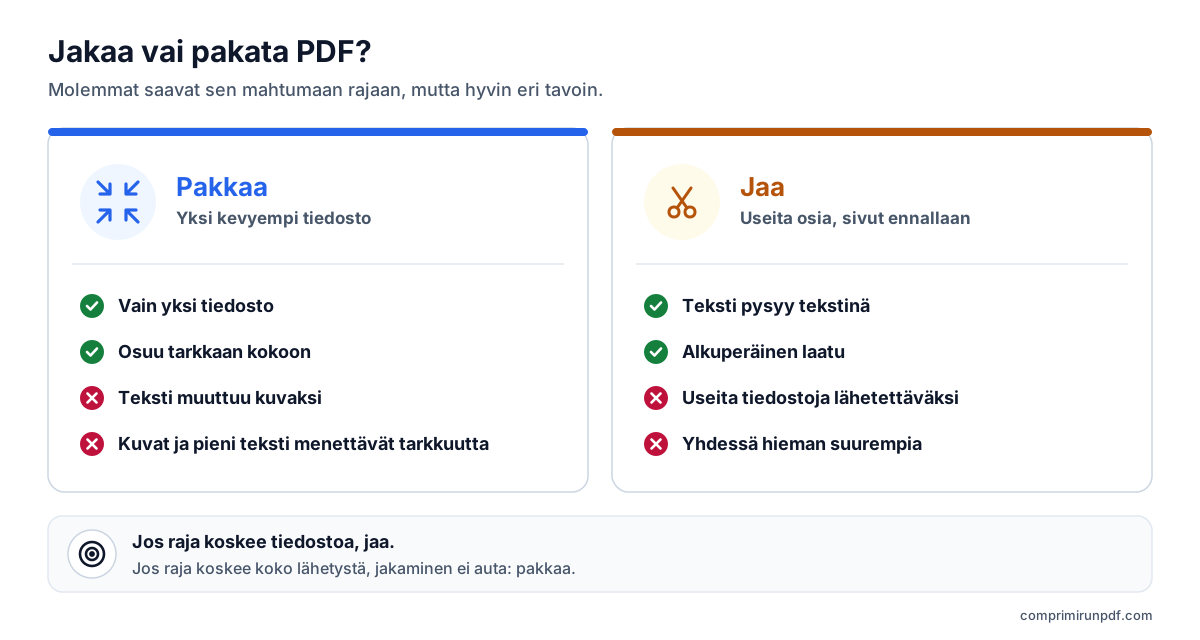
Pakkaaminen on edelleen ratkaisu, kun asiakirjan on mentävä yhtenä tiedostona. Oppaassa siitä, miksi PDF on niin suuri, kerromme, mitä siinä menetetään ja miksi skannaukset vievät eniten tilaa.
Miksi jakaminen sivumäärän mukaan ei takaa kokoa
Useimmat työkalut jakavat PDF:n sivujen mukaan: 10 sivun välein tai antamiesi sivuvälien mukaan. Ongelma on, että PDF:n sivut eivät ole samankokoisia. Wordilla tehty tekstisivu vie muutaman kilotavun, valokuva tai värillisenä skannattu sivu yhden tai useamman megatavun. Jos raskaat sivut osuvat peräkkäin, yksi osista ylittää rajan, vaikka muissa on reilusti tilaa.
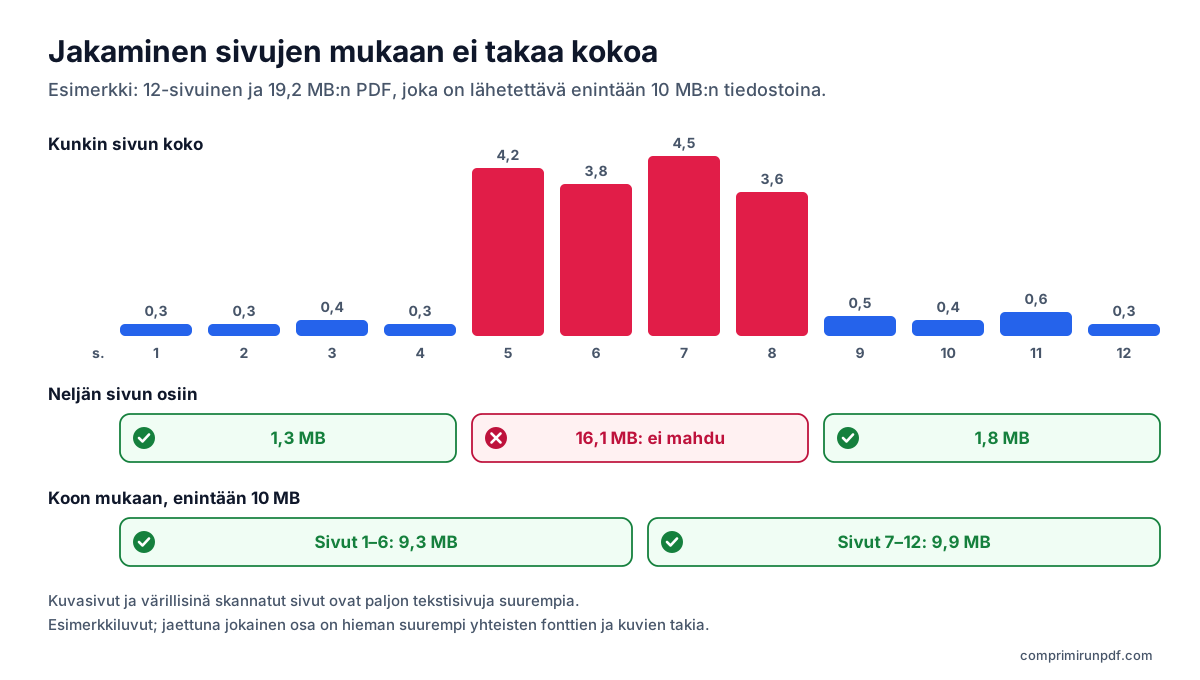
Jakaminen koon mukaan kääntää asetelman: sen sijaan, että päätettäisiin, montako sivua kuhunkin osaan tulee, päätetään enimmäiskoko, ja jokaiseen osaan otetaan kaikki peräkkäiset sivut, jotka mahtuvat. Näin osia tulee mahdollisimman vähän eikä mikään ole liian suuri, eikä katkaisukohtia tarvitse kokeilla käsin.
Näin jaat PDF:n koon mukaan vaihe vaiheelta
- Avaa pakkaaja selaimessa tietokoneella tai puhelimella.
- Vedä PDF sivulle tai valitse se napauttamalla. Voit valita useita: jokainen jaetaan erikseen.
- Valitse ruutu ”Jaa useaksi PDF-tiedostoksi enimmäiskoon mukaan”.
- Kirjoita raja kenttään ”Osan enimmäiskoko”: lomakkeen ilmoittama, esimerkiksi 5 MB tai 10 MB.
- Paina Jaa PDF ja lataa osat. Niiden nimi on alkuperäisen nimi ja perässä ”osa-1-3”, ”osa-2-3”…, jotta ne eivät mene sekaisin.
Jokaisen osan vieressä näet, mitkä sivut siinä on ja kuinka suuri se on. Tietokoneen Chromessa, Edgessä ja Operassa voit tallentaa kaikki osat kansioon, jonka valitset vain kerran. iPhonessa ja iPadissa selain sallii vain yhden latauksen kerrallaan: käytä kunkin osan Lataa-painiketta.
Mitä työkalu tekee taustalla
Se kopioi alkuperäisen sivut pakkaamatta niitä uudelleen ja kokoaa niistä jokaisen osan. Jotta se ei luottaisi arvioon, se tallentaa jokaisen osan ja mittaa sen: näkemäsi koko on todellisen tiedoston koko. Ensin se laskee keskimääräisen sivukoon perusteella, montako sivua mahtuu, ja tarkentaa sitten katkaisukohdan binäärihaulla. Ennen kopiointia jokaiselle sivulle jätetään vain sen käyttämät fontit ja kuvat, jotta mikään osa ei raahaa mukanaan koko asiakirjan resursseja.
Jos yksittäinen sivu on jo yksinään enimmäiskokoa suurempi —esimerkiksi koko sivun valokuva—, se pakataan mahtumaan ja saat siitä ilmoituksen. Muut pysyvät koskemattomina. Kaikki tapahtuu omalla laitteellasi: PDF:ää ei ladata millekään palvelimelle, minkä voit tarkistaa minuutissa tämän oppaan avulla.
Mikä asiakirjassa muuttuu, kun sen jakaa
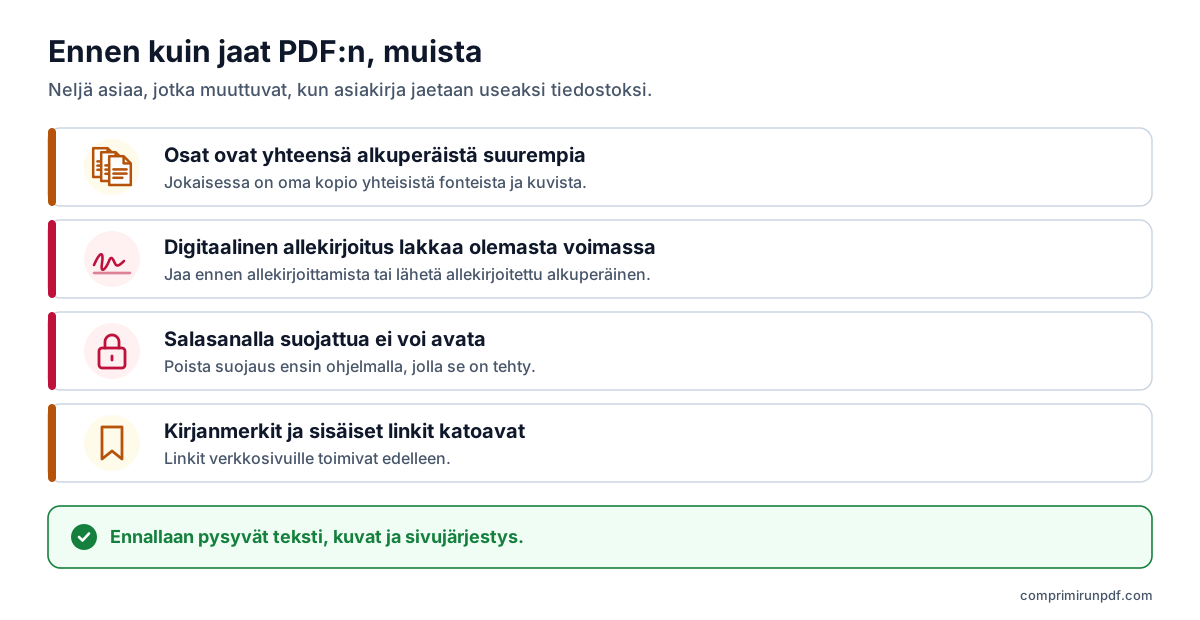
- Osat ovat yhteensä alkuperäistä suurempia. Usean sivun yhteiset fontit ja kuvat on tallennettu alkuperäiseen vain kerran, mutta jokainen osa tarvitsee oman kopionsa. Työkalu kertoo, kuinka paljon suurempia osat ovat yhteensä.
- Digitaalinen allekirjoitus ei ole enää voimassa. Allekirjoitus suojaa koko tiedostoa; jaon jälkeen yksikään osa ei säilytä sitä. Jos asiointi vaatii allekirjoituksen, jaa ensin ja allekirjoita sitten jokainen osa.
- Salasanalla suojattuja PDF-tiedostoja ei voi avata. Poista suojaus ensin ohjelmalla, jolla ne on tehty.
- Kirjanmerkit ja sisäiset linkit katoavat. Sivupalkin sisällysluettelo ja toiselle sivulle vievät linkit lakkaavat toimimasta, koska kyseinen sivu voi olla eri tiedostossa. Linkit verkkosivuille säilyvät.
Muita tapoja jakaa PDF
| Työkalu | Jakaako koon mukaan? | Hinta | Lähettääkö tiedoston? |
|---|---|---|---|
| Tämä työkalu, selaimessa | Kyllä | Ilmainen | Ei |
| Adobe Acrobat tietokoneelle | Kyllä, tiedostokoon mukaan | Maksullinen | Ei |
| Adoben verkkotyökalu | Ei, sivuvälien mukaan | Ilmainen | Kyllä |
| Esikatselu (Mac) | Ei, sivut erotellaan käsin | Mukana macOS:ssä | Ei |
| qpdf (komentorivi) | Ei, tietyn sivumäärän välein | Ilmainen, avoin lähdekoodi | Ei |
Adobe Acrobat
Acrobat on yksi harvoista sovelluksista, jotka jakavat koon mukaan. Avaa PDF tietokoneversiossa, käytä sivujen järjestelytyökalua, valitse jako tiedostokoon mukaan ja kirjoita enimmäiskoko; tulostusasetuksissa päätät, minne osat tallennetaan ja mitä ne ovat nimeltään. Se jakaa myös sivumäärän tai ylimmän tason kirjanmerkkien mukaan, mikä on kätevää kirjan jakamiseen luvuiksi. Toiminto kuuluu maksulliseen Acrobatiin, ja Adoben sivuston ilmainen työkalu jakaa sivujen eikä koon mukaan.
Esikatselu Macilla
Esikatselu ei jaa koon mukaan, mutta sillä voi siirtää sivuja uuteen PDF:ään. Näytä miniatyyrit sivupalkissa, valitse sivut (Komento-näppäimellä useita) ja vedä ne työpöydälle: Applen ohjeen mukaan näin syntyy uusi PDF, jossa ovat nämä sivut. Kunkin osan koko on tarkistettava itse jälkikäteen tiedoston tiedoista.
qpdf komentoriville
qpdf on vapaa työkalu Windowsille, Macille ja Linuxille. qpdf --split-pages=10 syote.pdf tulos.pdf tekee tiedoston 10 sivun välein nimillä kuten tulos-01-10.pdf, ja qpdf syote.pdf --pages . 1-25 -- osa1.pdf poimii tietyn sivuvälin. Dokumentaatio varoittaa, etteivät kirjanmerkit ja muut koko asiakirjaa koskevat osat siirry jaettuihin tiedostoihin. Eikä se katso kokoakaan: jos osa on liian suuri, on yritettävä uudelleen pienemmällä sivumäärällä.
Muutaman sivun tulostaminen PDF:ksi
Missä tahansa järjestelmässä voit tulostaa vain sivuvälin ja valita tulostimeksi ”Tallenna PDF:nä” tai ”Microsoft Print to PDF”. Hätäratkaisuna se toimii, mutta linkit ja lomakekentät katoavat, eikä kunkin osan kokoa voi hallita.
Minkä enimmäiskoon annat kullekin osalle
- Lomake tai viranomaisen asiointipalvelu: täsmälleen sivun ilmoittama tiedostokohtainen raja. Jokainen osa mitataan ennen luovutusta, joten varaa ei tarvitse jättää.
- Sähköposti: viestiin, jonka raja on 25 MB, mahtuu noin 18 MB liitteitä, koska ne kulkevat koodattuina, ja raja laskee viestin kaikki liitteet yhteen. Lähetä jokainen osa omassa viestissään tai säädä enimmäiskokoa niin, että ne mahtuvat yhdessä. Kerromme tästä oppaassa suuren PDF:n lähettämisestä sähköpostilla.
- Jos raja koskee kokonaismäärää eikä jokaista tiedostoa: jakaminen ei auta, koska osat ovat yhdessä suurempia. Pakkaa asiakirja tavoitekokoon.
- Osia tulee enemmän kuin lomake hyväksyy: nosta enimmäiskokoa, jos voit, tai yhdistä molemmat: pakkaa ensin PDF ja jaa sitten tulos.
Kirjoita osan enimmäiskoko, valitse ”Jaa useaksi PDF-tiedostoksi enimmäiskoon mukaan” ja saat niin monta tiedostoa kuin tarvitaan, sivut koskemattomina. PDF ei poistu laitteeltasi.
Pakkaa PDF nytUsein kysyttyä
Miten jaan PDF:n alle 10 MB:n osiin?
Työkalulla, joka jakaa koon eikä sivujen mukaan. Valitse tässä ”Jaa useaksi PDF-tiedostoksi enimmäiskoon mukaan”, kirjoita kenttään ”Osan enimmäiskoko” 10 MB ja paina ”Jaa PDF”. Saat niin monta tiedostoa kuin tarvitaan, sivut järjestyksessä, ja jokainen mitataan ennen luovutusta, jotta mikään ei ylitä 10 MB:tä.
Heikkeneekö PDF:n laatu, kun sen jakaa?
Ei. Sivut kopioidaan sellaisinaan, kuvia uudelleen pakkaamatta, joten teksti pysyy tekstinä ja valokuvat säilyttävät tarkkuutensa. Ainoa poikkeus on sivu, joka yksinään on jo enimmäiskokoa suurempi: se pakataan mahtumaan, ja työkalu kertoo siitä.
Miksi osat ovat yhteensä suurempia kuin alkuperäinen PDF?
Koska useilla sivuilla toistuvat fontit ja kuvat, kuten logo tai kirjasintyyppi, on tallennettu alkuperäiseen vain kerran, mutta jokainen osa tarvitsee oman kopionsa. Ero on skannatuissa asiakirjoissa yleensä pieni ja suurempi asiakirjoissa, joissa on paljon fontteja.
Voinko jakaa digitaalisesti allekirjoitetun PDF:n?
Voit, mutta yhdenkään osan allekirjoitus ei pysy voimassa: allekirjoitus suojaa koko tiedostoa, ja mikä tahansa muutos mitätöi sen. Jos asiointi vaatii allekirjoitetun asiakirjan, jaa ensin ja allekirjoita sitten jokainen osa tai lähetä allekirjoitettu alkuperäinen, jos raja sen sallii.
Voiko PDF:n jakaa koon mukaan ilmaiseksi ja lataamatta sitä verkkoon?
Voi. Tämä työkalu jakaa koon mukaan selaimessa, ilman rekisteröitymistä ja lähettämättä tiedostoa millekään palvelimelle. Myös Adobe Acrobat jakaa tiedostokoon mukaan, mutta se on maksullinen, ja tavalliset ilmaiset työkalut, kuten qpdf tai Macin Esikatselu, jakavat sivujen mukaan eivätkä tarkista kokoa.
Seuraava vaihe
Jos haluat mieluummin yhden tiedoston, nämä sivut avaavat työkalun valmiiksi asetetulla koolla:
- Pakkaa PDF 10 MB:hen, jotta voit lähettää sen sähköpostilla mihin tahansa postilaatikkoon.
- Pakkaa PDF 5 MB:hen, yleinen raja verkkoasiointipalveluissa.
- Pakkaa PDF 2 MB:hen, yleisin enimmäiskoko työnhakuportaaleissa ja lomakkeissa.
Jos teet sen puhelimella, opas PDF:n pakkaamiseen iPhonella, Androidilla, Macilla ja Windowsilla kertoo, mitä kukin järjestelmä tarjoaa. Ja jos haluat tietää, mikä vie tilaa tiedostossasi ennen jakamista, tutki se PDF-röntgenillä.
Lähteet
Muita hyödyllisiä oppaita
- Näin pakkaat PDF:n iPhonella, Androidilla, Macilla ja WindowsillaMacissa ja iPhonessa on sisäänrakennettu tapa pienentää PDF; Androidissa ja Windowsissa ei ole mitään. Eikä mikään niistä anna valita lopullista kokoa. Kerromme vaihe vaiheelta, mitä kukin vaihtoehto tekee ja miten saat tarkan koon millä tahansa laitteella lataamatta tiedostoa palvelimelle.
- Näin lähetät liian suuren PDF:n sähköpostillaGmail, Outlook ja Yahoo lupaavat 25 MB, mutta 20 MB:n liite voi silti palautua. Kerromme kunkin palvelun todelliset rajat, minkä koon valitset vastaanottajan mukaan ja kolme ratkaisua, kun PDF ei mahdu.
- Miksi PDF on niin suuri ja miten sitä pienennetäänTeksti ei juuri vie tilaa: PDF:n koon kasvattavat skannatut kuvat ja puhelimella otetut valokuvat. Selitämme pikselien laskutoimituksen, mitä kukin pakkausmenetelmä tekee ja minkä koon valita, jotta asiakirja pysyy luettavana.
- Pakkaa PDF lataamatta sitä millekään palvelimelleUseimmat verkkopakkaajat lataavat asiakirjasi vieraalle palvelimelle ja pyytävät sinua luottamaan siihen, että se poistetaan. On toinenkin tapa, eikä sinun tarvitse uskoa mitään sokeasti: sen voi tarkistaa kolmessakymmenessä sekunnissa.