Näin pakkaat PDF:n iPhonella, Androidilla, Macilla ja Windowsilla: mitä kukin järjestelmä tarjoaa ja milloin se ei riitä
Macissa ja iPhonessa on sisäänrakennettu tapa pienentää PDF; Androidissa ja Windowsissa ei ole mitään. Eikä mikään niistä anna valita lopullista kokoa. Kerromme vaihe vaiheelta, mitä kukin vaihtoehto tekee ja miten saat tarkan koon millä tahansa laitteella lataamatta tiedostoa palvelimelle.
Kirjoittanut Robert Bzia8 min lukuaika
Sitä tarvitaan yleensä kiireessä ja kaukana omalta koneelta: viranomaisen asiointipalvelu hylkää puhelimella juuri tekemäsi skannauksen, työnhakusivusto ottaa vastaan vain 2 MB tai sähköposti palauttaa liitteen. Ja jokainen järjestelmä ratkaisee asian omalla tavallaan, jos ratkaisee.
Tässä oppaassa käymme läpi, mitä iPhonessa, Androidissa, Macissa ja Windowsissa on valmiina, mitä kukin vaihtoehto tekee konepellin alla ja missä se jää vajaaksi, tarkkoine vaiheineen. Valikot ja toiminnot tarkistettiin lokakuussa 2026 Applen ja Ghostscriptin virallisesta dokumentaatiosta, johon viittaamme lopussa.
Yhteenveto: mitä kukin järjestelmä tarjoaa
| Järjestelmä | Mitä on valmiina | Voiko koon valita? | Pysyykö teksti tekstinä? |
|---|---|---|---|
| iPhone ja iPad | Pikakomentojen toiminto PDF:n tiedostokoon optimointiin (iOS 16 tai uudempi) | Ei | Kyllä |
| Android | Ei mitään PDF:n pakkaamiseen | — | — |
| Mac | Esikatselu: Quartz-suodin ”Pienennä tiedostokokoa” | Ei | Kyllä |
| Windows 10 ja 11 | Ei mitään; ”Microsoft Print to PDF” ei sisällä pakkausasetuksia | — | — |
| Mikä tahansa, selaimella | Pakkaaja, joka toimii selaimen sisällä | Kyllä, tarkalleen | Ei: sivuista tulee kuvia |
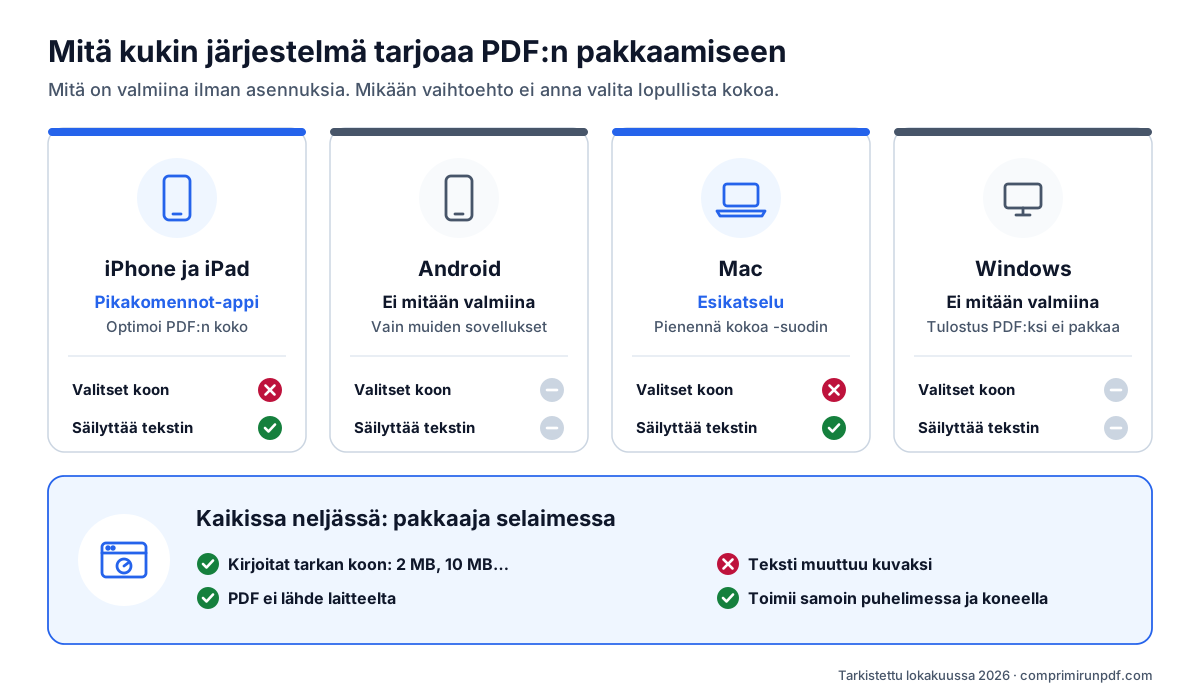
Perimmäinen ero on siinä, miten kukin menetelmä toimii. Järjestelmän työkalut pakkaavat PDF:n sisällä olevat kuvat uudelleen ja jättävät tekstin ennalleen: hyvä ajatus, mutta tulos riippuu siitä, miten tiedosto on tehty, eikä sitä voi ennustaa. Tavoitekokoon pakkaava työkalu muuttaa jokaisen sivun kuvaksi ja säätää tarkkuutta, kunnes tiedosto mahtuu: se hallitsee koon kilotavun tarkkuudella, mutta tekstiä ei voi enää valita. Oppaassa miksi PDF on niin suuri kerromme pakkausmenetelmistä tarkemmin.
Näin pakkaat PDF:n iPhonella tai iPadilla
Pikakomennot-apilla, asentamatta mitään
iOS 16:sta lähtien Pikakomennot-apissa on toiminto, joka optimoi PDF:n tiedostokoon pakkaamalla sen sisältämät kuvat (englanniksi Optimize File Size of PDF). Se ei ilmesty itsestään mihinkään valikkoon: teet kerran pikakomennon, joka käyttää sitä, ja käynnistät sen sen jälkeen Jaa-painikkeesta.
- Avaa Pikakomennot-appi ja luo uusi pikakomento +-painikkeella.
- Lisää toiminto, joka optimoi PDF:n tiedostokoon (kirjoita ”PDF” toimintojen hakuun), ja sen perään toiminto Tallenna tiedosto.
- Laita pikakomennon tiedoista päälle, että se näkyy jaettaessa ja hyväksyy PDF-tiedostot.
- Avaa PDF Tiedostot- tai Mail-apissa, napauta Jaa ja valitse pikakomentosi. Tallenna tulos uudella nimellä, jotta alkuperäinen säilyy.
Rajoitukset: kokoa tai laatua ei voi valita, ja toiminnon oma kuvaus varoittaa, että jos kuvat oli jo pakattu, pienennystä ei välttämättä edes huomaa. Kameran kuvista tehdyissä PDF:issä hyöty on yleensä suuri; skannerista valmiiksi kevyenä tulleessa PDF:ssä vähäinen tai olematon. iOS-versiosta riippuen sama toiminto voi näkyä myös, kun painat pitkään PDF:ää Tiedostot-apissa, kohdassa Pikatoiminnot.
Tarkkaan kokoon, Safarista
Jos lomake vaatii tietyn enimmäiskoon, avaa pakkaaja Safarissa, valitse PDF Tiedostot-apista tai iCloud Drivesta, kirjoita koko ja lataa tulos. Safari tallentaa sen Tiedostot-apin Lataukset-kansioon, ellet ole muuttanut sijaintia Safarin asetuksista. Kaikki tapahtuu iPhonessa: PDF:ää ei ladata millekään palvelimelle.
Näin pakkaat PDF:n Androidilla
Androidissa ei ole toimintoa PDF:n pakkaamiseen: useimmissa puhelimissa järjestelmä tai esiasennetut Googlen sovellukset, kuten Files tai Drive, eivät pienennä olemassa olevaa PDF:ää. Zip-pakkauksesta ei ole apua, koska PDF:n kuvat on jo pakattu. Todelliset vaihtoehdot ovat kaupan sovellus tai selaimessa toimiva pakkaaja.
Jos valitset sovelluksen, tarkista, mitä käyttöoikeuksia se pyytää ja käsitteleekö se tiedoston puhelimessa vai lataako sen palvelimilleen: monet ”PDF-pakkaaja”-sovellukset ovat vain verkkopalvelun käyttöliittymä. Tässä oppaassa kerromme, miten sen voi tarkistaa minuutissa lentotilan avulla.
Selaimella avaat pakkaajan Chromessa, valitset PDF:n, kirjoitat koon ja lataat tiedoston: se päätyy Lataukset-kansioon. Jos käytät sitä usein, Chromen valikosta (⋮) voit asentaa sivuston sovellukseksi. Asennettuna se näkyy Androidin Jaa-valikossa: WhatsAppista, Gmailista tai Files-sovelluksesta jaat PDF:n sille, ja se avautuu valmiina pakattavaksi. Ensimmäisen käynnin jälkeen se toimii jopa ilman verkkoyhteyttä.
Näin pakkaat PDF:n Macilla Esikatselussa
Esikatselu, macOS:n mukana tuleva PDF-katseluohjelma, voi viedä PDF:n suodattimen kautta, joka pienentää sen kuvia. Nämä ovat Applen tukisivuillaan kuvaamat vaiheet:
- Avaa PDF Esikatselussa.
- Valitse Arkisto > Vie.
- Valitse Quartz-suodin-ponnahdusvalikosta Pienennä tiedostokokoa (Reduce File Size).
- Vaihda nimi, jotta alkuperäinen ei korvaudu, ja osoita Tallenna.
Se toimii hyvin tietokoneella tehdyissä PDF:issä, joissa on valokuvia, ja teksti pysyy valittavana. Ongelma on, ettei siinä ole minkäänlaisia asetuksia: suodin tekee aina saman pienennyksen ja voi skannatuissa asiakirjoissa sumentaa pienen tekstin. Apple sanoo sen itse: tulos voi olla laadultaan alkuperäistä heikompi. Avaa viety tiedosto aina ja suurenna pientä tekstiä sisältävä kohta ennen lähettämistä.
Jos pienennys jää liian vähäiseksi tai menee liian pitkälle, voit Macillakin käyttää pakkaajaa Safarissa, Chromessa tai muussa selaimessa juuri tarvitsemallasi koolla. Ja jos pakkaat useita kerralla Chromessa tai Edgessä, voit tallentaa ne kaikki kansioon, jonka valitset vain kerran, ilman kysymystä jokaisesta tiedostosta.
Näin pakkaat PDF:n Windows 10:ssä ja 11:ssä
Windowsissa ei ole PDF-pakkaajaa. Microsoft Edge avaa PDF:iä ja niihin voi lisätä merkintöjä, mutta se ei pienennä niitä, eikä verkossa kiertävä niksi, tulostus ”Microsoft Print to PDF” -tulostimella, ole pakkaamista: se luo tulosteesta uuden PDF:n ilman laatu- tai tarkkuusasetuksia. Joskus tulos on pienempi ja joskus suurempi, ja samalla katoavat linkit, kirjanmerkit ja lomakekentät.
Kaksi oikeasti toimivaa vaihtoehtoa ovat selaimessa toimiva pakkaaja —avaa pakkaaja Edgessä tai Chromessa, vedä PDF siihen ja kirjoita koko— tai, jos komentorivi on tuttu, Ghostscript. Jos asennat sivuston sovellukseksi Edgestä tai Chromesta, Windows voi tarjota sitä kohdassa Avaa sovelluksessa, kun napsautat PDF:ää hiiren kakkospainikkeella.
Edistyneille: Ghostscript Windowsissa, Macissa ja Linuxissa
Ghostscript on avoimen lähdekoodin PDF- ja PostScript-tulkki, joka toimii kaikissa kolmessa työpöytäjärjestelmässä. Se kirjoittaa PDF:n uudelleen pdfwrite-laitteellaan ja laskee -dPDFSETTINGS-asetuksen mukaan kuvien tarkkuutta koskematta tekstiin.
Peruskomento on gs -sDEVICE=pdfwrite -dPDFSETTINGS=/ebook -dNOPAUSE -dBATCH -sOutputFile=tulos.pdf lahde.pdf. Windowsissa konsoliohjelman nimi on gswin64c eikä gs.
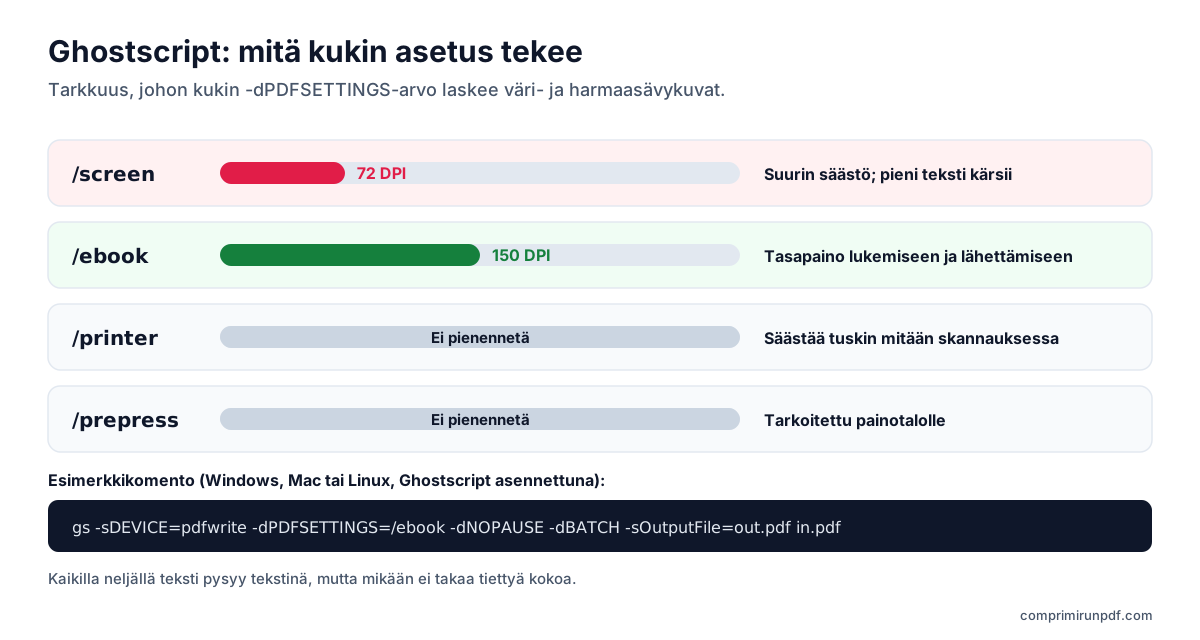
| Asetus | Kuvien tarkkuus | Mihin se sopii |
|---|---|---|
| /screen | 72 DPI | Suurin säästö; skannattu pieni teksti kärsii |
| /ebook | 150 DPI | Tasapaino näytöltä lukemiseen ja lähettämiseen |
| /printer | Ei pienennetä | Tulostus; skannauksessa säästää tuskin mitään |
| /prepress | Ei pienennetä | Ammattimainen painotyö |
Arvot ovat Ghostscriptin dokumentaation parametritaulukosta. Esikatselun tapaan Ghostscript ei tähtää tiettyyn kokoon: jos tulos on yhä suuri, valitse kevyempi asetus tai aseta tarkkuus käsin (-dDownsampleColorImages=true -dColorImageResolution=100, ja sama Gray-versiona harmaasävykuville) ja yritä uudelleen.
Minkä menetelmän valitset
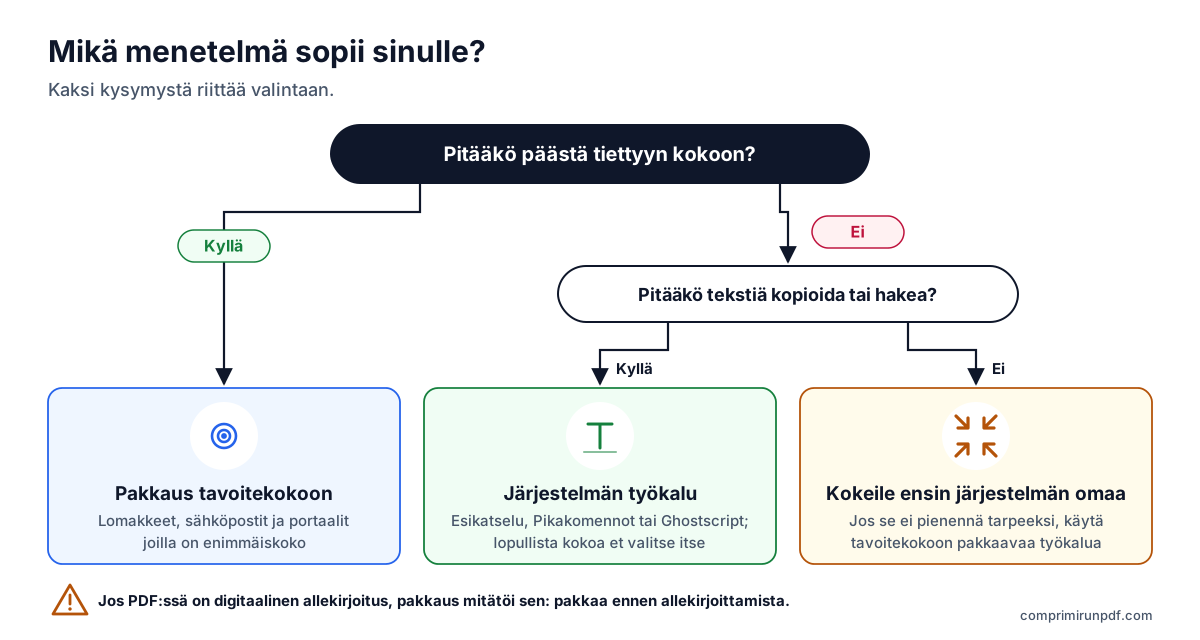
- Sinulle on annettu enimmäiskoko (asiointipalvelu, työnhakusivusto, sähköposti): käytä tavoitekokoon pakkaavaa työkalua. Vain niin onnistut ensimmäisellä kerralla.
- Tekstiä pitää voida kopioida tai hakea, eikä koko ole kriittinen: Esikatselu Macilla, Pikakomennot iPhonella tai Ghostscript.
- Menetelmällä ei ole väliä: kokeile ensin järjestelmän omaa työkalua, ja jos se ei pienennä tarpeeksi, siirry tavoitekokoon pakkaavaan työkaluun.
- Asiakirjassa on sähköinen allekirjoitus: kaikki pakkaaminen mitätöi sen. Pakkaa ennen allekirjoittamista tai lähetä alkuperäinen.
Kirjoita tarvitsemasi koko —2 MB, 5 MB, 10 MB— ja työkalu säätää PDF:n niin, että se jää juuri sen alle. Se toimii samoin iPhonella, Androidilla, Macilla ja Windowsilla, eikä tiedosto lähde laitteeltasi.
Pakkaa PDF nytUsein kysyttyä
Voiko PDF:n pakata iPhonella asentamatta sovellusta?
Voi. iOS:n mukana tuleva Pikakomennot-apissa on iOS 16:sta lähtien toiminto, joka optimoi PDF:n tiedostokoon pakkaamalla sen kuvat. Lopullista kokoa ei voi valita, ja jos kuvat oli jo pakattu, tiedosto ei välttämättä pienene juuri lainkaan. Tarkkaa kokoa varten käytä Safarissa pakkaajaa, joka toimii selaimen sisällä.
Miten pienennän PDF:n Macilla Esikatselussa?
Avaa PDF Esikatselussa, valitse Arkisto > Vie, valitse Quartz-suodin-valikosta ”Pienennä tiedostokokoa” ja tallenna uudella nimellä. Apple varoittaa, että tulos voi olla laadultaan alkuperäistä heikompi, joten tarkista, että pieni teksti on yhä luettavaa.
Onko Windows 10:ssä tai 11:ssä sisäänrakennettu PDF-pakkaaja?
Ei ole. ”Microsoft Print to PDF” luo tulostettaessa uuden PDF:n, mutta siinä ei ole pakkausasetuksia: tulos on joskus pienempi ja joskus suurempi, ja linkit ja kirjanmerkit katoavat. Jos haluat pienentää sitä oikeasti, käytä selaimessa toimivaa pakkaajaa Edgessä tai Chromessa tai Ghostscriptiä, jos komentorivi on sinulle tuttu.
Miten pakkaan PDF:n Android-puhelimella?
Androidissa ei ole toimintoa PDF:n pakkaamiseen. Voit avata Chromessa selaimessa toimivan pakkaajan, valita PDF:n, kirjoittaa koon ja ladata sen Lataukset-kansioon. Jos asennat sen sovellukseksi, se näkyy Jaa-valikossa, joten voit lähettää sille PDF:iä muista sovelluksista.
Heikkeneekö laatu, kun PDF pakataan puhelimella?
Se riippuu menetelmästä, ei laitteesta. Järjestelmän työkalut pakkaavat kuvat uudelleen ja jättävät tekstin koskematta. Tavoitekokoon pakkaava työkalu muuttaa sivut kuviksi: se hallitsee koon kilotavun tarkkuudella, mutta tekstiä ei voi enää valita. Kummassakin tapauksessa mitä pienempi koko, sitä enemmän se näkyy valokuvissa ja skannauksissa.
Seuraava askel
Tarpeesi mukaan nämä sivut avaavat työkalun valmiiksi asetetulla koolla:
- Pakkaa PDF kokoon 2 MB, yleisin raja viranomaisten ja työnhaun palveluissa.
- Pakkaa PDF kokoon 1 MB, kun lomake on tiukempi.
- Pakkaa PDF kokoon 10 MB, jotta sen voi lähettää sähköpostilla mihin tahansa postilaatikkoon.
Jos PDF lähtee sähköpostilla, opas liian suuren PDF:n lähettämiseen sähköpostilla kertoo, mitä Gmailiin tai Outlookiin oikeasti mahtuu. Ja jos haluat tietää ennen pakkaamista, mikä tiedostossasi vie tilaa, aja se PDF-röntgenin läpi, joka toimii myös puhelimessa.
Hyväksyykö lomake useita tiedostoja? Silloin voi olla parempi jakaa PDF koon mukaan kuin pakata sitä: sivuihin ei kosketa.
Lähteet
Muita hyödyllisiä oppaita
- Näin jaat PDF:n osiin koon mukaan: 2, 5 tai 10 MB:n osatKun portaali ottaa vastaan useita tiedostoja mutta rajoittaa kunkin kokoa, PDF kannattaa jakaa eikä pakata: sivut pysyvät koskemattomina. Kerromme, miten jaat sen koon eikä sivujen mukaan, mikä asiakirjassa muuttuu ja mitkä muut työkalut osaavat saman.
- Näin lähetät liian suuren PDF:n sähköpostillaGmail, Outlook ja Yahoo lupaavat 25 MB, mutta 20 MB:n liite voi silti palautua. Kerromme kunkin palvelun todelliset rajat, minkä koon valitset vastaanottajan mukaan ja kolme ratkaisua, kun PDF ei mahdu.
- Miksi PDF on niin suuri ja miten sitä pienennetäänTeksti ei juuri vie tilaa: PDF:n koon kasvattavat skannatut kuvat ja puhelimella otetut valokuvat. Selitämme pikselien laskutoimituksen, mitä kukin pakkausmenetelmä tekee ja minkä koon valita, jotta asiakirja pysyy luettavana.
- Pakkaa PDF lataamatta sitä millekään palvelimelleUseimmat verkkopakkaajat lataavat asiakirjasi vieraalle palvelimelle ja pyytävät sinua luottamaan siihen, että se poistetaan. On toinenkin tapa, eikä sinun tarvitse uskoa mitään sokeasti: sen voi tarkistaa kolmessakymmenessä sekunnissa.