Näin lähetät liian suuren PDF:n sähköpostilla (ja miksi 25 MB ei ole 25 MB)
Gmail, Outlook ja Yahoo lupaavat 25 MB, mutta 20 MB:n liite voi silti palautua. Kerromme kunkin palvelun todelliset rajat, minkä koon valitset vastaanottajan mukaan ja kolme ratkaisua, kun PDF ei mahdu.
Kirjoittanut Robert Bzia8 min lukuaika
Näin käy usein juuri kiireellisimpien asiakirjojen kanssa: kirjanpitäjän pyytämä skannattu nippu, palkkalaskelmat pankille, projekti, jonka pitää lähteä ennen puoltapäivää. Painat Lähetä, ja hetken päästä postipalvelin ilmoittaa, että viesti ylittää sallitun koon. Tai pahempaa: ilmoitusta ei tule, eikä vastaanottaja saa viestiä koskaan.
Ratkaisu on harvoin monimutkainen, mutta ennen kuin alat pakata sokkona, kannattaa ymmärtää kaksi asiaa: kuinka paljon sähköpostiin oikeasti mahtuu ja miksi PDF on niin suuri. Kun ne ovat selvillä, osut oikeaan kokoon heti ensimmäisellä kerralla.
Paljonko Gmailiin, Outlookiin ja muihin sähköposteihin voi liittää
Jokainen palvelu asettaa viestikohtaisen rajan, johon lasketaan kaikki liitteet ja joskus myös teksti. Tässä ovat suurimpien palveluiden ilmoittamat lähetysrajat sekä se, mitä niihin todella mahtuu, kun koodaus otetaan huomioon:
| Palvelu | Lähetysraja | Mahtuva PDF, n. | Jos raja ylittyy |
|---|---|---|---|
| Gmail | 25 MB | 18 MB | Google Drive -linkki |
| Outlook.com | 25 MB | 18 MB | OneDrive-linkki |
| Yahoo Mail | 25 MB | 18 MB | Pilvilinkki |
| iCloud Mail | 20 MB | 14 MB | Mail Drop, enintään 5 GB |
| Microsoft 365 (yritykset) | Oletuksena 35 MB | 25 MB | Ylläpitäjä päättää |
Kaksi tärkeää varausta. Ensinnäkin oman palvelusi raja on vain puolet tarinasta, sillä viestin täytyy mahtua myös vastaanottajan postilaatikkoon. Gmail vastaanottaa enintään 50 MB:n viestejä, mutta monen yrityksen ja viranomaisen palvelin on yhä asetettu 10 MB:iin tai jopa pienemmäksi, ja voimassa on kahdesta rajasta pienempi. Toiseksi rajat muuttuvat silloin tällöin, joten jos olet aivan rajoilla, tarkista palvelusi ohjeet.
Miksi 20 MB:n PDF ei mahdu 25 MB:n sähköpostiin
Sähköposti suunniteltiin tekstin, ei tiedostojen, siirtämiseen. Jotta PDF voi kulkea viestin mukana, sähköpostiohjelma muuntaa sen tekstimuotoon nimeltä Base64, joka esittää jokaisen 3 tavun ryhmän neljällä merkillä. Muunnoksella on kiinteä hinta: liite kasvaa 33 %, ja vähän enemmän, kun mukaan lasketaan rivinvaihdot ja viestin otsakkeet.
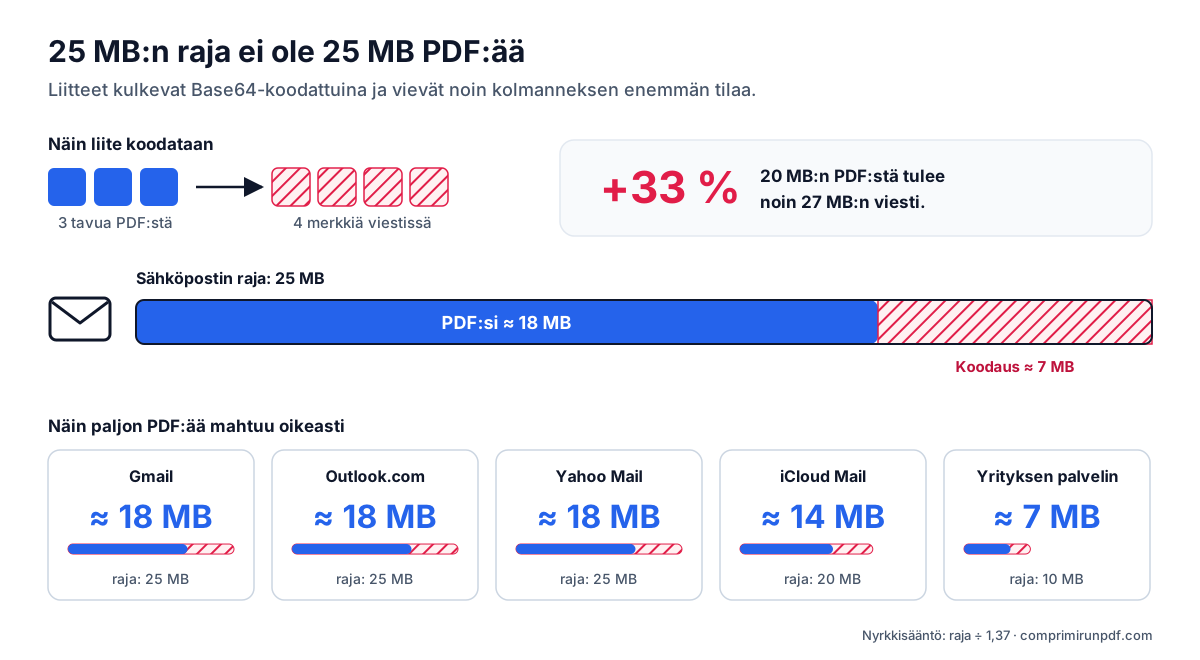
Siksi laskutoimitus menee näin: 18 MB:n PDF:stä tulee noin 24–25 MB:n viesti, aivan rajalla. 20 MB:n PDF nousee noin 27 MB:iin eikä enää mahdu, vaikka sähköpostiohjelma antoi liittää sen mukisematta. Jotkin ohjelmat tarkistavat alkuperäisen tiedoston koon liitettäessä, mutta vastaanottava palvelin mittaa jo koodatun viestin, ja se ratkaisee.
Kolme ratkaisua, kun PDF ei mahdu
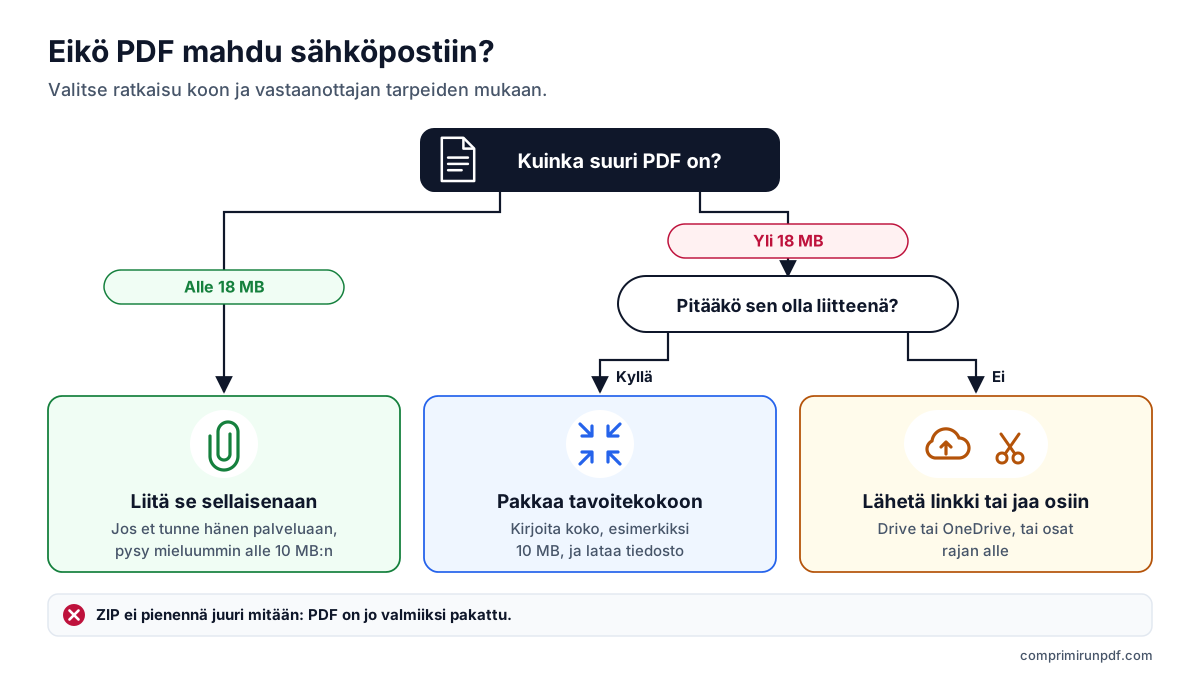
Jos tiedostosi ylittää rajan, vaihtoehtoja on kolme. Ne eivät sulje toisiaan pois, mutta kukin sopii parhaiten eri tilanteeseen.
1. Pakkaa se tiettyyn kokoon
Tämä on suorin vaihtoehto, kun asiakirjan on mentävä liitteenä: koska jokin taho vaatii niin, koska vastaanottaja ei avaa ulkoisia linkkejä tai koska haluat sen arkistoituvan itse viestiin. Tärkeintä on pakata kohti tavoitetta eikä „niin paljon kuin mahdollista”: jos tilaa jää, laatua ei kannata menettää turhaan.
Skannatussa PDF:ssä, joka on suurten tiedostojen tavallisin tapaus, pienennys on usein valtava ilman, että sitä huomaa lukiessa. Oppaassa siitä, miksi PDF on niin suuri, kerromme, mistä koko syntyy ja millaisen tarkkuuden asiakirja tarvitsee pysyäkseen luettavana.
2. Lähetä linkki tiedoston sijaan
Gmail ja Outlook.com ehdottavat tätä itse, kun raja ylittyy: ne lataavat tiedoston Google Driveen tai OneDriveen ja lisäävät viestiin linkin. Se on paras ratkaisu tiedostoille, joiden laatu ei saa heiketä, kuten piirustuksille, painovalmiille luetteloille tai valokuville. Vastineeksi tiedosto on pilvipalvelussa, vastaanottaja tarvitsee luvan avatakseen sen, ja linkki voi vanhentua tai lakata toimimasta, jos poistat tiedoston.
3. Jaa se useaan osaan
Jos asiakirja on pitkä ja vastaanottaja hyväksyy useita viestejä, voit jakaa sen pienempiin PDF-tiedostoihin, joista jokainen jää rajan alle. Sivuihin ei kosketa, joten tekstin voi yhä valita. Muista, että osat ovat yhteensä hieman alkuperäistä suurempia, koska jokainen tarvitsee oman kopionsa fonteista, ja että digitaalinen allekirjoitus ei jakamisen jälkeen ole enää voimassa.
Minkä koon valitset vastaanottajan mukaan
Oikea luku ei riipu vain omasta sähköpostistasi vaan ketjun heikoimmasta lenkistä. Suuntaa antavasti:
- Tuntematon vastaanottaja tai yritysosoite: tähtää 10 MB:iin tai alle yhteensä. Se on monen yrityspalvelimen raja yhä edelleen, eikä se koskaan aiheuta ongelmia.
- Gmailin, Outlook.comin ja Yahoon välillä: enintään noin 18 MB liitteitä viestiä kohden.
- Verkkolomakkeet ja viranomaisten asiointipalvelut: niihin ei sovelleta sähköpostin koodausta, mutta niillä on omat rajansa, usein 2–10 MB tiedostoa kohden. Käytä täsmälleen ilmoitettua lukua.
- Useita PDF-tiedostoja samassa viestissä: raja koskee summaa. Kolme asiakirjaa 10 MB:n viestissä tarkoittaa noin 3 MB kutakin.
Kirjoita tarvitsemasi koko —esimerkiksi 10 MB— niin työkalu sovittaa PDF:si juuri sen alle. Tiedostoa ei ladata millekään palvelimelle.
Pakkaa PDF nytVaihe vaiheelta: PDF valmiiksi liitettäväksi
- Katso, kuinka suuri PDF on, ja valitse tavoite yllä olevan säännön mukaan. Jos olet epävarma, 10 MB.
- Avaa pakkaaja, vedä tiedosto siihen ja kirjoita koko. Jos lähetät useita PDF-tiedostoja samassa viestissä, jaa raja niiden kesken.
- Odota, että se valmistuu: työkalu kokeilee tarkkuuksia suurimmasta pienimpään ja pitää parhaan laadun, joka mahtuu pyydettyyn kokoon.
- Avaa tulos ja tarkista, että se on helppo lukea, varsinkin pieni teksti ja allekirjoitukset.
- Liitä se viestiin. Jos asia on tärkeä, lähetä ensin kopio itsellesi ja varmista, että se menee perille.
Jos asiakirja on liian pitkä pakattavaksi ilman, että teksti kärsii, ota samassa työkalussa käyttöön jako: kirjoitat osan enimmäiskoon ja saat niin monta PDF-tiedostoa kuin tarvitaan sivuihin koskematta.
Usein kysyttyä
Kuinka suuren PDF:n voin lähettää Gmaililla?
Gmailissa voi lähettää enintään 25 MB liitteitä viestiä kohden, kaikki tiedostot yhteensä. Koska liitteet kulkevat koodattuina ja vievät noin kolmanneksen enemmän tilaa, PDF kannattaa pitää alle noin 18 MB:n. Jos tiedosto on suurempi, Gmail tarjoutuu lähettämään sen Google Drive -linkkinä.
Miksi sähköposti palautuu, vaikka liite on rajaa pienempi?
Koska raja koskee koko viestiä sellaisena kuin se kulkee internetissä, ja liitteet koodataan Base64-muotoon, joka muuttaa jokaiset 3 tavua 4 merkiksi. 20 MB:n PDF:stä tulee noin 27 MB:n viesti. Voi myös olla, että vastaanottajan palvelimen raja on sinun rajaasi pienempi.
Pieneneekö PDF, jos pakkaan sen ZIP-tiedostoon?
Yleensä vain hiukan. PDF:n kuvat on jo pakattu, joten ZIP säästää harvoin enempää kuin muutaman prosentin. Jotta koko oikeasti pienenee, kuvien tarkkuutta on laskettava.
Mikä koko on turvallinen, jos en tiedä, mitä sähköpostipalvelua vastaanottaja käyttää?
Alle 10 MB yhteensä menee perille käytännössä mihin tahansa postilaatikkoon, myös tiukimmille yrityspalvelimille. Jos tiedät vastaanottajan käyttävän Gmailia, Outlook.comia tai Yahoota, voit nousta noin 18 MB:iin.
Seuraava askel
Nämä sivut avaavat työkalun kuhunkin tilanteeseen yleisimmällä koolla:
- Pakkaa PDF kokoon 10 MB, turvallinen tavoite mille tahansa postilaatikolle.
- Pakkaa PDF kokoon 5 MB, jos lähetät useita asiakirjoja samassa viestissä.
- Pakkaa PDF kokoon 2 MB, verkkolomakkeisiin ja viranomaisten asiointipalveluihin.
Jos PDF sisältää henkilötietoja etkä luota verkon pakkaustyökaluihin, tässä oppaassa kerromme, miten voit tarkistaa, ettei tiedosto poistu laitteeltasi. Ja jos haluat tietää, mikä vie tilaa asiakirjassasi, aja se PDF-röntgenin läpi.
Lähetätkö sen puhelimesta? Oppaasta PDF:n pakkaamiseen iPhonella, Androidilla, Macilla ja Windowsilla löydät vaiheet kullekin järjestelmälle.
Ja jos lähetät sen mieluummin useassa viestissä laadusta tinkimättä, tämä opas kertoo, miten PDF jaetaan koon mukaan osiin, jotka pysyvät rajan alla.
Muita hyödyllisiä oppaita
- Näin jaat PDF:n osiin koon mukaan: 2, 5 tai 10 MB:n osatKun portaali ottaa vastaan useita tiedostoja mutta rajoittaa kunkin kokoa, PDF kannattaa jakaa eikä pakata: sivut pysyvät koskemattomina. Kerromme, miten jaat sen koon eikä sivujen mukaan, mikä asiakirjassa muuttuu ja mitkä muut työkalut osaavat saman.
- Näin pakkaat PDF:n iPhonella, Androidilla, Macilla ja WindowsillaMacissa ja iPhonessa on sisäänrakennettu tapa pienentää PDF; Androidissa ja Windowsissa ei ole mitään. Eikä mikään niistä anna valita lopullista kokoa. Kerromme vaihe vaiheelta, mitä kukin vaihtoehto tekee ja miten saat tarkan koon millä tahansa laitteella lataamatta tiedostoa palvelimelle.
- Miksi PDF on niin suuri ja miten sitä pienennetäänTeksti ei juuri vie tilaa: PDF:n koon kasvattavat skannatut kuvat ja puhelimella otetut valokuvat. Selitämme pikselien laskutoimituksen, mitä kukin pakkausmenetelmä tekee ja minkä koon valita, jotta asiakirja pysyy luettavana.
- Pakkaa PDF lataamatta sitä millekään palvelimelleUseimmat verkkopakkaajat lataavat asiakirjasi vieraalle palvelimelle ja pyytävät sinua luottamaan siihen, että se poistetaan. On toinenkin tapa, eikä sinun tarvitse uskoa mitään sokeasti: sen voi tarkistaa kolmessakymmenessä sekunnissa.