Pakkaa PDF lataamatta sitä millekään palvelimelle: miksi sillä on väliä ja miten sen voi tarkistaa
Useimmat verkkopakkaajat lataavat asiakirjasi vieraalle palvelimelle ja pyytävät sinua luottamaan siihen, että se poistetaan. On toinenkin tapa, eikä sinun tarvitse uskoa mitään sokeasti: sen voi tarkistaa kolmessakymmenessä sekunnissa.
Kirjoittanut Robert Bzia7 min lukuaika
Kun lomake hylkää PDF:si liian suurena, ratkaisu tuntuu ilmeiseltä: hae ”pakkaa PDF” ja käytä ensimmäistä tulosta. Harva kysyy siinä vaiheessa, mitä juuri teki asiakirjalleen. Ja kyseinen asiakirja on usein arkaluonteisin asia koko kiintolevyllä: skannattu henkilöllisyystodistus, palkkalaskelma, allekirjoitettu sopimus, lääkärinlausunto.
Tässä artikkelissa selitetään, mitä teknisesti tapahtuu kahdessa olemassa olevassa mallissa, miten ne erottaa toisistaan missä tahansa työkalussa —ei vain tässä— ja miten voit tarkistaa sen itse alle minuutissa luottamatta siihen, mitä etusivulla lukee.
Onko kiire? Tämän sivuston työkalu pakkaa juuri tarvitsemaasi kokoon niin, ettei tiedosto poistu laitteeltasi.
Pakkaa PDF nytMitä oikeasti tapahtuu, kun lataat PDF:n verkkopakkaajaan
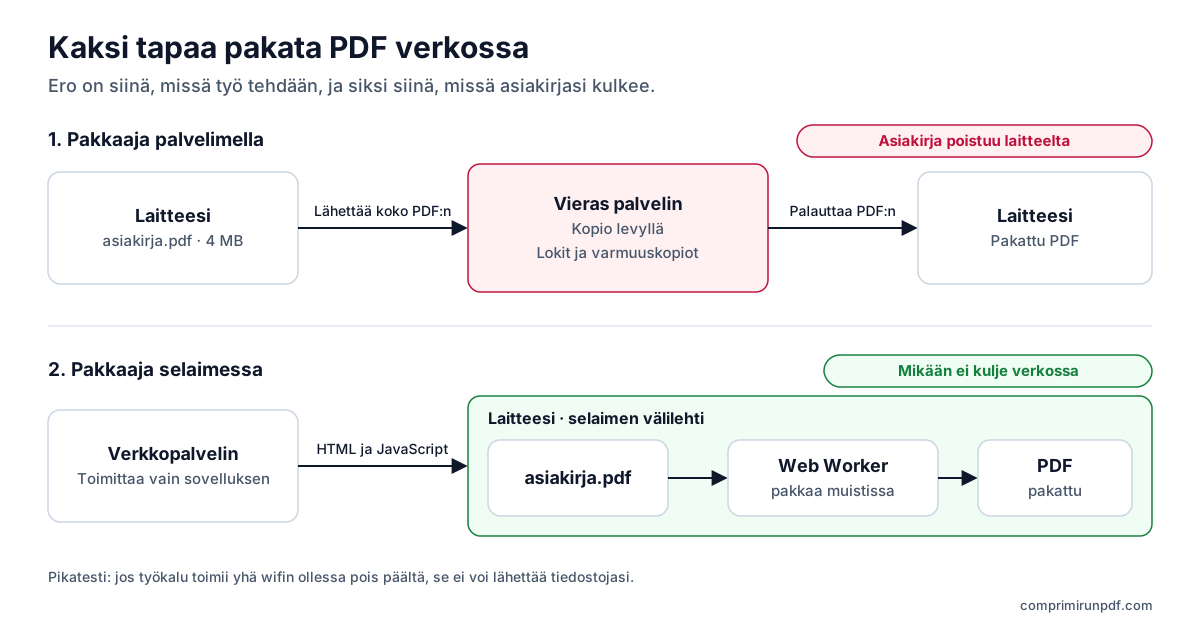
Perinteisessä mallissa ”pakkaa”-painikkeen painaminen käynnistää latauksen: tiedostosi kulkee internetin kautta palvelimelle, usein toiseen maahan, jossa ohjelma käsittelee sen ja palauttaa tuloksen. Näiden kahden hetken välillä tapahtuu useita asioita, joita käyttöliittymä ei näytä.
- Tiedosto kirjoitetaan vieraalle levylle. Vaikka palvelu lupaisi poistaa sen, asiakirjastasi on jonkin aikaa olemassa täydellinen kopio, joka ei ole hallinnassasi.
- Välikopioita voi syntyä. Kuormantasaajat, väliaikaiset tallennusjärjestelmät, automaattiset varmuuskopiot ja virhelokit voivat säilyttää osia tiedostosta tai koko tiedoston, ja niiden poistosyklit voivat poiketa siitä, mitä sivusto ilmoittaa.
- Poistaminen on lupaus, ei todennettava takuu. ”Poistamme tiedostosi tunnin kuluttua” on väite, jota et käyttäjänä voi mitenkään tarkistaa. Et myöskään voi tietää, kenellä on sillä välin pääsy tiedostoon.
- Tietoturvaloukkaus koskee myös sinua. Jos yritys joutuu tietomurron kohteeksi, asiakirjasi on mukana saaliissa, vaikka olisit käyttänyt palvelua vain viisi minuuttia vuosi sitten.
Mikään tästä ei tarkoita vilppiä. Se on yksinkertaisesti väistämätön hinta mallista, jossa työn tekee jokin muu tietokone kuin omasi. Useimmissa tapauksissa —kuten lomakuvaa pakatessa— hinta on täysin hyväksyttävä. Ongelma syntyy, kun tiedosto on juuri sellainen, jota et haluaisi antaa tuntemattomalle.
Vaihtoehto: anna oman selaimesi tehdä työ
Nykyaikainen selain on täydellinen suoritusympäristö. Se voi lukea tiedoston levyltä, purkaa PDF:n, piirtää jokaisen sivun muistissa olevalle piirtopinnalle, pakata kuvat uudelleen ja koota asiakirjan uudelleen. Kaikki tämä tapahtuu välilehden sisällä laitteesi suorittimella ja muistilla.
Kun työkalu toimii näin, lause ”emme lataa tiedostoasi” ei ole tietosuojakäytäntö vaan kuvaus arkkitehtuurista. Mikään palvelin ei voi nähdä asiakirjaa, koska mikään verkkopyyntö ei kuljeta sitä. Palvelin toimittaa vain sovelluksen —HTML:n, JavaScriptin ja tyylit— aivan kuten minkä tahansa verkkosivun, eikä sen jälkeen osallistu enää mihinkään.
Mitä tämä vaatii teknisesti
Kaksi osaa tekee mallista mahdollisen. Ensimmäinen on kirjasto, joka pystyy tulkitsemaan PDF-formaattia selaimen sisällä, minkä ansiosta tiedosto voidaan piirtää ilman ulkopuolista apua. Toinen on Web Worker: käyttöliittymän rinnalla toimiva erillinen suoritussäie. Ilman sitä kahdenkymmenen megatavun asiakirjan pakkaaminen jäädyttäisi koko sivun sekunneiksi; sen avulla edistymispalkki liikkuu sujuvasti, kun työ tehdään taustalla.
Näin tarkistat sen itse alle minuutissa
Tämä on tärkein osa, ja se toimii minkä tahansa työkalun kohdalla, joka väittää käsittelevänsä tiedostot paikallisesti, myös tämän. Mitään ei tarvitse uskoa: katsot itse.
Tapa 1: Verkko-välilehti (30 sekuntia)
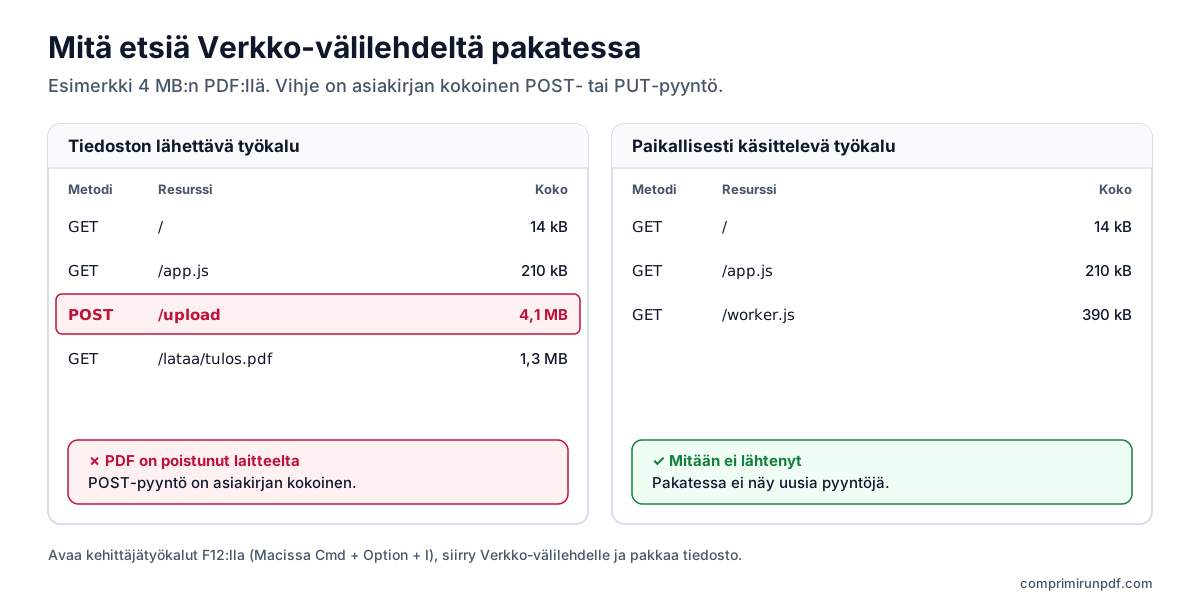
- Avaa selaimen kehittäjätyökalut: F12 Windowsissa ja Linuxissa, Cmd + Option + I Macissa.
- Siirry Verkko-välilehdelle (tai Network) ja jätä luettelo näkyviin.
- Pakkaa tiedosto tavalliseen tapaan ja seuraa, mitä pyyntöjä sillä välin ilmestyy.
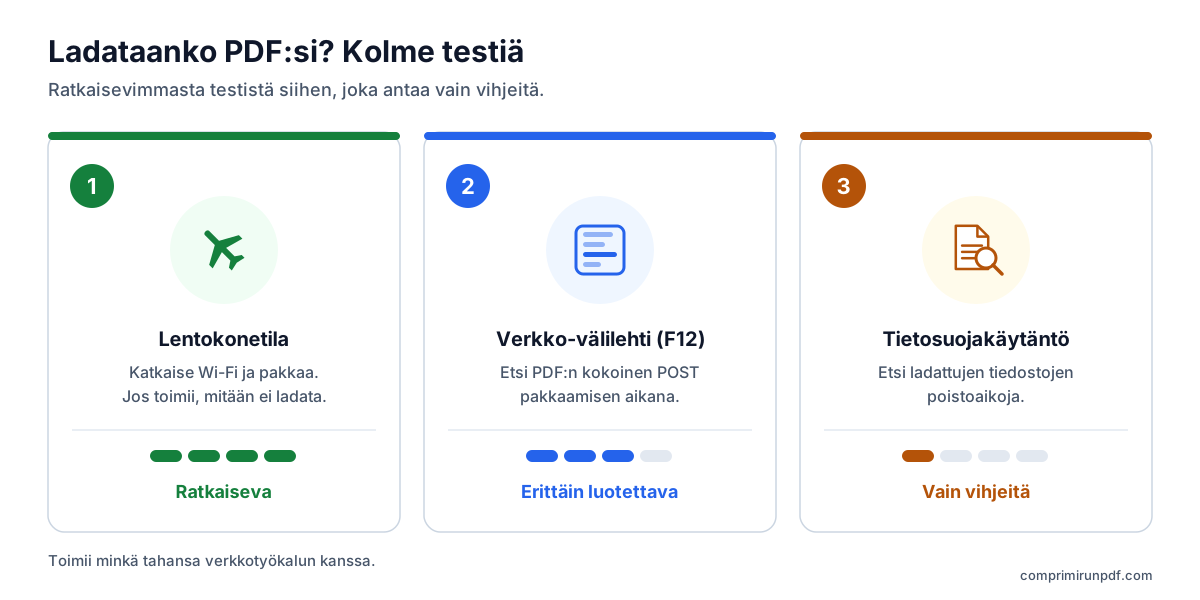
Mitä etsiä: mikä tahansa POST- tai PUT-pyyntö, jonka lähetetty koko muistuttaa asiakirjasi kokoa. Jos PDF:si on 4 MB ja näet noin 4 MB:n lähtevän pyynnön, tiedostosi on ladattu palvelimelle, sanoi sivu mitä tahansa. Jos pakkauksen päätyttyä tämän kokoluokan uusia pyyntöjä ei ole, mitään ei ole lähtenyt.
Tapa 2: lentotila (lopullinen testi)
Tämä on vakuuttavin tarkistus, eikä se vaadi pyyntöluettelon tulkitsemista. Lataa sivu tavalliseen tapaan, katkaise sitten wifi tai mobiilidata ja pakkaa tiedosto.
Jos se toimii ilman yhteyttä, palvelin ei voi mitenkään olla mukana. Tiedostoja palvelimelle lataava palvelu antaisi heti verkkovirheen. Tällä sivustolla sovellus lisäksi tallentuu selaimeen ensimmäisen käynnin jälkeen, joten voit asentaa sen ja käyttää sitä lentokoneessa, kellarissa tai kylässä, jossa ei ole kuuluvuutta.
Tapa 3: lue tietosuojakäytännön pieni präntti
Vähemmän vakuuttava mutta paljastava. Työkalussa, joka lataa tiedostoja palvelimelle, tietosuojakäytännössä on pakko puhua asiakirjojen säilytysajoista, henkilötietojen käsittelijöistä, kansainvälisistä siirroista ja turvatoimista. Paikallisesti käsittelevässä työkalussa nämä osiot eivät yksinkertaisesti koske tiedostoja, koska niitä ei koskaan ole palvelimella.
Mitä kirjataan silti, myös täällä
Rehellisyys tässä asiassa on osa perustelua. Se, ettei asiakirjaa ladata palvelimelle, ei tarkoita, että käynti olisi näkymätön:
- Isännöintipalvelun tarjoaja kirjaa HTTP-pyynnön, jolla sivu toimitetaan: IP-osoitteen, käyttäjäagentin, pyydetyn resurssin ja ajankohdan. Sama tapahtuu, kun avaat minkä tahansa verkkosivuston maailmassa, ja se on tarpeen sivun toimittamiseksi ja sen suojaamiseksi hyökkäyksiltä.
- Selain tallentaa sovelluksen välimuistiinsa, jotta se toimii ilman yhteyttä. Ne ovat ohjelman tiedostoja, eivät sinun.
Olennainen ero on, ettei yksikään näistä lokeista sisällä asiakirjojesi sisältöä, koska asiakirjojasi ei koskaan lähetetä. Tiedossa voi olla, että joku vieraili sivustolla, mutta ei sitä, mitä hän pakkasi.
Kääntöpuolet kaunistelematta
Paikallinen käsittely ei ole ilmaista. Sillä on kolme todellista rajoitusta, jotka kannattaa tuntea ennen valintaa:
- Se riippuu laitteestasi. Hyvin suuri tiedosto kuluttaa välilehden muistia. Uusi tietokone käsittelee kymmeniä megatavuja ongelmitta; vanhalla puhelimella kannattaa olla varovaisempi.
- Voimakas pakkaus on häviöllistä. Tietyn koon saavuttamiseksi sivut on muunnettava kuviksi, mikä tarkoittaa, että tekstiä ei voi enää valita eikä hakea PDF:n sisältä. Se näyttää samalta ja on yhtä luettava, ja se sopii täydellisesti lomakkeen liitteeksi, mutta jos tekstin on säilyttävä, mikään tämäntyyppinen työkalu ei sovi sinulle.
- Ensimmäinen lataus on raskaampi. Pakkausmoottori on ladattava kerran, koska sitä ajetaan omalla laitteellasi. Vastineeksi se on toisesta käynnistä lähtien jo selaimessa, ja kaikki toimii nopeammin.
Tarkistuslista minkä tahansa PDF-pakkaajan arviointiin
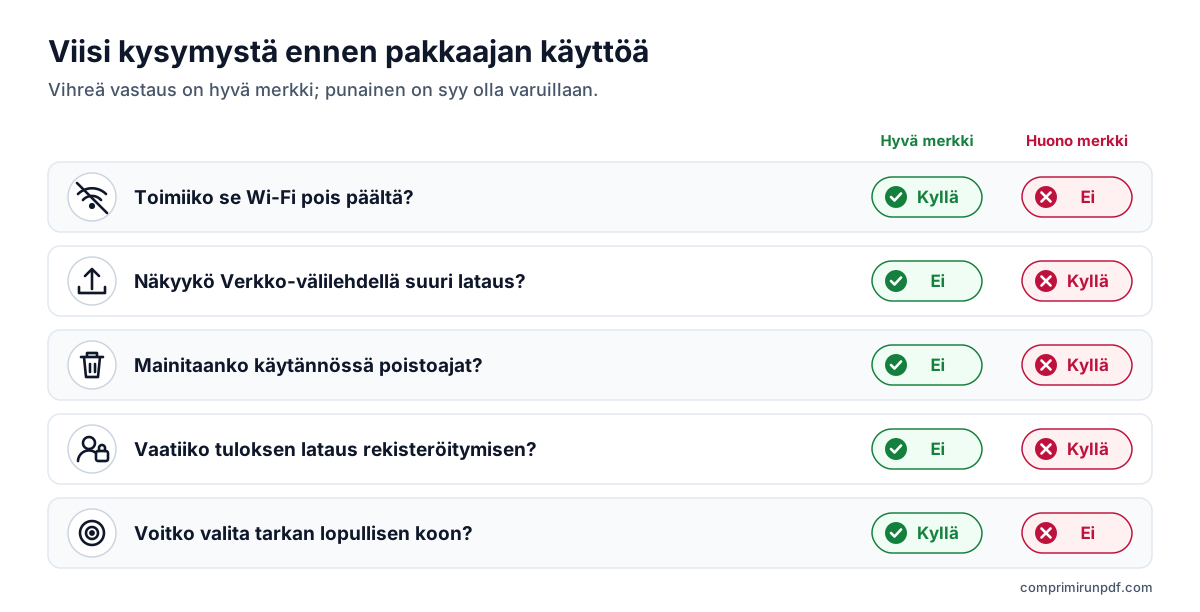
Jos käytät huomenna jotain toista työkalua, nämä viisi kysymystä kertovat minuutissa, minkä mallin kanssa olet tekemisissä:
- Toimiiko se, kun wifi on pois päältä? Jos toimii, se käsittelee paikallisesti. Jos ei, se lataa tiedostosi palvelimelle.
- Näkyykö Verkko-välilehdellä suuri pyyntö pakatessa?
- Puhutaanko tietosuojakäytännössä tiedostojen poistoajoista? Se paljastaa, että tiedostoja säilytetään.
- Pakottaako se rekisteröitymään tai antamaan sähköpostiosoitteen tuloksen lataamiseksi? Se on merkki siitä, että tiedosto on palvelun palvelimella ja palvelu hallitsee toimitusta.
- Voitko valita tarkan lopullisen koon vai vain ”matala / keskitaso / korkea”? Kyse on hyödyllisyydestä eikä yksityisyydestä, mutta sillä on ratkaiseva merkitys, kun lomake vaatii alle 2 MB:n tiedoston.
Usein kysyttyä
Onko PDF:n pakkaaminen verkossa turvallista?
Se riippuu siitä, missä tiedosto käsitellään. Jos työkalu lataa tiedoston palvelimelle, asiakirjastasi on jonkin aikaa kopio, jota et hallitse, ja sen poistaminen on lupaus, jota et voi tarkistaa. Jos se käsitellään selaimessa, asiakirja ei poistu laitteeltasi. Erotat ne toisistaan katkaisemalla Wi-Fin ja pakkaamalla: jos se toimii yhä, mitään ei ladata.
Mistä tiedän, lataako PDF-pakkaaja tiedostoni palvelimelle?
Avaa selaimen kehittäjätyökalut (F12), siirry Verkko-välilehdelle ja pakkaa tiedosto. Suunnilleen asiakirjasi kokoinen POST- tai PUT-pyyntö tarkoittaa, että se on ladattu. Yksinkertaisin testi on lentokonetila: tiedostoja lataava palvelu lakkaa toimimasta ilman yhteyttä.
Heikkeneekö laatu, jos pakkaan selaimessa enkä palvelimella?
Ei sen takia, että pakkaus tapahtuu selaimessa: samalla menetelmällä tulos on yhtä hyvä. Muuttuu vain yksityisyys. Tietyn koon saavuttamiseksi sivut kuitenkin muunnetaan kuviksi, joten tekstiä ei voi enää valita, vaikka se luetaan aivan yhtä hyvin.
Seuraava vaihe
Jos päädyit tänne, koska lomake hylkäsi tiedostosi, tarvitset tietyn koon. Nämä ovat useimmin pyydettyjen rajojen sivut, ja jokainen avaa työkalun tavoite valmiiksi asetettuna:
- Pakkaa PDF kokoon 2 MB, yleisin raja viranomaisten asiointiportaaleissa.
- Pakkaa PDF kokoon 1 MB, kun lomake on tiukempi.
- Pakkaa PDF kokoon 500 KB, tiukimpiin rajoihin.
Jos haluat ymmärtää, mistä PDF:n koko syntyy, lue miksi PDF on niin suuri; ja jos aiot lähettää sen sähköpostilla, tämä opas kertoo, paljonko liitteeseen oikeasti mahtuu.
Ja jos haluat pakata asentamatta ohjelmia, tämä opas vertaa kunkin järjestelmän valmiita työkaluja —iPhone, Android, Mac ja Windows— selaimessa toimivaan pakkaajaan.
Muita hyödyllisiä oppaita
- Näin jaat PDF:n osiin koon mukaan: 2, 5 tai 10 MB:n osatKun portaali ottaa vastaan useita tiedostoja mutta rajoittaa kunkin kokoa, PDF kannattaa jakaa eikä pakata: sivut pysyvät koskemattomina. Kerromme, miten jaat sen koon eikä sivujen mukaan, mikä asiakirjassa muuttuu ja mitkä muut työkalut osaavat saman.
- Näin pakkaat PDF:n iPhonella, Androidilla, Macilla ja WindowsillaMacissa ja iPhonessa on sisäänrakennettu tapa pienentää PDF; Androidissa ja Windowsissa ei ole mitään. Eikä mikään niistä anna valita lopullista kokoa. Kerromme vaihe vaiheelta, mitä kukin vaihtoehto tekee ja miten saat tarkan koon millä tahansa laitteella lataamatta tiedostoa palvelimelle.
- Näin lähetät liian suuren PDF:n sähköpostillaGmail, Outlook ja Yahoo lupaavat 25 MB, mutta 20 MB:n liite voi silti palautua. Kerromme kunkin palvelun todelliset rajat, minkä koon valitset vastaanottajan mukaan ja kolme ratkaisua, kun PDF ei mahdu.
- Miksi PDF on niin suuri ja miten sitä pienennetäänTeksti ei juuri vie tilaa: PDF:n koon kasvattavat skannatut kuvat ja puhelimella otetut valokuvat. Selitämme pikselien laskutoimituksen, mitä kukin pakkausmenetelmä tekee ja minkä koon valita, jotta asiakirja pysyy luettavana.