Miksi PDF on niin suuri ja miten sitä pienennetään niin, ettei sitä huomaa
Teksti ei juuri vie tilaa: PDF:n koon kasvattavat skannatut kuvat ja puhelimella otetut valokuvat. Selitämme pikselien laskutoimituksen, mitä kukin pakkausmenetelmä tekee ja minkä koon valita, jotta asiakirja pysyy luettavana.
Kirjoittanut Robert Bzia8 min lukuaika
Tekstinkäsittelyohjelmalla luotu kymmensivuinen sopimus voi olla 150 KB. Sama sopimus tulostettuna, allekirjoitettuna ja skannattuna ylittää helposti 10 MB. Sisältö on sama; muuttunut on se, miten se on tallennettu. Tämän eron ymmärtäminen auttaa pienentämään PDF:n pilaamatta sitä ja myös estämään, ettei se ensi kerralla ole yhtä suuri.
Mitä PDF sisältää ja kuinka paljon tilaa kukin osa vie
PDF ei ole kuva asiakirjasta vaan säiliö. Sen sisällä on hyvin erilaisia osia, ja kukin vie tilaa omalla tavallaan:
- Teksti ja vektorigrafiikka. Ne tallennetaan ohjeina (”kirjoita tämä lause tällä fontilla tähän kohtaan”, ”piirrä tämä viiva”), ei pikseleinä. Kokonainen tekstisivu vie muutaman kilotavun ja pysyy terävänä millä tahansa suurennoksella.
- Kuvat. Valokuvat, bittikarttalogot ja ennen kaikkea skannatut sivut. Tässä jokainen pikseli lasketaan, ja juuri tässä on koko valtaosassa raskaista PDF-tiedostoista.
- Upotetut fontit. Jotta asiakirja näyttäisi samalta millä tahansa laitteella, PDF voi sisältää kirjasintyypin. Jos fontista upotetaan vain käytetyt merkit (osajoukko), se vie vähän tilaa; jos upotetaan koko fontti, se voi lisätä satoja kilotavuja jokaista fonttiperhettä kohden ja vielä enemmän fonteissa, joissa on tuhansia merkkejä.
- Metatiedot ja lisät. Tekijä, lähdeohjelma, sivujen pikkukuvat, väriprofiilit, tasot, lomakekentät tai liitetiedostot. Ne vievät yleensä vähän tilaa, mutta poikkeuksiakin on: PDF:n sisällä oleva liite vie yhtä paljon tilaa kuin itse liitetiedosto.
- Tiedoston omat aiemmat versiot. Formaatti sallii muutosten tallentamisen lisäämällä ne loppuun kirjoittamatta aiempaa uudelleen. Monta kertaa muokattu ja tallennettu PDF voi kantaa mukanaan objekteja, jotka eivät enää näy mutta ovat yhä sen sisällä.
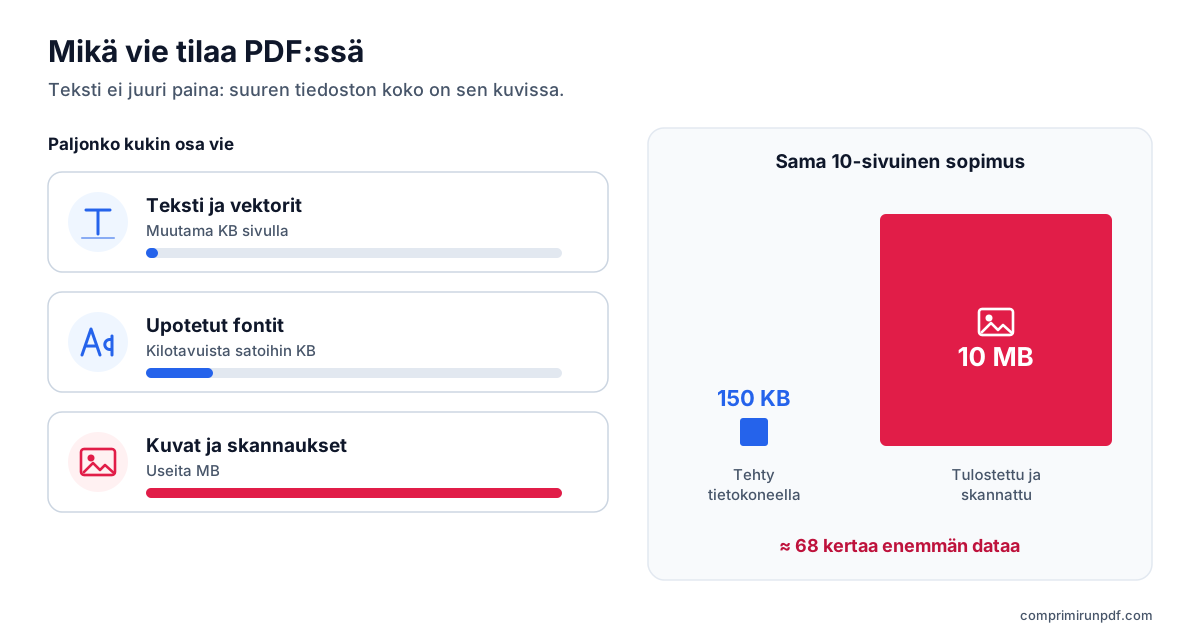
Käytännön johtopäätös on yksinkertainen: jos PDF:si on useita megatavuja ja siinä on vähän sivuja, etsi kuvat. Ratkaisu löytyy niistä.
Miksi skannattu asiakirja on niin suuri: pikselien laskutoimitus
Skanneri muuntaa jokaisen sivun pisteruudukoksi. Tarkkuus, joka mitataan yksikössä DPI (pistettä tuumalla), kertoo, montako pistettä paperin jokaisella tuumalla on sekä vaaka- että pystysuunnassa. Siksi koko ei kasva suhteessa DPI-arvoon vaan sen neliöön: tarkkuuden kaksinkertaistaminen nelinkertaistaa pikselien määrän.
Lisäksi tulee väri. Harmaasävypikseli tarvitsee yhden tavun, värillinen kolme. Kaavio ja taulukko näyttävät, paljonko yksi A4-sivu vie ennen pakkausta sen mukaan, miten se skannataan:
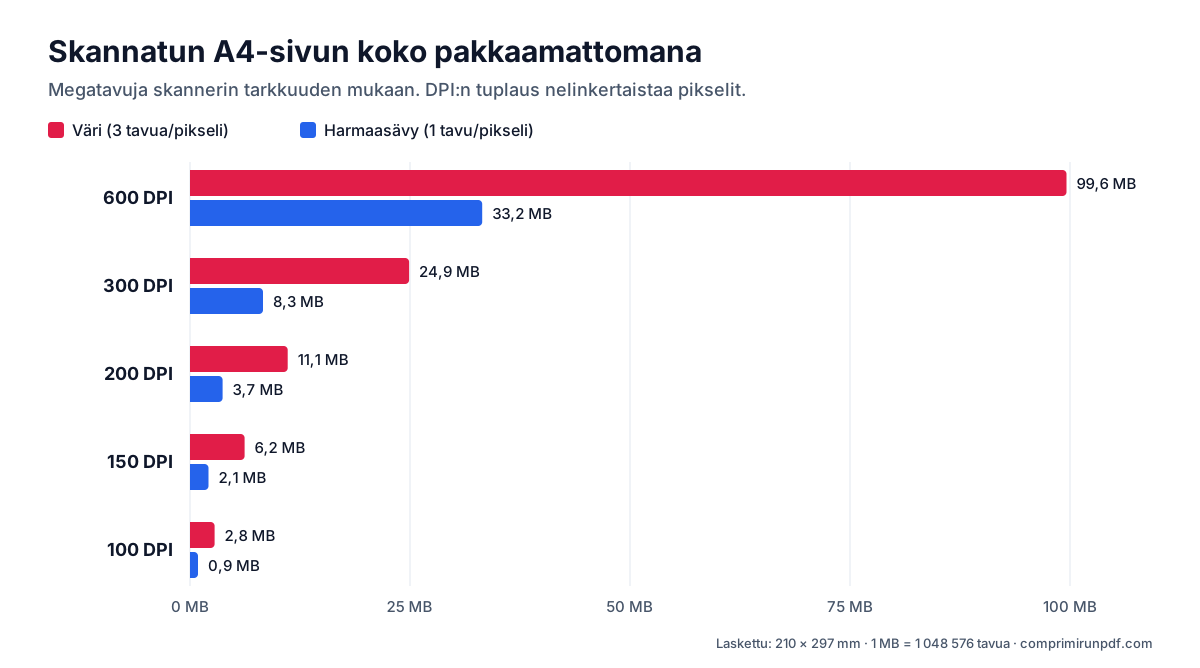
| Tarkkuus | Pikselit | Väri | Harmaasävy |
|---|---|---|---|
| 600 DPI | 4961 × 7016 (34,8 Mpx) | 99,6 MB | 33,2 MB |
| 300 DPI | 2480 × 3508 (8,7 Mpx) | 24,9 MB | 8,3 MB |
| 200 DPI | 1654 × 2339 (3,9 Mpx) | 11,1 MB | 3,7 MB |
| 150 DPI | 1240 × 1754 (2,2 Mpx) | 6,2 MB | 2,1 MB |
| 100 DPI | 827 × 1169 (1,0 Mpx) | 2,8 MB | 0,9 MB |
Skanneri ei tallenna näitä lukuja sellaisinaan: se pakkaa ne, yleensä JPEG-muotoon, ja lopullinen tiedosto vie selvästi vähemmän tilaa. Mutta suhde säilyy. 600 DPI:n värisivulla on 48 kertaa enemmän dataa kuin samalla sivulla 150 DPI:n harmaasävyinä, eikä tekstiasiakirjassa eroa näe paljaalla silmällä lainkaan. Monet skannerit ja monitoimilaitteet on tehtaalla asetettu suurelle tarkkuudelle ja värille, ja niistä syntyvät 30 MB:n PDF-tiedostot.
Puhelimen valokuvat
Sama tapahtuu, mutta huomaamattomammin. Keskihintaisen puhelimen kamera ottaa 12 megapikselin kuvia (4032 × 3024), joissa on enemmän pikseleitä kuin 300 DPI:n tarkkuudella skannatussa A4-sivussa. Jos valokuvaat kuitin ja lisäät sen asiakirjaan pienentämättä, jokaisella sivulla on tämän kokoinen kuva, vaikka se näyttäisi näytöllä pieneltä. Kymmenen tällaista kuvaa, eikä PDF enää mahdu mihinkään lomakkeeseen.
Jos tarvitset vain, että PDF mahtuu tiettyyn rajaan, kirjoita koko, niin työkalu säätää tarkkuuden puolestasi lataamatta tiedostoa millekään palvelimelle.
Pakkaa PDF nytKolme tapaa pakata PDF
Kaikki pakkaajat tekevät jonkin yhdistelmän näistä kolmesta asiasta. Niiden tunteminen selittää, miksi jotkin pienentävät vähän ja toiset paljon ja mitä kussakin tapauksessa menetetään.
1. Rakenteen optimointi häviöttömästi
Tiedosto kirjoitetaan uudelleen siistinä: kertyneet aiemmat versiot, kaksoisobjektit, pikkukuvat ja tarpeettomat metatiedot poistetaan, ja kustakin fontista upotetaan vain käytettyjen merkkien osajoukko. Asiakirja pysyy täsmälleen samana. Ongelma on, että jos koko on kuvissa, tämä tuskin näkyy: 8 MB:n skannaus pienenee ehkä muutaman kilotavun.
2. Kuvien uudelleenpakkaus
PDF:n jokaisen kuvan tarkkuutta lasketaan, ja kuva tallennetaan uudelleen JPEG-muotoon heikommalla laadulla. Varsinainen teksti pysyy tekstinä, valittavana ja haettavana. Tämä on ihanteellinen vaihtoehto tietokoneella luodulle PDF:lle, jossa on valokuvia, mutta se edellyttää, että tiedosto on rakennettu hyvin: epätavallisen rakenteisissa PDF-tiedostoissa tulosta on vaikea ennustaa, eikä tiettyä kokoa voida taata.
3. Jokaisen sivun muuntaminen kuvaksi
Jokainen sivu piirretään kokonaisuudessaan kuvaksi valitulla tarkkuudella ja pakataan JPEG-muotoon, ja näistä kuvista kootaan uusi PDF. Se on ainoa tapa hallita lopullista kokoa tarkasti, koska koko riippuu lähes pelkästään kahdesta säädettävästä muuttujasta: tarkkuudesta ja laadusta. Vastineeksi tekstiä ei voi enää valita. Skannatussa asiakirjassa tässä mielessä ei menetetä mitään, koska sen teksti oli jo valmiiksi kuvaa.
| Menetelmä | Pienennys | Näkyvä heikkeneminen | Valittava teksti |
|---|---|---|---|
| Rakenteen optimointi | Pieni | Ei lainkaan | Säilyy |
| Kuvien uudelleenpakkaus | Keskisuuri–suuri | Lievä | Säilyy |
| Sivu kuvaksi | Niin paljon kuin pyydät | Tavoitteen mukaan | Menetetään |
Miten tämä työkalu säätää koon
comprimirunpdf käyttää kolmatta menetelmää, koska sillä voi noudattaa tarkkaa rajaa, ja juuri sitä lomake vaatii. Koko prosessi tapahtuu selaimessasi:
- Se vertaa alkuperäisen kokoa tavoitteeseen ja valitsee, mistä aloittaa. Jos kokoa pitää pienentää vain vähän, se aloittaa asteikkonsa korkeimmasta laadusta: 200 DPI ja JPEG-laatu 85 %.
- Se piirtää jokaisen sivun tällä tarkkuudella, pakkaa sen ja kokoaa tuloksena syntyvän PDF:n. Sitten se mittaa sen.
- Jos tulos ylittää tavoitteen, se arvioi, paljonko pitää laskea (koko kasvaa suunnilleen DPI-arvon neliön mukaan), ja toistaa voimakkaammalla säädöllä. Asteikko ulottuu 50 DPI:hin ja 25 %:n laatuun asti.
- Jos marginaalia jää, se nostaa laatua päästäkseen mahdollisimman lähelle rajaa sen alapuolella. Ei ole järkeä antaa 400 KB:n tiedostoa, jos sallittu koko oli 2 MB.
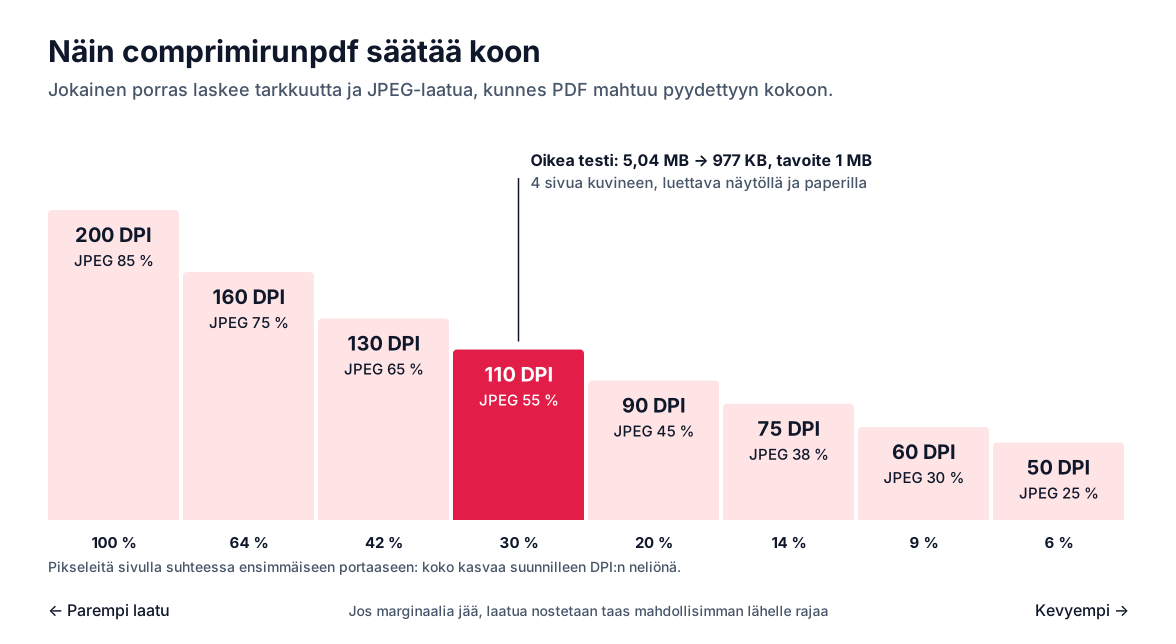
Todellinen esimerkki: neljän sivun valokuvia sisältävä asiakirja, joka oli 5,04 MB, pieneni 977 KB:iin 1 MB:n tavoitteella, rasteroituna 110 DPI:n tarkkuudella ja täysin luettavana näytöllä ja paperilla. Jos tavoitetta ei voi saavuttaa ilman, että sisältö muuttuu lukukelvottomaksi, työkalu antaa kevyimmän yrityksen ja kertoo todellisen koon sen sijaan, että antaisi lukukelvottoman tiedoston.
Minkä koon valita, ettei eroa huomaa
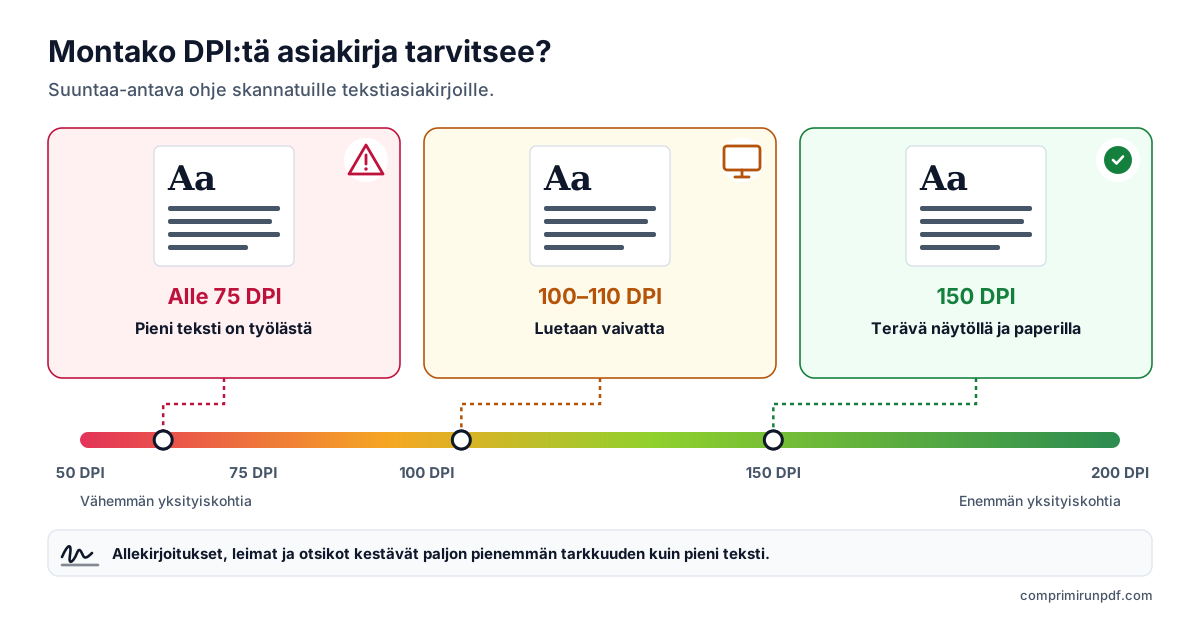
Laadun ratkaisee koko sivua kohden: 1 MB:n raja on väljä kahdelle sivulle ja tiukka kahdellekymmenelle. Suuntaa antavasti skannatuille tekstiasiakirjoille:
- Noin 150 DPI: terävä teksti näytöllä ja A4-tulosteessa. Tällä tarkkuudella tekstiasiakirjat kannattaa skannata.
- 100–110 DPI: vaivatonta lukea näytöltä ja riittää mihin tahansa asiointiin. Tähän päätyvät yleensä muutaman sivun asiakirjat, jotka pakataan 1 MB:iin.
- Alle 75 DPI: pientä tekstiä alkaa olla vaikea lukea. Allekirjoitukset, leimat ja otsikot kestävät selvästi pidempään.
Jos lomake rajoittaa koko lähetyksen eikä yksittäisen tiedoston kokoa, jaa raja: kolme asiakirjaa 1 MB:n rajassa tekee noin 330 KB kullekin. Ja jos tiedostosi on aivan rajalla ja se silti hylätään, lomake saattaa laskea 1 MB:n 1 000 000 tavuksi eikä 1 048 576 tavuksi; laske tavoitetta 5 %, niin asia selviää.
Miten estät PDF:n paisumisen jo alussa
Pakkaaminen ratkaisee tämän päivän ongelman; lähteen oikeat asetukset estävät huomisen.
- Skannerissa tai monitoimilaitteessa: valitse tekstiasiakirjoille 150 tai 200 DPI ja harmaasävyt. Säästä väri sitä todella tarvitseville, kuten valokuville tai asiakirjoille, joissa värillä on merkitystä.
- Puhelimessa: käytä kamera- tai muistiosovelluksen asiakirjojen skannaustilaa tavallisen valokuvan sijaan. Se rajaa sivun, korjaa perspektiivin ja tuottaa selvästi kevyemmän PDF:n.
- Wordista vietäessä: kun tallennat PDF-muotoon toiminnolla ”Tallenna nimellä”, valitse pienimpään tiedostokokoon (verkkojulkaisuun) optimoiva vaihtoehto, joka pienentää upotettuja kuvia. Ennen vientiä kannattaa lisätä valmiiksi pienennettyjä kuvia sen sijaan, että liittäisit kameran alkuperäisiä.
- Kun muokkaat PDF:ää monta kertaa: tallenna uuteen tiedostoon toiminnolla ”Tallenna nimellä” sen sijaan, että tallentaisit ”Tallenna”-toiminnolla saman päälle; näin kertyneet versiot jäävät pois.
Usein kysyttyä
Miksi muutaman sivun PDF on useita megatavuja?
Lähes aina siksi, että siinä on suuritarkkuuksisia kuvia: skannattuja sivuja tai puhelimen valokuvia sellaisinaan lisättyinä. Yhdessä 12 megapikselin valokuvassa on enemmän pikseleitä kuin 300 DPI:n tarkkuudella skannatussa A4-sivussa. Teksti sen sijaan vie tuskin lainkaan tilaa.
Heikentääkö PDF:n pakkaaminen laatua?
Se riippuu menetelmästä. Metatietojen, kaksoiskappaleiden ja fonttien siivoaminen ei menetä mitään, mutta pienentää kokoa harvoin paljon. Jotta koko todella pienenee, kuvat on pakattava uudelleen tai sivut muunnettava kuviksi, ja silloin yksityiskohtia menetetään. Tärkeintä on, että menetys jää sen alle, minkä silmä lukiessa huomaa.
Mikä tarkkuus asiakirjalla pitää olla, jotta se on hyvin luettava?
Suuntaa antavasti 150 DPI antaa terävän tekstin näytöllä ja A4-tulosteessa; 100–110 DPI:n tarkkuudella teksti on yhä vaivatonta lukea; alle 75 DPI:n pientä tekstiä alkaa olla vaikea lukea. Allekirjoitukset ja leimat kestävät paremmin kuin pienikokoinen leipäteksti.
Voinko pakata PDF:n, joka on allekirjoitettu digitaalisella varmenteella?
Voit, mutta sähköinen allekirjoitus lakkaa olemasta voimassa, koska se suojaa tiedoston tarkkaa sisältöä ja mikä tahansa muutos rikkoo sen. Pakkaa ensin ja allekirjoita sitten. Skannatulla käsin kirjoitetulla allekirjoituksella tätä ongelmaa ei ole: se on osa kuvaa.
Seuraava vaihe
Jos haluat tietää, mikä vie tilaa juuri sinun PDF:ssäsi, aja se PDF-röntgenin läpi: se kertoo, kuinka suuri osa koosta on kuvia, fontteja tai tekstiä, lataamatta tiedostoa palvelimelle.
Jos tiedät jo, mikä raja sinulta vaaditaan, nämä sivut avaavat työkalun koko valmiiksi asetettuna:
- Pakkaa PDF kokoon 2 MB, yleisin raja viranomaisten asiointiportaaleissa.
- Pakkaa PDF kokoon 1 MB, monisivuisille asiakirjoille tiukemmissa lomakkeissa.
- Pakkaa PDF kokoon 10 MB, pitkille väriskannauksille.
Ja jos mietit, mitä asiakirjalle tapahtuu pakkauksen aikana, tässä toisessa oppaassa kerromme, miten voit tarkistaa, ettei pakkaaja lataa tiedostoasi palvelimelle.
Ja jos sinun pitää lähettää se sähköpostilla, oppaasta suuren PDF:n lähettämiseen sähköpostilla löydät Gmailin, Outlookin ja muiden palveluiden todelliset rajat sekä sen, minkä koon valitset kussakin tilanteessa.
Teetkö sen puhelimella tai asentamatta mitään? Tässä oppaassa käymme läpi, mitä iPhonessa, Androidissa, Macissa ja Windowsissa on valmiina PDF:n pakkaamiseen.
Muita hyödyllisiä oppaita
- Näin jaat PDF:n osiin koon mukaan: 2, 5 tai 10 MB:n osatKun portaali ottaa vastaan useita tiedostoja mutta rajoittaa kunkin kokoa, PDF kannattaa jakaa eikä pakata: sivut pysyvät koskemattomina. Kerromme, miten jaat sen koon eikä sivujen mukaan, mikä asiakirjassa muuttuu ja mitkä muut työkalut osaavat saman.
- Näin pakkaat PDF:n iPhonella, Androidilla, Macilla ja WindowsillaMacissa ja iPhonessa on sisäänrakennettu tapa pienentää PDF; Androidissa ja Windowsissa ei ole mitään. Eikä mikään niistä anna valita lopullista kokoa. Kerromme vaihe vaiheelta, mitä kukin vaihtoehto tekee ja miten saat tarkan koon millä tahansa laitteella lataamatta tiedostoa palvelimelle.
- Näin lähetät liian suuren PDF:n sähköpostillaGmail, Outlook ja Yahoo lupaavat 25 MB, mutta 20 MB:n liite voi silti palautua. Kerromme kunkin palvelun todelliset rajat, minkä koon valitset vastaanottajan mukaan ja kolme ratkaisua, kun PDF ei mahdu.
- Pakkaa PDF lataamatta sitä millekään palvelimelleUseimmat verkkopakkaajat lataavat asiakirjasi vieraalle palvelimelle ja pyytävät sinua luottamaan siihen, että se poistetaan. On toinenkin tapa, eikä sinun tarvitse uskoa mitään sokeasti: sen voi tarkistaa kolmessakymmenessä sekunnissa.