Så skannar du dokument med mobilen så att pdf:en blir liten och fortfarande går att läsa
Mobilen fångar varje sida med mycket högre upplösning än text behöver, och därför kan tre skannade papper lätt bli över 5 MB. Vi förklarar vilket filter du ska välja, hur du skannar på iPhone och Android och vad du gör om pdf:en redan är klar och inte får plats.
Av Robert Bzia7 min läsning
Mobilen har blivit hushållets skanner. Problemet kommer när du ska ladda upp: formuläret vill ha avtalet, lönebeskedet och id-handlingen på högst 2 MB, och de fyra sidorna du just har skannat är 9 MB. Du har inte gjort något fel — kameran fångar helt enkelt mycket mer information än ett papper med text behöver.
I den här guiden förklarar vi var storleken kommer ifrån, vilken inställning som minskar den mest utan att det syns, hur du skannar steg för steg på iPhone och Android och vad du gör om pdf:en redan är klar och inte får plats. Stegen i Anteckningar, Filer och Google Drive och nedläggningen av Microsoft Lens kontrollerades i oktober 2026 mot den officiella dokumentationen från Apple, Google och Microsoft, som vi hänvisar till i slutet.
Varför ett dokument som skannats med mobilen blir så stort
Kameran i en mellanklassmobil tar bilder på 12 megapixel (4032 × 3024 pixlar). Fyller A4-sidan hela bilden motsvarar de pixlarna att skanna den i ungefär 345 DPI, mer än dubbelt så mycket som behövs: för skarp text på skärm och papper räcker 150 DPI, som vi förklarar i guiden om varför en pdf är så stor. Och sparas sidan i färg tar varje punkt tre gånger så mycket plats som i gråskala.
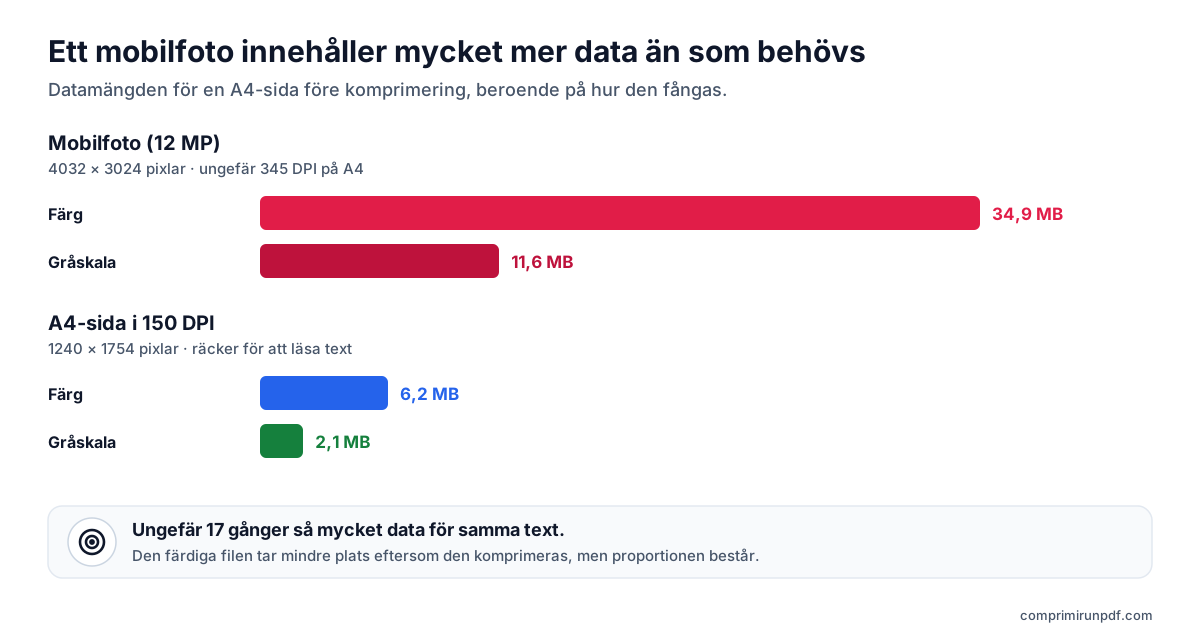
| Hur den fångas | Pixlar | Färg | Gråskala |
|---|---|---|---|
| Mobilfoto på 12 MP | 4032 × 3024 (12,2 MP) | 34,9 MB | 11,6 MB |
| A4-sida i 150 DPI | 1240 × 1754 (2,2 MP) | 6,2 MB | 2,1 MB |
Den färdiga filen är mycket mindre än de siffrorna, eftersom bilderna komprimeras som JPEG, men proportionen består: färgfotot innehåller ungefär 17 gånger så mycket data som sidan i 150 DPI i gråskala, och med blotta ögat läses texten likadant i båda. Skanningsappar beskär och rätar upp sidan, men vilken upplösning de sparar den i bestämmer varje app själv, och det går nästan aldrig att välja. Det du styr över är färg, ljus och utsnitt.
Inställningen som ändrar storleken mest: filtret
Skannern i Anteckningar och Filer på iPhone har fyra filter: färg, gråskala, svartvitt och foto. Även Google Drive låter dig byta filter för varje sida efter att den tagits. Att välja rätt är det mest effektiva du kan göra: före komprimering har en sida i gråskala en tredjedel av den data den skulle ha i färg. Efter komprimering är den verkliga besparingen mindre, men oftast märkbar, och ett textdokument läses precis likadant.
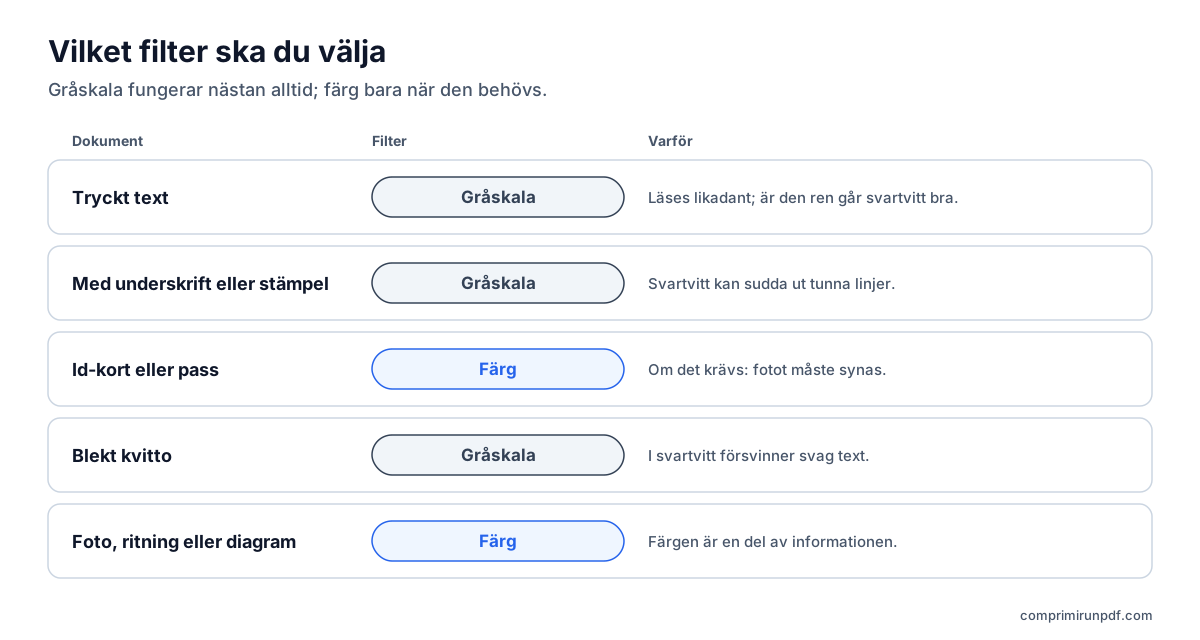
| Dokument | Filter | Varför |
|---|---|---|
| Tryckt text: avtal, brev, intyg | Gråskala, eller svartvitt om den är ren | Läses likadant och blir mycket mindre |
| Med underskrift eller stämpel | Gråskala | Svartvitt kan sudda ut tunna linjer |
| Id-kort, pass eller körkort | Färg, om myndigheten kräver det | Fotot och säkerhetsfärgerna måste synas |
| Blekt kvitto på termopapper | Gråskala | Svag text försvinner i svartvitt |
| Foto, ritning eller diagram i färg | Färg eller foto | Färgen är en del av informationen |
Var försiktig med svartvitt: det gör varje punkt helt svart eller helt vit utifrån ett tröskelvärde. Med skarp tryckt text blir resultatet rent och litet, men en underskrift med blå kulspetspenna, en stämpel eller ett blekt kvitto kan försvinna till hälften eller helt. Använder du det, zooma in på resultatet innan du sparar.
Så skannar du på iPhone eller iPad med Anteckningar eller Filer
Båda apparna använder samma skanner. Så här gör du i Anteckningar enligt Apples hjälp:
- Öppna Anteckningar och skapa en ny anteckning eller öppna en befintlig.
- Tryck på knappen för bilagor och välj alternativet för att skanna dokument.
- Tryck på filterknappen innan du tar bilden och välj gråskala. Beroende på iOS-version sitter knappen överst eller i det nedre fältet.
- Placera sidan i bilden. I automatiskt läge tas bilden av sig själv; annars trycker du på slutaren eller på en volymknapp.
- Justera hörnen vid behov, lägg till de andra sidorna och spara till sist.
Skanningen stannar i anteckningen; för att skicka den som pdf öppnar du den och använder delning. Vill du ha en fil direkt, använd appen Filer: gå till mappen där den ska sparas, tryck på knappen med tre punkter och välj alternativet för att skanna dokument. När du sparar dyker pdf:en upp i mappen. Storleken ser du genom att hålla fingret på filen och öppna informationen om den.
Så skannar du på Android med Google Drive
Android har ingen egen systemskanner, men det har appen Google Drive, som finns installerad på de flesta telefoner. Enligt Googles hjälp:
- Öppna Google Drive och tryck på kameraknappen längst ned till höger (i vissa versioner + och sedan alternativet för att skanna).
- Rikta kameran mot sidan tills ramen känner igen den och ta bilden.
- Beskär, rotera eller rensa sidan vid behov och byt filtret till grått eller svartvitt om dokumentet är text.
- Lägg till resten av sidorna med knappen +.
- Bekräfta, ge filen ett namn, välj PDF som format och mappen och spara.
Tänk på att Drive sparar pdf:en i ditt Google-konto, i molnet. Är det ett känsligt dokument som du bara behöver i mobilen, ladda ned det efteråt och radera det från Drive. Vissa tillverkare bygger in en skanner i själva kameran: på en Samsung Galaxy måste du till exempel slå på dokumentigenkänning i kamerainställningarna, och beroende på modell sparas en bild i galleriet i stället för en pdf.
Använde du Microsoft Lens fungerar den inte längre: Microsoft tog bort den från appbutikerna i februari 2026, och sedan den 9 mars 2026 skapar den inga nya skanningar. I stället rekommenderar Microsoft skannern i OneDrive-appen, som sparar skanningarna i molnet och inte i mobilen. Och väljer du en annan app från butiken, kontrollera om den behandlar dokumentet i mobilen eller laddar upp det till sina servrar; i den här guiden förklarar vi hur du kontrollerar det.
Fem vanor för en mindre och mer läsbar skanning
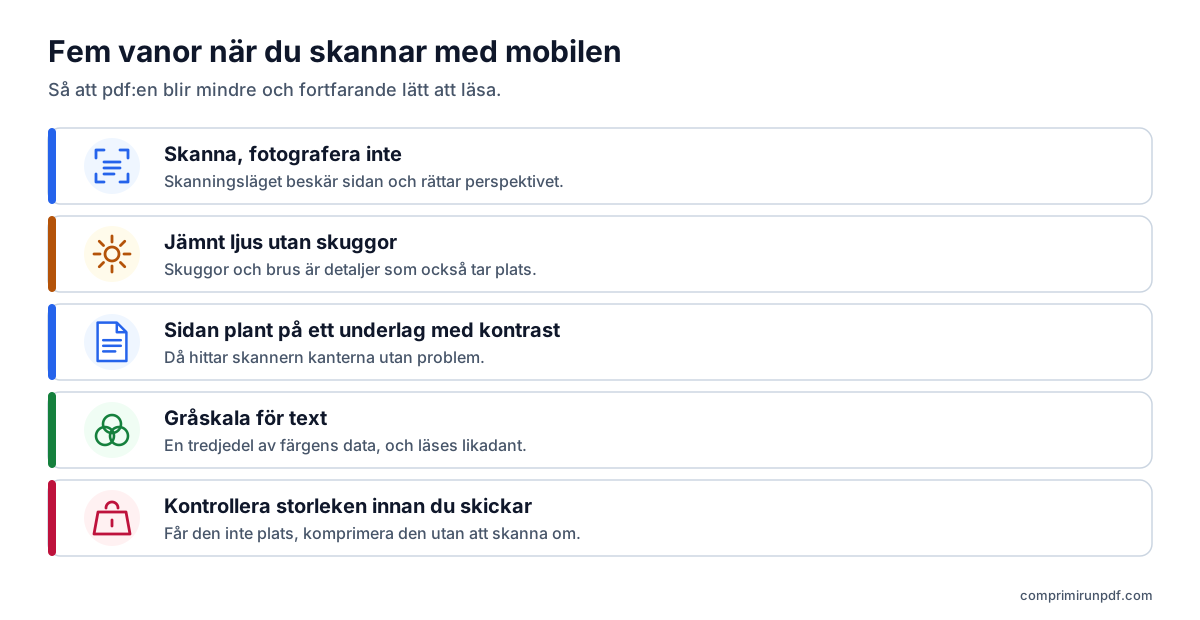
- Skanna, fotografera inte. Skanningsläget beskär sidan, rättar perspektivet och lämnar bordet utanför. Ett vanligt foto sparar hela bilden, bordet inräknat.
- Leta efter jämnt ljus utan skuggor. Dagsljus vid ett fönster, utan skugga från handen eller mobilen. Skuggor och brus i ett foto i dåligt ljus är detaljer som filen måste spara, och de tar plats. På blankt papper ska du undvika blixten: den lämnar en vit reflex som döljer texten.
- Lägg sidan plant på ett enfärgat underlag med kontrast. Ett mörkt bord hjälper skannern att hitta kanterna. Håll mobilen parallellt med papperet så att den inte behöver rätta perspektivet så mycket.
- Välj gråskala för text. Spara färgen till det som verkligen behöver den.
- Kontrollera storleken innan du skickar. Och skanna bara det som behövs: varje tom baksida är en sida till.
Om du redan har skannat och pdf:en inte får plats
Du behöver inte göra om det. En kompressor med målstorlek sparar om varje sida med precis den upplösning som gränsen du skriver tillåter, och i ett skannat dokument förlorar du ingen markerbar text, eftersom texten redan var en bild. Undantaget: har appen lagt till ett lager med textigenkänning (OCR) så att man kan söka i pdf:en, försvinner det lagret vid den här typen av komprimering.
För att veta om resultatet blir läsbart delar du gränsen med antalet sidor. Med 2 MB för fyra sidor blir det ungefär 500 KB per sida, gott och väl för skarp text. Med 1 MB för tio sidor blir det ungefär 100 KB per sida: texten går fortfarande att läsa, men på foton och stämplar märks det. Tar formuläret emot flera filer är en annan väg att dela upp pdf:en efter storlek i stället för att komprimera den.
Skriv storleken du blir ombedd om —2 MB, 1 MB, 500 KB— så lägger verktyget din skanning precis under. Det fungerar i mobilens webbläsare och pdf:en lämnar aldrig din enhet.
Komprimera en pdf nuVanliga frågor
Varför blir en pdf som jag skannar med mobilen så stor?
Eftersom kameran fångar mycket högre upplösning än text behöver. Ett foto på 12 megapixel av en A4-sida motsvarar att skanna den i ungefär 345 DPI, medan 150 räcker för att läsa den. Sparas den dessutom i färg innehåller varje sida tre gånger så mycket data som i gråskala.
Hur gör jag en skanning från iPhone mindre?
Skanna med Anteckningar eller Filer och välj gråskalefiltret innan du tar bilden. Med bra ljus och sidan snyggt i bild blir pdf:en betydligt mindre. Får den ändå inte plats inom gränsen, komprimera den efteråt till en målstorlek: du behöver inte skanna om.
Är det bättre att skanna i svartvitt eller i gråskala?
För ren tryckt text ger svartvitt oftast den minsta filen. Men det gör varje punkt helt svart eller helt vit och kan sudda ut tunna linjer: underskrifter med kulspetspenna, stämplar eller bleka kvitton. Gråskala är det säkra valet för nästan alla dokument.
Vilken app ska jag skanna med på Android nu när Microsoft Lens är borta?
Google Drive har en skanner som sparar resultatet som pdf, och vissa tillverkare, till exempel Samsung, bygger in en i kameran. Microsoft Lens har inte skapat några skanningar sedan den 9 mars 2026, och Microsoft rekommenderar i stället skannern i OneDrive, som sparar skanningarna i molnet.
Kan jag krympa en redan skannad pdf utan att skanna om?
Ja. En kompressor med målstorlek sparar om varje sida med precis den upplösning som gränsen du skriver tillåter. I en skanning förlorar du ingen markerbar text, eftersom texten redan var en bild, om inte appen har lagt till ett lager med textigenkänning.
Nästa steg
Dessa sidor öppnar verktyget med storleken redan inställd, även i mobilen:
- Komprimera en pdf till 2 MB, den vanligaste gränsen på myndighetsportaler och jobbsajter.
- Komprimera en pdf till 1 MB, för skanningar med flera sidor i striktare formulär.
- Komprimera en pdf till 500 KB, när du ombeds skicka ett enda mycket litet dokument.
Finns pdf:en redan och vill du krympa den med det mobilen själv erbjuder går guiden för att komprimera en pdf på iPhone, Android, Mac och Windows igenom varje system. Och för att se vad som tar plats i din skanning innan du rör den, kör den genom pdf-röntgen.
Källor
Andra guider som kan vara till hjälp
- Så delar du upp en pdf efter storlek: delar på 2, 5 eller 10 MBNär en portal tar emot flera filer men begränsar storleken på varje, är det bättre att dela upp pdf:en än att komprimera den: sidorna lämnas orörda. Vi förklarar hur du delar efter storlek i stället för sidor, vad som ändras i dokumentet och vilka andra verktyg som klarar det.
- Så komprimerar du en pdf på iPhone, Android, Mac och WindowsMac och iPhone har ett inbyggt sätt att krympa en pdf; Android och Windows har inget. Och inget av dem låter dig välja slutstorleken. Vi förklarar steg för steg vad varje alternativ gör och hur du når en exakt storlek på vilken enhet som helst utan att ladda upp filen.
- Så skickar du en för stor pdf med e-postGmail, Outlook och Yahoo utlovar 25 MB, men en bilaga på 20 MB kan ändå studsa. Vi går igenom de verkliga gränserna hos varje tjänst, vilken storlek du ska välja beroende på mottagaren och de tre utvägarna när pdf:en inte får plats.
- Varför en pdf är så stor och hur du minskar denText tar nästan ingen plats: det som får en pdf att svälla är skannade bilder och mobilfoton. Vi förklarar uträkningen med pixlarna, vad varje komprimeringsmetod gör och vilken storlek du ska välja för att dokumentet ska förbli läsbart.
- Komprimera en pdf utan att ladda upp den till någon serverDe flesta onlinekomprimerare laddar upp ditt dokument till någon annans server och ber dig lita på att de raderar det. Det finns ett annat sätt, och du behöver inte tro på någonting: det går att kontrollera på trettio sekunder.