Så skickar du en för stor pdf med e-post (och varför 25 MB inte är 25 MB)
Gmail, Outlook och Yahoo utlovar 25 MB, men en bilaga på 20 MB kan ändå studsa. Vi går igenom de verkliga gränserna hos varje tjänst, vilken storlek du ska välja beroende på mottagaren och de tre utvägarna när pdf:en inte får plats.
Av Robert Bzia8 min läsning
Det händer ofta med just de dokument som brådskar mest: den skannade akten som revisorn ber om, lönebeskeden till banken, projektet som måste iväg före lunch. Du trycker på skicka och strax därefter kommer ett meddelande från e-postservern: meddelandet överskrider den tillåtna storleken. Eller ännu värre: inget meddelande alls, och mottagaren får det aldrig.
Lösningen är sällan krånglig, men innan du börjar komprimera på måfå är det bra att förstå två saker: hur mycket som faktiskt får plats i ett mejl och varför pdf:en är så stor från början. När det är klart väljer du rätt storlek på första försöket.
Hur mycket du kan bifoga i Gmail, Outlook och andra e-posttjänster
Varje tjänst sätter en gräns per meddelande, där alla bilagor och ibland även texten räknas ihop. Här är de sändgränser som de största tjänsterna anger, tillsammans med vad som faktiskt får plats när kodningen är avräknad:
| Tjänst | Sändgräns | Pdf som får plats, ca | Om du går över |
|---|---|---|---|
| Gmail | 25 MB | 18 MB | Google Drive-länk |
| Outlook.com | 25 MB | 18 MB | OneDrive-länk |
| Yahoo Mail | 25 MB | 18 MB | Länk till molnet |
| iCloud Mail | 20 MB | 14 MB | Mail Drop, upp till 5 GB |
| Microsoft 365 (företag) | 35 MB som standard | 25 MB | Bestäms av administratören |
Två viktiga förbehåll. För det första är din tjänsts gräns bara halva sanningen, eftersom meddelandet också måste få plats i mottagarens inkorg. Gmail tar emot inkommande mejl på upp till 50 MB, men många servrar hos företag och myndigheter är fortfarande inställda på 10 MB eller ännu mindre, och det är den lägsta av de två gränserna som gäller. För det andra ändras gränserna då och då, så om du ligger precis på gränsen, kolla din tjänsts hjälpsidor.
Varför en pdf på 20 MB inte får plats i ett mejl på 25 MB
E-post skapades för att skicka text, inte filer. För att en pdf ska kunna följa med i ett meddelande gör ditt e-postprogram om den till ett textformat som heter Base64, där varje grupp om 3 byte skrivs med 4 tecken. Omvandlingen har ett fast pris: bilagan växer med 33 %, och lite till om man räknar med radbrytningar och meddelandets huvuden.
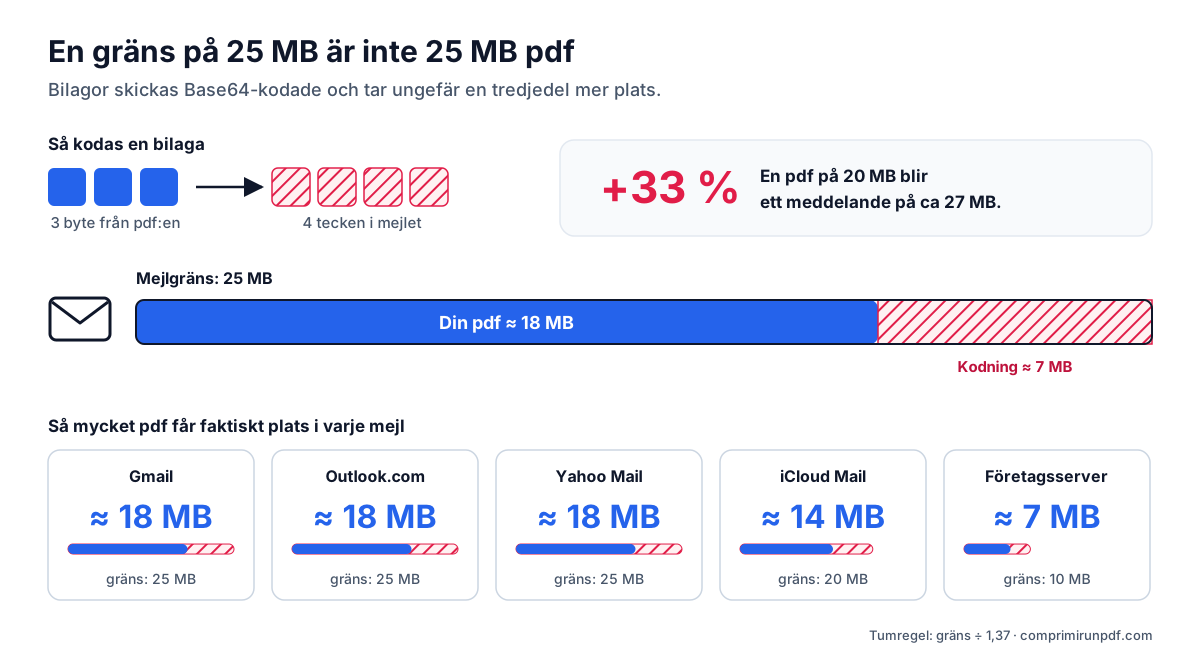
Därför blir räkningen så här: en pdf på 18 MB blir ett meddelande på omkring 24–25 MB, precis på gränsen. En på 20 MB hamnar runt 27 MB och får inte längre plats, även om e-postprogrammet lät dig bifoga den utan att protestera. Vissa program kontrollerar originalfilens storlek när du bifogar den, men den mottagande servern mäter det redan kodade meddelandet, och det är den som avgör.
Tre utvägar när pdf:en inte får plats
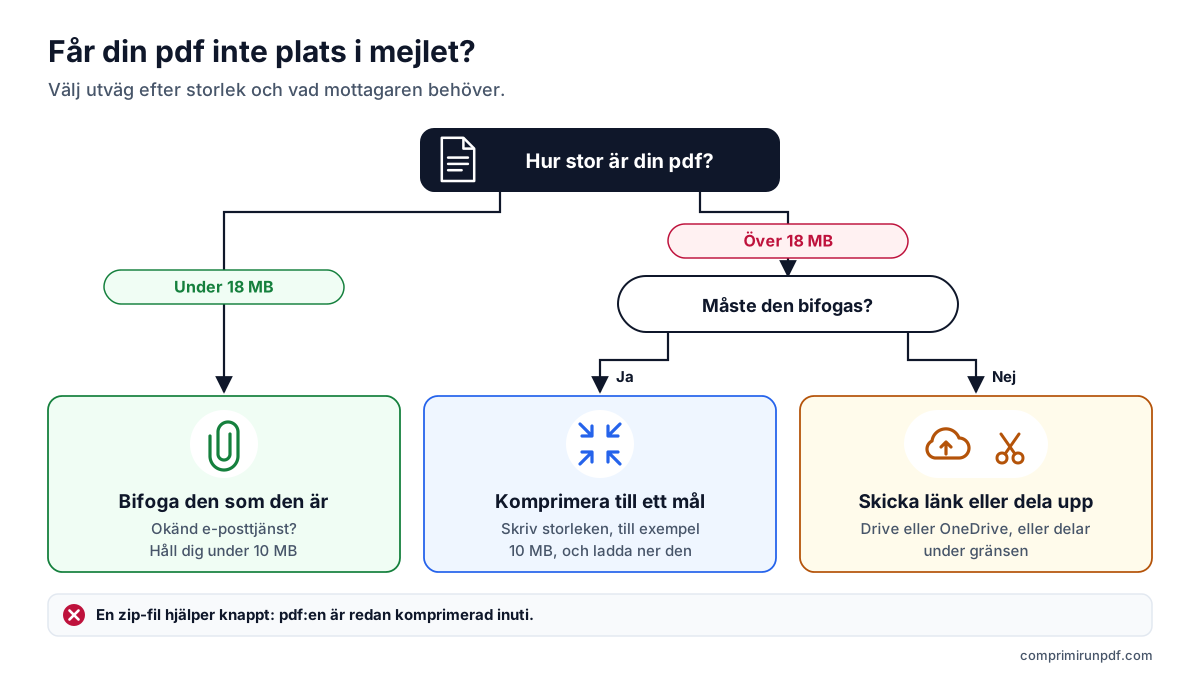
Är din fil över gränsen finns det tre vägar. De utesluter inte varandra, men var och en passar bäst i en viss situation.
1. Komprimera den till en viss storlek
Det är det mest direkta alternativet när dokumentet måste skickas som bilaga: för att en myndighet kräver det, för att mottagaren inte öppnar externa länkar eller för att du vill ha det arkiverat i själva mejlet. Det viktiga är att komprimera mot ett mål och inte ”så mycket som möjligt”: finns det marginal finns det ingen anledning att tappa kvalitet.
Med en skannad pdf, som är det vanligaste fallet med stora filer, blir minskningen ofta enorm utan att det märks när man läser. I guiden om varför en pdf är så stor förklarar vi var storleken kommer ifrån och vilken upplösning ett dokument behöver för att förbli läsbart.
2. Skicka en länk i stället för filen
Gmail och Outlook.com föreslår det själva när du går över gränsen: de laddar upp filen till Google Drive eller OneDrive och lägger in en länk i meddelandet. Det är den bästa utvägen för filer som inte får tappa kvalitet, som ritningar, tryckfärdiga kataloger eller foton. I gengäld ligger filen hos en molntjänst, mottagaren behöver behörighet för att öppna den och länken kan sluta gälla eller sluta fungera om du raderar filen.
3. Dela upp den i flera delar
Är dokumentet långt och tar mottagaren emot flera mejl kan du dela upp det i mindre pdf-filer, var och en under gränsen. Sidorna rörs inte, så texten går fortfarande att markera. Tänk på att delarna tillsammans blir något större än originalet, eftersom varje del behöver en egen kopia av typsnitten, och att en digital signatur inte längre är giltig efter uppdelningen.
Vilken storlek du ska välja beroende på mottagaren
Rätt siffra beror inte bara på din e-posttjänst, utan på den svagaste länken i kedjan. Som riktmärke:
- Okänd mottagare eller företagsadress: sikta på 10 MB eller mindre totalt. Det är den gräns som många företagsservrar fortfarande har, och den ställer aldrig till problem.
- Mellan Gmail, Outlook.com och Yahoo: upp till ungefär 18 MB bilagor per meddelande.
- Webbformulär och myndigheters e-tjänster: där gäller inte e-postkodningen, men de har egna gränser, ofta 2 till 10 MB per fil. Använd exakt den siffra de anger.
- Flera pdf-filer i samma meddelande: gränsen gäller summan. Tre dokument i ett mejl på 10 MB blir ungefär 3 MB vardera.
Skriv den storlek du behöver —till exempel 10 MB— så anpassar verktyget din pdf tills den hamnar precis under. Filen laddas inte upp till någon server.
Komprimera en pdf nuSteg för steg: gör en pdf redo att bifogas
- Kolla hur stor pdf:en är och välj mål enligt regeln ovan. Om du är osäker, 10 MB.
- Öppna komprimeraren, dra in filen och skriv storleken. Skickar du flera pdf-filer i samma mejl, fördela gränsen mellan dem.
- Vänta tills det är klart: verktyget provar upplösningar från högsta till lägsta och behåller den bästa kvalitet som ryms i den önskade storleken.
- Öppna resultatet och kontrollera att det går lätt att läsa, särskilt finstilt och underskrifter.
- Bifoga det i mejlet. Är det viktigt, skicka först en kopia till dig själv för att se att den kommer fram.
Är dokumentet för långt för att komprimeras utan att texten blir lidande, slå på funktionen dela upp i samma verktyg: du skriver maxstorleken per del och får så många pdf-filer som behövs, utan att sidorna rörs.
Vanliga frågor
Hur stor pdf kan jag skicka med Gmail?
Med Gmail kan du skicka upp till 25 MB bilagor per meddelande, alla filer sammanlagt. Eftersom bilagor skickas kodade och tar ungefär en tredjedel mer plats är det klokt att hålla pdf:en under ungefär 18 MB. Är filen större erbjuder Gmail att skicka den som en Google Drive-länk.
Varför studsar ett mejl när bilagan är mindre än gränsen?
Därför att gränsen gäller hela meddelandet så som det färdas över internet, och bilagor kodas i Base64, som gör om varje 3 byte till 4 tecken. En pdf på 20 MB blir ett meddelande på omkring 27 MB. Det kan också hända att mottagarens server har en lägre gräns än din.
Blir pdf:en mindre om jag lägger den i en zip-fil?
Oftast bara marginellt. Bilderna i en pdf är redan komprimerade, så en zip-fil sparar sällan mer än några procent. För att verkligen minska storleken måste upplösningen på bilderna sänkas.
Vilken storlek är säker om jag inte vet vilken e-posttjänst mottagaren använder?
Under 10 MB totalt kommer fram till i stort sett alla inkorgar, även på de strängaste företagsservrarna. Vet du att mottagaren använder Gmail, Outlook.com eller Yahoo kan du gå upp till ungefär 18 MB.
Nästa steg
De här sidorna öppnar verktyget med den vanligaste storleken för varje fall:
- Komprimera en pdf till 10 MB, det säkra målet för alla inkorgar.
- Komprimera en pdf till 5 MB, om du skickar flera dokument i samma mejl.
- Komprimera en pdf till 2 MB, för webbformulär och myndigheters e-tjänster.
Innehåller pdf:en personuppgifter och litar du inte på komprimerare på nätet förklarar vi i den här guiden hur du kontrollerar att filen inte lämnar din enhet. Och vill du veta vad som tar plats i ditt dokument, kör det genom pdf-röntgen.
Skickar du den från mobilen? Guiden för att komprimera en pdf på iPhone, Android, Mac och Windows har stegen för varje system.
Och vill du hellre skicka den i flera mejl utan att tappa kvalitet förklarar den här guiden hur du delar upp en pdf efter storlek i delar som håller sig under gränsen.
Andra guider som kan vara till hjälp
- Så delar du upp en pdf efter storlek: delar på 2, 5 eller 10 MBNär en portal tar emot flera filer men begränsar storleken på varje, är det bättre att dela upp pdf:en än att komprimera den: sidorna lämnas orörda. Vi förklarar hur du delar efter storlek i stället för sidor, vad som ändras i dokumentet och vilka andra verktyg som klarar det.
- Så komprimerar du en pdf på iPhone, Android, Mac och WindowsMac och iPhone har ett inbyggt sätt att krympa en pdf; Android och Windows har inget. Och inget av dem låter dig välja slutstorleken. Vi förklarar steg för steg vad varje alternativ gör och hur du når en exakt storlek på vilken enhet som helst utan att ladda upp filen.
- Varför en pdf är så stor och hur du minskar denText tar nästan ingen plats: det som får en pdf att svälla är skannade bilder och mobilfoton. Vi förklarar uträkningen med pixlarna, vad varje komprimeringsmetod gör och vilken storlek du ska välja för att dokumentet ska förbli läsbart.
- Komprimera en pdf utan att ladda upp den till någon serverDe flesta onlinekomprimerare laddar upp ditt dokument till någon annans server och ber dig lita på att de raderar det. Det finns ett annat sätt, och du behöver inte tro på någonting: det går att kontrollera på trettio sekunder.