Varför en pdf är så stor och hur du minskar den utan att det märks
Text tar nästan ingen plats: det som får en pdf att svälla är skannade bilder och mobilfoton. Vi förklarar uträkningen med pixlarna, vad varje komprimeringsmetod gör och vilken storlek du ska välja för att dokumentet ska förbli läsbart.
Av Robert Bzia8 min läsning
Ett avtal på tio sidor som skapats i ett ordbehandlingsprogram kan vara 150 KB. Samma avtal, utskrivet, undertecknat och skannat, blir lätt större än 10 MB. Innehållet är identiskt; det som har ändrats är hur det är lagrat. Att förstå den skillnaden är det som gör att du kan minska en pdf utan att förstöra den, och också undvika att den blir lika stor nästa gång.
Vad som finns i en pdf och hur mycket varje del tar
En pdf är inte en bild av ett dokument, utan en behållare. Inuti lagras delar av mycket olika slag, och var och en tar plats på sitt eget sätt:
- Text och vektorgrafik. Lagras som instruktioner (”skriv den här meningen med det här typsnittet på den här positionen”, ”rita den här linjen”), inte som pixlar. En hel sida text tar några få kilobyte och är skarp vid vilken förstoring som helst.
- Bilder. Foton, bitmappslogotyper och framför allt skannade sidor. Här räknas varje pixel, och det är här storleken finns i de allra flesta tunga pdf-filer.
- Inbäddade typsnitt. För att dokumentet ska se likadant ut på alla datorer kan pdf:en bära med sig typsnittet. Bäddas det in med bara de tecken som används (en delmängd) tar det lite plats; bäddas hela typsnittet in kan det lägga till hundratals kilobyte per typsnittsfamilj, och mer för typsnitt med tusentals tecken.
- Metadata och extra. Författare, ursprungsprogram, sidminiatyrer, färgprofiler, lager, formulärfält eller bifogade filer. De tar oftast lite plats, med undantag: en bifogad fil inuti pdf:en tar lika mycket plats som den filen.
- Tidigare versioner av själva filen. Formatet tillåter att ändringar sparas genom att läggas till i slutet, utan att det tidigare skrivs om. En pdf som redigerats och sparats många gånger kan släpa med sig objekt som inte längre syns men som fortfarande finns kvar.
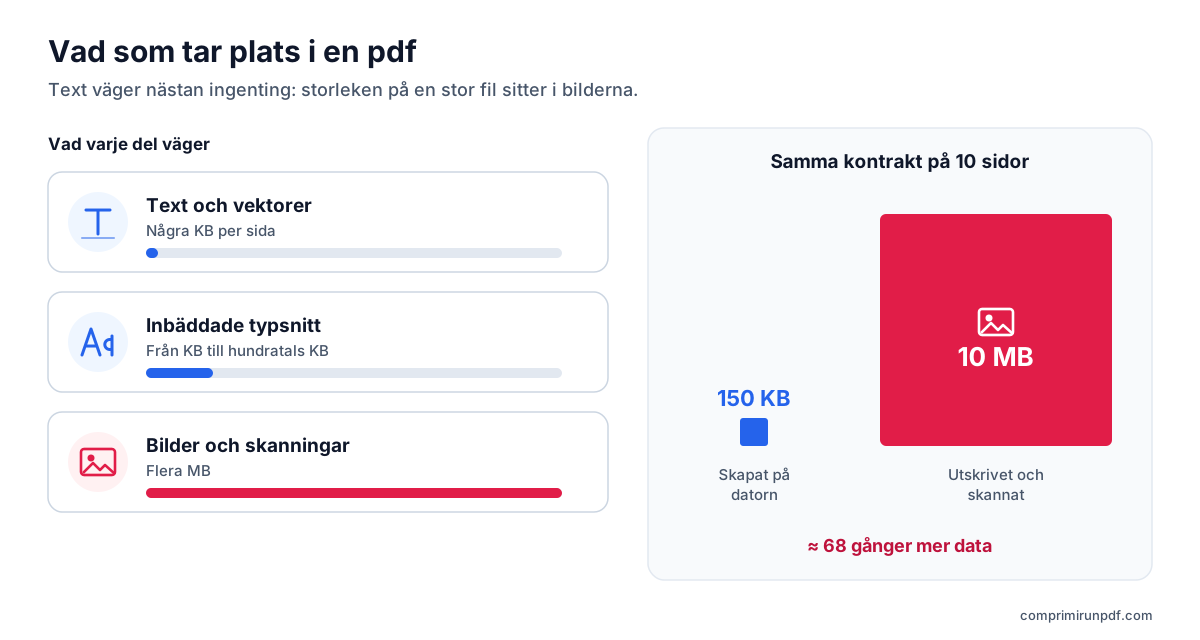
Den praktiska slutsatsen är enkel: om din pdf är flera megabyte stor och har få sidor, leta efter bilderna. Där finns lösningen.
Varför ett skannat dokument är så stort: uträkningen med pixlarna
En skanner gör om varje sida till ett rutnät av punkter. Upplösningen, mätt i DPI (punkter per tum), anger hur många punkter det finns på varje tum papper, på bredden och på höjden. Därför växer storleken inte i proportion till DPI, utan till kvadraten på den: en fördubblad upplösning ger fyra gånger så många pixlar.
Till det kommer färgen. En pixel i gråskala behöver en byte; en i färg tre. Diagrammet och tabellen visar hur mycket en enda A4-sida tar före komprimering, beroende på hur den skannas:
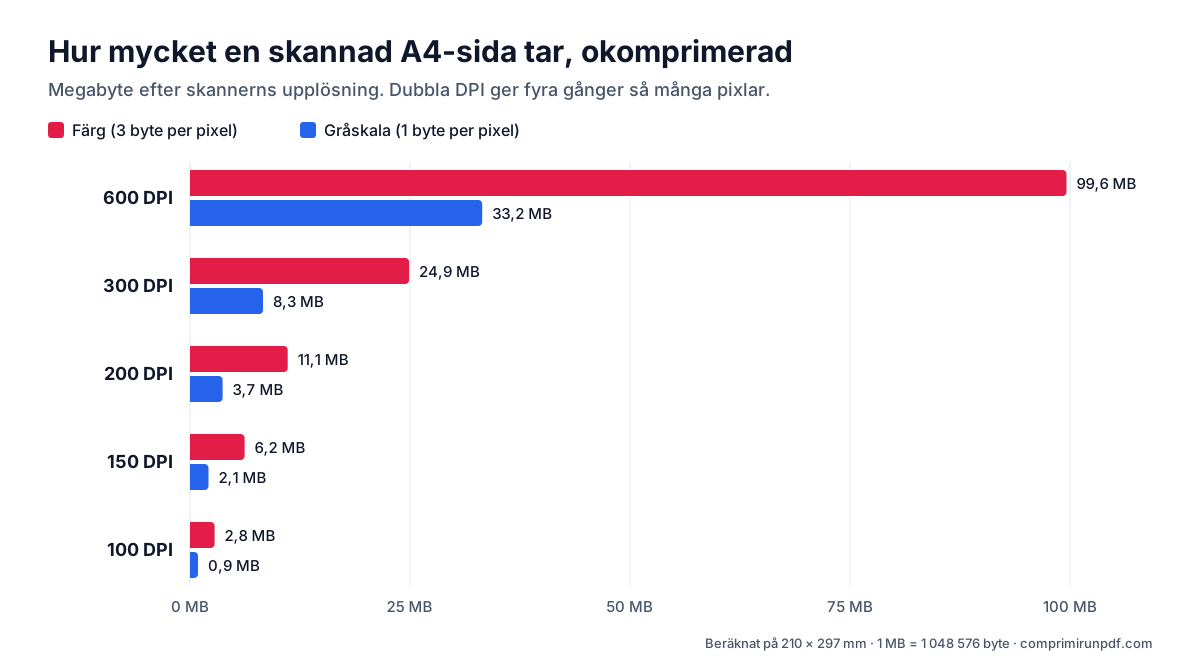
| Upplösning | Pixlar | Färg | Gråskala |
|---|---|---|---|
| 600 DPI | 4961 × 7016 (34,8 Mpx) | 99,6 MB | 33,2 MB |
| 300 DPI | 2480 × 3508 (8,7 Mpx) | 24,9 MB | 8,3 MB |
| 200 DPI | 1654 × 2339 (3,9 Mpx) | 11,1 MB | 3,7 MB |
| 150 DPI | 1240 × 1754 (2,2 Mpx) | 6,2 MB | 2,1 MB |
| 100 DPI | 827 × 1169 (1,0 Mpx) | 2,8 MB | 0,9 MB |
Skannern sparar inte de siffrorna som de är: den komprimerar dem, oftast i JPEG, och den slutliga filen tar en hel del mindre plats. Men proportionen består. En sida i 600 DPI i färg har 48 gånger mer data än samma sida i 150 DPI i gråskala, och i ett textdokument är skillnaden för blotta ögat obefintlig. Många skannrar och multifunktionsskrivare är fabriksinställda på hög upplösning och färg, och det är därifrån pdf-filerna på 30 MB kommer.
Fallet med mobilfoton
Samma sak händer, men mer dolt. Kameran i en mobil i mellanklassen tar foton på 12 megapixel (4032 × 3024), vilket är fler pixlar än en A4-sida skannad i 300 DPI. Om du fotograferar ett kvitto och infogar det i ett dokument utan att förminska det får varje sida en bild i den storleken, även om den ser liten ut på skärmen. Tio sådana foton och pdf:en ryms inte längre i något formulär.
Om du bara behöver få din pdf under en viss gräns, skriv storleken så justerar verktyget upplösningen åt dig, utan att ladda upp filen till någon server.
Komprimera en pdf nuDe tre sätten att komprimera en pdf
Alla komprimerare gör någon kombination av de här tre sakerna. Att känna till dem förklarar varför vissa minskar lite och andra mycket, och vad som går förlorat i varje fall.
1. Optimera strukturen, utan förluster
Det innebär att skriva om filen rent: ta bort ackumulerade tidigare versioner, dubblerade objekt, miniatyrer och onödiga metadata, och bara bädda in delmängden av tecken i varje typsnitt. Dokumentet förblir exakt detsamma. Problemet är att om storleken sitter i bilderna märks det knappt: en skanning på 8 MB kanske krymper med några kilobyte.
2. Komprimera om bilderna
Varje bild i pdf:en tas ut, upplösningen sänks och den sparas igen som JPEG med lägre kvalitet. Riktig text förblir text, som går att markera och söka i. Det är det perfekta alternativet för en datorgenererad pdf med foton i, men det förutsätter att filen är välbyggd: i pdf-filer med ovanliga strukturer är resultatet svårt att förutse och garanterar ingen viss storlek.
3. Göra om varje sida till en bild
Varje hel sida ritas som en bild i en vald upplösning, komprimeras som JPEG och en ny pdf sätts ihop av de bilderna. Det är det enda sättet att styra den slutliga storleken exakt, eftersom storleken nästan bara beror på två variabler som går att justera: upplösning och kvalitet. I gengäld går texten inte längre att markera. För ett skannat dokument blir det ingen förlust i det avseendet, eftersom texten redan var en bild.
| Metod | Minskning | Synlig förlust | Markerbar text |
|---|---|---|---|
| Optimera strukturen | Liten | Ingen | Behålls |
| Komprimera om bilder | Medel till hög | Lätt | Behålls |
| Sida till bild | Den du begär | Beror på målet | Går förlorad |
Så justerar det här verktyget storleken
comprimirunpdf använder den tredje metoden eftersom det är den som gör det möjligt att hålla en exakt gräns, och det är vad ett formulär kräver. Hela processen sker i din webbläsare:
- Det jämför originalets storlek med målet och väljer var det ska börja. Behöver det bara gå ned lite börjar det med den högsta kvaliteten på sin skala: 200 DPI och en JPEG-kvalitet på 85 %.
- Det ritar varje sida i den upplösningen, komprimerar den och sätter ihop den resulterande pdf:en. Sedan mäter det den.
- Om den är över målet uppskattar det hur mycket som måste ned (storleken växer ungefär med kvadraten på DPI) och upprepar med en kraftigare inställning. Skalan går ned till 50 DPI och en kvalitet på 25 %.
- Om det finns marginal över höjer det kvaliteten för att hamna så nära under gränsen som möjligt. Det är ingen idé att leverera 400 KB om du fick använda 2 MB.
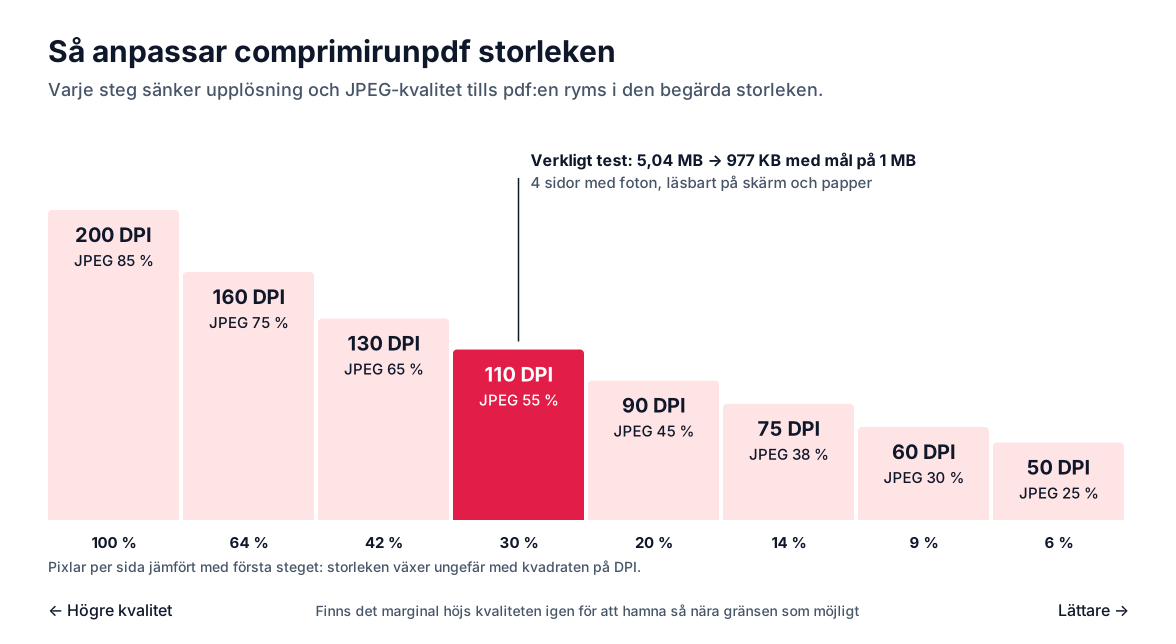
Ett verkligt exempel: ett dokument på fyra sidor med foton som var 5,04 MB blev 977 KB med ett mål på 1 MB, rastrerat i 110 DPI och fullt läsbart på skärmen och på papper. Om ett mål är omöjligt att nå utan att innehållet slutar synas levererar verktyget det lättaste försöket och talar om den verkliga storleken, i stället för att ge dig en oläslig fil.
Vilken storlek du ska välja utan att det märks
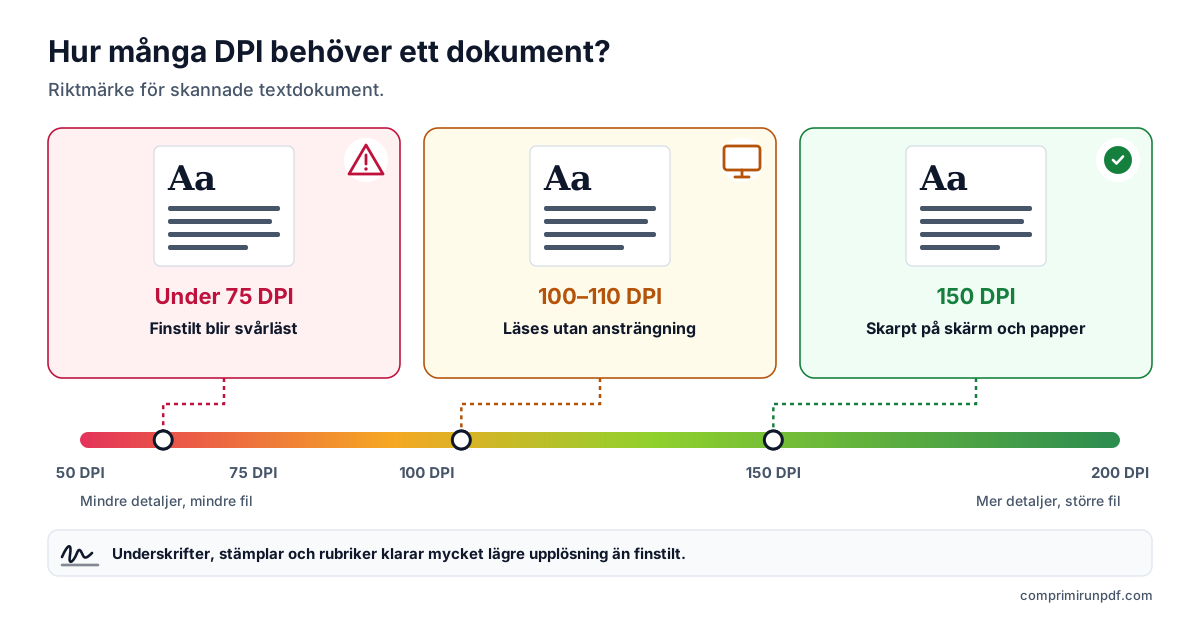
Det är storleken per sida som avgör kvaliteten: en gräns på 1 MB är gott om plats för två sidor och snålt för tjugo. Som riktmärke för skannade textdokument:
- Omkring 150 DPI: skarp text på skärmen och vid utskrift på A4. Det är den upplösning som textdokument bör skannas i.
- Mellan 100 och 110 DPI: läses utan ansträngning på skärmen och duger för alla ärenden. Det är där dokument med få sidor som komprimerats till 1 MB brukar hamna.
- Under 75 DPI: liten text börjar bli svårläst. Namnteckningar, stämplar och rubriker klarar sig betydligt längre.
Om formuläret begränsar storleken på hela inskicket och inte på varje fil, fördela: tre dokument inom en gräns på 1 MB blir ungefär 330 KB vardera. Och om din fil hamnar precis på gränsen och ändå avvisas kanske formuläret räknar 1 MB som 1 000 000 byte i stället för 1 048 576; sänk målet med 5 % så är du på den säkra sidan.
Så undviker du att pdf:en blir så stor från början
Komprimering löser dagens problem; att ställa in källan rätt undviker morgondagens.
- I skannern eller multifunktionsskrivaren: välj 150 eller 200 DPI och gråskala för textdokument. Spara färg till det som verkligen behöver det, som foton eller dokument där färgen har betydelse.
- I mobilen: använd dokumentskanningsläget i kamera- eller anteckningsappen i stället för att ta ett vanligt foto. Det beskär sidan, rättar till perspektivet och skapar en betydligt lättare pdf.
- Vid export från Word: i ”Spara som” med filtypen PDF minskar alternativet för minsta filstorlek (för publicering online) de inbäddade bilderna. Innan du exporterar är det bra att infoga redan förminskade foton i stället för att klistra in originalen från kameran.
- När du redigerar en pdf många gånger: använd ”Spara som” till en ny fil i stället för ”Spara” över samma fil; då kastas de ackumulerade versionerna.
Vanliga frågor
Varför är en pdf med få sidor flera megabyte stor?
Nästan alltid för att den innehåller bilder med hög upplösning: skannade sidor eller mobilfoton som infogats som de är. Ett enda foto på 12 megapixel har fler pixlar än en A4-sida skannad i 300 DPI. Text tar däremot nästan ingen plats.
Försämras kvaliteten när man komprimerar en pdf?
Det beror på metoden. Att rensa metadata, dubbletter och typsnitt förlorar ingenting, men minskar sällan särskilt mycket. För att verkligen komma ned måste bilderna komprimeras om eller sidorna göras om till bilder, och då går detaljer förlorade. Det viktiga är att förlusten håller sig under det som ögat märker vid läsning.
Vilken upplösning behöver ett dokument för att vara lättläst?
Som riktmärke ger 150 DPI skarp text på skärmen och vid utskrift på A4; mellan 100 och 110 DPI går det fortfarande att läsa utan ansträngning; under 75 DPI börjar liten text bli svårläst. Namnteckningar och stämplar klarar sig bättre än brödtext i liten storlek.
Kan jag komprimera en pdf som är signerad med ett digitalt certifikat?
Det kan du, men den elektroniska signaturen slutar att vara giltig, eftersom den skyddar filens exakta innehåll och varje ändring bryter den. Komprimera först och signera sedan. En skannad handskriven namnteckning har inte det problemet: den är en del av bilden.
Nästa steg
För att ta reda på vad som tar plats i just din pdf, kör den genom pdf-röntgen: den visar hur stor del av storleken som är bilder, typsnitt eller text, utan att ladda upp filen.
Om du redan vet vilken gräns som krävs öppnar de här sidorna verktyget med den storleken redan inställd:
- Komprimera en pdf till 2 MB, den vanligaste gränsen i myndigheters e-tjänster.
- Komprimera en pdf till 1 MB, för dokument med flera sidor i strängare formulär.
- Komprimera en pdf till 10 MB, för långa färgskanningar.
Och om du undrar vad som händer med dokumentet när du komprimerar det förklarar vi i den här andra guiden hur du kontrollerar att en komprimerare inte laddar upp din fil.
Och behöver du skicka den med e-post hittar du i guiden för att mejla en stor pdf de verkliga gränserna hos Gmail, Outlook och andra tjänster, och vilken storlek du ska välja i varje fall.
Gör du det i mobilen eller utan att installera något? I den här guiden går vi igenom vad iPhone, Android, Mac och Windows har inbyggt för att komprimera en pdf.
Andra guider som kan vara till hjälp
- Så delar du upp en pdf efter storlek: delar på 2, 5 eller 10 MBNär en portal tar emot flera filer men begränsar storleken på varje, är det bättre att dela upp pdf:en än att komprimera den: sidorna lämnas orörda. Vi förklarar hur du delar efter storlek i stället för sidor, vad som ändras i dokumentet och vilka andra verktyg som klarar det.
- Så komprimerar du en pdf på iPhone, Android, Mac och WindowsMac och iPhone har ett inbyggt sätt att krympa en pdf; Android och Windows har inget. Och inget av dem låter dig välja slutstorleken. Vi förklarar steg för steg vad varje alternativ gör och hur du når en exakt storlek på vilken enhet som helst utan att ladda upp filen.
- Så skickar du en för stor pdf med e-postGmail, Outlook och Yahoo utlovar 25 MB, men en bilaga på 20 MB kan ändå studsa. Vi går igenom de verkliga gränserna hos varje tjänst, vilken storlek du ska välja beroende på mottagaren och de tre utvägarna när pdf:en inte får plats.
- Komprimera en pdf utan att ladda upp den till någon serverDe flesta onlinekomprimerare laddar upp ditt dokument till någon annans server och ber dig lita på att de raderar det. Det finns ett annat sätt, och du behöver inte tro på någonting: det går att kontrollera på trettio sekunder.