Så komprimerar du en pdf på iPhone, Android, Mac och Windows: vad varje system kan och när det inte räcker
Mac och iPhone har ett inbyggt sätt att krympa en pdf; Android och Windows har inget. Och inget av dem låter dig välja slutstorleken. Vi förklarar steg för steg vad varje alternativ gör och hur du når en exakt storlek på vilken enhet som helst utan att ladda upp filen.
Av Robert Bzia8 min läsning
Det behövs oftast i all hast och långt från den vanliga datorn: myndighetens e-tjänst avvisar skanningen du just gjorde med mobilen, jobbsajten tar bara emot 2 MB eller mejlet studsar med bilagan. Och varje system löser det på sitt eget sätt, om det alls gör det.
I den här guiden går vi igenom vad iPhone, Android, Mac och Windows har inbyggt, vad varje alternativ gör under huven och var det inte räcker till, med exakta steg. Menyer och funktioner kontrollerades i oktober 2026 mot Apples och Ghostscripts officiella dokumentation, som vi hänvisar till i slutet.
Översikt: vad varje system erbjuder
| System | Vad som är inbyggt | Välja storlek? | Förblir text text? |
|---|---|---|---|
| iPhone och iPad | Genvägar-åtgärd som optimerar pdf:ens filstorlek (iOS 16 eller senare) | Nej | Ja |
| Android | Inget för att komprimera pdf-filer | — | — |
| Mac | Förhandsvisning: Quartz-filtret ”Minska filstorlek” | Nej | Ja |
| Windows 10 och 11 | Inget; ”Microsoft Print to PDF” har inga komprimeringsinställningar | — | — |
| Alla, med webbläsaren | En komprimerare som arbetar i webbläsaren | Ja, exakt | Nej: sidorna blir bilder |
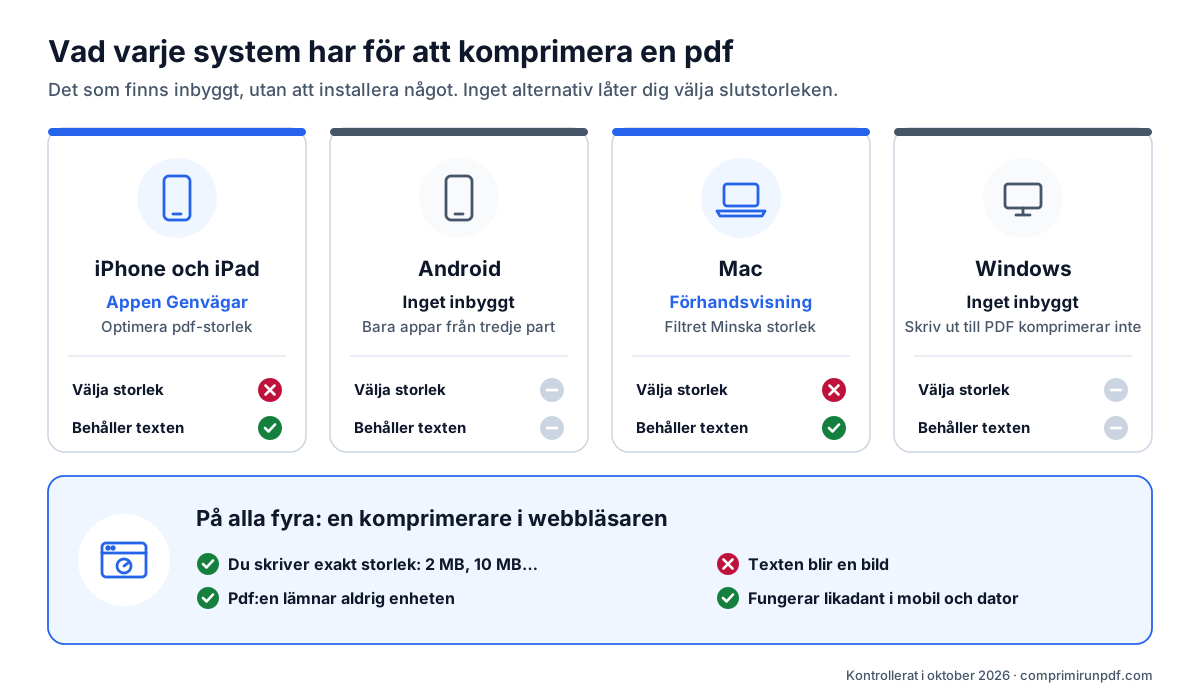
Den grundläggande skillnaden ligger i hur varje metod arbetar. Systemets verktyg komprimerar om bilderna i pdf:en och lämnar texten som den är: en bra idé, men resultatet beror på hur filen är gjord och går inte att förutse. En komprimerare med målstorlek gör om varje sida till en bild och justerar upplösningen tills filen får plats: den styr storleken på kilobyten, men texten går inte längre att markera. I guiden om varför en pdf är så stor förklarar vi komprimeringsmetoderna närmare.
Så komprimerar du en pdf på iPhone eller iPad
Med appen Genvägar, utan att installera något
Sedan iOS 16 har appen Genvägar en åtgärd som optimerar en pdf:s filstorlek genom att komprimera bilderna i den (på engelska Optimize File Size of PDF). Den dyker inte upp i någon meny av sig själv: du skapar en gång en genväg som använder den och startar den sedan från Dela-knappen.
- Öppna appen Genvägar och skapa en ny genväg med knappen +.
- Lägg till åtgärden som optimerar pdf:ens filstorlek (skriv ”PDF” i sökningen efter åtgärder) och därefter åtgärden Spara fil.
- Slå på i genvägens detaljer att den visas när du delar och att den tar emot pdf-filer.
- Öppna pdf:en i Filer eller Mail, tryck på Dela och välj din genväg. Spara resultatet med ett nytt namn så att originalet finns kvar.
Begränsningarna: du kan inte välja storlek eller kvalitet, och åtgärdens egen beskrivning varnar för att minskningen kanske inte ens märks om bilderna redan var komprimerade. Med kamerabilder som gjorts om till pdf vinner den oftast mycket; med en pdf som redan kom lätt ur skannern, lite eller inget. Beroende på iOS-version kan samma funktion också dyka upp när du håller fingret på en pdf i appen Filer, under Snabbåtgärder.
Med exakt storlek, från Safari
Kräver ett formulär ett visst maxvärde, öppna komprimeraren i Safari, tryck för att välja pdf:en från Filer eller iCloud Drive, skriv storleken och ladda ner resultatet. Safari sparar den i mappen Hämtade filer i appen Filer, om du inte har ändrat platsen i Safaris inställningar. Allt sker på iPhonen: pdf:en laddas inte upp till någon server.
Så komprimerar du en pdf på Android
Android har ingen funktion för att komprimera pdf-filer: på de flesta telefoner kan varken systemet eller förinstallerade Google-appar som Files eller Drive krympa en befintlig pdf. Att lägga den i en zip-fil hjälper inte heller, eftersom bilderna i en pdf redan är komprimerade. De verkliga alternativen är en app från butiken eller en komprimerare i webbläsaren.
Väljer du en app, kontrollera vilka behörigheter den begär och om den bearbetar filen i telefonen eller laddar upp den till sina servrar: många ”pdf-komprimerare” är bara framsidan av en onlinetjänst. I den här guiden förklarar vi hur du kontrollerar det på en minut med flygplansläge.
I webbläsaren öppnar du komprimeraren i Chrome, väljer pdf:en, skriver storleken och laddar ner den: den hamnar i mappen Nedladdningar. Använder du den ofta kan du i Chrome via menyn (⋮) installera webbplatsen som app. När den är installerad dyker den upp i Androids Dela-meny: från WhatsApp, Gmail eller Filer delar du pdf:en med den, och den öppnas redo att komprimera. Efter första besöket fungerar den till och med offline.
Så komprimerar du en pdf på Mac med Förhandsvisning
Förhandsvisning, pdf-visaren som följer med macOS, kan exportera en pdf genom ett filter som krymper bilderna. Det här är stegen som Apple beskriver i sin hjälp:
- Öppna pdf:en i Förhandsvisning.
- Välj Arkiv > Exportera.
- Välj Minska filstorlek (Reduce File Size) i popupmenyn Quartz-filter.
- Byt namn så att du inte skriver över originalet och klicka på Spara.
Det fungerar bra med pdf-filer gjorda på datorn som innehåller foton, och texten går fortfarande att markera. Problemet är att det inte finns några inställningar: filtret gör alltid samma minskning och kan göra liten text suddig i skannade dokument. Apple skriver det själv i sin hjälp: resultatet kan ha sämre kvalitet än originalet. Öppna alltid den exporterade filen och zooma in på ett område med liten text innan du skickar den.
Blir minskningen för liten eller för kraftig kan du även på Mac använda komprimeraren i Safari, Chrome eller någon annan webbläsare, med exakt den storlek du behöver. Och komprimerar du flera samtidigt i Chrome eller Edge kan du spara alla i en mapp som du bara väljer en gång, utan fråga för varje fil.
Så komprimerar du en pdf i Windows 10 och 11
Windows har ingen pdf-komprimerare. Microsoft Edge öppnar och kommenterar pdf-filer men krymper dem inte, och tricket som cirkulerar på nätet, att skriva ut med ”Microsoft Print to PDF”, är ingen komprimering: det skapar en ny pdf från utskriften utan några inställningar för kvalitet eller upplösning. Ibland blir den mindre och ibland större, och på vägen försvinner länkar, bokmärken och formulärfält.
De två alternativ som faktiskt fungerar är en komprimerare i webbläsaren —öppna komprimeraren i Edge eller Chrome, dra in pdf:en och skriv storleken— eller, om du är van vid kommandoraden, Ghostscript. Installerar du webbplatsen som app från Edge eller Chrome kan Windows erbjuda den under Öppna med när du högerklickar på en pdf.
För avancerade: Ghostscript i Windows, Mac och Linux
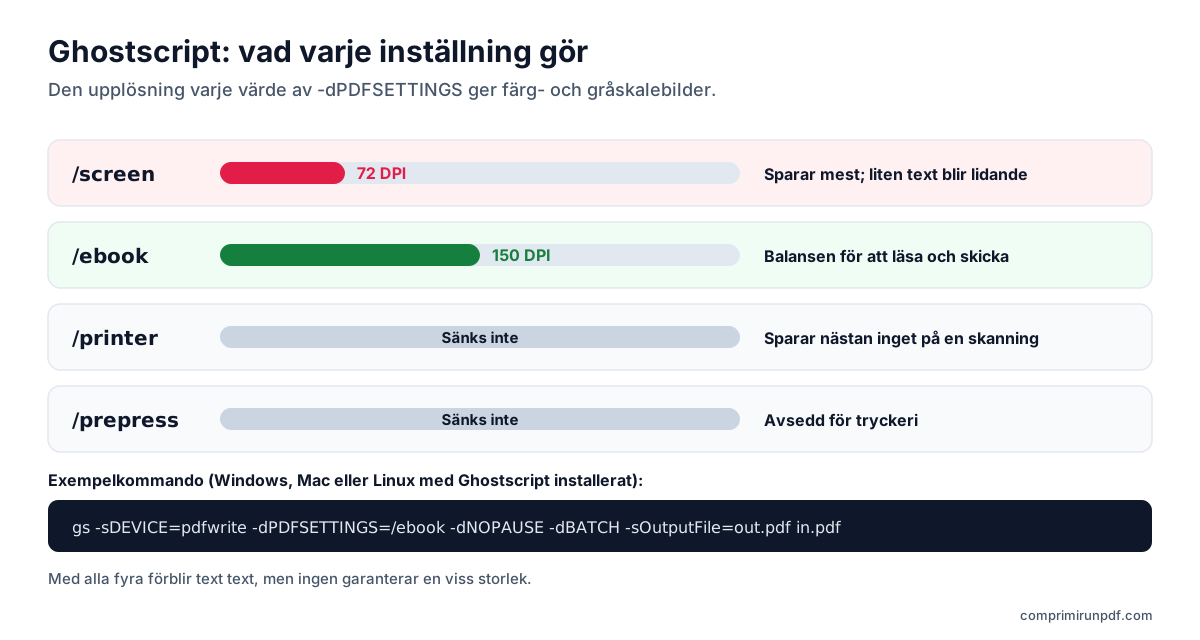
Ghostscript är en tolk för pdf och PostScript med öppen källkod som fungerar i alla tre skrivbordssystemen. Med enheten pdfwrite skriver den om pdf:en och sänker, beroende på inställningen -dPDFSETTINGS, bildernas upplösning utan att röra texten.
Grundkommandot är gs -sDEVICE=pdfwrite -dPDFSETTINGS=/ebook -dNOPAUSE -dBATCH -sOutputFile=utdata.pdf indata.pdf. I Windows heter konsolprogrammet gswin64c i stället för gs.
| Inställning | Bildupplösning | Vad den är till för |
|---|---|---|
| /screen | 72 DPI | Störst besparing; skannad liten text blir lidande |
| /ebook | 150 DPI | Balansen för att läsa på skärm och skicka |
| /printer | Sänks inte | Utskrift; på en skanning sparar den nästan inget |
| /prepress | Sänks inte | Professionellt tryck |
Värdena kommer från parametertabellen i Ghostscripts dokumentation. Precis som Förhandsvisning siktar Ghostscript inte på en storlek: är resultatet fortfarande för stort, välj en lägre inställning eller ange upplösningen manuellt (-dDownsampleColorImages=true -dColorImageResolution=100, och samma sak med Gray för gråskalebilder) och försök igen.
Vilken metod ska du välja
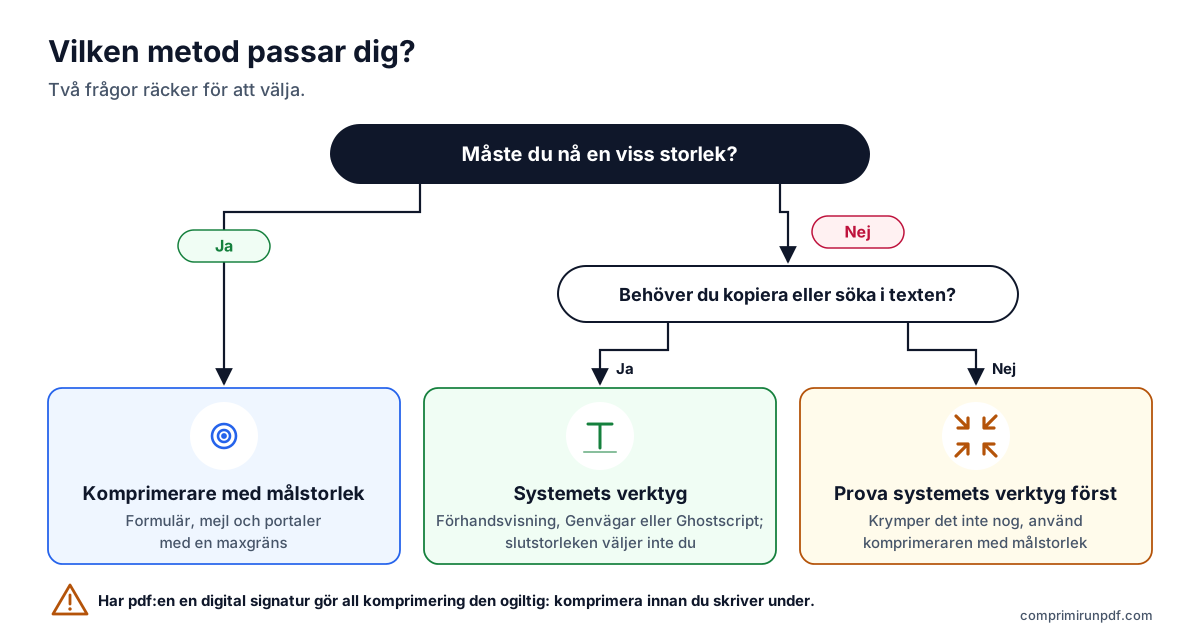
- Du har fått en maxstorlek (myndighetens e-tjänst, jobbsajt, mejl): använd en komprimerare med målstorlek. Det är enda sättet att lyckas på första försöket.
- Du behöver kunna kopiera eller söka i texten och storleken är inte avgörande: Förhandsvisning på Mac, Genvägar på iPhone eller Ghostscript.
- Metoden spelar ingen roll: prova först systemets eget verktyg och gå vidare till komprimeraren med målstorlek om det inte krymper tillräckligt.
- Dokumentet har en elektronisk underskrift: all komprimering gör den ogiltig. Komprimera innan du skriver under eller skicka originalet.
Skriv storleken du behöver —2 MB, 5 MB, 10 MB— så anpassar verktyget din pdf tills den hamnar precis under. Det fungerar likadant på iPhone, Android, Mac och Windows, och filen lämnar aldrig din enhet.
Komprimera en pdf nuVanliga frågor
Kan man komprimera en pdf på iPhone utan att installera en app?
Ja. Appen Genvägar, som följer med iOS, har sedan iOS 16 en åtgärd som optimerar en pdf:s filstorlek genom att komprimera bilderna. Du kan inte välja slutstorleken, och om bilderna redan var komprimerade krymper filen kanske knappt alls. För en exakt storlek kan du i Safari använda en komprimerare som arbetar i webbläsaren.
Hur krymper jag en pdf på Mac med Förhandsvisning?
Öppna pdf:en i Förhandsvisning, välj Arkiv > Exportera, välj ”Minska filstorlek” i menyn Quartz-filter och spara med ett nytt namn. Apple varnar för att resultatet kan ha sämre kvalitet än originalet, så kontrollera att liten text fortfarande går att läsa.
Har Windows 10 eller 11 en inbyggd pdf-komprimerare?
Nej. ”Microsoft Print to PDF” skapar en ny pdf när du skriver ut, men har inga komprimeringsinställningar: ibland blir resultatet mindre och ibland större, och länkar och bokmärken försvinner. För att verkligen krympa den kan du använda en komprimerare i webbläsaren i Edge eller Chrome, eller Ghostscript om du är van vid kommandoraden.
Hur komprimerar jag en pdf på en Android-telefon?
Android har ingen funktion för att komprimera pdf-filer. Du kan öppna en komprimerare som arbetar i webbläsaren i Chrome, välja pdf:en, skriva storleken och ladda ner den till mappen Nedladdningar. Installerar du den som app dyker den upp i menyn Dela, så att du kan skicka pdf-filer till den från andra appar.
Försämras kvaliteten när man komprimerar en pdf i mobilen?
Det beror på metoden, inte på enheten. Systemets verktyg komprimerar om bilderna och lämnar texten orörd. En komprimerare med målstorlek gör om sidorna till bilder: den styr storleken på kilobyten, men texten går inte längre att markera. I båda fallen gäller: ju mindre storlek, desto mer syns det på foton och skanningar.
Nästa steg
Beroende på vad du behöver den till öppnar de här sidorna verktyget med storleken redan inställd:
- Komprimera en pdf till 2 MB, den vanligaste gränsen hos myndigheters e-tjänster och jobbsajter.
- Komprimera en pdf till 1 MB, när formuläret är strängare.
- Komprimera en pdf till 10 MB, för att mejla den till vilken inkorg som helst.
Ska pdf:en skickas med mejl förklarar guiden för att mejla en för stor pdf hur mycket som verkligen får plats i Gmail eller Outlook. Och vill du veta vad som tar plats i din fil innan du komprimerar den, kör den genom pdf-röntgen, som också fungerar i mobilen.
Tar formuläret emot flera filer? Då kan det vara bättre att dela upp pdf:en efter storlek än att komprimera den: sidorna rörs inte.
Källor
Andra guider som kan vara till hjälp
- Så delar du upp en pdf efter storlek: delar på 2, 5 eller 10 MBNär en portal tar emot flera filer men begränsar storleken på varje, är det bättre att dela upp pdf:en än att komprimera den: sidorna lämnas orörda. Vi förklarar hur du delar efter storlek i stället för sidor, vad som ändras i dokumentet och vilka andra verktyg som klarar det.
- Så skickar du en för stor pdf med e-postGmail, Outlook och Yahoo utlovar 25 MB, men en bilaga på 20 MB kan ändå studsa. Vi går igenom de verkliga gränserna hos varje tjänst, vilken storlek du ska välja beroende på mottagaren och de tre utvägarna när pdf:en inte får plats.
- Varför en pdf är så stor och hur du minskar denText tar nästan ingen plats: det som får en pdf att svälla är skannade bilder och mobilfoton. Vi förklarar uträkningen med pixlarna, vad varje komprimeringsmetod gör och vilken storlek du ska välja för att dokumentet ska förbli läsbart.
- Komprimera en pdf utan att ladda upp den till någon serverDe flesta onlinekomprimerare laddar upp ditt dokument till någon annans server och ber dig lita på att de raderar det. Det finns ett annat sätt, och du behöver inte tro på någonting: det går att kontrollera på trettio sekunder.