Komprimera en pdf utan att ladda upp den till någon server: varför det spelar roll och hur du kontrollerar det
De flesta onlinekomprimerare laddar upp ditt dokument till någon annans server och ber dig lita på att de raderar det. Det finns ett annat sätt, och du behöver inte tro på någonting: det går att kontrollera på trettio sekunder.
Av Robert Bzia7 min läsning
När ett formulär avvisar din pdf för att den är för stor verkar lösningen självklar: söka på ”komprimera pdf” och använda första träffen. Det nästan ingen frågar sig i det ögonblicket är vad man just har gjort med sitt dokument. Och dokumentet i fråga är ofta det känsligaste man har på hårddisken: en skanning av en id-handling, ett lönebesked, ett undertecknat avtal, ett läkarintyg.
Den här artikeln förklarar vad som händer tekniskt i de två modeller som finns, hur du skiljer dem åt i vilket verktyg som helst —inte bara det här— och hur du själv kontrollerar det på under en minut, utan att lita på vad som står på startsidan.
Bråttom? Verktyget på den här webbplatsen komprimerar till exakt den storlek du behöver utan att filen lämnar din enhet.
Komprimera en pdf nuVad som egentligen händer när du laddar upp en pdf till en onlinekomprimerare
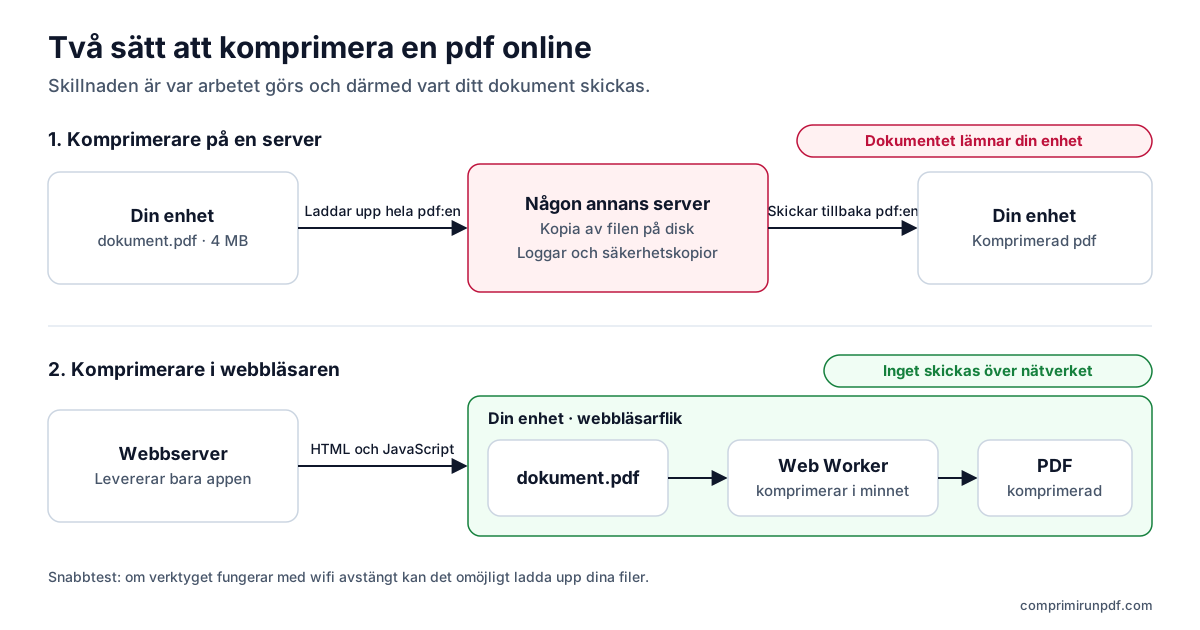
I den klassiska modellen utlöser ett klick på ”komprimera” en uppladdning: din fil skickas över internet till en server, ofta i ett annat land, där ett program bearbetar den och skickar tillbaka resultatet. Mellan de två ögonblicken händer flera saker som gränssnittet inte visar.
- Filen skrivs till någon annans disk. Även om tjänsten lovar att radera den finns det under en tid en fullständig kopia av ditt dokument utanför din kontroll.
- Det kan finnas mellanliggande kopior. Lastbalanserare, system för tillfällig lagring, automatiska säkerhetskopior och felloggar kan behålla delar av filen eller hela filen, med andra raderingscykler än den som webbplatsen uppger.
- Radering är ett löfte, inte en garanti som går att kontrollera. ”Vi raderar dina filer efter en timme” är ett påstående som du som användare inte har någon möjlighet att kontrollera. Du kan inte heller veta vem som har åtkomst under tiden.
- En säkerhetsincident drabbar dig. Om företaget drabbas av ett intrång följer ditt dokument med i bytet, även om du bara använde tjänsten i fem minuter för ett år sedan.
Inget av detta innebär ond tro. Det är helt enkelt det oundvikliga priset för en modell där arbetet görs av en dator som inte är din. Och i de flesta fall —att komprimera ett semesterfoto— är det ett fullt rimligt pris. Problemet uppstår när filen är just den som du inte skulle vilja lämna till en främling.
Alternativet: låt din egen webbläsare göra jobbet
En modern webbläsare är en komplett körmiljö. Den kan läsa en fil från disken, avkoda en pdf, rita varje sida på en arbetsyta i minnet, komprimera om bilderna och sätta ihop dokumentet igen. Allt detta sker i fliken, med din enhets processor och minne.
När ett verktyg fungerar så är meningen ”vi laddar inte upp din fil” ingen integritetspolicy: det är en beskrivning av arkitekturen. Det finns ingen server som kan se dokumentet, eftersom det inte finns någon nätverksbegäran som för med sig det. Servern levererar bara appen —HTML, JavaScript, stilmallar— precis som den skulle leverera vilken webbsida som helst, och därefter är den inte längre inblandad.
Vad som krävs tekniskt
Två delar gör den här modellen möjlig. Den första är ett bibliotek som kan tolka pdf-formatet i webbläsaren, vilket är det som gör att filen kan ritas utan hjälp utifrån. Den andra är en Web Worker: en körtråd som löper parallellt med gränssnittet. Utan den skulle komprimeringen av ett dokument på tjugo megabyte frysa hela sidan i flera sekunder; med den rör sig förloppsindikatorn mjukt medan arbetet sker i bakgrunden.
Så kontrollerar du det själv på under en minut
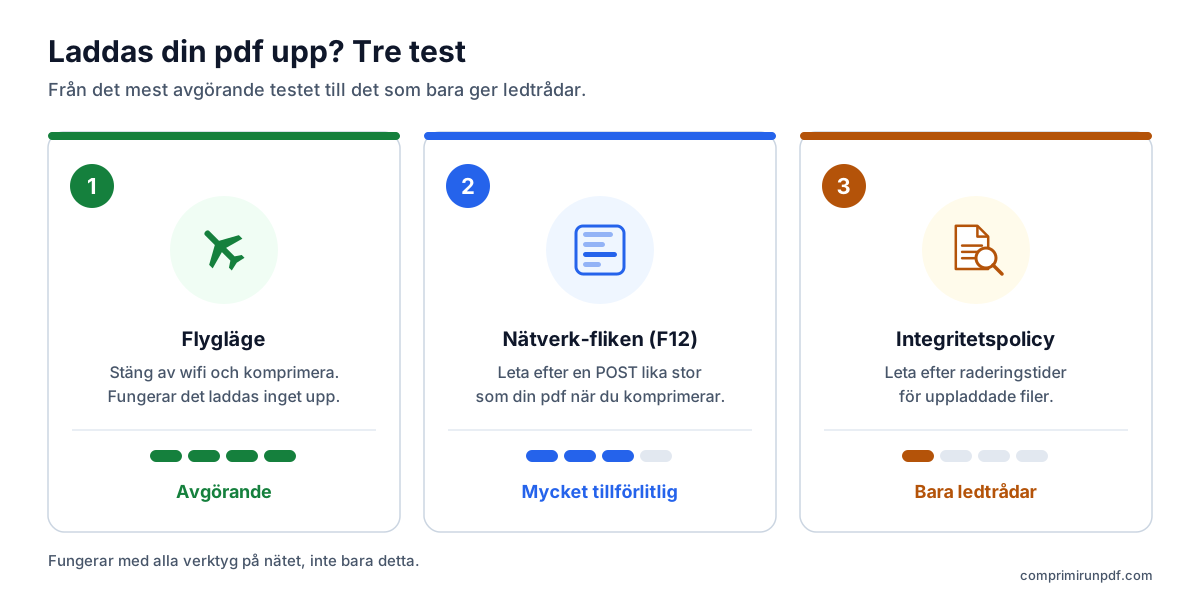
Det här är den viktiga delen, och den fungerar för alla verktyg som påstår sig bearbeta lokalt, även det här. Du behöver inte tro på något: du tittar efter.
Metod 1: fliken Nätverk (30 sekunder)
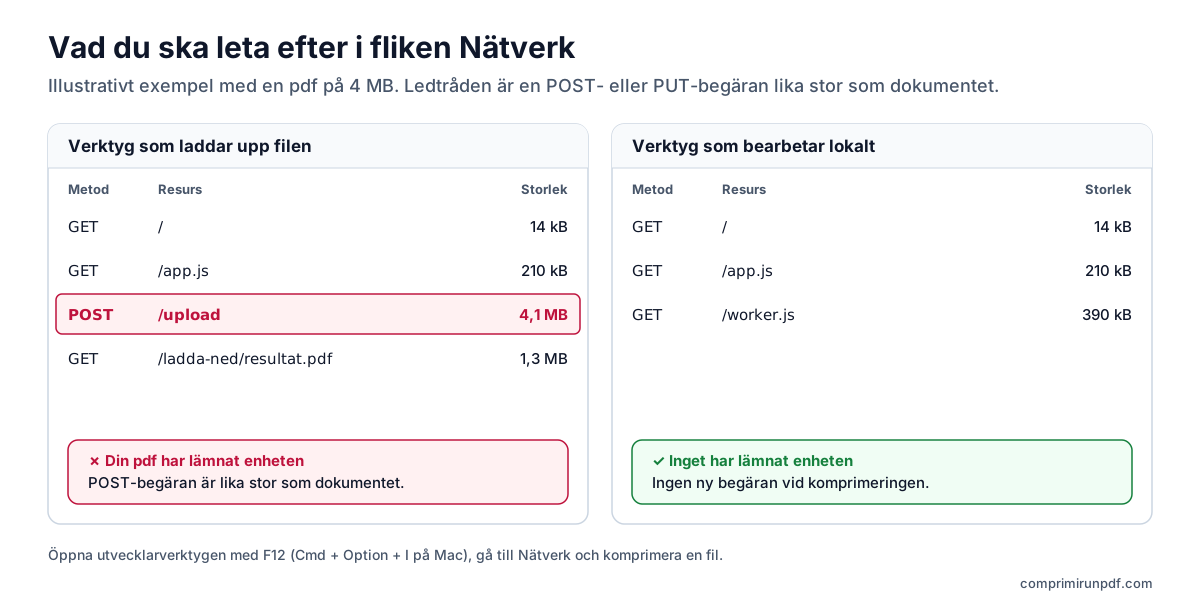
- Öppna webbläsarens utvecklarverktyg: F12 i Windows och Linux, Cmd + Option + I på Mac.
- Gå till fliken Nätverk (eller Network) och låt listan vara synlig.
- Komprimera en fil som vanligt och titta på de begäranden som dyker upp under tiden.
Vad du ska leta efter: varje begäran av typen POST eller PUT vars skickade storlek liknar ditt dokuments. Om din pdf är 4 MB och du ser en utgående begäran på ungefär 4 MB har din fil laddats upp, vad sidan än säger. Om det inte finns någon ny begäran av den storleken när komprimeringen är klar har ingenting lämnat enheten.
Metod 2: flygplansläget (det avgörande testet)
Det är den mest övertygande kontrollen, och den kräver inte att du kan läsa en lista över begäranden. Ladda sidan som vanligt, stäng sedan av wifi eller mobildata och komprimera en fil.
Om det fungerar utan anslutning kan det omöjligt vara en server inblandad. En tjänst som laddade upp filerna skulle genast ge ett nätverksfel. På den här webbplatsen sparas dessutom appen i webbläsaren efter första besöket, så du kan installera den och använda den på ett flygplan, i en källare eller i en by utan täckning.
Metod 3: läs det finstilta i integritetspolicyn
Mindre övertygande, men avslöjande. I ett verktyg som laddar upp filer måste integritetspolicyn tala om lagringstider, personuppgiftsbiträden, överföringar till andra länder och säkerhetsåtgärder för dokumenten. I ett som bearbetar lokalt gäller de avsnitten helt enkelt inte filerna, eftersom de aldrig kommer att finnas på servern.
Det som faktiskt loggas, även här
Att vara ärlig med det här är en del av argumentet. Att dokumentet inte laddas upp betyder inte att besöket är osynligt:
- Webbhotellet loggar HTTP-begäran som levererar sidan: IP-adress, användaragent, begärd resurs och tidpunkt. Det är samma sak som händer när du öppnar vilken webbplats som helst i världen, och det behövs för att leverera den och skydda den mot attacker.
- Webbläsaren sparar appen i sin cache så att den kan fungera offline. Det är programmets filer, inte dina.
Den avgörande skillnaden är att ingen av dessa loggar innehåller innehållet i dina dokument, eftersom dina dokument aldrig skickas. Det som går att veta är att någon besökte webbplatsen; inte vad hen komprimerade.
Baksidorna, rakt på sak
Lokal bearbetning är inte gratis. Den har tre verkliga begränsningar som är bra att känna till innan du väljer:
- Det beror på din enhet. En mycket stor fil tar av flikens minne. En ny dator hanterar flera tiotals megabyte utan problem; på en gammal mobil får man vara mer försiktig.
- Kraftig komprimering sker med förluster. För att nå en viss storlek måste sidorna göras om till bilder, vilket innebär att texten inte längre går att markera eller söka i inuti pdf:en. Den ser likadan ut och går att läsa på samma sätt, och den fungerar utmärkt att bifoga i ett formulär, men behöver du behålla texten hjälper inget verktyg av den här typen.
- Första inläsningen är tyngre. Komprimeringsmotorn måste laddas ned en gång, eftersom den ska köras på din enhet. I gengäld finns den redan i webbläsaren från andra besöket, och allt går snabbare.
Checklista för att bedöma vilken pdf-komprimerare som helst
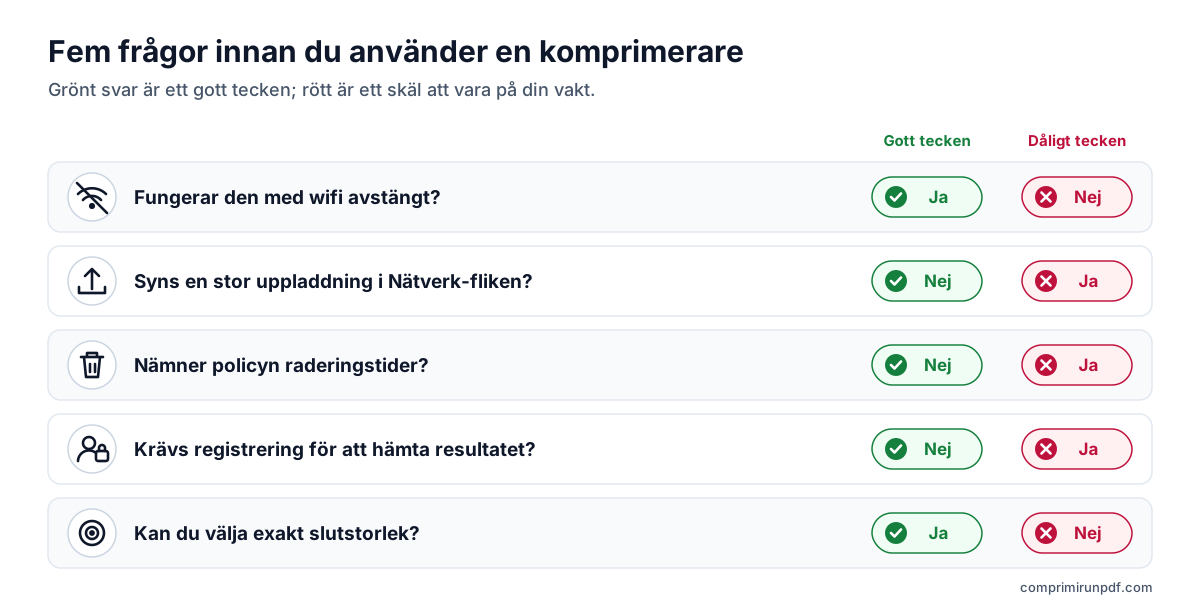
Om du använder ett annat verktyg i morgon visar de här fem frågorna på en minut vilken modell du har att göra med:
- Fungerar det med wifi avstängt? Om ja bearbetar det lokalt. Om nej laddar det upp dina filer.
- Dyker det upp någon stor begäran i fliken Nätverk när du komprimerar?
- Talar integritetspolicyn om tidsfrister för radering av filer? Det avslöjar att filerna lagras.
- Måste du skapa ett konto eller ange en e-postadress för att ladda ned resultatet? Det är ett tecken på att filen finns på deras server och att de styr leveransen.
- Kan du välja den exakta slutliga storleken, eller bara ”låg / medel / hög”? Det är en fråga om nytta, inte integritet, men det gör skillnad när ett formulär kräver mindre än 2 MB.
Vanliga frågor
Är det säkert att komprimera en pdf på nätet?
Det beror på var den behandlas. Laddar verktyget upp filen till en server finns det under en tid en kopia av ditt dokument utanför din kontroll, och raderingen är ett löfte som du inte kan kontrollera. Behandlas den i webbläsaren lämnar dokumentet inte din enhet. För att se skillnaden kan du stänga av wifi och komprimera: fungerar det fortfarande laddas ingenting upp.
Hur ser jag om en pdf-komprimerare laddar upp min fil?
Öppna webbläsarens utvecklarverktyg (F12), gå till fliken Nätverk och komprimera en fil. En POST- eller PUT-begäran ungefär lika stor som ditt dokument betyder att det har laddats upp. Det enklaste testet är flygläget: en tjänst som laddar upp filer slutar fungera utan anslutning.
Förlorar man kvalitet på att komprimera i webbläsaren i stället för på en server?
Inte för att det sker i webbläsaren: med samma metod blir resultatet likvärdigt. Det som ändras är integriteten. För att nå en viss storlek görs sidorna dock om till bilder, så texten går inte längre att markera, även om den läses lika bra.
Nästa steg
Om du har kommit hit för att ett formulär har avvisat en fil är det du behöver en viss storlek. Här är sidorna för de gränser som oftast krävs, och var och en öppnar verktyget med målet redan inställt:
- Komprimera en pdf till 2 MB, den vanligaste gränsen i myndigheters e-tjänster.
- Komprimera en pdf till 1 MB, när formuläret är strängare.
- Komprimera en pdf till 500 KB, för de strängaste gränserna.
För att förstå var storleken på en pdf kommer ifrån, läs varför en pdf är så stor; och ska du mejla den förklarar den här guiden hur mycket som faktiskt får plats i en bilaga.
Och vill du komprimera utan att installera program jämför den här guiden vad varje system har inbyggt —iPhone, Android, Mac och Windows— med en komprimerare i webbläsaren.
Andra guider som kan vara till hjälp
- Så delar du upp en pdf efter storlek: delar på 2, 5 eller 10 MBNär en portal tar emot flera filer men begränsar storleken på varje, är det bättre att dela upp pdf:en än att komprimera den: sidorna lämnas orörda. Vi förklarar hur du delar efter storlek i stället för sidor, vad som ändras i dokumentet och vilka andra verktyg som klarar det.
- Så komprimerar du en pdf på iPhone, Android, Mac och WindowsMac och iPhone har ett inbyggt sätt att krympa en pdf; Android och Windows har inget. Och inget av dem låter dig välja slutstorleken. Vi förklarar steg för steg vad varje alternativ gör och hur du når en exakt storlek på vilken enhet som helst utan att ladda upp filen.
- Så skickar du en för stor pdf med e-postGmail, Outlook och Yahoo utlovar 25 MB, men en bilaga på 20 MB kan ändå studsa. Vi går igenom de verkliga gränserna hos varje tjänst, vilken storlek du ska välja beroende på mottagaren och de tre utvägarna när pdf:en inte får plats.
- Varför en pdf är så stor och hur du minskar denText tar nästan ingen plats: det som får en pdf att svälla är skannade bilder och mobilfoton. Vi förklarar uträkningen med pixlarna, vad varje komprimeringsmetod gör och vilken storlek du ska välja för att dokumentet ska förbli läsbart.