Så delar du upp en pdf efter storlek: delar som håller sig under gränsen, utan kvalitetsförlust
När en portal tar emot flera filer men begränsar storleken på varje, är det bättre att dela upp pdf:en än att komprimera den: sidorna lämnas orörda. Vi förklarar hur du delar efter storlek i stället för sidor, vad som ändras i dokumentet och vilka andra verktyg som klarar det.
Av Robert Bzia8 min läsning
Det händer ofta vid e-tjänster: plattformen låter dig bifoga flera dokument, men inget över 5 eller 10 MB. Och att komprimera en akt med 80 skannade sidor ner till den storleken gör det finstilta oläsligt. Att dela upp den i två eller tre filer löser problemet utan att något går förlorat.
I den här guiden förklarar vi när det lönar sig att dela upp och när du ska komprimera, varför uppdelning efter sidantal inte fungerar, hur du delar efter storlek steg för steg och vad som ändras i dokumentet. Funktionerna i Adobe Acrobat, Förhandsvisning och qpdf kontrollerades i oktober 2026 mot deras officiella dokumentation, som vi hänvisar till i slutet.
Dela upp eller komprimera? Det beror på gränsen
Den avgörande frågan är om gränsen gäller varje fil eller hela försändelsen. Får varje dokument vara upp till 10 MB och kan du bifoga flera är uppdelning det bästa valet: du behåller originalkvaliteten. Måste allt du skickar rymmas inom 10 MB hjälper det inte att dela upp, eftersom delarna tillsammans till och med blir lite större än originalet.
| Skillnad | Komprimering | Uppdelning |
|---|---|---|
| Resultat | En fil | Flera, så många som behövs |
| Kvalitet | Lägre: sidorna blir bilder | Originalets: sidorna rörs inte |
| Kan texten kopieras? | Nej | Ja |
| Total storlek | Mindre än originalet | Lite större än originalet |
| Fungerar om gränsen gäller… | Hela försändelsen eller varje fil | Bara varje fil |
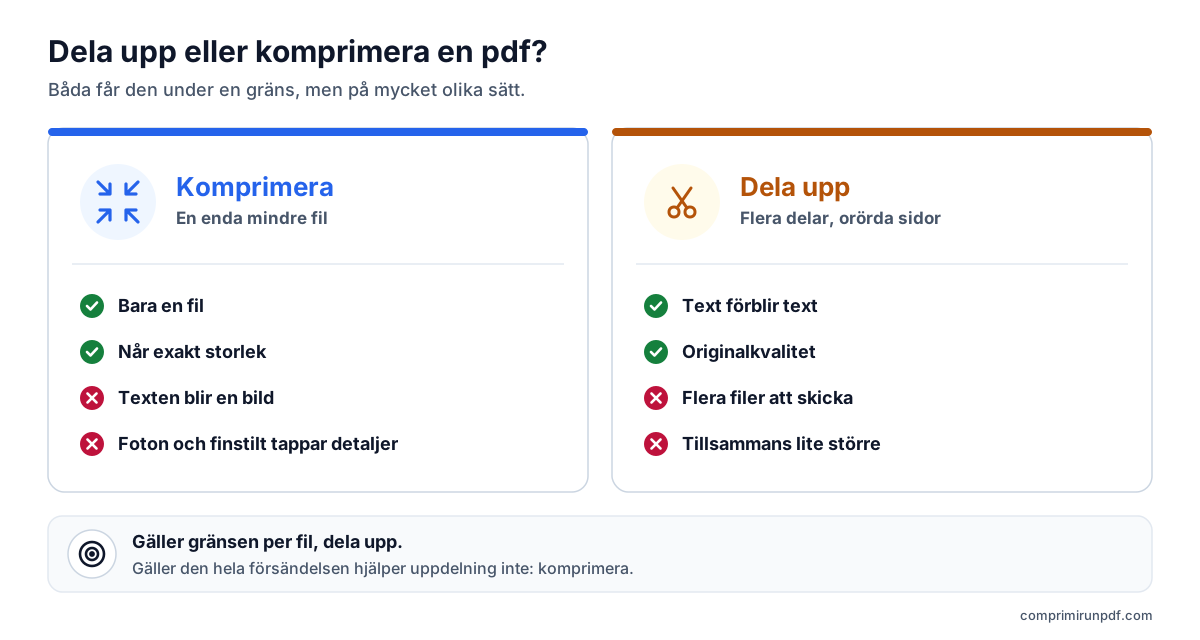
Komprimering är fortfarande lösningen när dokumentet måste skickas som en enda fil. I guiden om varför en pdf är så stor förklarar vi vad du förlorar och varför skanningar tar mest plats.
Varför uppdelning efter sidantal inte garanterar storleken
De flesta verktyg delar en pdf efter sidor: var tionde sida eller efter de intervall du anger. Problemet är att sidorna i en pdf inte är lika stora. En textsida skapad i Word tar några kilobyte; ett foto eller en sida skannad i färg en eller flera megabyte. Hamnar de tunga sidorna tillsammans går en av delarna över gränsen, även om de andra har gott om utrymme.
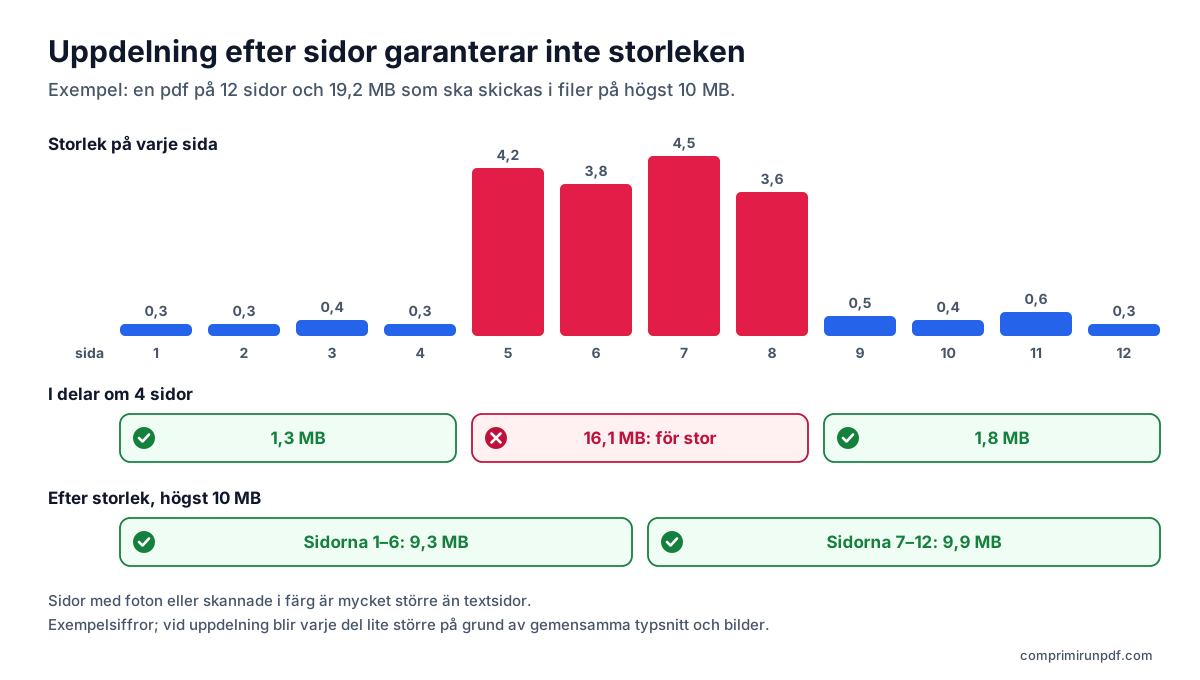
Uppdelning efter storlek vänder på det: i stället för att bestämma hur många sidor varje del får, bestämmer du maxstorleken och varje del får alla efterföljande sidor som ryms. Då blir det så få delar som möjligt och ingen blir för stor, utan att du behöver prova dig fram för hand.
Så delar du upp en pdf efter storlek, steg för steg
- Öppna komprimeraren i webbläsaren, på datorn eller mobilen.
- Dra in pdf:en eller tryck för att välja den. Du kan välja flera: var och en delas upp för sig.
- Bocka för rutan ”Dela upp i flera pdf-filer med en maxstorlek”.
- Skriv gränsen i ”Maxstorlek per del”: den som formuläret anger, till exempel 5 MB eller 10 MB.
- Klicka på Dela upp pdf och ladda ned delarna. De heter som originalet följt av ”del-1-av-3”, ”del-2-av-3”… så att de inte blandas ihop.
Bredvid varje del ser du vilka sidor den innehåller och hur stor den är. I Chrome, Edge och Opera på datorn kan du spara alla delar i en mapp som du bara väljer en gång. På iPhone och iPad tillåter webbläsaren bara en nedladdning i taget: använd knappen Ladda ned vid varje del.
Vad verktyget gör bakom kulisserna
Det kopierar originalets sidor utan att komprimera om dem och bygger varje del av dem. För att inte lita på en uppskattning sparar det varje del och mäter den: storleken du ser är den riktiga filens. Först räknar det ut hur många sidor som ryms utifrån den genomsnittliga sidstorleken och sedan finjusterar det uppdelningen med en binärsökning. Innan kopieringen får varje sida bara behålla de typsnitt och bilder den själv använder, så att ingen del släpar med sig hela dokumentets resurser.
Är en enskild sida redan större än maxstorleken —till exempel ett helsidesfoto— komprimeras den sidan så att den får plats, och du får ett meddelande. Resten lämnas orörd. Allt sker på din enhet: pdf:en laddas inte upp till någon server, något du kan kontrollera på en minut med den här guiden.
Vad som ändras i dokumentet när du delar upp det
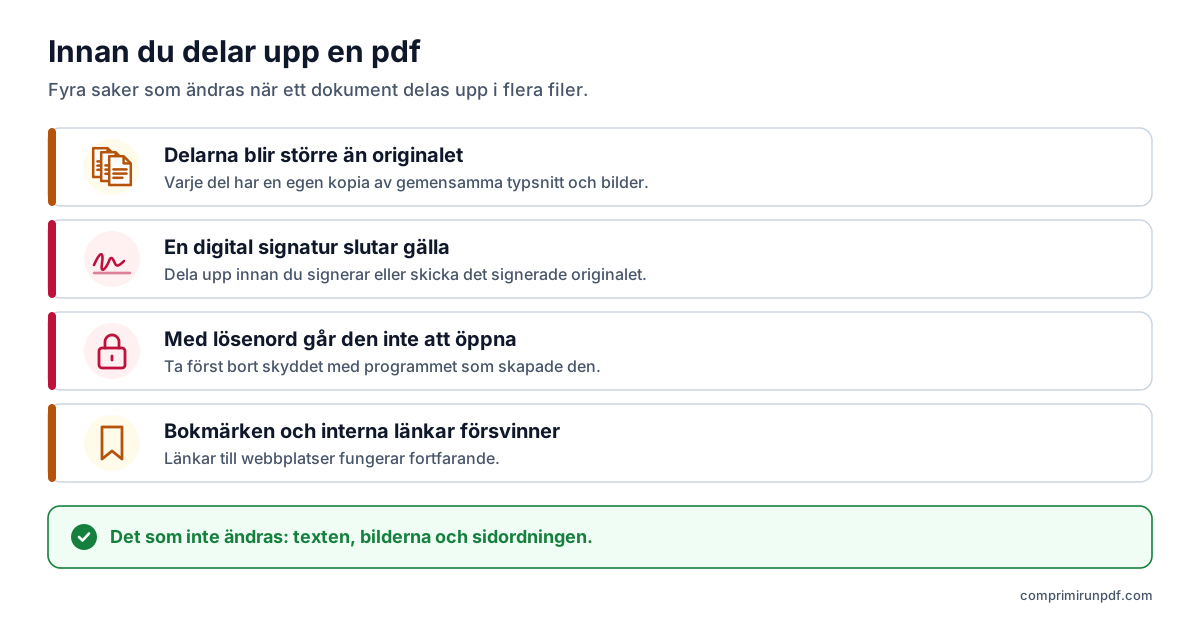
- Delarna blir tillsammans större än originalet. Typsnitt och bilder som flera sidor delar på sparas bara en gång i originalet, men varje del behöver en egen kopia. Verktyget visar hur mycket större delarna blir totalt.
- En digital signatur slutar gälla. Signaturen skyddar hela filen; efter uppdelningen behåller ingen del den. Kräver ärendet en signatur, dela först och signera sedan varje del.
- Lösenordsskyddade pdf-filer kan inte öppnas. Ta först bort skyddet med programmet som skapade dem.
- Bokmärken och interna länkar försvinner. Innehållsförteckningen i sidofältet och länkar till en annan sida slutar fungera, eftersom den sidan kan ligga i en annan fil. Länkar till webbplatser finns kvar.
Andra sätt att dela upp en pdf
| Verktyg | Delar efter storlek? | Pris | Laddar upp filen? |
|---|---|---|---|
| Det här verktyget, i webbläsaren | Ja | Gratis | Nej |
| Adobe Acrobat för datorn | Ja, efter filstorlek | Betalt | Nej |
| Adobes onlineverktyg för uppdelning | Nej, efter sidintervall | Gratis | Ja |
| Förhandsvisning (Mac) | Nej, sidorna skiljs åt för hand | Ingår i macOS | Nej |
| qpdf (kommandorad) | Nej, var n:te sida | Gratis, öppen källkod | Nej |
Adobe Acrobat
Acrobat är ett av få program som delar efter storlek. Öppna pdf:en i datorversionen, använd verktyget för att ordna sidor, välj uppdelning efter filstorlek och skriv maxstorleken; i utdataalternativen bestämmer du var delarna sparas och vad de heter. Det kan också dela efter antal sidor eller efter bokmärken på översta nivån, praktiskt för att dela en bok i kapitel. Funktionen finns i betalversionen av Acrobat, och det kostnadsfria verktyget på Adobes webbplats delar efter sidor, inte efter storlek.
Förhandsvisning på Mac
Förhandsvisning delar inte efter storlek, men du kan dra ut sidor till en ny pdf. Visa miniatyrerna i sidofältet, markera sidorna (håll ned kommandotangenten för att välja flera) och dra dem till skrivbordet: enligt Apples hjälp skapas då en ny pdf med de sidorna. Storleken på varje del får du själv kontrollera efteråt i filens information.
qpdf, för kommandoraden
qpdf är ett fritt verktyg för Windows, Mac och Linux. qpdf --split-pages=10 in.pdf ut.pdf skapar en fil var tionde sida, med namn som ut-01-10.pdf, och qpdf in.pdf --pages . 1-25 -- del1.pdf plockar ut ett visst intervall. Dokumentationen varnar för att bokmärken och andra delar som gäller hela dokumentet inte följer med till de uppdelade filerna. Och qpdf tittar inte heller på storleken: blir en del för stor får du göra om det med färre sidor.
Skriva ut några sidor som pdf
På alla system kan du skriva ut bara ett sidintervall och välja ”Spara som PDF” eller ”Microsoft Print to PDF” som skrivare. Som nödlösning fungerar det, men länkar och formulärfält försvinner, och du styr inte storleken på varje del.
Vilken maxstorlek du ska ge varje del
- Formulär eller myndighetens e-tjänst: exakt den gräns per fil som sidan anger. Varje del mäts innan du får den, så du behöver ingen marginal.
- E-post: ett mejl med en gräns på 25 MB rymmer cirka 18 MB bilagor, eftersom de skickas kodade, och gränsen räknar alla bilagor i meddelandet. Skicka varje del i ett eget mejl eller justera maxstorleken så att de ryms tillsammans. Vi förklarar det i guiden om att mejla en stor pdf.
- Gäller gränsen totalen och inte varje fil: då hjälper det inte att dela upp, eftersom delarna tillsammans blir större. Komprimera dokumentet till en målstorlek.
- Det blir fler delar än formuläret tar emot: höj maxstorleken om du kan eller kombinera båda: komprimera först pdf:en och dela sedan upp resultatet.
Skriv maxstorleken per del, bocka för ”Dela upp i flera pdf-filer med en maxstorlek” och få så många filer som behövs, med orörda sidor. Pdf:en lämnar aldrig din enhet.
Komprimera en pdf nuVanliga frågor
Hur delar jag upp en pdf i delar under 10 MB?
Med ett verktyg som delar efter storlek och inte efter sidor. Här bockar du för ”Dela upp i flera pdf-filer med en maxstorlek”, skriver 10 MB i ”Maxstorlek per del” och klickar på ”Dela upp pdf”. Du får så många filer som behövs, med sidorna i ordning, och varje fil mäts innan du får den så att ingen blir större än 10 MB.
Försämras kvaliteten när man delar upp en pdf?
Nej. Sidorna kopieras som de är, utan att bilderna komprimeras om: text förblir text och foton behåller sin upplösning. Det enda undantaget är en sida som ensam redan är större än maxstorleken: den sidan komprimeras så att den får plats, och verktyget meddelar dig.
Varför blir delarna tillsammans större än den ursprungliga pdf:en?
Eftersom typsnitt och bilder som återkommer på flera sidor, till exempel en logotyp eller ett typsnitt, bara sparas en gång i originalet, medan varje del behöver en egen kopia. Skillnaden är oftast liten i skannade dokument och större i dokument med många typsnitt.
Kan jag dela upp en digitalt signerad pdf?
Du kan dela upp den, men ingen del behåller en giltig signatur: signaturen skyddar hela filen och varje ändring gör den ogiltig. Kräver ärendet det signerade dokumentet, dela först och signera sedan varje del, eller skicka det signerade originalet om gränsen tillåter det.
Går det att dela upp en pdf efter storlek gratis och utan att ladda upp den?
Ja. Det här verktyget delar efter storlek i webbläsaren, utan konto och utan att skicka filen till någon server. Adobe Acrobat delar också efter filstorlek, men kostar pengar, och de vanliga gratisverktygen, som qpdf eller Förhandsvisning på Mac, delar efter sidor och kontrollerar inte storleken.
Nästa steg
Vill du hellre ha en enda fil öppnar de här sidorna verktyget med storleken redan inställd:
- Komprimera en pdf till 10 MB, för att mejla den till vilken inkorg som helst.
- Komprimera en pdf till 5 MB, en vanlig gräns i e-tjänster.
- Komprimera en pdf till 2 MB, den vanligaste maxstorleken på jobbportaler och i formulär.
Gör du det från mobilen visar guiden om att komprimera en pdf på iPhone, Android, Mac och Windows vad varje system erbjuder. Och vill du veta vad som tar plats i din fil innan du delar upp den, kör den genom pdf-röntgen.
Källor
Andra guider som kan vara till hjälp
- Så komprimerar du en pdf på iPhone, Android, Mac och WindowsMac och iPhone har ett inbyggt sätt att krympa en pdf; Android och Windows har inget. Och inget av dem låter dig välja slutstorleken. Vi förklarar steg för steg vad varje alternativ gör och hur du når en exakt storlek på vilken enhet som helst utan att ladda upp filen.
- Så skickar du en för stor pdf med e-postGmail, Outlook och Yahoo utlovar 25 MB, men en bilaga på 20 MB kan ändå studsa. Vi går igenom de verkliga gränserna hos varje tjänst, vilken storlek du ska välja beroende på mottagaren och de tre utvägarna när pdf:en inte får plats.
- Varför en pdf är så stor och hur du minskar denText tar nästan ingen plats: det som får en pdf att svälla är skannade bilder och mobilfoton. Vi förklarar uträkningen med pixlarna, vad varje komprimeringsmetod gör och vilken storlek du ska välja för att dokumentet ska förbli läsbart.
- Komprimera en pdf utan att ladda upp den till någon serverDe flesta onlinekomprimerare laddar upp ditt dokument till någon annans server och ber dig lita på att de raderar det. Det finns ett annat sätt, och du behöver inte tro på någonting: det går att kontrollera på trettio sekunder.