Kako da skenirate dokumente telefonom a da PDF bude mali i i dalje čitljiv
Telefon snima svaku stranicu u daleko većoj rezoluciji nego što tekstu treba, pa tri skenirana lista lako pređu 5 MB. Objašnjavamo koji filter da izaberete, kako da skenirate na iPhone-u i Androidu i šta da radite ako je PDF već gotov, a ne staje u ograničenje.
Autor: Robert Bzia7 min čitanja
Telefon je postao kućni skener. Problem nastaje pri otpremanju: obrazac traži ugovor, platni listić i ličnu kartu u najviše 2 MB, a četiri stranice koje ste upravo skenirali imaju 9 MB. Niste ništa pogrešili — kamera prosto snima mnogo više informacija nego što treba listu papira sa tekstom.
U ovom vodiču objašnjavamo odakle dolazi ta veličina, koja podešavanja je smanjuju najviše a da se ne primeti, kako da korak po korak skenirate na iPhone-u i Androidu i šta da radite ako je PDF već gotov, a ne staje. Korake u aplikacijama Notes, Files i Google Drive i gašenje Microsoft Lensa proverili smo u oktobru 2026. u zvaničnoj dokumentaciji kompanija Apple, Google i Microsoft, koju navodimo na kraju.
Zašto je dokument skeniran telefonom toliko veliki
Kamera telefona srednje klase pravi fotografije od 12 megapiksela (4032 × 3024 piksela). Ako stranica A4 ispunjava ceo kadar, ti pikseli odgovaraju skeniranju na oko 345 DPI, više nego dvostruko od potrebnog: za oštar tekst na ekranu i na papiru dovoljno je 150 DPI, kako objašnjavamo u vodiču o tome zašto je PDF toliko veliki. A ako je stranica sačuvana u boji, svaka tačka zauzima tri puta više nego u nijansama sive.
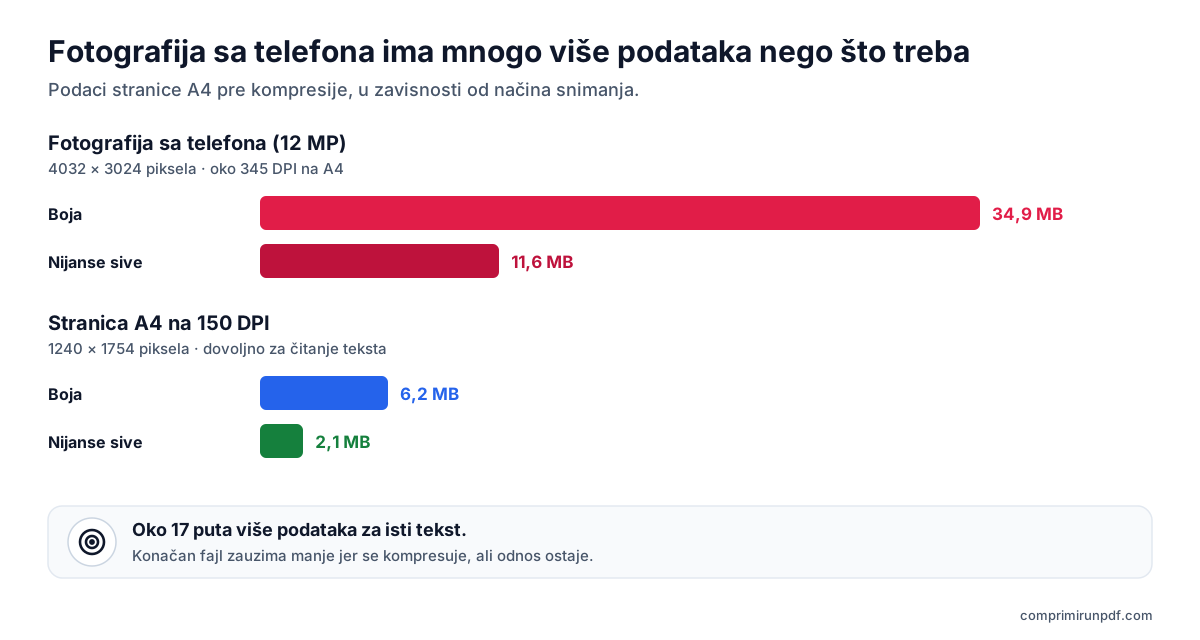
| Kako je snimljena | Pikseli | Boja | Nijanse sive |
|---|---|---|---|
| Fotografija sa telefona od 12 MP | 4032 × 3024 (12,2 MP) | 34,9 MB | 11,6 MB |
| Stranica A4 na 150 DPI | 1240 × 1754 (2,2 MP) | 6,2 MB | 2,1 MB |
Konačan fajl zauzima mnogo manje od tih brojki jer se slike kompresuju u JPEG, ali odnos ostaje: fotografija u boji ima oko 17 puta više podataka od stranice na 150 DPI u sivoj, a golim okom se tekst u obe čita isto. Aplikacije za skeniranje opsecaju i ispravljaju stranicu, ali rezoluciju u kojoj je čuvaju određuje svaka aplikacija sama i skoro nikad ne može da se izabere. U vašim rukama su boja, svetlo i kadar.
Podešavanje koje najviše menja veličinu: filter
Skener u aplikacijama Notes i Files na iPhone-u nudi četiri filtera: boju, nijanse sive, crno-belo i fotografiju. I Google Drive dozvoljava da promenite filter svake stranice posle snimanja. Dobar izbor je najdelotvornije što možete da uradite: pre kompresije stranica u nijansama sive ima trećinu podataka koje bi imala u boji. Posle kompresije stvarna ušteda je manja, ali obično se oseti, a tekstualni dokument se čita potpuno isto.
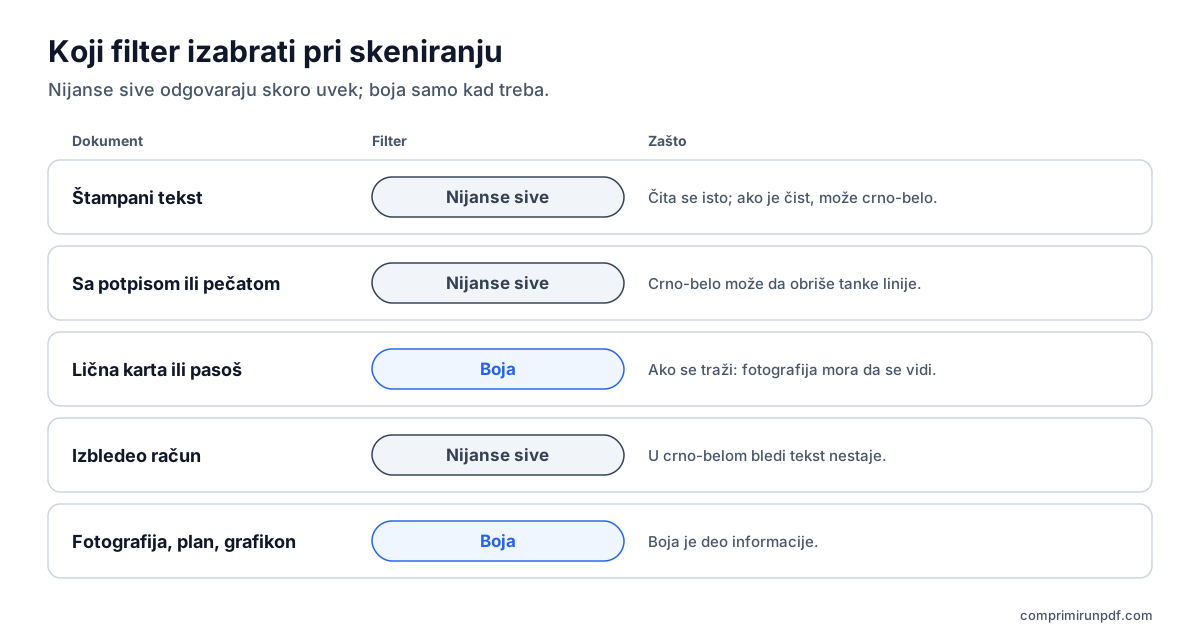
| Dokument | Filter | Zašto |
|---|---|---|
| Štampani tekst: ugovor, dopis, potvrda | Nijanse sive ili crno-belo ako je čist | Čita se isto, a mnogo je manji |
| Sa potpisom ili pečatom | Nijanse sive | Crno-belo može da obriše tanke linije |
| Lična karta, pasoš ili vozačka dozvola | Boja, ako ustanova to traži | Fotografija i zaštitne boje moraju da se vide |
| Izbledeo račun na termalnom papiru | Nijanse sive | Bledi tekst nestaje u crno-belom |
| Fotografija, plan ili grafikon u boji | Boja ili fotografija | Boja je deo informacije |
Oprezno sa crno-belim režimom: svaku tačku pretvara u čisto crnu ili belu prema pragu. Sa jasnim štampanim tekstom rezultat je čist i mali, ali potpis plavom hemijskom, pečat ili izbledeo račun mogu delimično ili potpuno da nestanu. Ako ga koristite, uvećajte rezultat pre čuvanja.
Kako da skenirate na iPhone-u ili iPad-u u aplikaciji Notes ili Files
Obe aplikacije koriste isti skener. Ovo su koraci u aplikaciji Notes (Beleške) prema Apple-ovoj pomoći:
- Otvorite Notes i napravite novu belešku ili otvorite postojeću.
- Dodirnite dugme za priloge i izaberite opciju za skeniranje dokumenata.
- Pre snimanja dodirnite dugme za filtere i izaberite nijanse sive. U zavisnosti od verzije iOS-a, dugme je na vrhu ili u donjoj traci.
- Postavite stranicu u kadar. U automatskom režimu snima se sama; inače dodirnite okidač ili pritisnite dugme za jačinu zvuka.
- Po potrebi podesite uglove, dodajte ostale stranice i na kraju sačuvajte.
Sken ostaje u belešci; da biste ga poslali kao PDF, otvorite ga i upotrebite deljenje. Ako odmah želite fajl, koristite aplikaciju Files: uđite u fasciklu u koju želite da ga sačuvate, dodirnite dugme sa tri tačke i izaberite opciju za skeniranje dokumenata. Posle čuvanja PDF se pojavljuje u toj fascikli. Veličinu ćete videti ako zadržite prst na fajlu i otvorite njegove informacije.
Kako da skenirate na Androidu pomoću Google Drive-a
Android nema sopstveni sistemski skener, ali ga ima aplikacija Google Drive, instalirana na većini telefona. Prema Google-ovoj pomoći:
- Otvorite Google Drive i dodirnite dugme kamere dole desno (u nekim verzijama + pa opciju za skeniranje).
- Usmerite kameru na stranicu dok je okvir ne prepozna i snimite fotografiju.
- Po potrebi opsecite, rotirajte ili očistite stranicu i promenite filter u sivi ili crno-beli ako je dokument tekstualni.
- Ostale stranice dodajte dugmetom +.
- Potvrdite, upišite naziv, izaberite PDF kao format i fasciklu, pa sačuvajte.
Imajte u vidu da Drive čuva PDF na vašem Google nalogu, u oblaku. Ako je dokument osetljiv i treba vam samo na telefonu, posle ga preuzmite i obrišite sa Drive-a. Neki proizvođači ugrađuju skener u samu kameru: na Samsung Galaxy telefonima, na primer, treba uključiti prepoznavanje dokumenata u podešavanjima kamere, a u zavisnosti od modela čuva sliku u galeriji umesto PDF-a.
Ako ste koristili Microsoft Lens, više ne radi: Microsoft ga je u februaru 2026. uklonio iz prodavnica, a od 9. marta 2026. ne pravi nove skenove. Umesto njega preporučuje skener u aplikaciji OneDrive, koji skenove čuva u oblaku, a ne na telefonu. A ako izaberete drugu aplikaciju iz prodavnice, proverite da li dokument obrađuje na telefonu ili ga šalje na svoje servere; u ovom vodiču objašnjavamo kako da to proverite.
Pet navika za manji i čitljiviji sken
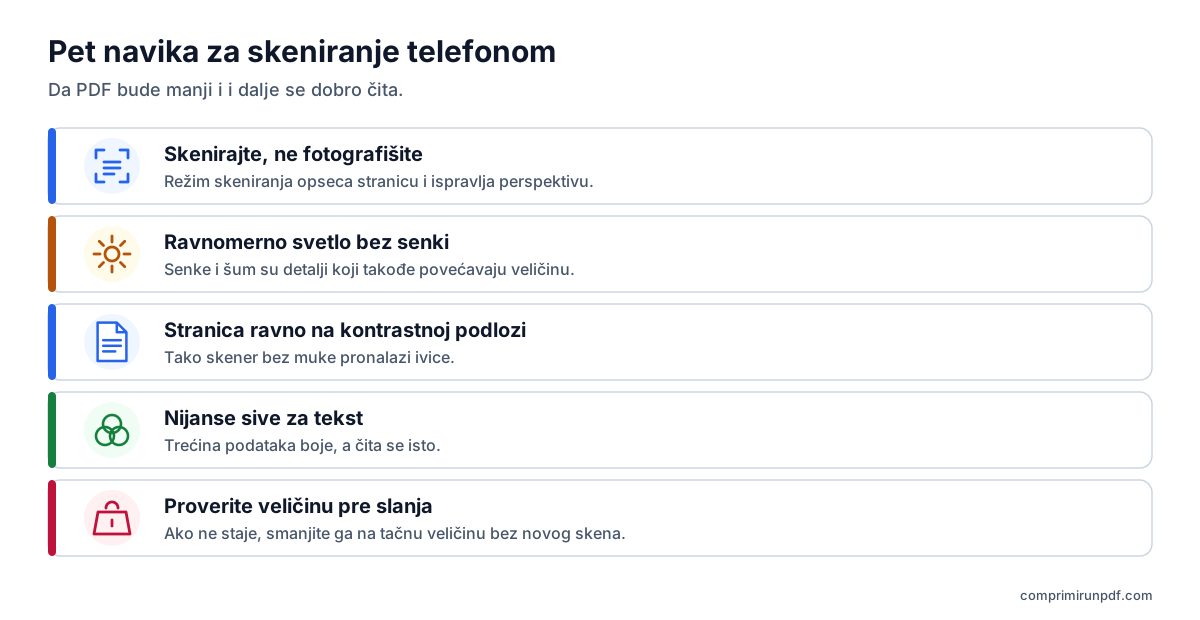
- Skenirajte, ne fotografišite. Režim skeniranja opseca stranicu, ispravlja perspektivu i ostavlja sto van kadra. Obična fotografija čuva ceo kadar, zajedno sa stolom.
- Tražite ravnomerno svetlo bez senki. Dnevno svetlo pored prozora, bez senke ruke ili telefona. Senke i šum fotografije pri slabom svetlu su detalji koje fajl mora da sačuva, a oni povećavaju veličinu. Na sjajnom papiru izbegavajte blic: ostavlja beli odsjaj koji prekriva tekst.
- Položite stranicu ravno na jednobojnu kontrastnu podlogu. Taman sto pomaže skeneru da pronađe ivice. Držite telefon paralelno sa papirom da ne mora toliko da ispravlja perspektivu.
- Za tekst izaberite nijanse sive. Boju ostavite za ono čemu je zaista potrebna.
- Proverite veličinu pre slanja. I skenirajte samo ono što treba: svaka prazna poleđina je još jedna stranica.
Ako ste već skenirali, a PDF ne staje
Ne morate da ponavljate. Alat za kompresiju sa ciljnom veličinom ponovo čuva svaku stranicu u rezoluciji prilagođenoj ograničenju koje upišete, a kod skeniranog dokumenta ne gubite tekst koji može da se označi, jer je njegov tekst ionako bio slika. Izuzetak: ako je aplikacija dodala sloj prepoznatog teksta (OCR) da bi u PDF-u moglo da se pretražuje, taj sloj se pri ovakvoj kompresiji gubi.
Da biste znali da li će rezultat biti čitljiv, podelite ograničenje brojem stranica. Uz 2 MB za četiri stranice to je oko 500 KB po stranici, i više nego dovoljno za oštar tekst. Uz 1 MB za deset stranica to je oko 100 KB po stranici: tekst se i dalje čita, ali na fotografijama i pečatima se već vidi. Ako obrazac prima više fajlova, drugo rešenje je da podelite PDF po veličini umesto da ga kompresujete.
Upišite traženu veličinu —2 MB, 1 MB, 500 KB— i alat će sken spustiti tik ispod nje. Radi u pregledaču telefona, a PDF ne napušta vaš uređaj.
Smanji PDF odmahČesta pitanja
Zašto je PDF skeniran telefonom toliko veliki?
Zato što kamera snima daleko veću rezoluciju nego što tekstu treba. Fotografija stranice A4 od 12 megapiksela odgovara skeniranju na oko 345 DPI, a za čitanje je dovoljno 150. Ako je uz to sačuvana u boji, svaka stranica ima tri puta više podataka nego u nijansama sive.
Kako da smanjim sken sa iPhone-a?
Skenirajte u aplikaciji Notes ili Files i pre snimanja izaberite filter u nijansama sive. Uz dobro svetlo i dobro kadriranu stranicu PDF ispadne znatno manji. Ako i dalje ne staje u ograničenje, posle ga kompresujte na ciljnu veličinu: ne morate ponovo da skenirate.
Da li je bolje skenirati crno-belo ili u nijansama sive?
Za čist štampani tekst crno-belo obično daje najmanji fajl. Ali svaku tačku pretvara u čisto crnu ili belu i može da obriše tanke linije: potpise hemijskom, pečate ili izbledele račune. Nijanse sive su siguran izbor za skoro svaki dokument.
Čime da skeniram na Androidu sada kada Microsoft Lensa više nema?
Google Drive ima skener koji rezultat čuva kao PDF, a neki proizvođači, poput Samsunga, ugrađuju ga u kameru. Microsoft Lens od 9. marta 2026. više ne pravi skenove, a Microsoft umesto njega preporučuje skener u OneDrive-u, koji skenove čuva u oblaku.
Može li već skenirani PDF da se smanji bez ponovnog skeniranja?
Može. Alat za kompresiju sa ciljnom veličinom ponovo čuva svaku stranicu u rezoluciji prilagođenoj ograničenju koje upišete. Kod skena se ne gubi tekst koji može da se označi, jer je tekst ionako bio slika, osim ako je aplikacija dodala sloj prepoznatog teksta.
Sledeći korak
Ove stranice otvaraju alat sa već podešenom veličinom, i na telefonu:
- Smanji PDF na 2 MB, najčešće ograničenje na portalima javne uprave i sajtovima za zapošljavanje.
- Smanji PDF na 1 MB, za skenove sa više stranica u strožim obrascima.
- Smanji PDF na 500 KB, kada se traži jedan veoma mali dokument.
Ako PDF već postoji i želite da ga smanjite onim što nudi telefon, vodič za smanjivanje PDF-a na iPhone-u, Androidu, Mac-u i Windows-u prolazi kroz svaki sistem. A da vidite šta zauzima mesto u skenu pre nego što išta dirate, provucite ga kroz rendgen PDF-a.
Izvori
Drugi vodiči koji vam mogu pomoći
- Kako da podelite PDF po veličini: delovi od 2, 5 ili 10 MBKad portal prima više fajlova, ali ograničava veličinu svakog, bolje je podeliti PDF nego ga smanjiti: stranice ostaju netaknute. Objašnjavamo kako da ga podelite po veličini, a ne po stranicama, šta se menja u dokumentu i koji drugi alati to rade.
- Kako da smanjite PDF na iPhoneu, Androidu, Macu i WindowsuMac i iPhone imaju ugrađen način da smanje PDF; Android i Windows nemaju nijedan. I nijedan ne dozvoljava izbor konačne veličine. Objašnjavamo šta radi svaka opcija, korak po korak, i kako da na bilo kom uređaju dobijete tačnu veličinu bez otpremanja fajla.
- Kako mejlom poslati PDF koji je prevelikGmail, Outlook i Yahoo navode 25 MB, a prilog od 20 MB svejedno može da se vrati. Objašnjavamo stvarna ograničenja svake usluge, koju veličinu da izaberete u zavisnosti od primaoca i tri izlaza kada PDF ne staje.
- Zašto je PDF toliko velik i kako ga smanjitiTekst skoro da ne zauzima prostor: veličinu PDF-a naduvavaju skenirane slike i fotografije sa telefona. Objašnjavamo računicu piksela, šta radi svaki način kompresije i koju veličinu izabrati da bi dokument ostao čitljiv.
- Smanjite PDF bez otpremanja na bilo koji serverVećina onlajn alata za kompresiju otprema vaš dokument na tuđi server i traži da verujete da će ga obrisati. Postoji i drugi način, i ne morate ništa da verujete: može se proveriti za trideset sekundi.