Kako mejlom poslati PDF koji je prevelik (i zašto 25 MB nije 25 MB)
Gmail, Outlook i Yahoo navode 25 MB, a prilog od 20 MB svejedno može da se vrati. Objašnjavamo stvarna ograničenja svake usluge, koju veličinu da izaberete u zavisnosti od primaoca i tri izlaza kada PDF ne staje.
Autor: Robert Bzia8 min čitanja
Najčešće se to desi baš sa najhitnijim dokumentima: skeniranim predmetom koji traži knjigovođa, platnim listićima za banku, projektom koji mora da ode do podneva. Kliknete Pošalji i malo kasnije stigne obaveštenje servera: poruka premašuje dozvoljenu veličinu. Ili još gore, ne stigne nikakvo obaveštenje i primalac je nikad ne dobije.
Rešenje skoro nikad nije komplikovano, ali pre nego što počnete da smanjujete naslepo, vredi razumeti dve stvari: koliko zaista staje u mejl i zašto je PDF uopšte toliko velik. Kada je to jasno, pravu veličinu izaberete iz prve.
Koliko možete da priložite u Gmailu, Outlooku i drugim mejl uslugama
Svaka usluga postavlja ograničenje po poruci, u koje se sabiraju svi prilozi, a ponekad i tekst. Ovo su ograničenja slanja koja objavljuju glavne usluge, zajedno sa onim što zaista staje kada se oduzme kodiranje:
| Usluga | Ograničenje slanja | PDF koji staje, otpr. | Ako ga pređete |
|---|---|---|---|
| Gmail | 25 MB | 18 MB | Link ka Google disku |
| Outlook.com | 25 MB | 18 MB | Link ka OneDrive-u |
| Yahoo Mail | 25 MB | 18 MB | Link ka oblaku |
| iCloud Mail | 20 MB | 14 MB | Mail Drop, do 5 GB |
| Microsoft 365 (poslovni) | 35 MB podrazumevano | 25 MB | Određuje administrator |
Dve važne napomene. Prvo, ograničenje vaše usluge je samo pola priče, jer poruka mora da stane i u sanduče primaoca. Gmail prima dolazne poruke do 50 MB, ali mnogi serveri firmi i državnih ustanova i dalje su podešeni na 10 MB ili čak manje, a važi manje od dva ograničenja. Drugo, ta ograničenja se povremeno menjaju, pa ako ste na samoj granici, proverite pomoć svoje usluge.
Zašto PDF od 20 MB ne staje u mejl od 25 MB
Elektronska pošta je zamišljena za prenos teksta, a ne fajlova. Da bi PDF mogao da putuje unutar poruke, mejl program ga pretvara u tekstualni format Base64, koji svaku grupu od 3 bajta zapisuje sa 4 znaka. Ta konverzija ima fiksnu cenu: prilog naraste za 33 %, a malo više ako se uračunaju prelomi redova i zaglavlja poruke.
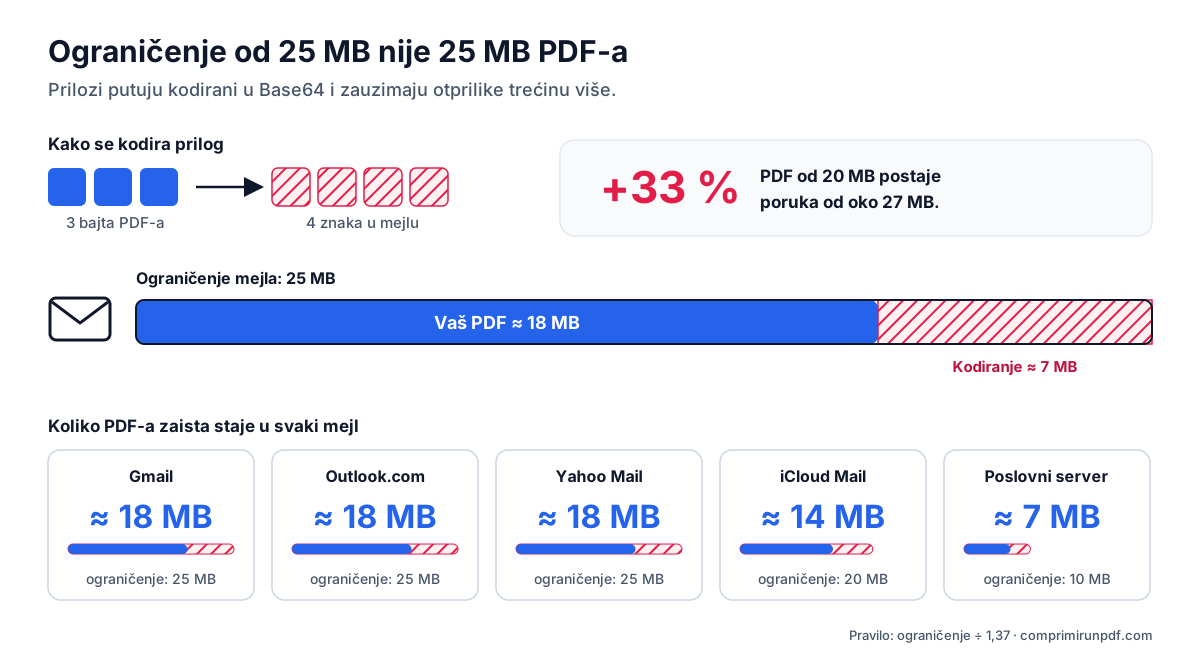
Zato računica izgleda ovako: PDF od 18 MB postaje poruka od oko 24–25 MB, tačno na granici. PDF od 20 MB stigne do oko 27 MB i više ne staje, čak i ako vam ga je mejl program bez pogovora dozvolio da priložite. Neki programi pri prilaganju proveravaju veličinu originalnog fajla, ali server koji ga prima meri već kodiranu poruku i on odlučuje.
Tri izlaza kada PDF ne staje
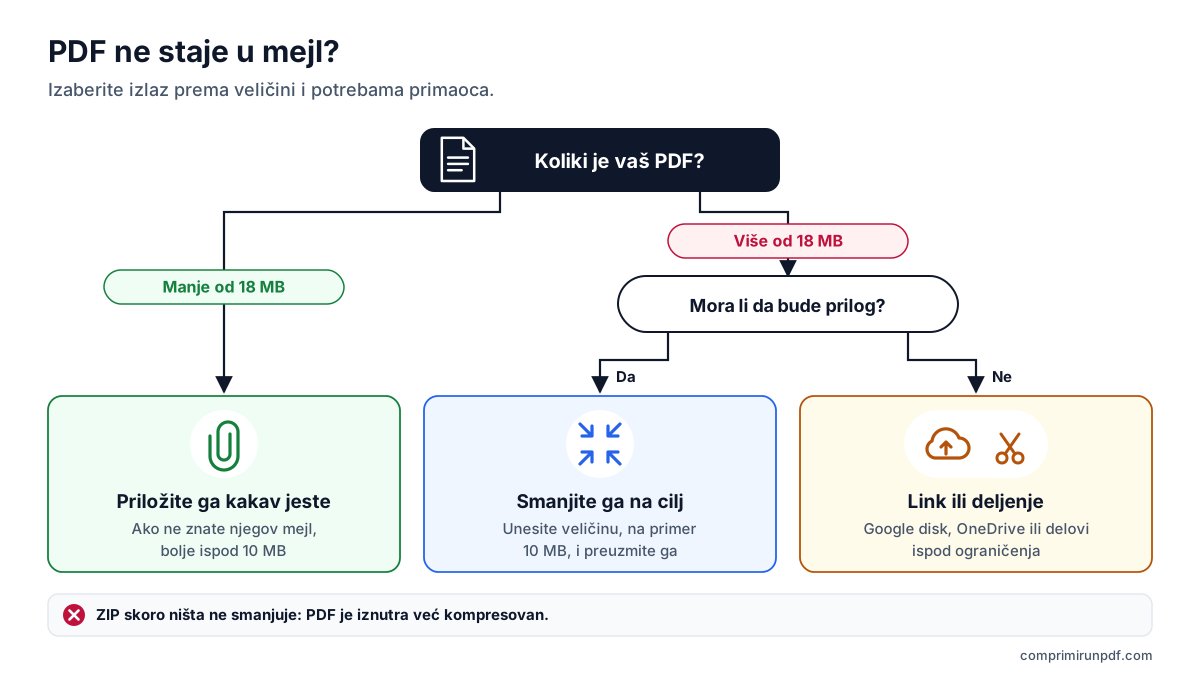
Ako vaš fajl prelazi ograničenje, postoje tri puta. Ne isključuju se, ali svaki bolje odgovara određenoj situaciji.
1. Smanjiti ga na tačno određenu veličinu
To je najdirektnija mogućnost kada dokument mora da ide kao prilog: jer to traži neka ustanova, jer primalac ne otvara spoljne linkove ili jer želite da ostane arhiviran u samoj poruci. Ključno je smanjivati prema cilju, a ne „što je više moguće”: ako imate prostora, nema smisla gubiti kvalitet.
Kod skeniranog PDF-a, a takvi su veliki fajlovi najčešće, smanjenje je često ogromno, a da se pri čitanju ne primeti. U vodiču o tome zašto je PDF toliko velik objašnjavamo odakle dolazi ta veličina i koja rezolucija je dokumentu potrebna da ostane čitljiv.
2. Poslati link umesto fajla
Gmail i Outlook.com to sami predlože kada pređete ograničenje: otpreme fajl na Google disk ili OneDrive i u poruku ubace link. To je najbolji izlaz za fajlove koji ne smeju da izgube kvalitet, poput nacrta, kataloga za štampu ili fotografija. Zauzvrat je fajl smešten na usluzi u oblaku, primaocu treba dozvola da ga otvori, a link može da istekne ili prestane da radi ako fajl obrišete.
3. Podeliti ga na više delova
Ako je dokument dugačak i primalac prihvata više poruka, možete ga podeliti na manje PDF-ove, svaki ispod ograničenja. Stranice ostaju netaknute, pa tekst i dalje može da se označi. Imajte na umu da delovi zajedno zauzimaju nešto više od originala, jer svakom treba sopstvena kopija fontova, i da digitalni potpis posle deljenja više nije važeći.
Koju veličinu izabrati u zavisnosti od primaoca
Prava cifra ne zavisi samo od vašeg mejla, već od najuže karike u lancu. Kao smernica:
- Nepoznat ili poslovni primalac: ciljajte na 10 MB ili manje ukupno. To ograničenje i danas imaju mnogi poslovni serveri i sa njim nikad nema problema.
- Između Gmaila, Outlook.coma i Yahooa: do otprilike 18 MB priloga po poruci.
- Veb obrasci i portali e-uprave: na njih se ne odnosi kodiranje mejla, ali imaju sopstvena ograničenja, često od 2 do 10 MB po fajlu. Koristite tačno navedenu cifru.
- Više PDF-ova u istoj poruci: ograničenje važi za zbir. Tri dokumenta u mejlu od 10 MB znače oko 3 MB po dokumentu.
Unesite veličinu koja vam treba —na primer 10 MB— i alat će prilagoditi vaš PDF dok ne bude tik ispod nje. Fajl se ne otprema ni na kakav server.
Smanji PDF odmahKorak po korak: priprema PDF-a za prilog
- Pogledajte koliki je PDF i izaberite cilj prema pravilu iznad. Ako niste sigurni, 10 MB.
- Otvorite alat za smanjivanje, prevucite fajl i unesite veličinu. Ako šaljete više PDF-ova u istoj poruci, podelite ograničenje među njima.
- Sačekajte da završi: alat isprobava rezolucije od najviše ka najnižoj i zadržava najbolji kvalitet koji staje u zadatu veličinu.
- Otvorite rezultat i proverite da li se dobro čita, naročito sitna slova i potpisi.
- Priložite ga mejlu. Ako je važno, najpre pošaljite kopiju sebi da proverite da li stiže.
Ako je dokument predugačak da biste ga smanjili bez štete po tekst, u istom alatu uključite opciju deljenja: unesete najveću veličinu po delu i dobijete onoliko PDF-ova koliko treba, bez diranja stranica.
Česta pitanja
Koliko velik PDF mogu da pošaljem preko Gmaila?
Gmail dozvoljava slanje do 25 MB priloga po poruci, kada se saberu svi fajlovi. Pošto prilozi putuju kodirani i zauzimaju otprilike trećinu više, razumno je da PDF ne pređe oko 18 MB. Ako je fajl veći, Gmail nudi da ga pošalje kao link ka Google disku.
Zašto mi se mejl vraća iako je prilog manji od ograničenja?
Zato što se ograničenje odnosi na celu poruku onakvu kakva putuje internetom, a prilozi se kodiraju u Base64, koji svaka 3 bajta pretvara u 4 znaka. PDF od 20 MB postaje poruka od oko 27 MB. Može se desiti i da server primaoca ima niže ograničenje od vašeg.
Da li će PDF biti manji ako ga stavim u ZIP?
Obično tek neznatno. Slike u PDF-u su već kompresovane, pa ZIP retko uštedi više od nekoliko procenata. Da biste zaista smanjili veličinu, morate da smanjite rezoluciju tih slika.
Koja veličina je bezbedna ako ne znam koji mejl primalac koristi?
Ispod 10 MB ukupno stiže u skoro svako sanduče, uključujući i najstrože poslovne servere. Ako znate da primalac koristi Gmail, Outlook.com ili Yahoo, možete da idete do otprilike 18 MB.
Sledeći korak
Ove stranice otvaraju alat sa najčešćom veličinom za svaki slučaj:
- Smanji PDF na 10 MB, bezbedan cilj za svako sanduče.
- Smanji PDF na 5 MB, ako šaljete više dokumenata u istoj poruci.
- Smanji PDF na 2 MB, za veb obrasce i portale e-uprave.
Ako PDF sadrži lične podatke i nemate poverenja u onlajn alate za kompresiju, u ovom vodiču objašnjavamo kako da proverite da fajl ne napušta vaš uređaj. A ako želite da znate šta zauzima prostor u vašem dokumentu, propustite ga kroz rendgen PDF-a.
Šaljete ga sa telefona? U vodiču za smanjenje PDF-a na iPhoneu, Androidu, Macu i Windowsu imate korake za svaki sistem.
A ako ga radije šaljete u više poruka bez gubitka kvaliteta, ovaj vodič objašnjava kako da podelite PDF po veličini na delove koji ne prelaze ograničenje.
Drugi vodiči koji vam mogu pomoći
- Kako da podelite PDF po veličini: delovi od 2, 5 ili 10 MBKad portal prima više fajlova, ali ograničava veličinu svakog, bolje je podeliti PDF nego ga smanjiti: stranice ostaju netaknute. Objašnjavamo kako da ga podelite po veličini, a ne po stranicama, šta se menja u dokumentu i koji drugi alati to rade.
- Kako da smanjite PDF na iPhoneu, Androidu, Macu i WindowsuMac i iPhone imaju ugrađen način da smanje PDF; Android i Windows nemaju nijedan. I nijedan ne dozvoljava izbor konačne veličine. Objašnjavamo šta radi svaka opcija, korak po korak, i kako da na bilo kom uređaju dobijete tačnu veličinu bez otpremanja fajla.
- Zašto je PDF toliko velik i kako ga smanjitiTekst skoro da ne zauzima prostor: veličinu PDF-a naduvavaju skenirane slike i fotografije sa telefona. Objašnjavamo računicu piksela, šta radi svaki način kompresije i koju veličinu izabrati da bi dokument ostao čitljiv.
- Smanjite PDF bez otpremanja na bilo koji serverVećina onlajn alata za kompresiju otprema vaš dokument na tuđi server i traži da verujete da će ga obrisati. Postoji i drugi način, i ne morate ništa da verujete: može se proveriti za trideset sekundi.