Smanjite PDF bez otpremanja na bilo koji server: zašto je to važno i kako to proveriti
Većina onlajn alata za kompresiju otprema vaš dokument na tuđi server i traži da verujete da će ga obrisati. Postoji i drugi način, i ne morate ništa da verujete: može se proveriti za trideset sekundi.
Autor: Robert Bzia7 min čitanja
Kada obrazac odbije vaš PDF jer je prevelik, rešenje deluje očigledno: potražiti „smanji PDF” i iskoristiti prvi rezultat. Skoro niko se u tom trenutku ne pita šta je upravo uradio sa svojim dokumentom. A taj dokument je obično ono najosetljivije što čovek ima na disku: sken lične isprave, platni listić, potpisan ugovor, lekarski izveštaj.
Ovaj tekst objašnjava šta se tehnički dešava u dva modela koja postoje, kako da ih razlikujete u bilo kom alatu —ne samo u ovom— i kako da to sami proverite za manje od minut, bez oslanjanja na ono što piše na početnoj stranici.
Žurite? Alat na ovom sajtu kompresuje na tačnu veličinu koja vam treba, a da fajl ne napusti vaš uređaj.
Smanji PDF odmahŠta se zaista dešava kada otpremite PDF u onlajn alat za kompresiju
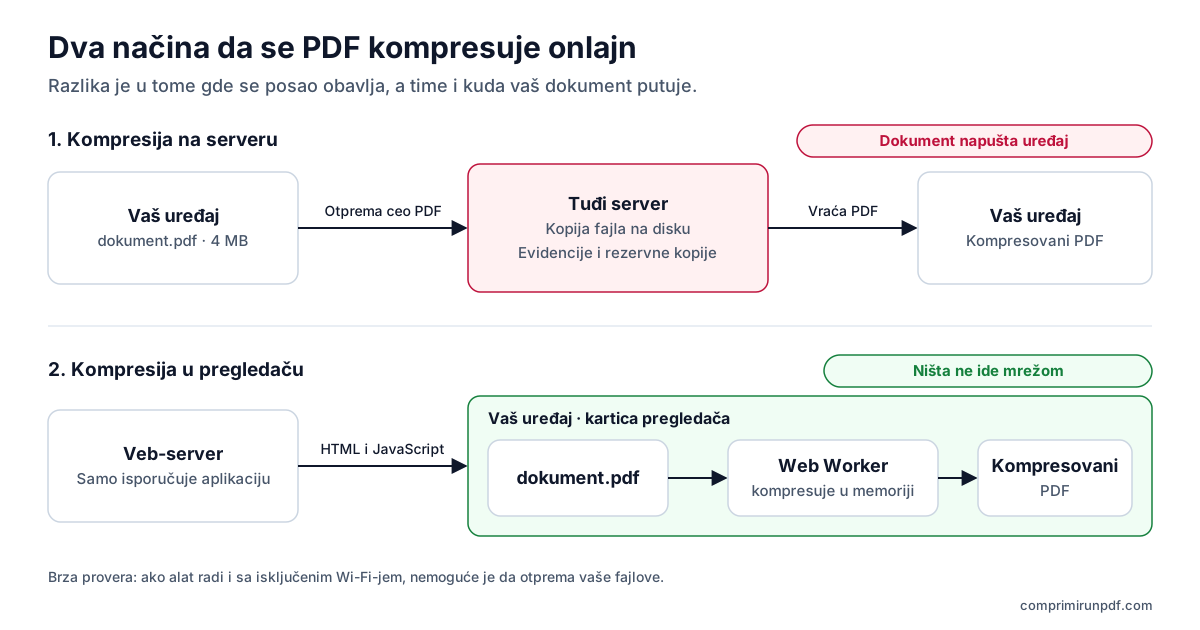
U klasičnom modelu klik na „kompresuj” pokreće otpremanje: vaš fajl putuje preko interneta do servera, obično u drugoj zemlji, gde ga program obrađuje i vraća rezultat. Između ta dva trenutka dešava se nekoliko stvari koje interfejs ne pokazuje.
- Fajl se upisuje na tuđi disk. Čak i ako servis obećava da će ga obrisati, neko vreme postoji kompletna kopija vašeg dokumenta van vaše kontrole.
- Mogu postojati međukopije. Balanseri opterećenja, sistemi privremenog skladištenja, automatske rezervne kopije i evidencije grešaka mogu da zadrže delove ili ceo fajl, sa ciklusima brisanja drugačijim od onog koji sajt najavljuje.
- Brisanje je obećanje, a ne proverljiva garancija. „Brišemo vaše fajlove posle sat vremena” tvrdnja je koju kao korisnik ni na koji način ne možete da proverite. Ne možete znati ni ko u međuvremenu ima pristup.
- Bezbednosni incident pogađa i vas. Ako ta kompanija pretrpi curenje podataka, vaš dokument je u tom paketu, čak i ako ste servis koristili pet minuta pre godinu dana.
Ništa od ovoga ne podrazumeva lošu nameru. To je jednostavno neizbežna cena modela u kome posao obavlja računar koji nije vaš. I u većini slučajeva —kompresija fotografije sa letovanja— to je sasvim prihvatljiva cena. Problem nastaje kada je fajl upravo onaj koji ne biste želeli da predate nepoznatoj osobi.
Alternativa: neka posao obavi vaš sopstveni pregledač
Savremeni pregledač je potpuno okruženje za izvršavanje. Može da pročita fajl sa diska, dekodira PDF, iscrta svaku stranicu na platnu u memoriji, ponovo kompresuje te slike i iznova sastavi dokument. Sve se to odvija unutar kartice, procesorom i memorijom vašeg uređaja.
Kada alat radi ovako, rečenica „ne otpremamo vaš fajl” nije politika privatnosti: to je opis arhitekture. Ne postoji server koji bi mogao da vidi dokument jer ne postoji nijedan mrežni zahtev koji ga prenosi. Server samo isporučuje aplikaciju —HTML, JavaScript, stilove— isto kao što bi isporučio bilo koju veb-stranicu, i od tog trenutka više ne učestvuje.
Šta je tehnički potrebno
Dva dela omogućavaju ovaj model. Prvi je biblioteka koja ume da tumači PDF format unutar pregledača, zahvaljujući čemu se fajl može iscrtati bez spoljne pomoći. Drugi je Web Worker: nit izvršavanja paralelna sa niti interfejsa. Bez njega bi kompresija dokumenta od dvadeset megabajta zamrzla celu stranicu na nekoliko sekundi; sa njim se traka napretka glatko pomera dok se posao obavlja u pozadini.
Kako da to sami proverite za manje od minut
Ovo je važan deo i važi za svaki alat koji tvrdi da obrađuje lokalno, uključujući i ovaj. Ne morate ništa da verujete: dovoljno je pogledati.
Način 1: kartica Mreža (30 sekundi)
- Otvorite alatke za programere u pregledaču: F12 na Windowsu i Linuxu, Cmd + Option + I na Macu.
- Idite na karticu Mreža (ili Network) i ostavite listu vidljivom.
- Kompresujte fajl kao i obično i posmatrajte zahteve koji se u međuvremenu pojavljuju.
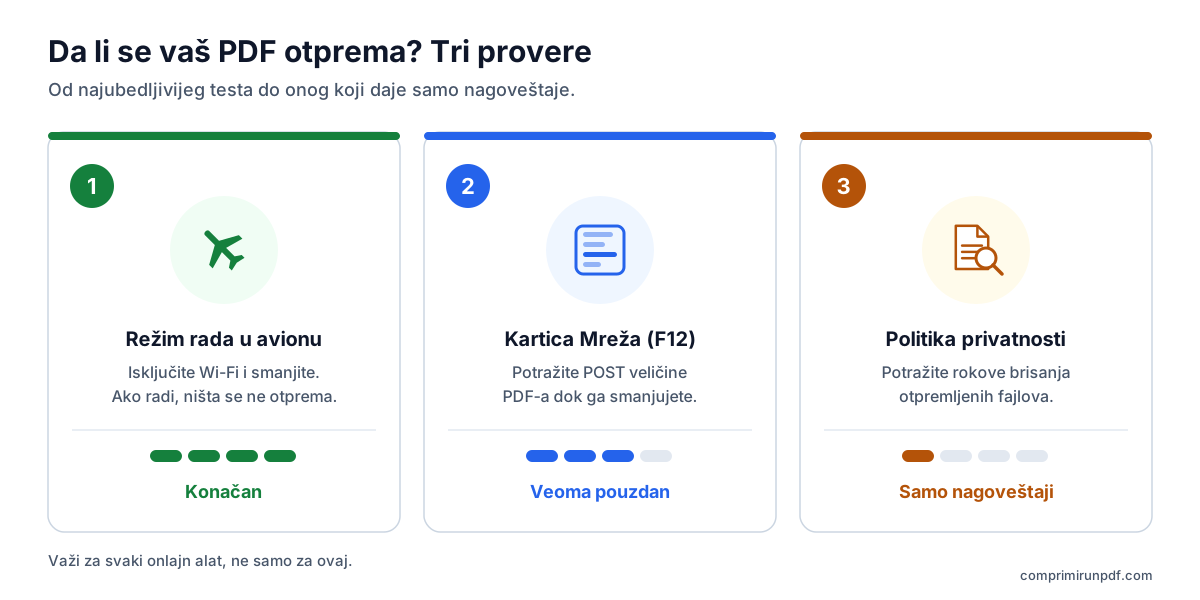
Šta tražiti: bilo koji zahtev tipa POST ili PUT čija je veličina slanja slična veličini vašeg dokumenta. Ako vaš PDF ima 4 MB i vidite odlazni zahtev od oko 4 MB, vaš fajl je otpremljen, šta god da piše na stranici. Ako po završetku kompresije nema nijednog novog zahteva te veličine, ništa nije izašlo.
Način 2: režim rada u avionu (konačna provera)
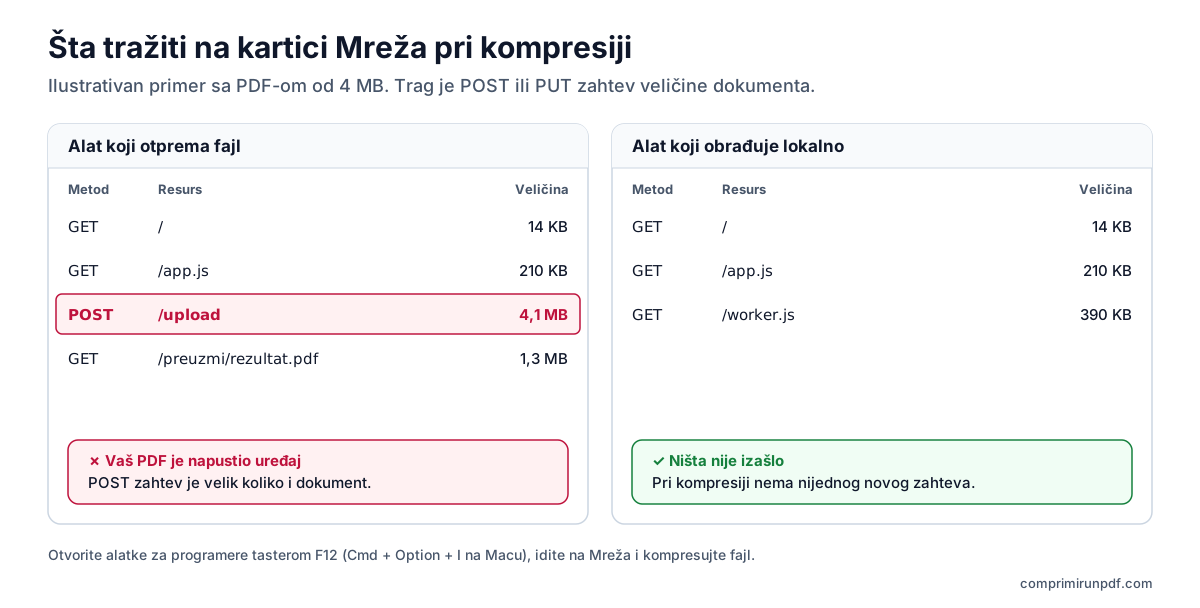
Ovo je najubedljivija provera i ne zahteva da umete da čitate listu zahteva. Učitajte stranicu kao i obično, zatim isključite Wi-Fi ili mobilne podatke i kompresujte fajl.
Ako radi bez veze, nemoguće je da je u to uključen server. Servis koji otprema fajlove odmah bi prijavio mrežnu grešku. Na ovom sajtu se, osim toga, aplikacija posle prve posete čuva u pregledaču, pa je možete instalirati i koristiti u avionu, u podrumu ili u selu bez signala.
Način 3: čitanje sitnih slova u politici privatnosti
Manje ubedljivo, ali otkriva mnogo. Kod alata koji otprema fajlove politika privatnosti mora da govori o rokovima čuvanja, obrađivačima podataka, međunarodnim prenosima i bezbednosnim merama za dokumente. Kod onog koji obrađuje lokalno ti odeljci se jednostavno ne odnose na fajlove, jer oni nikada ni ne postoje na serveru.
Šta se ipak beleži, čak i ovde
Iskrenost po ovom pitanju deo je argumenta. To što se dokument ne otprema ne znači da je poseta nevidljiva:
- Hosting provajder beleži HTTP zahtev kojim se isporučuje stranica: IP adresu, korisnički agent, zatraženi resurs i vreme. Isto se dešava pri otvaranju bilo kog sajta na svetu, i to je neophodno da bi se sajt isporučio i zaštitio od napada.
- Pregledač čuva aplikaciju u svom kešu da bi mogla da radi bez veze. To su fajlovi programa, ne vaši.
Suštinska razlika je u tome što nijedna od tih evidencija ne sadrži sadržaj vaših dokumenata, jer se vaši dokumenti nikada ne šalju. Može se znati da je neko posetio sajt, ali ne i šta je kompresovao.
Cena, bez ulepšavanja
Lokalna obrada nije besplatna. Ima tri stvarna ograničenja koja je dobro znati pre izbora:
- Zavisi od vašeg uređaja. Veoma velik fajl troši memoriju kartice. Noviji računar bez problema obrađuje desetine megabajta; na starom telefonu treba biti oprezniji.
- Jaka kompresija je sa gubicima. Da bi se postigla određena veličina, stranice treba pretvoriti u slike, što znači da tekst u PDF-u više ne može da se označava ni pretražuje. I dalje izgleda i čita se isto i savršeno služi za prilaganje uz obrazac, ali ako treba da zadržite tekst, nijedan alat ove vrste vam ne odgovara.
- Prvo učitavanje je teže. Mehanizam za kompresiju mora jednom da se preuzme, jer će raditi na vašem računaru. Zauzvrat, od druge posete već je u pregledaču i sve ide brže.
Kontrolna lista za procenu bilo kog alata za kompresiju PDF-a
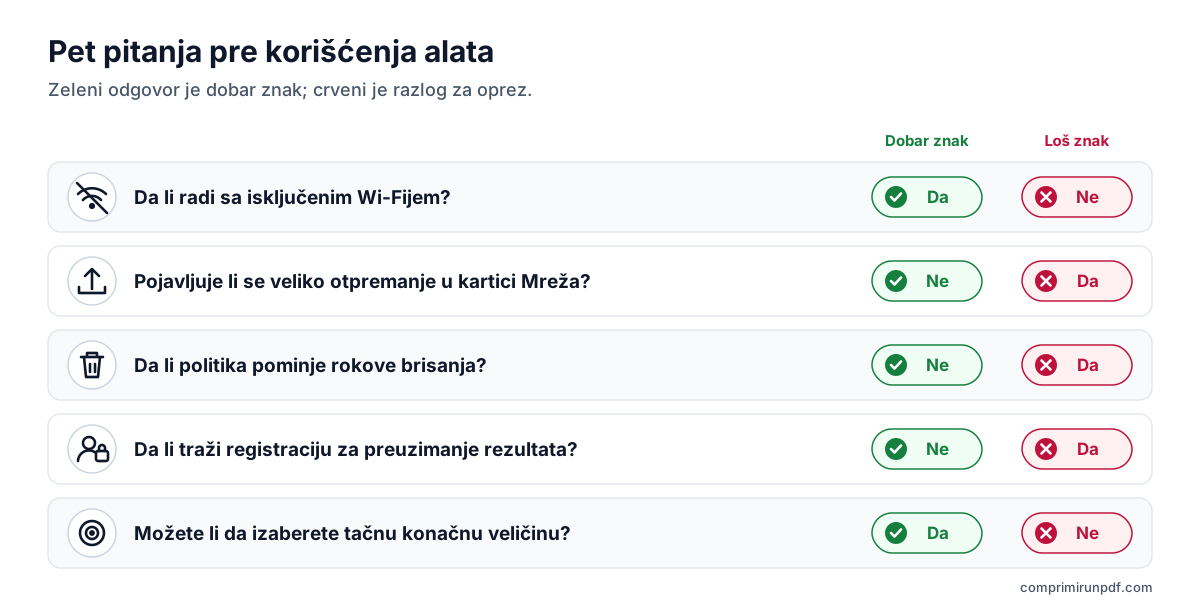
Ako sutra budete koristili neki drugi alat, ovih pet pitanja će vam za minut reći s kojim modelom imate posla:
- Da li radi sa isključenim Wi-Fi-jem? Ako radi, obrađuje lokalno. Ako ne, otprema vaše fajlove.
- Da li se pri kompresiji na kartici Mreža pojavljuje neki veliki zahtev?
- Da li politika privatnosti govori o rokovima brisanja fajlova? To odaje da ih čuva.
- Da li vas primorava da se registrujete ili ostavite imejl da biste preuzeli rezultat? To je znak da je fajl na njihovom serveru i da oni kontrolišu isporuku.
- Možete li da izaberete tačnu konačnu veličinu ili samo „niska / srednja / visoka”? To je pitanje korisnosti, a ne privatnosti, ali pravi razliku kada obrazac traži manje od 2 MB.
Česta pitanja
Da li je bezbedno smanjiti PDF onlajn?
Zavisi od toga gde se obrađuje. Ako alat otprema fajl na server, neko vreme postoji kopija vašeg dokumenta van vaše kontrole, a njeno brisanje je obećanje koje ne možete da proverite. Ako se obrađuje u pregledaču, dokument ne napušta vaš uređaj. Da biste ih razlikovali, isključite Wi-Fi i smanjite fajl: ako i dalje radi, ništa se ne otprema.
Kako da znam da li alat za kompresiju PDF-a otprema moj fajl?
Otvorite alatke za programere u pregledaču (F12), idite na karticu Mreža i smanjite fajl. Zahtev POST ili PUT veličine slične vašem dokumentu znači da je otpremljen. Najjednostavniji test je režim rada u avionu: usluga koja otprema fajlove bez veze prestaje da radi.
Da li se gubi kvalitet pri kompresiji u pregledaču umesto na serveru?
Ne zbog toga što se radi u pregledaču: istim metodom rezultat je jednak. Menja se privatnost. Ipak, da bi se postigla određena veličina, stranice se pretvaraju u slike, pa tekst više ne može da se označi, iako se čita jednako dobro.
Sledeći korak
Ako ste stigli dovde jer vam je obrazac odbio fajl, potrebna vam je određena veličina. Ovo su stranice za ograničenja koja se najčešće traže, i svaka otvara alat sa tim ciljem već podešenim:
- Smanji PDF na 2 MB, najčešće ograničenje na portalima e-uprave.
- Smanji PDF na 1 MB, kada je obrazac stroži.
- Smanji PDF na 500 KB, za najstroža ograničenja.
Da biste razumeli odakle dolazi veličina PDF-a, pročitajte zašto je PDF toliko velik; a ako nameravate da ga pošaljete mejlom, ovaj vodič objašnjava koliko zaista staje u prilog.
A ako želite da smanjite PDF bez instaliranja programa, ovaj vodič poredi šta nudi svaki sistem —iPhone, Android, Mac i Windows— sa kompresorom u pregledaču.
Drugi vodiči koji vam mogu pomoći
- Kako da podelite PDF po veličini: delovi od 2, 5 ili 10 MBKad portal prima više fajlova, ali ograničava veličinu svakog, bolje je podeliti PDF nego ga smanjiti: stranice ostaju netaknute. Objašnjavamo kako da ga podelite po veličini, a ne po stranicama, šta se menja u dokumentu i koji drugi alati to rade.
- Kako da smanjite PDF na iPhoneu, Androidu, Macu i WindowsuMac i iPhone imaju ugrađen način da smanje PDF; Android i Windows nemaju nijedan. I nijedan ne dozvoljava izbor konačne veličine. Objašnjavamo šta radi svaka opcija, korak po korak, i kako da na bilo kom uređaju dobijete tačnu veličinu bez otpremanja fajla.
- Kako mejlom poslati PDF koji je prevelikGmail, Outlook i Yahoo navode 25 MB, a prilog od 20 MB svejedno može da se vrati. Objašnjavamo stvarna ograničenja svake usluge, koju veličinu da izaberete u zavisnosti od primaoca i tri izlaza kada PDF ne staje.
- Zašto je PDF toliko velik i kako ga smanjitiTekst skoro da ne zauzima prostor: veličinu PDF-a naduvavaju skenirane slike i fotografije sa telefona. Objašnjavamo računicu piksela, šta radi svaki način kompresije i koju veličinu izabrati da bi dokument ostao čitljiv.