Kako da smanjite PDF na iPhoneu, Androidu, Macu i Windowsu: šta nudi svaki sistem i kada to nije dovoljno
Mac i iPhone imaju ugrađen način da smanje PDF; Android i Windows nemaju nijedan. I nijedan ne dozvoljava izbor konačne veličine. Objašnjavamo šta radi svaka opcija, korak po korak, i kako da na bilo kom uređaju dobijete tačnu veličinu bez otpremanja fajla.
Autor: Robert Bzia9 min čitanja
Obično zatreba u žurbi i daleko od uobičajenog računara: portal e-uprave odbija skeniran dokument koji ste upravo napravili telefonom, sajt za zapošljavanje prima samo 2 MB ili vam se mejl vrati sa prilogom. I svaki sistem to rešava na svoj način, kada uopšte rešava.
U ovom vodiču prolazimo šta iPhone, Android, Mac i Windows imaju ugrađeno, šta svaka opcija radi u pozadini i gde ne uspeva, sa tačnim koracima. Meniji i funkcije provereni su u oktobru 2026. u zvaničnoj dokumentaciji Applea i Ghostscripta, koju navodimo na kraju.
Ukratko: šta nudi svaki sistem
| Sistem | Šta je ugrađeno | Birate veličinu? | Da li tekst ostaje tekst? |
|---|---|---|---|
| iPhone i iPad | Radnja u Prečicama za optimizovanje veličine PDF-a (iOS 16 ili noviji) | Ne | Da |
| Android | Ništa za smanjenje PDF-a | — | — |
| Mac | Pregled: Quartz filter „Smanji veličinu datoteke” | Ne | Da |
| Windows 10 i 11 | Ništa; „Microsoft Print to PDF” nema podešavanja kompresije | — | — |
| Bilo koji, u pregledaču | Kompresor koji radi unutar pregledača | Da, tačnu | Ne: stranice postaju slike |
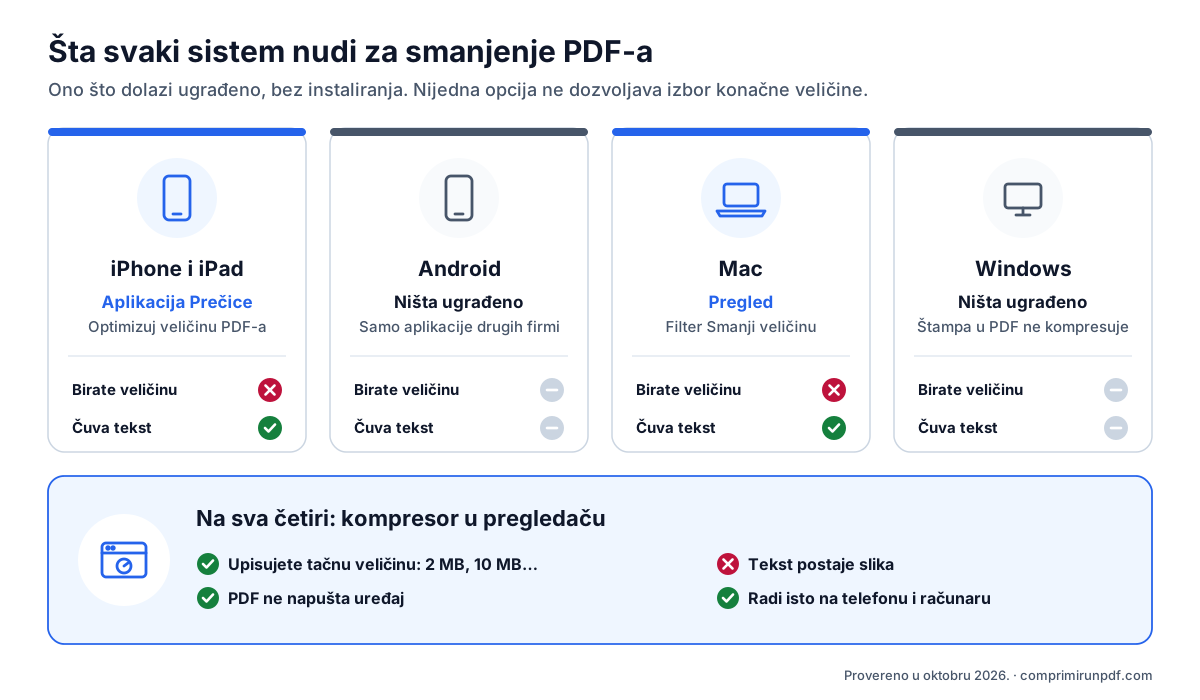
Suštinska razlika je u tome kako koja metoda radi. Alati sistema ponovo kompresuju slike unutar PDF-a i tekst ostavljaju kakav jeste: dobra zamisao, ali rezultat zavisi od toga kako je fajl napravljen i ne može da se predvidi. Kompresor sa ciljnom veličinom pretvara svaku stranicu u sliku i prilagođava rezoluciju dok fajl ne stane: veličinu kontroliše na kilobajt, uz cenu da tekst više ne može da se označi. U vodiču o tome zašto je PDF tako veliki metode kompresije objašnjavamo detaljnije.
Kako da smanjite PDF na iPhoneu ili iPadu
Aplikacijom Prečice, bez instaliranja
Od iOS-a 16 aplikacija Prečice sadrži radnju koja optimizuje veličinu PDF-a kompresijom slika u njemu (na engleskom Optimize File Size of PDF). Ne pojavljuje se sama ni u jednom meniju: jednom napravite prečicu koja je koristi i zatim je pokrećete dugmetom Deli.
- Otvorite aplikaciju Prečice i napravite novu prečicu dugmetom +.
- Dodajte radnju koja optimizuje veličinu PDF-a (upišite „PDF” u pretragu radnji), a iza nje radnju Sačuvaj fajl.
- U detaljima prečice uključite da se prikazuje pri deljenju i da prihvata PDF fajlove.
- Otvorite PDF u Fajlovima ili Mailu, dodirnite Deli i izaberite svoju prečicu. Rezultat sačuvajte pod drugim imenom da biste zadržali original.
Ograničenja: ne možete da birate veličinu ni kvalitet, a sam opis radnje upozorava da se smanjenje možda neće ni primetiti ako su slike već bile kompresovane. Kod fotografija iz kamere pretvorenih u PDF obično dobije dosta; kod PDF-a koji je već lagan izašao iz skenera, malo ili ništa. U zavisnosti od verzije iOS-a, ista funkcija može da se pojavi i kada u aplikaciji Fajlovi zadržite prst na PDF-u, među Brzim radnjama.
Na tačnu veličinu, iz Safarija
Ako obrazac traži određeni maksimum, otvorite kompresor u Safariju, dodirnite da izaberete PDF iz Fajlova ili iCloud Drivea, upišite veličinu i preuzmite rezultat. Safari ga čuva u folderu Preuzimanja u aplikaciji Fajlovi, osim ako ste tu lokaciju promenili u podešavanjima Safarija. Sve se dešava na samom iPhoneu: PDF se ne otprema ni na kakav server.
Kako da smanjite PDF na Androidu
Android nema nikakvu funkciju za smanjenje PDF-a: na većini telefona ni sistem ni unapred instalirane Googleove aplikacije poput Filesa ili Drivea ne smanjuju postojeći PDF. Ni ZIP ne pomaže, jer su slike u PDF-u već kompresovane. Stvarne opcije su aplikacija iz prodavnice ili kompresor u pregledaču.
Ako izaberete aplikaciju, proverite koje dozvole traži i da li obrađuje fajl na telefonu ili ga otprema na svoje servere: mnoge aplikacije „kompresor PDF-a” samo su interfejs onlajn usluge. U ovom vodiču objašnjavamo kako da to proverite za minut pomoću režima rada u avionu.
U pregledaču otvorite kompresor u Chromeu, izaberite PDF, upišite veličinu i preuzmite ga: završiće u folderu Preuzimanja. Ako ga često koristite, Chrome iz menija (⋮) omogućava da instalirate sajt kao aplikaciju. Posle instalacije pojavljuje se u Androidovom meniju Deli: iz WhatsAppa, Gmaila ili Fajlova podelite PDF sa njom i otvara se spreman za smanjenje. Posle prve posete radi čak i bez interneta.
Kako da smanjite PDF na Macu aplikacijom Pregled
Pregled, preglednik PDF-a koji dolazi uz macOS, može da izveze PDF uz filter koji smanjuje njegove slike. Ovo su koraci koje Apple opisuje u svojoj podršci:
- Otvorite PDF u aplikaciji Pregled.
- Izaberite Datoteka > Izvezi.
- U iskačućem meniju Quartz filter izaberite Smanji veličinu datoteke (Reduce File Size).
- Promenite ime da ne biste prepisali original i kliknite Sačuvaj.
Dobro radi sa PDF-ovima napravljenim na računaru koji sadrže fotografije, a tekst ostaje označiv. Problem je što nema nikakva podešavanja: uvek primenjuje isto smanjenje i kod skeniranih dokumenata može da zamuti sitan tekst. Apple to navodi u podršci: rezultat može biti lošijeg kvaliteta od originala. Uvek otvorite izvezeni fajl i uvećajte deo sa sitnim tekstom pre slanja.
Ako je smanjenje premalo ili preveliko, i na Macu možete da koristite kompresor u Safariju, Chromeu ili bilo kom drugom pregledaču, sa tačnom veličinom koja vam treba. A ako ih u Chromeu ili Edgeu smanjujete nekoliko odjednom, možete ih sve sačuvati u folder koji izaberete samo jednom, bez pitanja za svaki fajl.
Kako da smanjite PDF na Windowsu 10 i 11
Windows ne uključuje nikakav kompresor PDF-a. Microsoft Edge otvara PDF-ove i dodaje beleške, ali ih ne smanjuje, a trik koji kruži internetom, štampanje pomoću „Microsoft Print to PDF”, nije kompresija: iz štampanja pravi novi PDF bez ikakvih podešavanja kvaliteta ili rezolucije. Nekad ispadne manji, a nekad veći, a usput se gube linkovi, obeleživači i polja obrasca.
Dve opcije koje zaista rade su kompresor u pregledaču —otvorite kompresor u Edgeu ili Chromeu, prevucite PDF i upišite veličinu— ili, ako se snalazite u komandnoj liniji, Ghostscript. Ako sajt instalirate kao aplikaciju iz Edgea ili Chromea, Windows može da ga ponudi pod Otvori pomoću kada desnim tasterom kliknete PDF.
Za napredne korisnike: Ghostscript na Windowsu, Macu i Linuxu
Ghostscript je interpreter PDF-a i PostScripta otvorenog koda koji radi na sva tri desktop sistema. Uređajem pdfwrite ponovo zapisuje PDF i, u zavisnosti od podešavanja -dPDFSETTINGS, smanjuje rezoluciju slika ne dirajući tekst.
Osnovna komanda je gs -sDEVICE=pdfwrite -dPDFSETTINGS=/ebook -dNOPAUSE -dBATCH -sOutputFile=izlaz.pdf ulaz.pdf. Na Windowsu se konzolni izvršni fajl zove gswin64c umesto gs.
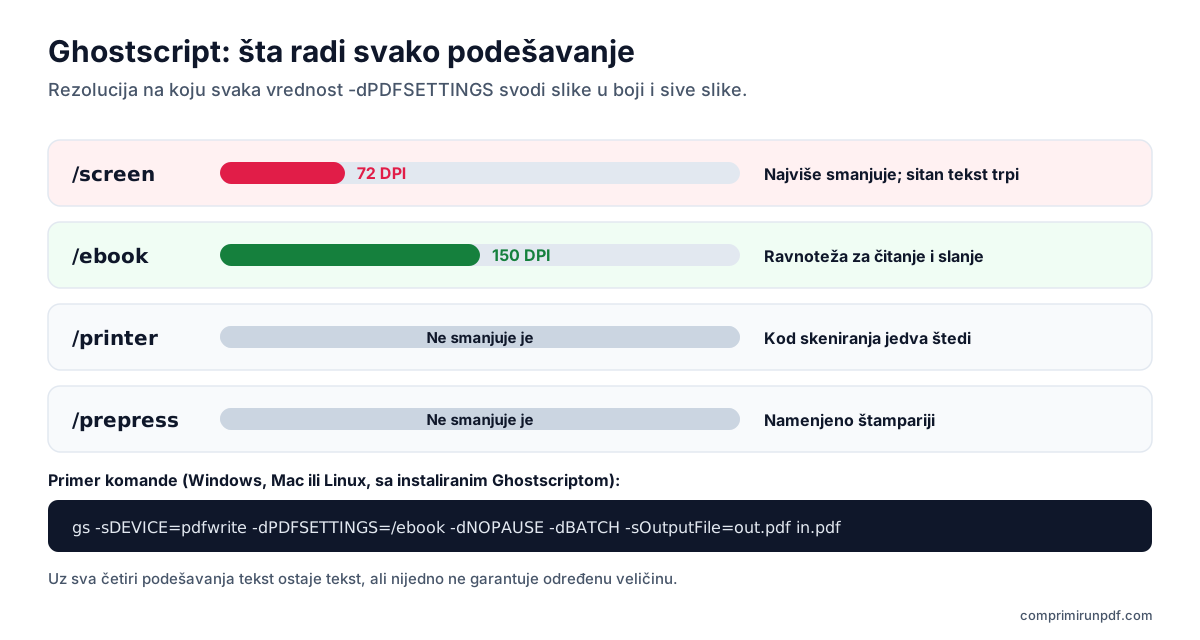
| Podešavanje | Rezolucija slika | Čemu služi |
|---|---|---|
| /screen | 72 DPI | Najveća ušteda; skeniran sitan tekst trpi |
| /ebook | 150 DPI | Ravnoteža za čitanje na ekranu i slanje |
| /printer | Ne smanjuje je | Štampanje; kod skeniranog dokumenta jedva štedi |
| /prepress | Ne smanjuje je | Profesionalna štampa |
Vrednosti potiču iz tabele parametara u dokumentaciji Ghostscripta. Kao ni Pregled, Ghostscript ne cilja veličinu: ako je rezultat i dalje veliki, treba spustiti podešavanje ili ručno zadati rezoluciju (-dDownsampleColorImages=true -dColorImageResolution=100, i isto sa Gray za slike u sivim tonovima) pa pokušati ponovo.
Koju metodu da izaberete
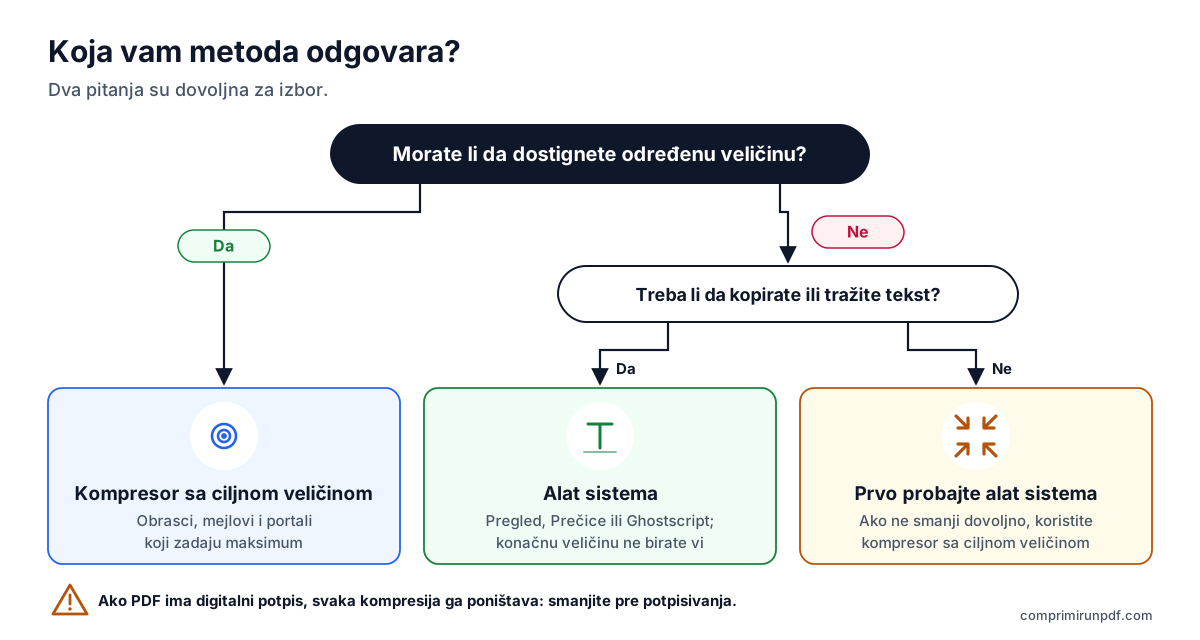
- Traži se najveća veličina (portal e-uprave, sajt za zapošljavanje, mejl): koristite kompresor sa ciljnom veličinom. Samo tako uspeva iz prve.
- Treba da kopirate ili pretražujete tekst, a veličina nije presudna: Pregled na Macu, Prečice na iPhoneu ili Ghostscript.
- Svejedno vam je koja metoda: prvo probajte alat sistema, a ako ne smanji dovoljno, pređite na kompresor sa ciljnom veličinom.
- Dokument ima elektronski potpis: svaka kompresija ga poništava. Smanjite pre potpisivanja ili pošaljite original.
Upišite veličinu koja vam treba —2 MB, 5 MB, 10 MB— i alat prilagođava vaš PDF dok ne bude tik ispod nje. Radi isto na iPhoneu, Androidu, Macu i Windowsu, a fajl ne napušta vaš uređaj.
Smanji PDF odmahČesta pitanja
Da li može da se smanji PDF na iPhoneu bez instaliranja aplikacije?
Može. Aplikacija Prečice, koja dolazi uz iOS, od iOS-a 16 ima radnju koja optimizuje veličinu PDF-a kompresijom njegovih slika. Ne dozvoljava izbor konačne veličine, a ako su slike već bile kompresovane, fajl se možda jedva smanji. Za tačnu veličinu u Safariju koristite kompresor koji radi unutar pregledača.
Kako da smanjim PDF na Macu u aplikaciji Pregled?
Otvorite PDF u aplikaciji Pregled, izaberite Datoteka > Izvezi, u meniju Quartz filter izaberite „Smanji veličinu datoteke” i sačuvajte pod drugim imenom. Apple upozorava da rezultat može biti lošijeg kvaliteta od originala, pa proverite da li je sitan tekst i dalje čitljiv.
Da li Windows 10 ili 11 ima ugrađen kompresor PDF-a?
Nema. „Microsoft Print to PDF” pri štampanju pravi novi PDF, ali nema nikakva podešavanja kompresije: rezultat je nekad manji, a nekad veći, i gube se linkovi i obeleživači. Da biste ga zaista smanjili, koristite kompresor u pregledaču iz Edgea ili Chromea, ili Ghostscript ako se snalazite u komandnoj liniji.
Kako da smanjim PDF na Android telefonu?
Android nema nikakvu funkciju za smanjenje PDF-a. U Chromeu možete da otvorite kompresor koji radi u pregledaču, izaberete PDF, upišete veličinu i preuzmete ga u folder Preuzimanja. Ako ga instalirate kao aplikaciju, pojaviće se u meniju Deli, pa mu PDF možete poslati iz drugih aplikacija.
Da li se gubi kvalitet kada se PDF smanjuje na telefonu?
Zavisi od metode, ne od uređaja. Alati sistema ponovo kompresuju slike, a tekst ostavljaju netaknutim. Kompresor sa ciljnom veličinom pretvara stranice u slike: veličinu kontroliše na kilobajt, ali tekst više ne može da se označi. U oba slučaja važi: što je veličina manja, to se više vidi na fotografijama i skeniranim dokumentima.
Sledeći korak
U zavisnosti od toga za šta vam treba, ove stranice otvaraju alat sa već podešenom veličinom:
- Smanji PDF na 2 MB, najčešće ograničenje na portalima e-uprave i za zapošljavanje.
- Smanji PDF na 1 MB, kada je obrazac strožiji.
- Smanji PDF na 10 MB, da ga pošaljete mejlom u bilo koje sanduče.
Ako PDF ide mejlom, vodič za slanje velikog PDF-a mejlom objašnjava koliko zaista staje u Gmail ili Outlook. A ako pre smanjivanja želite da znate šta zauzima prostor u vašem fajlu, propustite ga kroz rendgen PDF-a, koji radi i na telefonu.
Da li obrazac prima više fajlova? Onda je možda bolje da podelite PDF po veličini nego da ga smanjite: stranice se ne diraju.
Izvori
Drugi vodiči koji vam mogu pomoći
- Kako da podelite PDF po veličini: delovi od 2, 5 ili 10 MBKad portal prima više fajlova, ali ograničava veličinu svakog, bolje je podeliti PDF nego ga smanjiti: stranice ostaju netaknute. Objašnjavamo kako da ga podelite po veličini, a ne po stranicama, šta se menja u dokumentu i koji drugi alati to rade.
- Kako mejlom poslati PDF koji je prevelikGmail, Outlook i Yahoo navode 25 MB, a prilog od 20 MB svejedno može da se vrati. Objašnjavamo stvarna ograničenja svake usluge, koju veličinu da izaberete u zavisnosti od primaoca i tri izlaza kada PDF ne staje.
- Zašto je PDF toliko velik i kako ga smanjitiTekst skoro da ne zauzima prostor: veličinu PDF-a naduvavaju skenirane slike i fotografije sa telefona. Objašnjavamo računicu piksela, šta radi svaki način kompresije i koju veličinu izabrati da bi dokument ostao čitljiv.
- Smanjite PDF bez otpremanja na bilo koji serverVećina onlajn alata za kompresiju otprema vaš dokument na tuđi server i traži da verujete da će ga obrisati. Postoji i drugi način, i ne morate ništa da verujete: može se proveriti za trideset sekundi.