Kako da podelite PDF po veličini: delovi koji ne prelaze ograničenje, bez gubitka kvaliteta
Kad portal prima više fajlova, ali ograničava veličinu svakog, bolje je podeliti PDF nego ga smanjiti: stranice ostaju netaknute. Objašnjavamo kako da ga podelite po veličini, a ne po stranicama, šta se menja u dokumentu i koji drugi alati to rade.
Autor: Robert Bzia8 min čitanja
To se često dešava kod onlajn postupaka: platforma dozvoljava da priložite više dokumenata, ali nijedan veći od 5 ili 10 MB. A smanjivanje spisa od 80 skeniranih stranica na tu veličinu čini sitna slova nečitljivim. Podela na dva ili tri fajla rešava problem bez ikakvog gubitka.
U ovom vodiču objašnjavamo kada se isplati deliti, a kada smanjivati, zašto sečenje po broju stranica ne funkcioniše, kako da delite po veličini korak po korak i šta se menja u dokumentu. Funkcije Adobe Acrobata, Pregleda i qpdf-a proverene su u oktobru 2026. u njihovoj zvaničnoj dokumentaciji, koju navodimo na kraju.
Podeliti ili smanjiti? Zavisi od ograničenja
Ključno pitanje je da li ograničenje važi za svaki fajl ili za celu pošiljku. Ako svaki dokument sme da ima do 10 MB i možete ih priložiti više, deljenje je najbolja opcija: zadržavate izvorni kvalitet. Ako sve što šaljete mora da stane u 10 MB, deljenje ne pomaže, jer delovi zajedno imaju čak malo više od originala.
| Razlika | Smanjivanje | Deljenje |
|---|---|---|
| Rezultat | Jedan fajl | Više njih, koliko treba |
| Kvalitet | Niži: stranice postaju slike | Izvorni: stranice se ne diraju |
| Može li tekst da se kopira? | Ne | Da |
| Ukupna veličina | Manja od originala | Malo veća od originala |
| Pomaže ako ograničenje važi za… | Celu pošiljku ili svaki fajl | Samo svaki fajl |
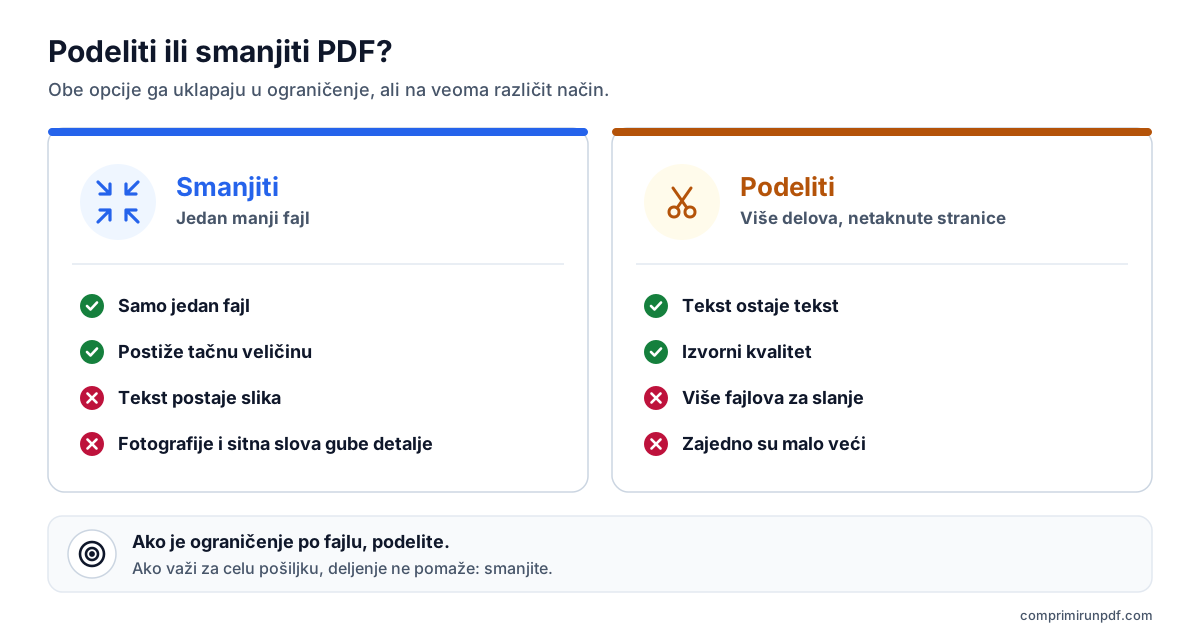
Smanjivanje ostaje rešenje kad dokument mora da ode kao jedan fajl. U vodiču o tome zašto je PDF tako veliki objašnjavamo šta se pritom gubi i zašto su skenovi najteži.
Zašto deljenje po broju stranica ne garantuje veličinu
Većina alata deli PDF po stranicama: na svakih 10 stranica ili po opsezima koje označite. Problem je što stranice PDF-a nisu iste veličine. Stranica teksta napravljena u Wordu zauzima nekoliko kilobajta; fotografija ili stranica skenirana u boji, jedan ili više megabajta. Ako teške stranice padnu zajedno, jedan deo pređe ograničenje iako ostali imaju dovoljno mesta.
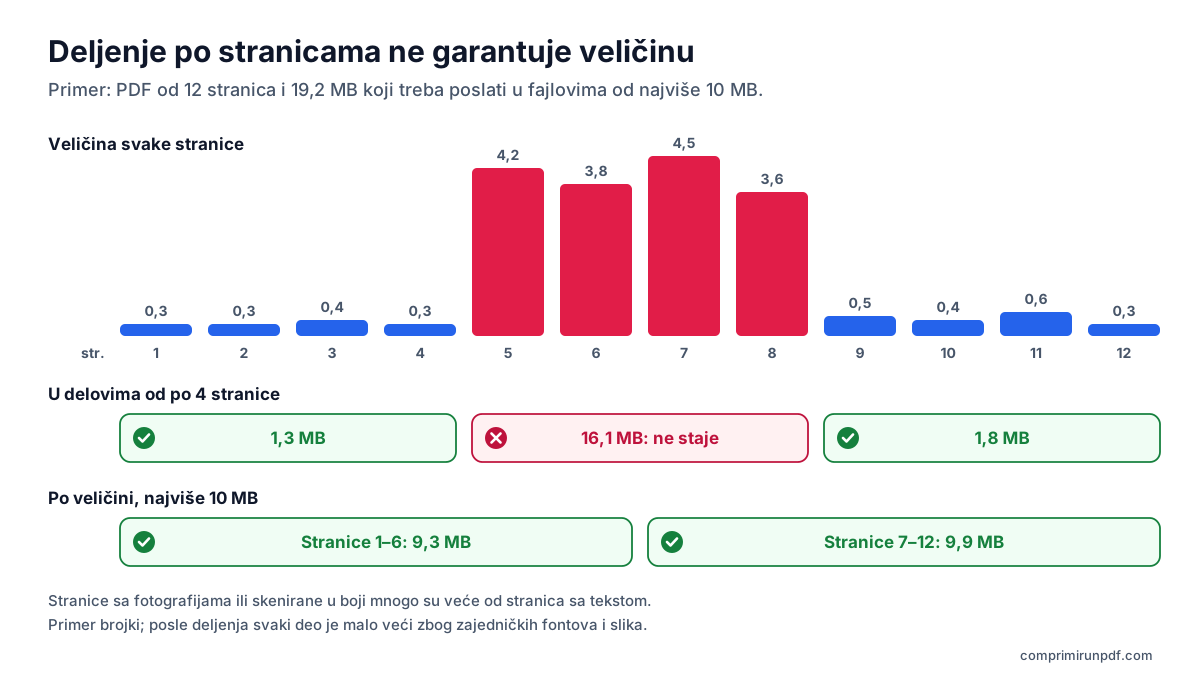
Deljenje po veličini obrće logiku: umesto da odredite koliko stranica ima svaki deo, odredite najveću veličinu, a svaki deo dobija sve uzastopne stranice koje stanu. Tako nastaje što manje delova i nijedan nije prevelik, bez ručnog isprobavanja rezova.
Kako da podelite PDF po veličini, korak po korak
- Otvorite kompresor u pregledaču, na računaru ili telefonu.
- Prevucite PDF ili dodirnite da ga izaberete. Možete izabrati više njih: svaki se deli zasebno.
- Označite polje „Podeli na više PDF fajlova sa najvećom veličinom”.
- Upišite ograničenje u „Najveća veličina po delu”: ono koje navodi obrazac, na primer 5 MB ili 10 MB.
- Pritisnite Podeli PDF i preuzmite delove. Imaju ime originala sa dodatkom „deo-1-od-3”, „deo-2-od-3”…, da se ne bi pomešali.
Pored svakog dela vidite koje stranice sadrži i koliko je veliki. U Chromeu, Edgeu i Operi na računaru možete sačuvati sve delove u fasciklu koju izaberete samo jednom. Na iPhoneu i iPadu pregledač dozvoljava samo jedno preuzimanje odjednom: koristite dugme Preuzmi pored svakog dela.
Šta alat radi u pozadini
Kopira stranice originala bez ponovnog sažimanja i od njih slaže svaki deo. Da se ne bi oslanjao na procenu, čuva svaki deo i meri ga: veličina koju vidite je veličina stvarnog fajla. Najpre prema prosečnoj veličini stranice izračuna koliko stranica staje, a zatim rez dotera binarnom pretragom. Pre kopiranja svakoj stranici ostavi samo fontove i slike koje koristi, kako nijedan deo ne bi vukao resurse celog dokumenta.
Ako jedna stranica sama već ima više od maksimuma —na primer fotografija preko cele stranice—, ta stranica se smanji da stane i dobićete obaveštenje. Ostale ostaju netaknute. Sve se dešava na vašem uređaju: PDF se ne otprema ni na jedan server, što možete da proverite za minut uz ovaj vodič.
Šta se menja u dokumentu kad ga podelite
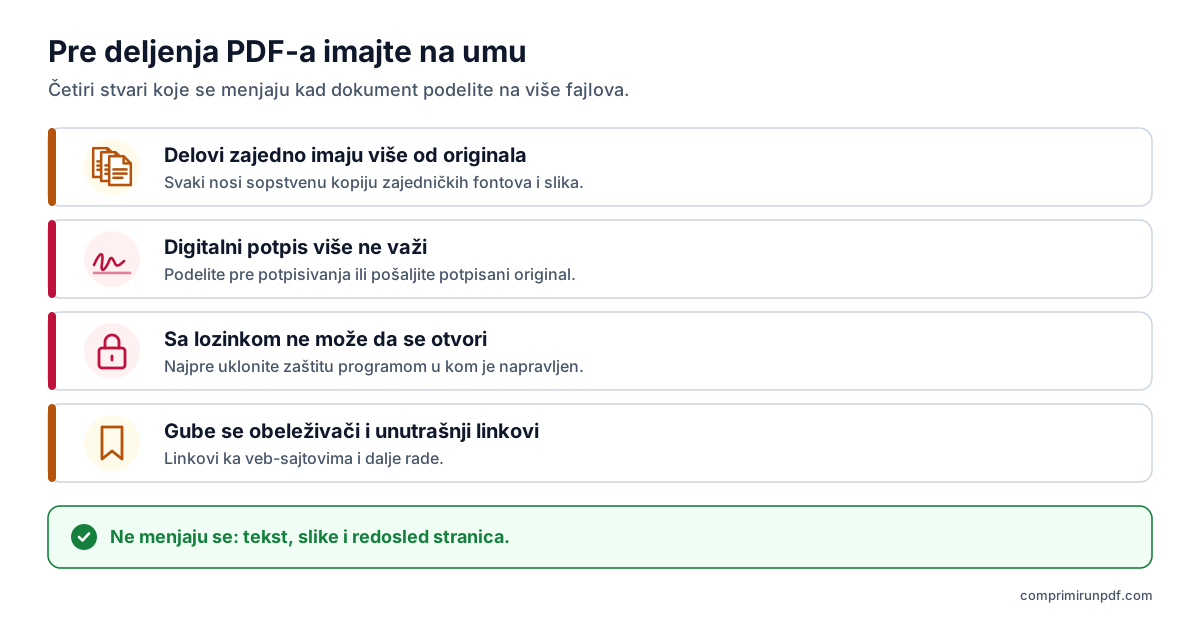
- Delovi zajedno imaju više od originala. Fontovi i slike koje deli više stranica u originalu su sačuvani samo jednom, ali svaki deo treba sopstvenu kopiju. Alat vam kaže koliko svi delovi ukupno imaju više.
- Digitalni potpis više ne važi. Potpis štiti ceo fajl; posle deljenja ga nijedan deo ne zadržava. Ako postupak traži potpis, prvo podelite, a zatim potpišite svaki deo.
- PDF fajlovi zaštićeni lozinkom ne mogu da se otvore. Najpre uklonite zaštitu programom u kom su napravljeni.
- Gube se obeleživači i unutrašnji linkovi. Sadržaj u bočnoj traci i linkovi koji vode na drugu stranicu prestaju da rade jer ta stranica može biti u drugom fajlu. Linkovi ka veb-sajtovima ostaju.
Drugi načini za deljenje PDF-a
| Alat | Deli po veličini? | Cena | Otprema li fajl? |
|---|---|---|---|
| Ovaj alat, u pregledaču | Da | Besplatno | Ne |
| Adobe Acrobat za računar | Da, po veličini fajla | Plaća se | Ne |
| Adobeov onlajn alat za deljenje | Ne, po opsezima stranica | Besplatno | Da |
| Pregled (Mac) | Ne, stranice se odvajaju ručno | Deo macOS-a | Ne |
| qpdf (komandna linija) | Ne, na svakih nekoliko stranica | Besplatno, otvoreni kod | Ne |
Adobe Acrobat
Acrobat je jedna od retkih aplikacija koje dele po veličini. U verziji za računar otvorite PDF, upotrebite alat za organizovanje stranica, izaberite deljenje po veličini fajla i upišite maksimum; u izlaznim opcijama odlučujete gde se delovi čuvaju i kako se zovu. Deli i po broju stranica ili po glavnim obeleživačima, što je korisno za razdvajanje knjige na poglavlja. To je funkcija Acrobata koji se plaća, a besplatni alat na Adobeovom sajtu seče po stranicama, ne po veličini.
Pregled na Macu
Pregled ne deli po veličini, ali omogućava izdvajanje stranica u novi PDF. Prikažite minijature u bočnoj traci, izaberite stranice (tasterom Command više njih) i prevucite ih na radnu površinu: prema Appleovoj pomoći tako nastaje novi PDF sa tim stranicama. Veličinu svakog dela posle morate sami da proverite u podacima o fajlu.
qpdf, za komandnu liniju
qpdf je besplatan alat za Windows, Mac i Linux. qpdf --split-pages=10 ulaz.pdf izlaz.pdf pravi fajl na svakih 10 stranica, sa nazivima poput izlaz-01-10.pdf, a qpdf ulaz.pdf --pages . 1-25 -- deo1.pdf izdvaja određeni opseg. Dokumentacija upozorava da obeleživači i drugi elementi celog dokumenta ne prelaze u podeljene fajlove. Ni qpdf ne gleda veličinu: ako je deo prevelik, morate da ponovite sa manje stranica.
Štampanje nekoliko stranica u PDF
Na svakom sistemu možete da odštampate samo opseg stranica i kao štampač izaberete „Sačuvaj kao PDF” ili „Microsoft Print to PDF”. Kao nužno rešenje radi, ali gube se linkovi i polja obrazaca, a veličinu svakog dela ne kontrolišete.
Koju najveću veličinu postaviti za svaki deo
- Obrazac ili portal javne uprave: ograničenje po fajlu koje navodi stranica, tačno takvo. Svaki deo se izmeri pre predaje, pa nije potrebno ostavljati rezervu.
- Imejl: poruka sa ograničenjem od 25 MB prima oko 18 MB priloga jer se oni šalju kodirani, a ograničenje broji sve priloge poruke. Pošaljite svaki deo u posebnoj poruci ili prilagodite maksimum da stanu zajedno. Objašnjavamo to u vodiču za slanje velikog PDF-a mejlom.
- Ako ograničenje važi za ukupno, a ne za svaki fajl: deljenje ne pomaže jer delovi zajedno imaju više. Smanjite dokument na ciljanu veličinu.
- Nastaje više delova nego što obrazac prima: povećajte maksimum ako možete ili kombinujte oboje: najpre smanjite PDF, a zatim podelite rezultat.
Upišite najveću veličinu po delu, označite „Podeli na više PDF fajlova sa najvećom veličinom” i dobijte onoliko fajlova koliko treba, sa netaknutim stranicama. PDF ne napušta vaš uređaj.
Smanji PDF odmahČesta pitanja
Kako da podelim PDF na delove manje od 10 MB?
Alatom koji deli po veličini, a ne po stranicama. U ovom označite „Podeli na više PDF fajlova sa najvećom veličinom”, upišite 10 MB u „Najveća veličina po delu” i pritisnite „Podeli PDF”. Dobićete onoliko fajlova koliko treba, sa stranicama po redu, a svaki se izmeri pre predaje kako nijedan ne bi prešao 10 MB.
Da li se gubi kvalitet pri deljenju PDF-a?
Ne. Stranice se kopiraju kakve jesu, bez ponovnog sažimanja slika, pa tekst ostaje tekst, a fotografije zadržavaju rezoluciju. Jedini izuzetak je stranica koja sama već ima više od maksimuma: ta stranica se smanji da stane, a alat vas na to upozori.
Zašto delovi zajedno imaju više od originalnog PDF-a?
Zato što su fontovi i slike koji se ponavljaju na više stranica, poput logotipa ili fonta, u originalu sačuvani samo jednom, a svaki deo treba sopstvenu kopiju. Razlika je obično mala kod skeniranih dokumenata, a veća kod dokumenata sa mnogo fontova.
Mogu li da podelim digitalno potpisan PDF?
Možete, ali nijedan deo neće zadržati važeći potpis: potpis štiti ceo fajl i svaka izmena ga poništava. Ako postupak traži potpisan dokument, prvo podelite pa potpišite svaki deo ili pošaljite potpisani original ako ograničenje to dozvoljava.
Može li PDF da se podeli po veličini besplatno i bez otpremanja?
Da. Ovaj alat deli po veličini u pregledaču, bez registracije i bez slanja fajla na bilo koji server. Adobe Acrobat takođe deli po veličini fajla, ali se plaća, a uobičajeni besplatni alati, poput qpdf-a ili aplikacije Pregled na Macu, dele po stranicama i ne proveravaju veličinu.
Sledeći korak
Ako vam je draži jedan fajl, ove stranice otvaraju alat sa već postavljenom veličinom:
- Smanjite PDF na 10 MB, za slanje mejlom u bilo koje sanduče.
- Smanjite PDF na 5 MB, često ograničenje na platformama za onlajn postupke.
- Smanjite PDF na 2 MB, najčešći maksimum na portalima za zapošljavanje i u obrascima.
Ako to radite na telefonu, vodič za smanjivanje PDF-a na iPhoneu, Androidu, Macu i Windowsu pokazuje šta nudi svaki sistem. A ako želite da znate šta zauzima prostor u vašem fajlu pre deljenja, provucite ga kroz rendgen PDF-a.
Izvori
Drugi vodiči koji vam mogu pomoći
- Kako da smanjite PDF na iPhoneu, Androidu, Macu i WindowsuMac i iPhone imaju ugrađen način da smanje PDF; Android i Windows nemaju nijedan. I nijedan ne dozvoljava izbor konačne veličine. Objašnjavamo šta radi svaka opcija, korak po korak, i kako da na bilo kom uređaju dobijete tačnu veličinu bez otpremanja fajla.
- Kako mejlom poslati PDF koji je prevelikGmail, Outlook i Yahoo navode 25 MB, a prilog od 20 MB svejedno može da se vrati. Objašnjavamo stvarna ograničenja svake usluge, koju veličinu da izaberete u zavisnosti od primaoca i tri izlaza kada PDF ne staje.
- Zašto je PDF toliko velik i kako ga smanjitiTekst skoro da ne zauzima prostor: veličinu PDF-a naduvavaju skenirane slike i fotografije sa telefona. Objašnjavamo računicu piksela, šta radi svaki način kompresije i koju veličinu izabrati da bi dokument ostao čitljiv.
- Smanjite PDF bez otpremanja na bilo koji serverVećina onlajn alata za kompresiju otprema vaš dokument na tuđi server i traži da verujete da će ga obrisati. Postoji i drugi način, i ne morate ništa da verujete: može se proveriti za trideset sekundi.