Zašto je PDF toliko velik i kako ga smanjiti, a da se ne primeti
Tekst skoro da ne zauzima prostor: veličinu PDF-a naduvavaju skenirane slike i fotografije sa telefona. Objašnjavamo računicu piksela, šta radi svaki način kompresije i koju veličinu izabrati da bi dokument ostao čitljiv.
Autor: Robert Bzia8 min čitanja
Ugovor od deset stranica napravljen u programu za obradu teksta može imati 150 KB. Isti ugovor, odštampan, potpisan i skeniran, lako prelazi 10 MB. Sadržaj je identičan; promenilo se to kako je sačuvan. Razumevanje te razlike omogućava da se PDF smanji, a da se ne pokvari, kao i da sledeći put ne bude ponovo toliko velik.
Šta se nalazi u PDF-u i koliko prostora zauzima svaki deo
PDF nije slika dokumenta, već kontejner. U sebi čuva veoma različite delove, a svaki zauzima prostor na svoj način:
- Tekst i vektorska grafika. Čuvaju se kao uputstva („napiši ovu rečenicu ovim fontom na ovom mestu”, „povuci ovu liniju”), a ne kao pikseli. Cela stranica teksta zauzima nekoliko kilobajta i ostaje oštra pri svakom uvećanju.
- Slike. Fotografije, rasterski logotipi i, pre svega, skenirane stranice. Ovde se računa svaki piksel i tu je veličina velike većine teških PDF fajlova.
- Ugrađeni fontovi. Da bi dokument izgledao isto na svakom računaru, PDF može u sebi da nosi font. Ako je ugrađen samo sa korišćenim znakovima (podskup), zauzima malo; ako je ugrađen ceo font, može dodati stotine kilobajta po svakoj porodici, a i više kod fontova sa hiljadama znakova.
- Metapodaci i dodaci. Autor, izvorni program, sličice stranica, profili boja, slojevi, polja obrazaca ili priloženi fajlovi. Obično zauzimaju malo, uz izuzetke: prilog unutar PDF-a velik je koliko i taj fajl.
- Prethodne verzije samog fajla. Format dozvoljava da se izmene sačuvaju dodavanjem na kraj, bez prepisivanja prethodnog. PDF koji je mnogo puta menjan i čuvan može da vuče objekte koji se više ne vide, ali su i dalje unutra.
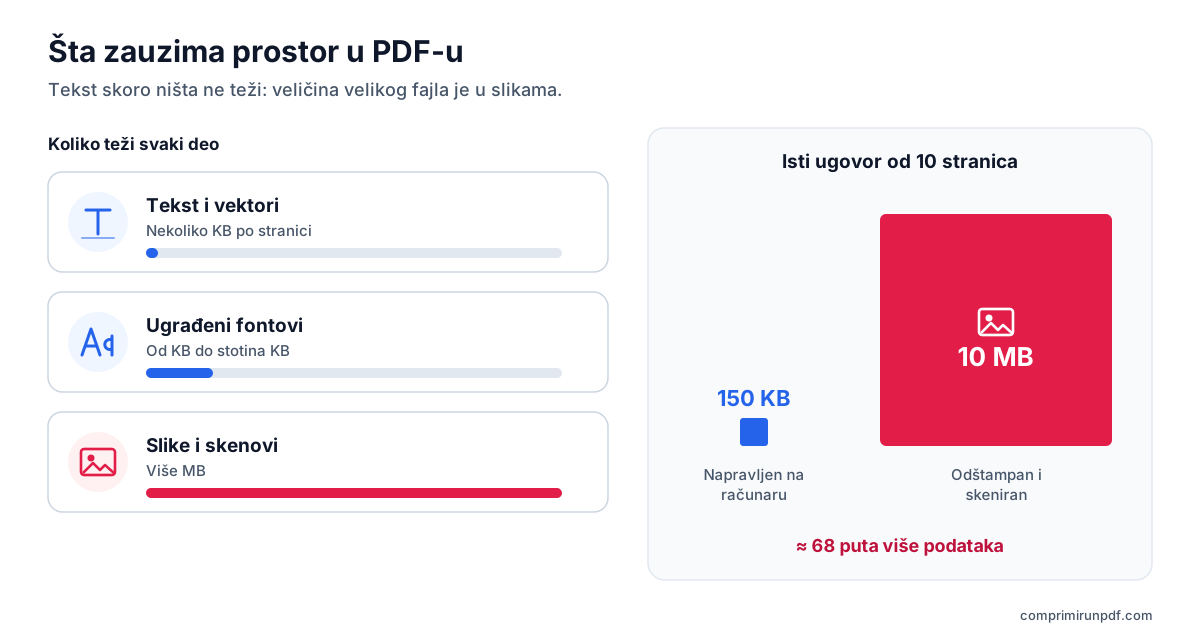
Praktičan zaključak je jednostavan: ako vaš PDF ima nekoliko megabajta, a malo stranica, potražite slike. Tu je rešenje.
Zašto je skenirani dokument toliko velik: računica piksela
Skener pretvara svaku stranicu u mrežu tačaka. Rezolucija, izražena u DPI (tačkama po inču), pokazuje koliko tačaka ima na svakom inču papira, po širini i po visini. Zato veličina ne raste srazmerno DPI vrednosti, već njenom kvadratu: udvostručavanje rezolucije učetvorostručuje broj piksela.
Tome se dodaje boja. Pikselu u nijansama sive potreban je jedan bajt, a pikselu u boji tri. Grafikon i tabela pokazuju koliko zauzima jedna A4 stranica pre kompresije, u zavisnosti od načina skeniranja:
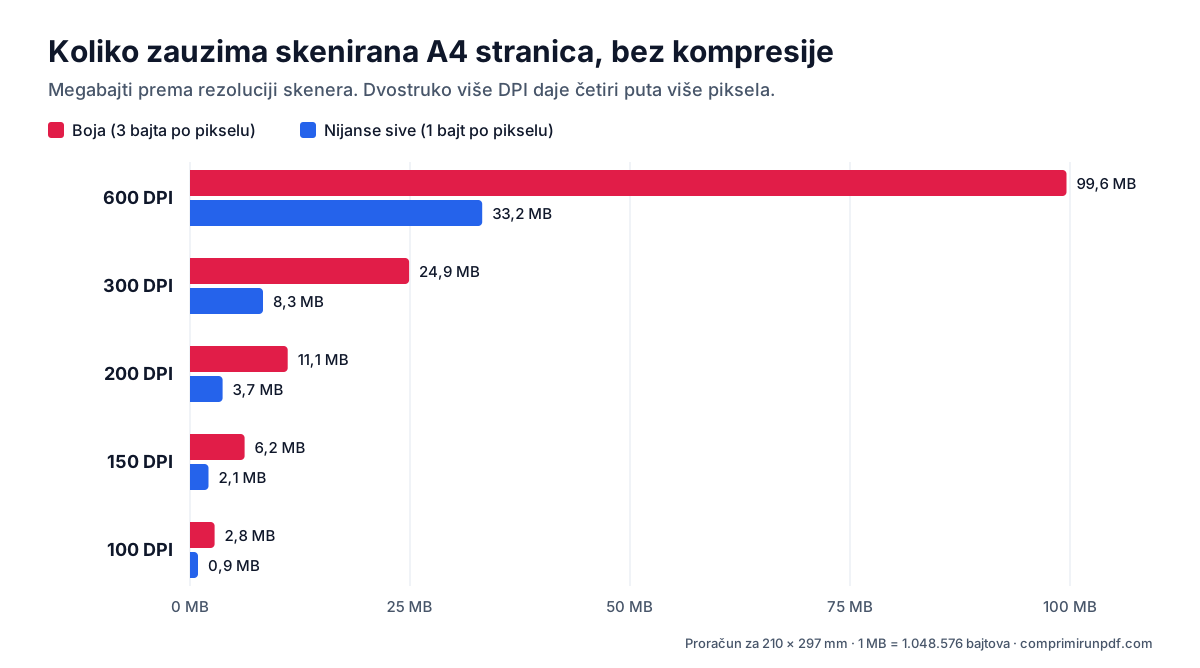
| Rezolucija | Pikseli | Boja | Nijanse sive |
|---|---|---|---|
| 600 DPI | 4961 × 7016 (34,8 Mpx) | 99,6 MB | 33,2 MB |
| 300 DPI | 2480 × 3508 (8,7 Mpx) | 24,9 MB | 8,3 MB |
| 200 DPI | 1654 × 2339 (3,9 Mpx) | 11,1 MB | 3,7 MB |
| 150 DPI | 1240 × 1754 (2,2 Mpx) | 6,2 MB | 2,1 MB |
| 100 DPI | 827 × 1169 (1,0 Mpx) | 2,8 MB | 0,9 MB |
Skener ne čuva te brojke takve kakve jesu: kompresuje ih, obično u JPEG, i konačni fajl zauzima znatno manje. Ali srazmera ostaje. Stranica pri 600 DPI u boji ima 48 puta više podataka od iste stranice pri 150 DPI u nijansama sive, a kod tekstualnog dokumenta razlika golim okom ne postoji. Mnogi skeneri i multifunkcijski uređaji fabrički su podešeni na visoku rezoluciju i boju, i odatle potiču PDF fajlovi od 30 MB.
Slučaj fotografija sa telefona
Dešava se isto, ali skrivenije. Kamera telefona srednje klase pravi fotografije od 12 megapiksela (4032 × 3024), što je više piksela od A4 stranice skenirane pri 300 DPI. Ako fotografišete potvrdu i ubacite je u dokument bez smanjivanja, svaka stranica nosi sliku te veličine, iako na ekranu izgleda mala. Deset takvih fotografija i PDF više ne prolazi ni u jedan obrazac.
Ako vam je potrebno samo da PDF stane u određeno ograničenje, unesite veličinu i alat će sam podesiti rezoluciju, bez otpremanja fajla na bilo koji server.
Smanji PDF odmahTri načina da se PDF kompresuje
Svi alati za kompresiju rade neku kombinaciju ove tri stvari. Kada ih poznajete, jasno je zašto neki smanjuju malo, a neki mnogo, i šta se u kom slučaju gubi.
1. Optimizacija strukture, bez gubitaka
Fajl se prepisuje očišćen: uklanjaju se nagomilane prethodne verzije, duplirani objekti, sličice i nepotrebni metapodaci, a iz svakog fonta ugrađuje se samo podskup znakova. Dokument ostaje potpuno isti. Problem je što se, ako je veličina u slikama, to jedva primećuje: sken od 8 MB možda se smanji za nekoliko kilobajta.
2. Ponovna kompresija slika
Svakoj slici u PDF-u smanjuje se rezolucija i ponovo se čuva u JPEG formatu uz niži kvalitet. Pravi tekst ostaje tekst, može se označiti i pretraživati. To je idealna opcija za PDF napravljen na računaru koji sadrži fotografije, ali zavisi od toga da li je fajl dobro sastavljen: kod PDF fajlova neuobičajene strukture rezultat je teško predvideti i određena veličina nije zagarantovana.
3. Pretvaranje svake stranice u sliku
Svaka stranica se cela iscrtava kao slika u izabranoj rezoluciji, kompresuje u JPEG i od tih slika se sastavlja novi PDF. To je jedini način da se precizno kontroliše konačna veličina, jer ona zavisi skoro isključivo od dve promenljive koje se mogu podešavati: rezolucije i kvaliteta. Zauzvrat, tekst više ne može da se označi. Kod skeniranog dokumenta u tom smislu nema gubitka, jer je njegov tekst već bio slika.
| Način | Smanjenje | Vidljiv gubitak | Označiv tekst |
|---|---|---|---|
| Optimizacija strukture | Malo | Nikakav | Zadržava se |
| Ponovna kompresija slika | Srednje do veliko | Blag | Zadržava se |
| Stranica u sliku | Koliko zatražite | Zavisi od cilja | Gubi se |
Kako ovaj alat podešava veličinu
comprimirunpdf koristi treći način jer jedino on omogućava da se ispuni tačno ograničenje, a upravo to traži obrazac. Ceo postupak se odvija u vašem pregledaču:
- Upoređuje veličinu originala sa ciljem i bira odakle da počne. Ako treba smanjiti samo malo, kreće od najvišeg kvaliteta na svojoj skali: 200 DPI i JPEG kvalitet od 85 %.
- Iscrtava svaku stranicu u toj rezoluciji, kompresuje je i sastavlja dobijeni PDF. Zatim ga meri.
- Ako premašuje cilj, procenjuje koliko treba smanjiti (veličina raste približno sa kvadratom DPI vrednosti) i ponavlja sa jačim podešavanjem. Skala ide do 50 DPI i kvaliteta od 25 %.
- Ako preostane rezerve, podiže kvalitet da bi ostao što bliže ograničenju, a ispod njega. Nema smisla isporučiti 400 KB ako je dozvoljeno 2 MB.
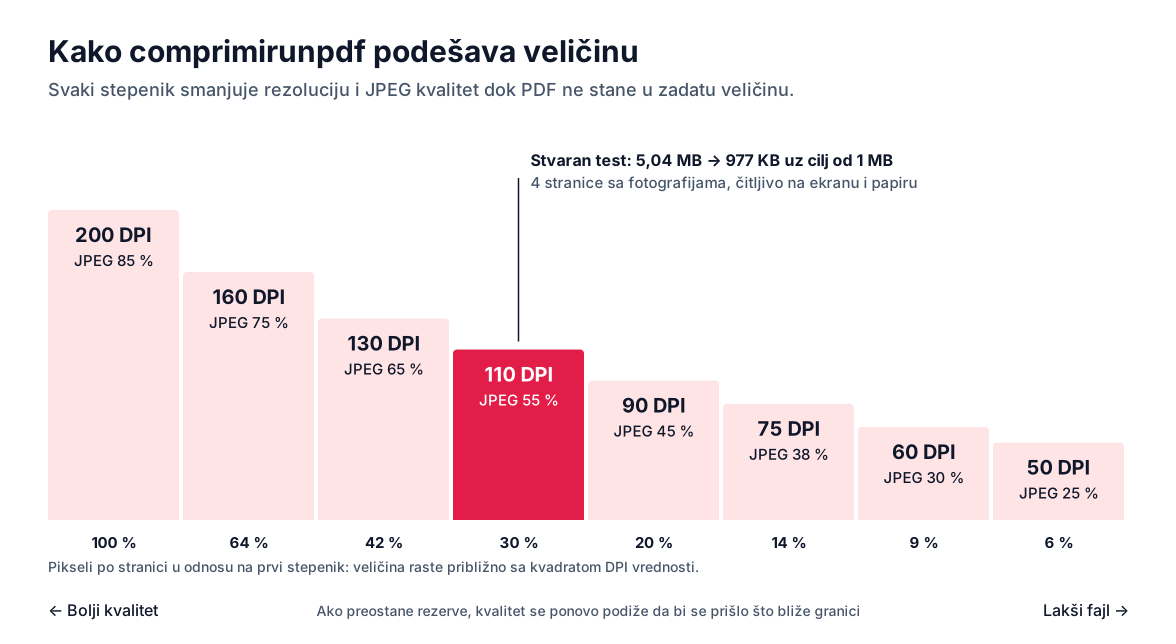
Stvaran primer: dokument od četiri stranice sa fotografijama koji je imao 5,04 MB smanjen je na 977 KB uz cilj od 1 MB, rasterizovan pri 110 DPI i savršeno čitljiv na ekranu i na papiru. Ako je cilj nemoguće postići, a da sadržaj ne postane nevidljiv, alat isporučuje najlakši pokušaj i obaveštava vas o stvarnoj veličini, umesto da vam da nečitljiv fajl.
Koju veličinu izabrati, a da se ne primeti
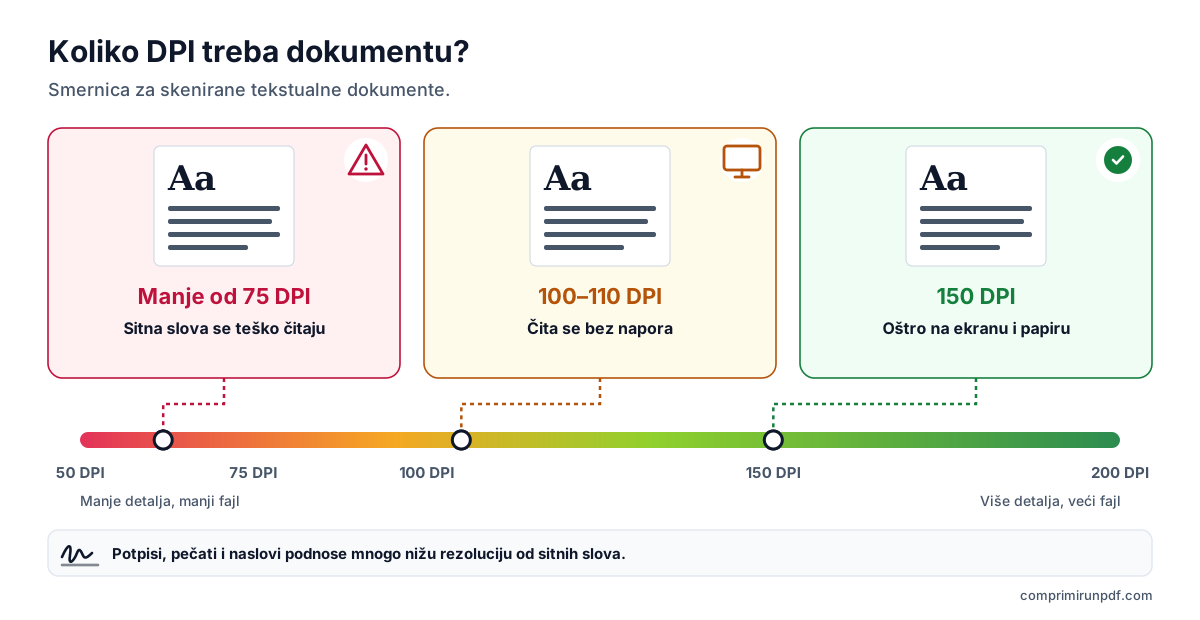
Kvalitet određuje veličina po stranici: ograničenje od 1 MB je izdašno za dve stranice, a tesno za dvadeset. Okvirno, za skenirane tekstualne dokumente:
- Oko 150 DPI: oštar tekst na ekranu i u štampi na A4. To je rezolucija u kojoj treba skenirati tekstualne dokumente.
- Između 100 i 110 DPI: na ekranu se čita bez napora i dovoljno je za bilo koji postupak. Tu obično završavaju dokumenti od nekoliko stranica kompresovani na 1 MB.
- Ispod 75 DPI: sitna slova postaju teško čitljiva. Potpisi, pečati i naslovi podnose znatno više.
Ako obrazac ograničava veličinu celog slanja, a ne svakog fajla, raspodelite: tri dokumenta u ograničenju od 1 MB to je oko 330 KB po dokumentu. A ako je vaš fajl tačno na granici, a ipak ga odbijaju, možda obrazac računa 1 MB kao 1.000.000 bajtova umesto 1.048.576; spustite cilj za 5 % i nedoumica je rešena.
Kako od početka sprečiti da PDF bude toliko velik
Kompresija rešava današnji problem; dobro podešen izvor sprečava sutrašnji.
- Na skeneru ili multifunkcijskom uređaju: za tekstualne dokumente izaberite 150 ili 200 DPI i nijanse sive. Boju ostavite za ono čemu je zaista potrebna, kao što su fotografije ili dokumenti u kojima boja ima značenje.
- Na telefonu: umesto obične fotografije koristite režim skeniranja dokumenata u aplikaciji kamere ili beležaka. On opseca stranicu, ispravlja perspektivu i pravi znatno lakši PDF.
- Pri izvozu iz Worda: kada dokument čuvate kao PDF, opcija za najmanju veličinu (namenjena objavljivanju na mreži) smanjuje ugrađene slike. Pre izvoza je bolje ubaciti već smanjene fotografije nego lepiti originale sa kamere.
- Kada PDF menjate mnogo puta: sačuvajte ga kao novi fajl umesto da čuvate preko istog; tako se nagomilane verzije odbacuju.
Česta pitanja
Zašto PDF od nekoliko stranica ima više megabajta?
Skoro uvek zato što sadrži slike visoke rezolucije: skenirane stranice ili fotografije sa telefona umetnute onakve kakve jesu. Jedna fotografija od 12 megapiksela ima više piksela od A4 stranice skenirane pri 300 DPI. Tekst, s druge strane, skoro da ne zauzima prostor.
Da li kompresija smanjuje kvalitet PDF-a?
Zavisi od načina. Čišćenje metapodataka, duplikata i fontova ne gubi ništa, ali retko mnogo smanjuje fajl. Da bi se veličina zaista smanjila, slike treba ponovo kompresovati ili stranice pretvoriti u slike, a tada se detalji gube. Važno je da gubitak ostane ispod onoga što oko primećuje pri čitanju.
Koja rezolucija je potrebna da bi se dokument dobro čitao?
Okvirno, 150 DPI daje oštar tekst na ekranu i u štampi na A4; između 100 i 110 DPI tekst se i dalje čita bez napora; ispod 75 DPI sitna slova postaju teško čitljiva. Potpisi i pečati podnose više od sitnog osnovnog teksta.
Mogu li da kompresujem PDF potpisan digitalnim sertifikatom?
Možete, ali elektronski potpis prestaje da važi, jer štiti tačan sadržaj fajla i svaka izmena ga narušava. Najpre kompresujte, pa onda potpišite. Skenirani svojeručni potpis nema taj problem: on je deo slike.
Sledeći korak
Da biste saznali šta zauzima prostor upravo u vašem PDF-u, propustite ga kroz rendgen PDF-a: pokazaće vam koji deo veličine čine slike, fontovi ili tekst, bez otpremanja fajla.
Ako već znate koje se ograničenje traži, ove stranice otvaraju alat sa tom veličinom već podešenom:
- Smanji PDF na 2 MB, najčešće ograničenje na portalima e-uprave.
- Smanji PDF na 1 MB, za dokumente od više stranica u strožim obrascima.
- Smanji PDF na 10 MB, za duge skenove u boji.
A ako vas brine šta se dešava sa dokumentom pri kompresiji, u ovom drugom vodiču objašnjavamo kako da proverite da alat za kompresiju ne otprema vaš fajl.
A ako treba da ga pošaljete mejlom, u vodiču za slanje velikog PDF-a mejlom naći ćete stvarna ograničenja Gmaila, Outlooka i drugih usluga i koju veličinu da izaberete u svakom slučaju.
Radite to na telefonu ili bez instaliranja? U ovom vodiču prolazimo šta iPhone, Android, Mac i Windows imaju ugrađeno za smanjenje PDF-a.
Drugi vodiči koji vam mogu pomoći
- Kako da podelite PDF po veličini: delovi od 2, 5 ili 10 MBKad portal prima više fajlova, ali ograničava veličinu svakog, bolje je podeliti PDF nego ga smanjiti: stranice ostaju netaknute. Objašnjavamo kako da ga podelite po veličini, a ne po stranicama, šta se menja u dokumentu i koji drugi alati to rade.
- Kako da smanjite PDF na iPhoneu, Androidu, Macu i WindowsuMac i iPhone imaju ugrađen način da smanje PDF; Android i Windows nemaju nijedan. I nijedan ne dozvoljava izbor konačne veličine. Objašnjavamo šta radi svaka opcija, korak po korak, i kako da na bilo kom uređaju dobijete tačnu veličinu bez otpremanja fajla.
- Kako mejlom poslati PDF koji je prevelikGmail, Outlook i Yahoo navode 25 MB, a prilog od 20 MB svejedno može da se vrati. Objašnjavamo stvarna ograničenja svake usluge, koju veličinu da izaberete u zavisnosti od primaoca i tri izlaza kada PDF ne staje.
- Smanjite PDF bez otpremanja na bilo koji serverVećina onlajn alata za kompresiju otprema vaš dokument na tuđi server i traži da verujete da će ga obrisati. Postoji i drugi način, i ne morate ništa da verujete: može se proveriti za trideset sekundi.