Cum scanezi documente cu telefonul ca PDF-ul să fie mic și să rămână lizibil
Telefonul surprinde fiecare pagină cu mult mai multă rezoluție decât are nevoie un text, de aceea trei foi scanate pot trece de 5 MB. Îți explicăm ce filtru să alegi, cum scanezi pe iPhone și pe Android și ce faci dacă PDF-ul e deja gata și nu încape.
De Robert Bzia7 min de citit
Telefonul a devenit scannerul casei. Problema apare la încărcare: formularul cere contractul, fluturașul de salariu și actul de identitate în maximum 2 MB, iar cele patru pagini pe care tocmai le-ai scanat au 9 MB. Nu ai greșit nimic: camera surprinde pur și simplu mult mai multă informație decât are nevoie o foaie cu text.
În acest ghid explicăm de unde vine această dimensiune, ce setare o reduce cel mai mult fără să se vadă, cum scanezi pas cu pas pe iPhone și pe Android și ce faci dacă PDF-ul e deja gata și nu încape. Pașii din Notițe, Fișiere și Google Drive, precum și retragerea Microsoft Lens, au fost verificați în octombrie 2026 în documentația oficială Apple, Google și Microsoft, citată la final.
De ce un document scanat cu telefonul e atât de mare
Camera unui telefon de gamă medie face fotografii de 12 megapixeli (4032 × 3024 pixeli). Dacă pagina A4 umple tot cadrul, acești pixeli echivalează cu o scanare la aproximativ 345 DPI, de peste două ori mai mult decât e nevoie: pentru un text clar pe ecran și pe hârtie ajung 150 DPI, cum explicăm în ghidul despre de ce un PDF e atât de mare. Iar dacă pagina e salvată color, fiecare punct ocupă de trei ori mai mult decât în tonuri de gri.
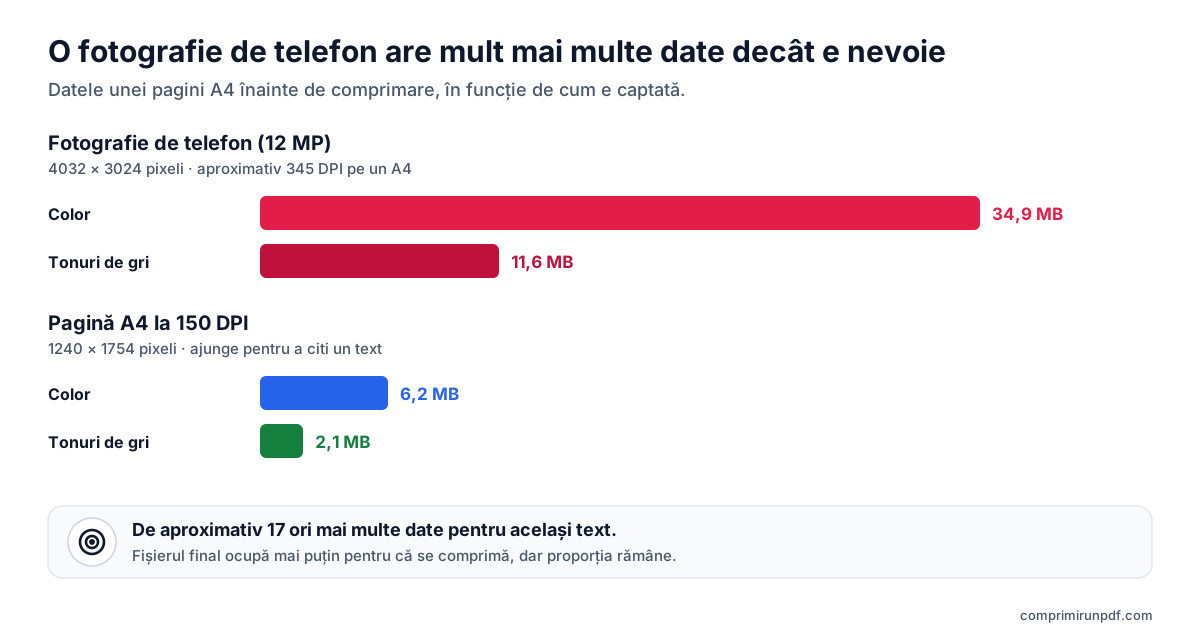
| Cum e captată | Pixeli | Color | Tonuri de gri |
|---|---|---|---|
| Fotografie de telefon de 12 MP | 4032 × 3024 (12,2 MP) | 34,9 MB | 11,6 MB |
| Pagină A4 la 150 DPI | 1240 × 1754 (2,2 MP) | 6,2 MB | 2,1 MB |
Fișierul final ocupă mult mai puțin decât aceste cifre, pentru că imaginile se comprimă în JPEG, dar proporția rămâne: fotografia color are de aproximativ 17 ori mai multe date decât pagina la 150 DPI în gri, iar cu ochiul liber textul se citește la fel în ambele. Aplicațiile de scanare decupează și îndreaptă pagina, dar rezoluția cu care o salvează o decide fiecare aplicație și aproape niciodată nu se poate alege. Ce ține de tine sunt culoarea, lumina și încadrarea.
Setarea care schimbă cel mai mult dimensiunea: filtrul
Scannerul din Notițe și Fișiere pe iPhone are patru filtre: color, tonuri de gri, alb-negru și fotografie. Și Google Drive te lasă să schimbi filtrul fiecărei pagini după captură. Alegerea potrivită e cel mai eficient lucru pe care îl poți face: înainte de comprimare, o pagină în tonuri de gri are o treime din datele pe care le-ar avea color. După comprimare economia reală e mai mică, dar de obicei se simte, iar un document text se citește exact la fel.
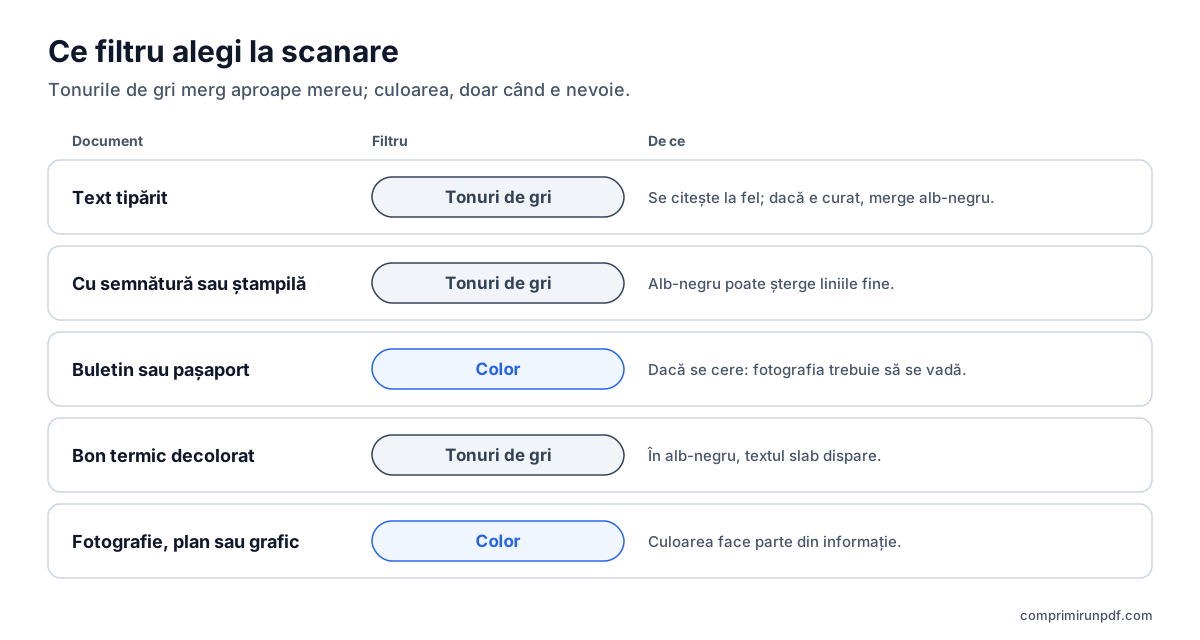
| Document | Filtru | De ce |
|---|---|---|
| Text tipărit: contract, scrisoare, adeverință | Tonuri de gri sau alb-negru dacă e curat | Se citește la fel și e mult mai mic |
| Cu semnătură sau ștampilă | Tonuri de gri | Alb-negru poate șterge liniile fine |
| Buletin, pașaport sau permis de conducere | Color, dacă instituția o cere | Fotografia și culorile de siguranță trebuie să se vadă |
| Bon fiscal termic decolorat | Tonuri de gri | Textul slab dispare în alb-negru |
| Fotografie, plan sau grafic color | Color sau fotografie | Culoarea face parte din informație |
Atenție la alb-negru: transformă fiecare punct în negru sau alb pur după un prag. Cu un text tipărit clar rezultatul e curat și mic, dar o semnătură cu pix albastru, o ștampilă sau un bon decolorat pot ieși pe jumătate sau pot dispărea. Dacă îl folosești, mărește rezultatul înainte să salvezi.
Cum scanezi pe iPhone sau iPad cu Notițe sau Fișiere
Ambele aplicații folosesc același scanner. Iată pașii în Notițe, după ajutorul Apple:
- Deschide Notițe și creează o notiță nouă sau deschide una existentă.
- Atinge butonul pentru atașamente și alege opțiunea de scanare a documentelor.
- Înainte de captură, atinge butonul de filtre și alege tonurile de gri. În funcție de versiunea de iOS, butonul e sus sau în bara de jos.
- Încadrează pagina. În modul automat captura se face singură; altfel, atinge declanșatorul sau apasă un buton de volum.
- Ajustează colțurile dacă e nevoie, adaugă celelalte pagini și la final salvează.
Scanarea rămâne în notiță; ca s-o trimiți ca PDF, deschide-o și folosește butonul de partajare. Dacă vrei direct un fișier, folosește aplicația Fișiere: intră în dosarul unde vrei s-o salvezi, atinge butonul cu trei puncte și alege opțiunea de scanare a documentelor. La salvare, PDF-ul apare în acel dosar. Ca să vezi cât are, ține apăsat pe fișier și deschide informațiile lui.
Cum scanezi pe Android cu Google Drive
Android nu are un scanner propriu al sistemului, dar aplicația Google Drive, instalată pe majoritatea telefoanelor, are. După ajutorul Google:
- Deschide Google Drive și atinge butonul camerei din dreapta jos (în unele versiuni, + și apoi opțiunea de scanare).
- Îndreaptă camera spre pagină până când chenarul o detectează și fă fotografia.
- Decupează, rotește sau curăță pagina dacă e nevoie și schimbă filtrul pe unul gri sau alb-negru dacă documentul e text.
- Adaugă restul paginilor cu butonul +.
- Confirmă, dă un nume fișierului, alege PDF ca format și dosarul, apoi salvează.
Ține cont că Drive salvează PDF-ul în contul tău Google, în cloud. Dacă e un document sensibil și îți trebuie doar pe telefon, descarcă-l apoi și șterge-l din Drive. Unii producători integrează un scanner direct în cameră: pe Samsung Galaxy, de exemplu, trebuie să activezi detectarea documentelor în setările camerei, iar în funcție de model salvează o imagine în galerie în loc de PDF.
Dacă foloseai Microsoft Lens, nu mai funcționează: Microsoft a scos-o din magazine în februarie 2026, iar din 9 martie 2026 nu mai creează scanări noi. În locul ei recomandă scannerul din aplicația OneDrive, care salvează scanările în cloud, nu pe telefon. Iar dacă alegi altă aplicație din magazin, verifică dacă procesează documentul pe telefon sau îl urcă pe serverele ei; în acest ghid explicăm cum verifici.
Cinci obiceiuri pentru o scanare mai mică și mai ușor de citit
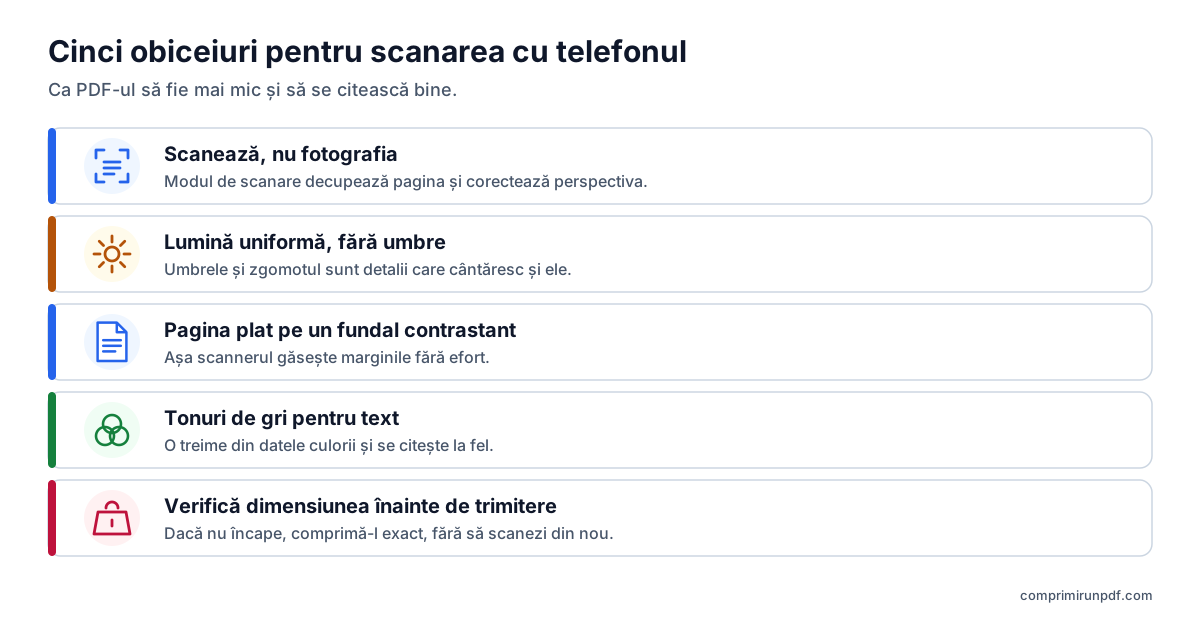
- Scanează, nu fotografia. Modul de scanare decupează pagina, corectează perspectiva și lasă masa afară. O fotografie obișnuită păstrează tot cadrul, cu masă cu tot.
- Caută lumină uniformă și fără umbre. Lumină de zi lângă o fereastră, fără umbra mâinii sau a telefonului. Umbrele și zgomotul unei fotografii cu lumină slabă sunt detalii pe care fișierul trebuie să le păstreze, și cântăresc. Pe hârtie lucioasă, evită blițul: lasă o reflexie albă care acoperă textul.
- Așază pagina plat pe un fundal uniform și contrastant. O masă închisă la culoare ajută scannerul să găsească marginile. Ține telefonul paralel cu foaia, ca să nu trebuiască să corecteze atât de mult perspectiva.
- Alege tonuri de gri pentru text. Păstrează culoarea pentru ce are cu adevărat nevoie de ea.
- Verifică dimensiunea înainte de trimitere. Și scanează doar ce trebuie: fiecare verso gol e încă o pagină.
Dacă l-ai scanat deja și PDF-ul nu încape
Nu trebuie s-o iei de la capăt. Un compresor cu dimensiune-țintă salvează din nou fiecare pagină cu rezoluția potrivită pentru limita pe care o scrii, iar într-un document scanat nu pierzi text selectabil, pentru că textul lui era deja o imagine. Excepția: dacă aplicația a adăugat un strat de recunoaștere a textului (OCR) ca să poți căuta în PDF, acel strat se pierde la o asemenea comprimare.
Ca să știi dacă rezultatul va fi lizibil, împarte limita la numărul de pagini. Cu 2 MB pentru patru pagini ies cam 500 KB pe pagină, din belșug pentru un text clar. Cu 1 MB pentru zece pagini sunt cam 100 KB pe pagină: textul se citește în continuare, dar la fotografii și ștampile se vede. Dacă formularul acceptă mai multe fișiere, o altă soluție e să împarți PDF-ul după dimensiune în loc să-l comprimi.
Scrie dimensiunea cerută —2 MB, 1 MB, 500 KB— și instrumentul îți aduce scanarea chiar sub ea. Funcționează în browserul telefonului, iar PDF-ul nu-ți părăsește dispozitivul.
Comprimă un PDF acumÎntrebări frecvente
De ce un PDF scanat cu telefonul e atât de mare?
Pentru că camera surprinde mult mai multă rezoluție decât are nevoie un text. O fotografie de 12 megapixeli a unei pagini A4 echivalează cu o scanare la aproximativ 345 DPI, iar pentru citit ajung 150. Dacă mai e și salvată color, fiecare pagină are de trei ori mai multe date decât în tonuri de gri.
Cum fac o scanare de pe iPhone să fie mai mică?
Scanează cu Notițe sau cu Fișiere și, înainte de captură, alege filtrul în tonuri de gri. Cu lumină bună și pagina bine încadrată, PDF-ul iese mult mai mic. Dacă tot nu încape în limită, comprimă-l apoi la o dimensiune-țintă: nu e nevoie să scanezi din nou.
E mai bine să scanez alb-negru sau în tonuri de gri?
Pentru un text tipărit și curat, alb-negru dă de obicei fișierul cel mai mic. Dar transformă fiecare punct în negru sau alb pur și poate șterge liniile fine: semnături cu pixul, ștampile sau bonuri decolorate. Tonurile de gri sunt alegerea sigură pentru aproape orice document.
Cu ce aplicație scanez pe Android acum că Microsoft Lens nu mai există?
Google Drive are un scanner care salvează rezultatul ca PDF, iar unii producători, ca Samsung, îl integrează în cameră. Microsoft Lens nu mai creează scanări din 9 martie 2026, iar Microsoft recomandă în locul lui scannerul din OneDrive, care salvează scanările în cloud.
Pot micșora un PDF deja scanat fără să-l scanez din nou?
Da. Un compresor cu dimensiune-țintă salvează din nou fiecare pagină cu rezoluția potrivită pentru limita pe care o scrii. Într-o scanare nu pierzi text selectabil, pentru că textul era deja o imagine, decât dacă aplicația a adăugat un strat de recunoaștere a textului.
Pasul următor
Aceste pagini deschid instrumentul cu dimensiunea deja setată, și pe telefon:
- Comprimă un PDF la 2 MB, limita cea mai des întâlnită pe portalurile instituțiilor și site-urile de joburi.
- Comprimă un PDF la 1 MB, pentru scanări de mai multe pagini în formulare mai stricte.
- Comprimă un PDF la 500 KB, când ți se cere un singur document foarte mic.
Dacă PDF-ul există deja și vrei să-l micșorezi cu ce oferă telefonul, ghidul pentru comprimarea unui PDF pe iPhone, Android, Mac și Windows trece prin fiecare sistem. Iar ca să vezi ce ocupă loc în scanare înainte să umbli la ea, trece-o prin radiografia PDF.
Surse consultate
Alte ghiduri care te pot ajuta
- Cum împarți un PDF după dimensiune: părți de 2, 5 sau 10 MBCând un portal acceptă mai multe fișiere, dar limitează dimensiunea fiecăruia, e mai bine să împarți PDF-ul decât să-l comprimi: paginile rămân neatinse. Îți explicăm cum să-l împarți după dimensiune, nu după pagini, ce se schimbă în document și ce alte instrumente o fac.
- Cum comprimi un PDF pe iPhone, Android, Mac și WindowsMac-ul și iPhone-ul au o metodă integrată de a micșora un PDF; Android și Windows, niciuna. Și niciuna nu te lasă să alegi dimensiunea finală. Îți explicăm ce face fiecare opțiune, pas cu pas, și cum ajungi la o dimensiune exactă pe orice dispozitiv fără să încarci fișierul.
- Cum trimiți pe email un PDF prea mareGmail, Outlook și Yahoo anunță 25 MB, și totuși un atașament de 20 MB poate fi respins. Îți explicăm limitele reale ale fiecărui serviciu, ce dimensiune să alegi în funcție de destinatar și cele trei soluții când PDF-ul nu încape.
- De ce un PDF e atât de mare și cum îl micșoreziTextul ocupă foarte puțin: ce umflă dimensiunea unui PDF sunt imaginile scanate și fotografiile de pe telefon. Îți explicăm socoteala pixelilor, ce face fiecare metodă de comprimare și ce dimensiune să alegi ca documentul să rămână lizibil.
- Comprimă un PDF fără să-l încarci pe vreun serverMajoritatea compresoarelor online îți încarcă documentul pe serverul altcuiva și îți cer să ai încredere că îl vor șterge. Există și altă cale, și nu trebuie să crezi nimic pe cuvânt: se poate verifica în treizeci de secunde.