Cum împarți un PDF după dimensiune: părți care nu depășesc limita, fără pierderi de calitate
Când un portal acceptă mai multe fișiere, dar limitează dimensiunea fiecăruia, e mai bine să împarți PDF-ul decât să-l comprimi: paginile rămân neatinse. Îți explicăm cum să-l împarți după dimensiune, nu după pagini, ce se schimbă în document și ce alte instrumente o fac.
De Robert Bzia8 min de citit
Se întâmplă des la procedurile online: platforma te lasă să atașezi mai multe documente, dar niciunul peste 5 sau 10 MB. Iar comprimarea unui dosar de 80 de pagini scanate până la acea dimensiune face scrisul mic ilizibil. Împărțirea lui în două sau trei fișiere rezolvă problema fără să pierzi nimic.
În acest ghid explicăm când merită să împarți și când să comprimi, de ce tăierea după numărul de pagini nu funcționează, cum împarți după dimensiune pas cu pas și ce se schimbă în document. Funcțiile Adobe Acrobat, Previzualizare și qpdf au fost verificate în octombrie 2026 în documentația lor oficială, citată la final.
Împarți sau comprimi? Depinde de limită
Întrebarea decisivă este dacă limita se aplică fiecărui fișier sau întregii trimiteri. Dacă fiecare document poate avea până la 10 MB și poți atașa mai multe, împărțirea e cea mai bună variantă: păstrezi calitatea originală. Dacă tot ce trimiți trebuie să încapă în 10 MB, împărțirea nu ajută, pentru că părțile însumate cântăresc chiar puțin mai mult decât originalul.
| Diferență | Comprimare | Împărțire |
|---|---|---|
| Fișiere rezultate | Unul | Mai multe, câte e nevoie |
| Calitate | Mai mică: paginile devin imagini | Cea originală: paginile nu sunt atinse |
| Se poate copia textul? | Nu | Da |
| Dimensiune totală | Mai mică decât originalul | Puțin mai mare decât originalul |
| Ajută dacă limita e… | Pentru toată trimiterea sau pentru fiecare fișier | Doar pentru fiecare fișier |
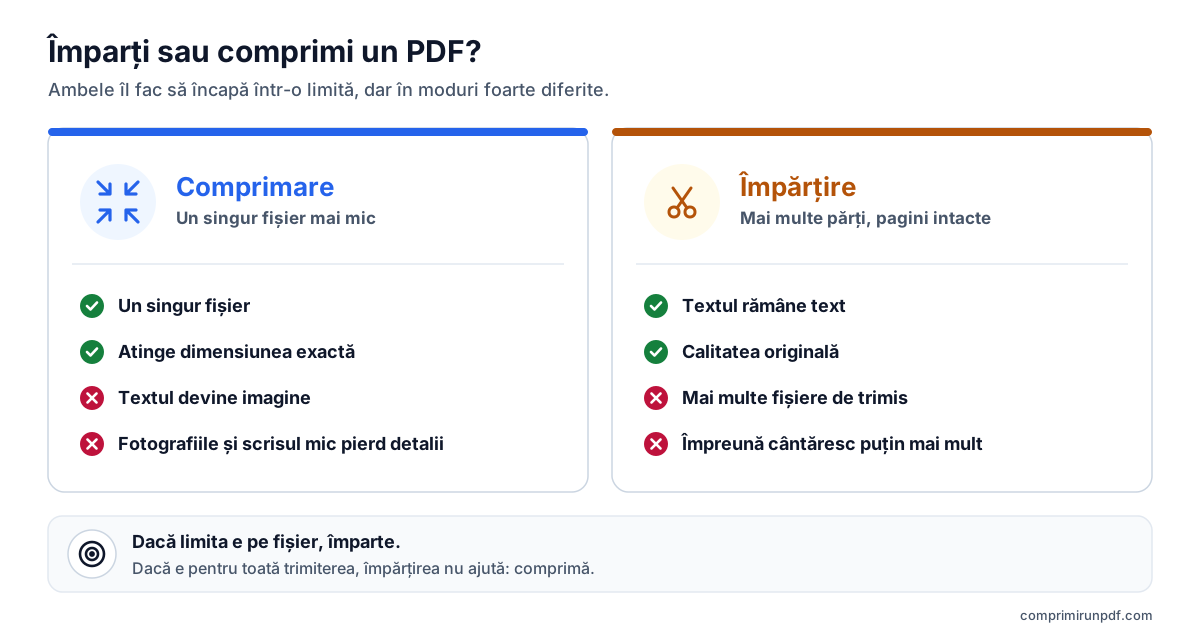
Comprimarea rămâne soluția când documentul trebuie trimis într-un singur fișier. În ghidul despre de ce un PDF este atât de mare explicăm ce se pierde și de ce scanările cântăresc cel mai mult.
De ce împărțirea după numărul de pagini nu garantează dimensiunea
Majoritatea instrumentelor împart un PDF după pagini: la fiecare 10 pagini sau după intervalele pe care le marchezi. Problema e că paginile unui PDF nu cântăresc la fel. O pagină de text generată din Word ocupă câțiva kilobytes; o fotografie sau o pagină scanată color, unul sau mai mulți megabytes. Dacă paginile grele cad împreună, una dintre părți depășește limita chiar dacă celelalte au loc din belșug.
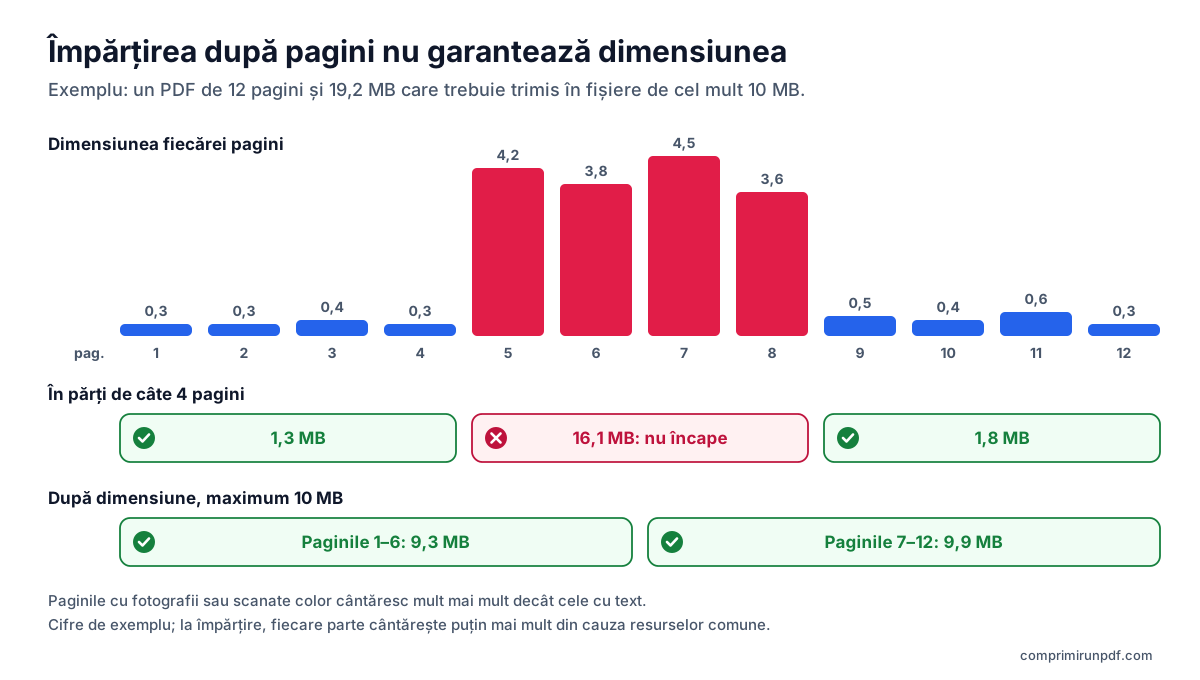
Împărțirea după dimensiune întoarce logica: în loc să fixezi câte pagini are fiecare parte, fixezi dimensiunea maximă și fiecare parte primește toate paginile consecutive care încap. Așa ies cât mai puține părți și niciuna nu depășește limita, fără să încerci tăieturi de mână.
Cum împarți un PDF după dimensiune, pas cu pas
- Deschide compresorul în browser, pe calculator sau pe telefon.
- Trage PDF-ul sau atinge pentru a-l alege. Poți alege mai multe: fiecare se împarte separat.
- Bifează căsuța „Împarte în mai multe PDF-uri cu o dimensiune maximă”.
- Scrie limita la „Dimensiune maximă pe parte”: cea indicată de formular, de exemplu 5 MB sau 10 MB.
- Apasă Împarte PDF-ul și descarcă părțile. Au numele originalului urmat de „partea-1-din-3”, „partea-2-din-3”…, ca să nu se amestece.
Lângă fiecare parte vezi ce pagini conține și cât cântărește. În Chrome, Edge și Opera pe calculator poți salva toate părțile într-un dosar ales o singură dată. Pe iPhone și iPad, browserul permite o singură descărcare odată: folosește butonul Descarcă al fiecărei părți.
Ce face instrumentul în fundal
Copiază paginile originalului fără să le recomprime și construiește cu ele fiecare parte. Ca să nu se bazeze pe o estimare, salvează fiecare parte și o măsoară: dimensiunea pe care o vezi e cea a fișierului real. Mai întâi calculează câte pagini încap după dimensiunea medie, apoi rafinează tăietura cu o căutare binară. Înainte de copiere, lasă fiecărei pagini doar fonturile și imaginile pe care le folosește, ca nicio parte să nu târască după ea resursele întregului document.
Dacă o singură pagină cântărește deja mai mult decât maximul —o fotografie pe toată pagina, de exemplu—, acea pagină e comprimată ca să încapă și primești un avertisment. Celelalte rămân intacte. Totul se întâmplă pe dispozitivul tău: PDF-ul nu e încărcat pe niciun server, lucru pe care îl poți verifica într-un minut cu acest ghid.
Ce se schimbă în document când îl împarți
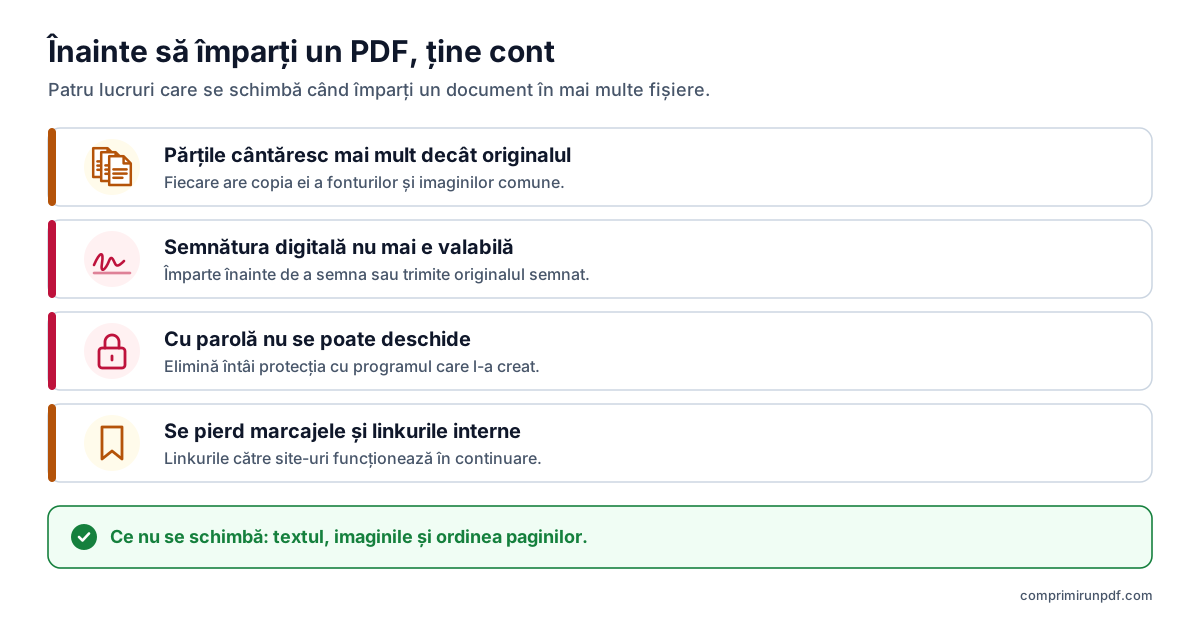
- Părțile însumate cântăresc mai mult decât originalul. Fonturile și imaginile comune mai multor pagini sunt stocate o singură dată în original, dar fiecare parte are nevoie de propria copie. Instrumentul îți spune cu cât cântăresc mai mult în total.
- Semnătura digitală nu mai e valabilă. Semnătura protejează întregul fișier; după împărțire, nicio parte nu o mai păstrează. Dacă procedura cere semnătură, împarte mai întâi și semnează apoi fiecare parte.
- PDF-urile protejate cu parolă nu pot fi deschise. Elimină mai întâi protecția cu programul care le-a creat.
- Se pierd marcajele și linkurile interne. Cuprinsul din bara laterală și linkurile care duc la altă pagină nu mai funcționează, pentru că acea pagină poate fi în alt fișier. Linkurile către site-uri se păstrează.
Alte moduri de a împărți un PDF
| Instrument | Împarte după dimensiune? | Preț | Încarcă fișierul? |
|---|---|---|---|
| Acest instrument, în browser | Da | Gratuit | Nu |
| Adobe Acrobat pentru desktop | Da, după dimensiunea fișierului | Cu plată | Nu |
| Instrumentul online Adobe | Nu, după intervale de pagini | Gratuit | Da |
| Previzualizare (Mac) | Nu, paginile se separă manual | Inclus în macOS | Nu |
| qpdf (linie de comandă) | Nu, la fiecare câteva pagini | Gratuit, open source | Nu |
Adobe Acrobat
Acrobat este una dintre puținele aplicații care împart după dimensiune. În versiunea pentru desktop, deschide PDF-ul, folosește instrumentul de organizare a paginilor, alege împărțirea după dimensiunea fișierului și scrie maximul; în opțiunile de ieșire decizi unde se salvează părțile și cum se numesc. Împarte și după numărul de pagini sau după marcajele de prim nivel, util pentru a separa o carte pe capitole. Este o funcție a Acrobat cu plată, iar instrumentul gratuit de pe site-ul Adobe taie după pagini, nu după dimensiune.
Previzualizare pe Mac
Previzualizare nu împarte după dimensiune, dar îți permite să scoți pagini într-un PDF nou. Afișează miniaturile în bara laterală, selectează paginile (cu tasta Comandă pentru a alege mai multe) și trage-le pe birou: potrivit ajutorului Apple, așa se creează un PDF nou cu ele. Dimensiunea fiecărei părți va trebui să o verifici tu apoi, în informațiile fișierului.
qpdf, pentru linia de comandă
qpdf este un instrument liber pentru Windows, Mac și Linux. qpdf --split-pages=10 intrare.pdf iesire.pdf creează un fișier la fiecare 10 pagini, cu nume precum iesire-01-10.pdf, iar qpdf intrare.pdf --pages . 1-25 -- parte1.pdf extrage un interval anume. Documentația avertizează că marcajele și alte elemente ale întregului document nu trec în fișierele împărțite. Și nici nu se uită la dimensiune: dacă o parte depășește, trebuie să repeți cu mai puține pagini.
Imprimarea unor pagini ca PDF
Pe orice sistem poți imprima doar un interval de pagini și alege „Salvează ca PDF” sau „Microsoft Print to PDF” ca imprimantă. Funcționează ca soluție de avarie, dar se pierd linkurile și câmpurile de formular, iar dimensiunea fiecărei părți nu o controlezi.
Ce dimensiune maximă să pui fiecărei părți
- Formular sau portal al administrației: limita pe fișier indicată de pagină, exact așa. Fiecare parte e măsurată înainte de livrare, deci nu e nevoie să lași o marjă.
- E-mail: un e-mail cu limita de 25 MB acceptă aproximativ 18 MB de atașamente, pentru că acestea circulă codificate, iar limita numără toate atașamentele mesajului. Trimite fiecare parte într-un e-mail separat sau ajustează maximul ca să încapă împreună. Explicăm în ghidul pentru trimiterea unui PDF mare pe e-mail.
- Dacă limita e pentru total, nu pentru fiecare fișier: împărțirea nu ajută, pentru că părțile cântăresc mai mult. Comprimă documentul la o dimensiune țintă.
- Ies mai multe părți decât acceptă formularul: mărește maximul dacă poți sau combină cele două: comprimă mai întâi PDF-ul, apoi împarte rezultatul.
Scrie dimensiunea maximă pe parte, bifează „Împarte în mai multe PDF-uri cu o dimensiune maximă” și obține câte fișiere e nevoie, cu paginile intacte. PDF-ul nu părăsește dispozitivul tău.
Comprimă un PDF acumÎntrebări frecvente
Cum împart un PDF în părți sub 10 MB?
Cu un instrument care împarte după dimensiune, nu după pagini. În acesta, bifează „Împarte în mai multe PDF-uri cu o dimensiune maximă”, scrie 10 MB la „Dimensiune maximă pe parte” și apasă „Împarte PDF-ul”. Obții câte fișiere e nevoie, cu paginile în ordine, iar fiecare e măsurat înainte de livrare, ca niciunul să nu depășească 10 MB.
Se pierde calitate când împarți un PDF?
Nu. Paginile sunt copiate așa cum sunt, fără a le recomprima imaginile, deci textul rămâne text și fotografiile își păstrează rezoluția. Singura excepție e o pagină care singură cântărește deja mai mult decât maximul: acea pagină e comprimată ca să încapă, iar instrumentul te anunță.
De ce părțile însumate cântăresc mai mult decât PDF-ul original?
Pentru că fonturile și imaginile care se repetă pe mai multe pagini, cum ar fi un logo sau un font, sunt stocate o singură dată în original, dar fiecare parte are nevoie de propria copie. Diferența e de obicei mică la documentele scanate și mai mare la cele cu multe fonturi.
Pot împărți un PDF semnat digital?
Îl poți împărți, dar nicio parte nu va păstra o semnătură validă: semnătura protejează întregul fișier și orice modificare o invalidează. Dacă procedura cere documentul semnat, împarte mai întâi și semnează apoi fiecare parte, sau trimite originalul semnat dacă limita permite.
Pot împărți un PDF după dimensiune gratuit și fără să-l încarc?
Da. Acest instrument împarte după dimensiune în browser, fără cont și fără a trimite fișierul pe vreun server. Adobe Acrobat împarte și el după dimensiunea fișierului, dar e cu plată, iar instrumentele gratuite obișnuite, ca qpdf sau Previzualizare pe Mac, împart după pagini și nu verifică dimensiunea.
Pasul următor
Dacă preferi un singur fișier, aceste pagini deschid instrumentul cu dimensiunea deja setată:
- Comprimă un PDF la 10 MB, ca să-l trimiți pe e-mail în orice căsuță.
- Comprimă un PDF la 5 MB, o limită frecventă pe platformele de proceduri online.
- Comprimă un PDF la 2 MB, maximul cel mai des întâlnit pe portalurile de joburi și în formulare.
Dacă o faci de pe telefon, ghidul pentru comprimarea unui PDF pe iPhone, Android, Mac și Windows arată ce oferă fiecare sistem. Și dacă vrei să știi ce ocupă spațiu în fișierul tău înainte să-l împarți, trece-l prin radiografia PDF.
Surse consultate
Alte ghiduri care te pot ajuta
- Cum comprimi un PDF pe iPhone, Android, Mac și WindowsMac-ul și iPhone-ul au o metodă integrată de a micșora un PDF; Android și Windows, niciuna. Și niciuna nu te lasă să alegi dimensiunea finală. Îți explicăm ce face fiecare opțiune, pas cu pas, și cum ajungi la o dimensiune exactă pe orice dispozitiv fără să încarci fișierul.
- Cum trimiți pe email un PDF prea mareGmail, Outlook și Yahoo anunță 25 MB, și totuși un atașament de 20 MB poate fi respins. Îți explicăm limitele reale ale fiecărui serviciu, ce dimensiune să alegi în funcție de destinatar și cele trei soluții când PDF-ul nu încape.
- De ce un PDF e atât de mare și cum îl micșoreziTextul ocupă foarte puțin: ce umflă dimensiunea unui PDF sunt imaginile scanate și fotografiile de pe telefon. Îți explicăm socoteala pixelilor, ce face fiecare metodă de comprimare și ce dimensiune să alegi ca documentul să rămână lizibil.
- Comprimă un PDF fără să-l încarci pe vreun serverMajoritatea compresoarelor online îți încarcă documentul pe serverul altcuiva și îți cer să ai încredere că îl vor șterge. Există și altă cale, și nu trebuie să crezi nimic pe cuvânt: se poate verifica în treizeci de secunde.