Comprimă un PDF fără să-l încarci pe vreun server: de ce contează și cum verifici
Majoritatea compresoarelor online îți încarcă documentul pe serverul altcuiva și îți cer să ai încredere că îl vor șterge. Există și altă cale, și nu trebuie să crezi nimic pe cuvânt: se poate verifica în treizeci de secunde.
De Robert Bzia7 min de citit
Când un formular îți respinge PDF-ul pentru că e prea mare, soluția pare evidentă: cauți „comprimare PDF” și folosești primul rezultat. Ce nu se întreabă aproape nimeni în acel moment e ce tocmai a făcut cu documentul său. Iar documentul în cauză e adesea cel mai sensibil lucru de pe disc: scanarea unui act de identitate, un fluturaș de salariu, un contract semnat, un raport medical.
Acest articol explică ce se întâmplă tehnic în cele două modele care există, cum le deosebești în orice instrument —nu doar în acesta— și cum verifici singur în mai puțin de un minut, fără să te bazezi pe ce scrie pe pagina principală.
Te grăbești? Instrumentul de pe acest site comprimă la dimensiunea exactă de care ai nevoie fără ca fișierul să-ți părăsească dispozitivul.
Comprimă un PDF acumCe se întâmplă de fapt când încarci un PDF într-un compresor online
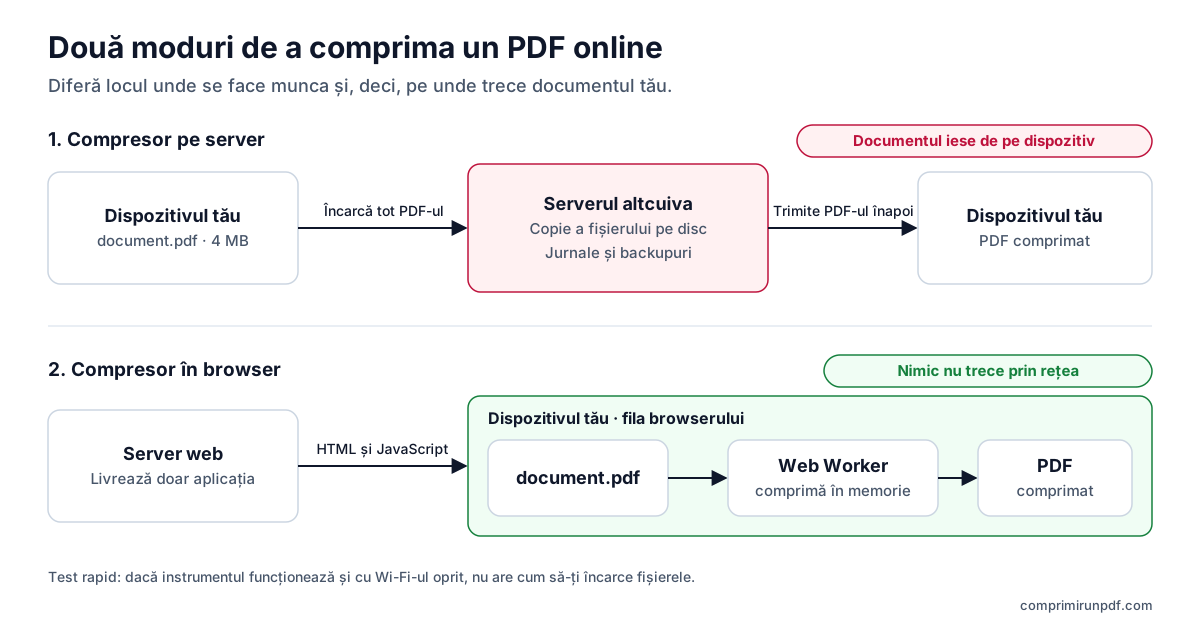
În modelul clasic, apăsarea pe „comprimă” declanșează o încărcare: fișierul tău călătorește prin internet până la un server, adesea în altă țară, unde un program îl procesează și trimite înapoi rezultatul. Între aceste două momente se întâmplă mai multe lucruri pe care interfața nu le arată.
- Fișierul e scris pe discul altcuiva. Chiar dacă serviciul promite să-l șteargă, o vreme există o copie completă a documentului tău în afara controlului tău.
- Pot exista copii intermediare. Echilibratoarele de încărcare, sistemele de stocare temporară, copiile de rezervă automate și jurnalele de erori pot reține fragmente sau întregul fișier, cu cicluri de ștergere diferite de cel anunțat pe site.
- Ștergerea e o promisiune, nu o garanție verificabilă. „Ștergem fișierele tale după o oră” e o afirmație pe care, ca utilizator, n-ai cum s-o verifici. Nici nu poți ști cine are acces între timp.
- Un incident de securitate te afectează. Dacă acea firmă suferă o breșă, documentul tău intră la grămadă, chiar dacă ai folosit serviciul doar cinci minute acum un an.
Nimic din toate acestea nu înseamnă rea-credință. E pur și simplu costul inevitabil al unui model în care munca o face un calculator care nu e al tău. Iar în cele mai multe cazuri —comprimarea unei fotografii din vacanță— e un cost perfect acceptabil. Problema apare când fișierul e tocmai cel pe care n-ai vrea să-l dai unui necunoscut.
Alternativa: să lași propriul browser să facă munca
Un browser modern e un mediu de execuție complet. Poate citi un fișier de pe disc, decoda un PDF, desena fiecare pagină pe o pânză în memorie, recomprima acele imagini și reasambla documentul. Toate acestea au loc în filă, cu procesorul și memoria dispozitivului tău.
Când un instrument funcționează așa, fraza „nu încărcăm fișierul tău” nu e o politică de confidențialitate: e o descriere a arhitecturii. Nu există niciun server care să poată vedea documentul, pentru că nu există nicio cerere de rețea care să-l transporte. Serverul livrează doar aplicația —HTML-ul, JavaScript-ul, stilurile— la fel cum ar livra orice pagină web, iar de acolo încolo nu mai participă.
Ce e nevoie din punct de vedere tehnic
Două piese fac posibil acest model. Prima e o bibliotecă în stare să interpreteze formatul PDF în browser, ceea ce permite ca fișierul să fie desenat fără ajutor extern. A doua e un Web Worker: un fir de execuție paralel cu cel al interfeței. Fără el, comprimarea unui document de douăzeci de megaocteți ar îngheța toată pagina pentru câteva secunde; cu el, bara de progres avansează fluid în timp ce munca se face în fundal.
Cum verifici singur în mai puțin de un minut
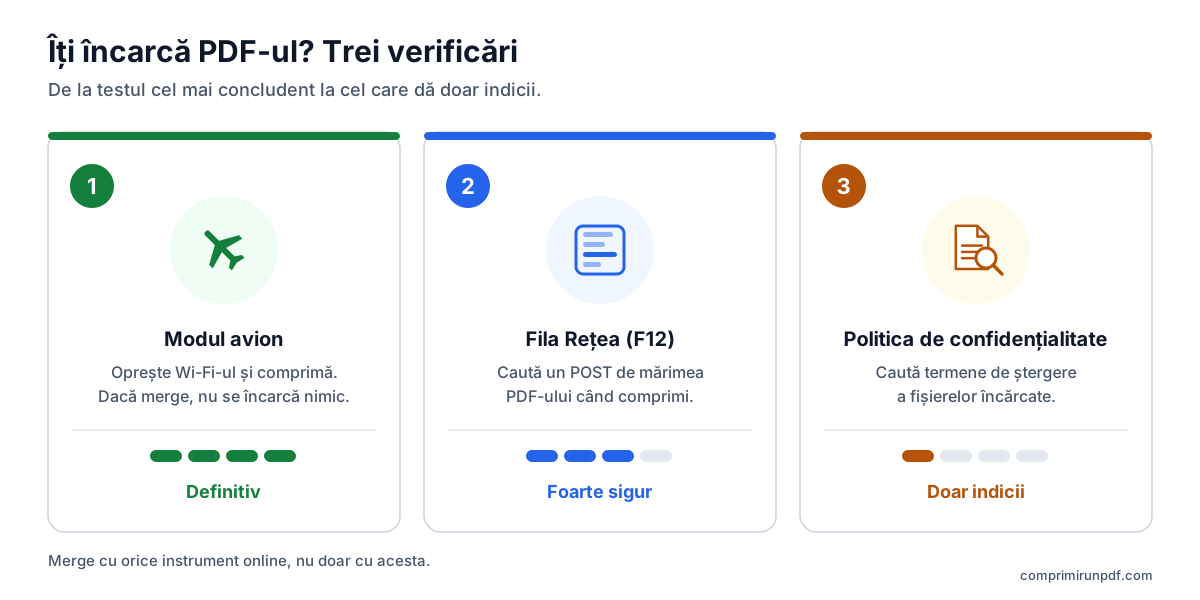
Aceasta e partea importantă și funcționează pentru orice instrument care pretinde că procesează local, inclusiv acesta. Nu trebuie să crezi nimic: te uiți.
Metoda 1: fila Rețea (30 de secunde)
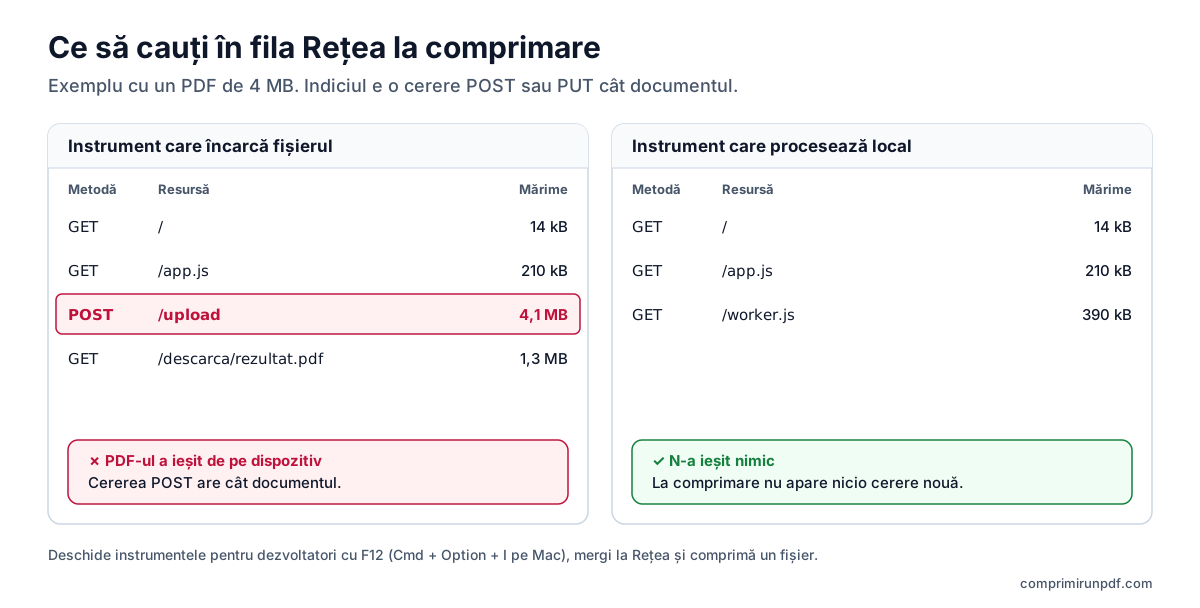
- Deschide instrumentele pentru dezvoltatori ale browserului: F12 pe Windows și Linux, Cmd + Option + I pe Mac.
- Mergi la fila Rețea (sau Network) și lasă lista vizibilă.
- Comprimă un fișier ca de obicei și urmărește cererile care apar între timp.
Ce să cauți: orice cerere de tip POST sau PUT a cărei dimensiune de trimitere seamănă cu cea a documentului tău. Dacă PDF-ul tău are 4 MB și vezi o cerere de ieșire de aproximativ 4 MB, fișierul tău a fost încărcat, orice ar spune pagina. Dacă la finalul comprimării nu există nicio cerere nouă de această mărime, n-a ieșit nimic.
Metoda 2: modul avion (testul definitiv)
E verificarea cea mai concludentă și nu necesită să știi să citești o listă de cereri. Încarcă pagina ca de obicei, apoi oprește Wi-Fi-ul sau datele mobile și comprimă un fișier.
Dacă funcționează fără conexiune, e imposibil să fie implicat vreun server. Un serviciu care ar încărca fișierele ar da imediat o eroare de rețea. Pe acest site, în plus, aplicația rămâne salvată în browser după prima vizită, așa că o poți instala și folosi în avion, într-un subsol sau într-un sat fără semnal.
Metoda 3: citește textul mărunt din politica de confidențialitate
Mai puțin concludentă, dar revelatoare. La un instrument care încarcă fișiere, politica de confidențialitate trebuie să vorbească despre perioade de păstrare, persoane împuternicite, transferuri internaționale și măsuri de securitate privind documentele. La unul care procesează local, aceste secțiuni pur și simplu nu se aplică fișierelor, pentru că ele nu ajung niciodată să existe pe server.
Ce se înregistrează totuși, chiar și aici
Onestitatea în privința asta face parte din argument. Faptul că documentul nu e încărcat nu înseamnă că vizita e invizibilă:
- Furnizorul de găzduire înregistrează cererea HTTP care servește pagina: adresa IP, agentul de utilizator, resursa cerută și momentul. E același lucru care se întâmplă când deschizi orice site din lume și e necesar pentru a-l servi și a-l proteja de atacuri.
- Browserul salvează aplicația în cache ca să poată funcționa offline. Sunt fișierele programului, nu ale tale.
Diferența esențială e că niciunul dintre aceste jurnale nu conține conținutul documentelor tale, pentru că documentele tale nu sunt trimise niciodată. Ce se poate ști e că cineva a vizitat site-ul; nu și ce a comprimat.
Compromisurile, spuse pe față
Procesarea locală nu vine gratis. Are trei limite reale pe care e bine să le cunoști înainte să alegi:
- Depinde de dispozitivul tău. Un fișier foarte mare consumă memoria filei. Un calculator recent se descurcă fără probleme cu zeci de megaocteți; pe un telefon vechi trebuie să fii mai prudent.
- Comprimarea puternică e cu pierderi. Ca să atingi o dimensiune anume, paginile trebuie transformate în imagini, ceea ce înseamnă că textul nu mai poate fi selectat și căutat în PDF. Se vede și se citește la fel și e perfect pentru atașat la un formular, dar dacă ai nevoie să păstrezi textul, niciun instrument de acest tip nu te ajută.
- Prima încărcare e mai grea. Motorul de comprimare trebuie descărcat o dată, pentru că va rula pe dispozitivul tău. În schimb, de la a doua vizită e deja în browser și totul merge mai repede.
Listă de verificare pentru evaluarea oricărui compresor de PDF
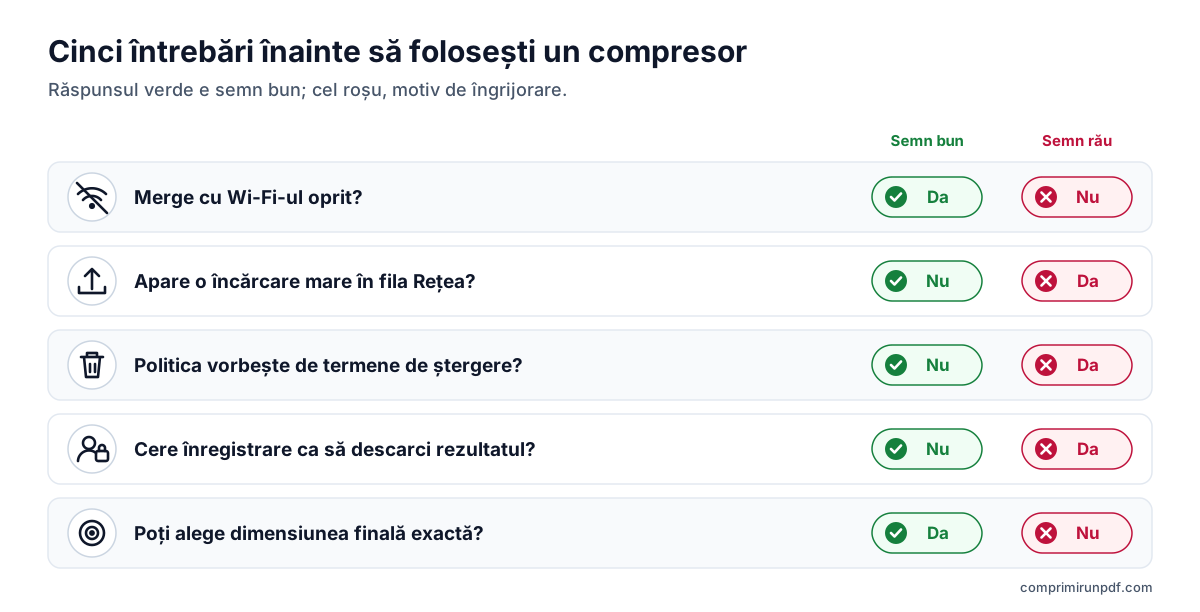
Dacă mâine folosești alt instrument, aceste cinci întrebări îți spun într-un minut cu ce model ai de-a face:
- Funcționează cu Wi-Fi-ul oprit? Dacă da, procesează local. Dacă nu, îți încarcă fișierele.
- Apare vreo cerere mare în fila Rețea în timpul comprimării?
- Politica de confidențialitate vorbește despre termene de ștergere a fișierelor? Asta trădează că le stochează.
- Te obligă să-ți faci cont sau să dai o adresă de e-mail ca să descarci rezultatul? E semn că fișierul e pe serverul lor și că ei controlează livrarea.
- Poți alege dimensiunea finală exactă sau doar „mică / medie / mare”? E o chestiune de utilitate, nu de confidențialitate, dar face diferența când un formular îți cere sub 2 MB.
Întrebări frecvente
Este sigur să comprimi un PDF online?
Depinde unde e procesat. Dacă instrumentul încarcă fișierul pe un server, o vreme există o copie a documentului tău în afara controlului tău, iar ștergerea ei e o promisiune pe care n-o poți verifica. Dacă e procesat în browser, documentul nu părăsește dispozitivul. Ca să le deosebești, oprește Wi-Fi-ul și comprimă: dacă merge în continuare, nu se încarcă nimic.
Cum îmi dau seama dacă un compresor PDF îmi încarcă fișierul?
Deschide instrumentele pentru dezvoltatori din browser (F12), mergi la fila Rețea și comprimă un fișier. O cerere POST sau PUT cu dimensiunea apropiată de a documentului tău înseamnă că a fost încărcat. Cel mai simplu test e modul avion: un serviciu care încarcă fișierele nu mai funcționează fără conexiune.
Se pierde calitate dacă comprimi în browser în loc de pe un server?
Nu din cauza browserului: cu aceeași metodă, rezultatul e echivalent. Ce se schimbă e confidențialitatea. Totuși, ca să atingi o dimensiune anume, paginile sunt transformate în imagini, așa că textul nu mai poate fi selectat, deși se citește la fel.
Pasul următor
Dacă ai ajuns până aici pentru că un formular ți-a respins un fișier, ai nevoie de o dimensiune anume. Acestea sunt paginile limitelor cerute cel mai des și fiecare deschide instrumentul cu ținta deja setată:
- Comprimă un PDF la 2 MB, limita cea mai obișnuită pe portalurile pentru formalități online.
- Comprimă un PDF la 1 MB, când formularul e mai strict.
- Comprimă un PDF la 500 KB, pentru limitele cele mai dure.
Ca să înțelegi de unde vine dimensiunea unui PDF, citește de ce un PDF e atât de mare; iar dacă îl vei trimite pe email, acest ghid explică cât încape cu adevărat într-un atașament.
Iar dacă vrei să comprimi fără să instalezi programe, acest ghid compară ce oferă fiecare sistem —iPhone, Android, Mac și Windows— cu un compresor în browser.
Alte ghiduri care te pot ajuta
- Cum împarți un PDF după dimensiune: părți de 2, 5 sau 10 MBCând un portal acceptă mai multe fișiere, dar limitează dimensiunea fiecăruia, e mai bine să împarți PDF-ul decât să-l comprimi: paginile rămân neatinse. Îți explicăm cum să-l împarți după dimensiune, nu după pagini, ce se schimbă în document și ce alte instrumente o fac.
- Cum comprimi un PDF pe iPhone, Android, Mac și WindowsMac-ul și iPhone-ul au o metodă integrată de a micșora un PDF; Android și Windows, niciuna. Și niciuna nu te lasă să alegi dimensiunea finală. Îți explicăm ce face fiecare opțiune, pas cu pas, și cum ajungi la o dimensiune exactă pe orice dispozitiv fără să încarci fișierul.
- Cum trimiți pe email un PDF prea mareGmail, Outlook și Yahoo anunță 25 MB, și totuși un atașament de 20 MB poate fi respins. Îți explicăm limitele reale ale fiecărui serviciu, ce dimensiune să alegi în funcție de destinatar și cele trei soluții când PDF-ul nu încape.
- De ce un PDF e atât de mare și cum îl micșoreziTextul ocupă foarte puțin: ce umflă dimensiunea unui PDF sunt imaginile scanate și fotografiile de pe telefon. Îți explicăm socoteala pixelilor, ce face fiecare metodă de comprimare și ce dimensiune să alegi ca documentul să rămână lizibil.