De ce un PDF e atât de mare și cum îl micșorezi fără să se observe
Textul ocupă foarte puțin: ce umflă dimensiunea unui PDF sunt imaginile scanate și fotografiile de pe telefon. Îți explicăm socoteala pixelilor, ce face fiecare metodă de comprimare și ce dimensiune să alegi ca documentul să rămână lizibil.
De Robert Bzia8 min de citit
Un contract de zece pagini generat dintr-un procesor de text poate avea 150 KB. Același contract, tipărit, semnat și scanat, trece ușor de 10 MB. Conținutul e identic; s-a schimbat felul în care e stocat. Să înțelegi această diferență e ce îți permite să micșorezi un PDF fără să-l strici și, totodată, să eviți ca data viitoare să fie din nou atât de mare.
Ce conține un PDF și cât ocupă fiecare parte
Un PDF nu e o imagine a unui document, ci un container. Înăuntru păstrează piese de naturi foarte diferite, iar fiecare cântărește în felul ei:
- Text și grafică vectorială. Sunt stocate ca instrucțiuni („scrie această frază cu acest font în această poziție”, „trasează această linie”), nu ca pixeli. O pagină întreagă de text ocupă câțiva kiloocteți și rămâne clară la orice mărire.
- Imagini. Fotografii, logouri bitmap și, mai ales, pagini scanate. Aici fiecare pixel contează și aici se află dimensiunea în marea majoritate a PDF-urilor mari.
- Fonturi încorporate. Ca documentul să arate la fel pe orice calculator, PDF-ul poate conține fontul. Dacă e încorporat doar cu caracterele folosite (un subset), ocupă puțin; dacă e încorporat fontul complet, poate adăuga sute de kiloocteți pentru fiecare familie, și mai mult la fonturile cu mii de caractere.
- Metadate și extra. Autor, programul de origine, miniaturi ale paginilor, profiluri de culoare, straturi, câmpuri de formular sau atașamente. De obicei ocupă puțin, cu excepții: un atașament din PDF are cât are acel fișier.
- Versiuni anterioare ale fișierului însuși. Formatul permite salvarea modificărilor adăugându-le la final, fără a rescrie ce era înainte. Un PDF editat și salvat de multe ori poate căra după el obiecte care nu se mai văd, dar sunt încă înăuntru.
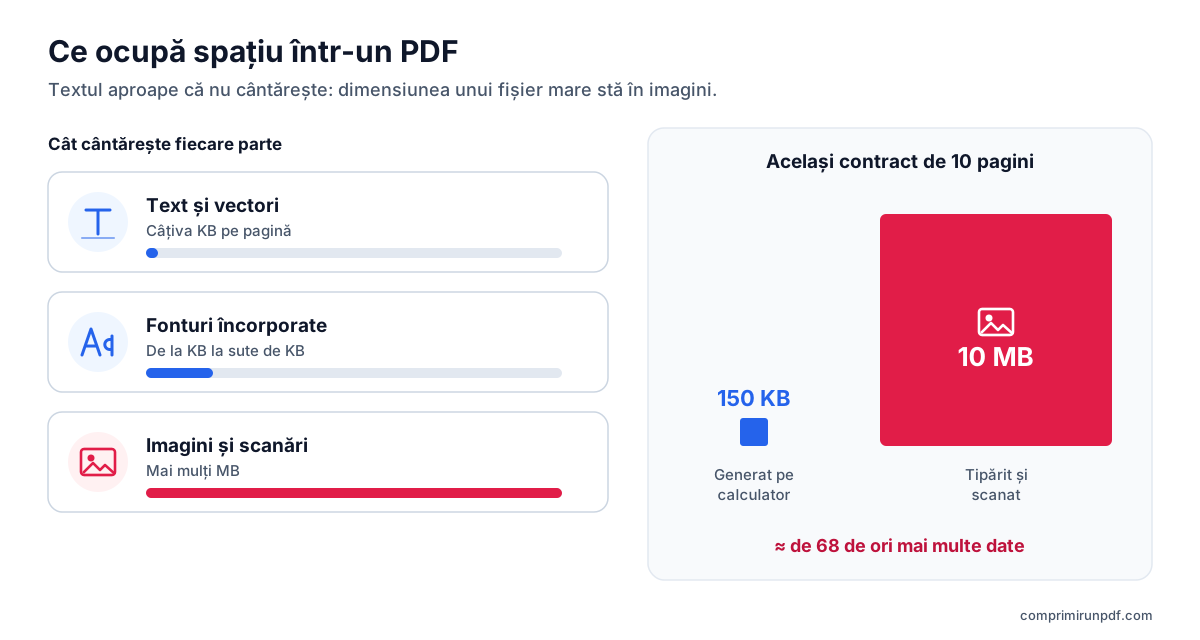
Concluzia practică e simplă: dacă PDF-ul tău are câțiva megaocteți și puține pagini, caută imaginile. Acolo e soluția.
De ce un document scanat e atât de mare: socoteala pixelilor
Un scaner transformă fiecare pagină într-o grilă de puncte. Rezoluția, măsurată în DPI (puncte pe inch), spune câte puncte sunt în fiecare inch de hârtie, pe lățime și pe înălțime. De aceea dimensiunea nu crește proporțional cu DPI, ci cu pătratul lor: dublarea rezoluției înmulțește cu patru numărul de pixeli.
La asta se adaugă culoarea. Un pixel în tonuri de gri are nevoie de un octet; unul color, de trei. Graficul și tabelul arată cât ocupă o singură pagină A4 înainte de comprimare, în funcție de cum e scanată:
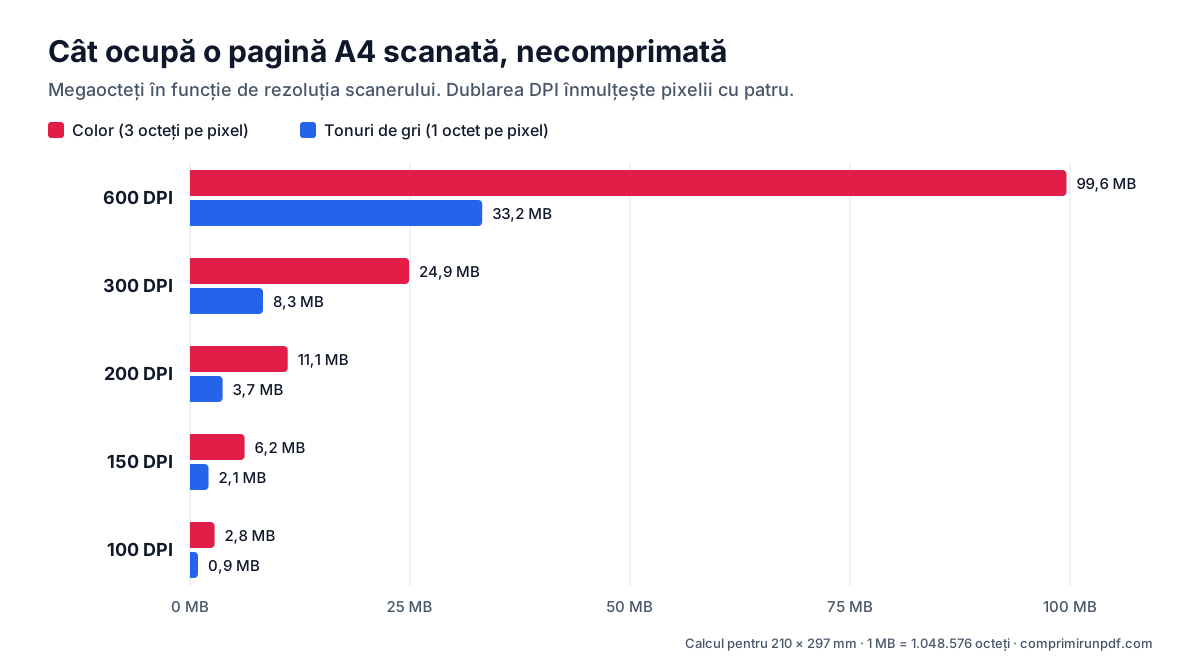
| Rezoluție | Pixeli | Color | Tonuri de gri |
|---|---|---|---|
| 600 DPI | 4961 × 7016 (34,8 Mpx) | 99,6 MB | 33,2 MB |
| 300 DPI | 2480 × 3508 (8,7 Mpx) | 24,9 MB | 8,3 MB |
| 200 DPI | 1654 × 2339 (3,9 Mpx) | 11,1 MB | 3,7 MB |
| 150 DPI | 1240 × 1754 (2,2 Mpx) | 6,2 MB | 2,1 MB |
| 100 DPI | 827 × 1169 (1,0 Mpx) | 2,8 MB | 0,9 MB |
Scanerul nu salvează aceste cifre ca atare: le comprimă, de obicei în JPEG, iar fișierul final ocupă destul de mult mai puțin. Dar proporția se păstrează. O pagină la 600 DPI color are de 48 de ori mai multe date decât aceeași pagină la 150 DPI în tonuri de gri, iar într-un document cu text diferența cu ochiul liber e nulă. Multe scanere și multifuncționale vin setate din fabrică la rezoluție mare și color, și de acolo apar PDF-urile de 30 MB.
Cazul fotografiilor de pe telefon
Se întâmplă același lucru, dar mai ascuns. Camera unui telefon de gamă medie face fotografii de 12 megapixeli (4032 × 3024), adică mai mulți pixeli decât o pagină A4 scanată la 300 DPI. Dacă fotografiezi o chitanță și o inserezi într-un document fără s-o micșorezi, fiecare pagină conține o imagine de această mărime, chiar dacă pe ecran pare mică. Zece astfel de fotografii și PDF-ul nu mai încape în niciun formular.
Dacă ai nevoie doar ca PDF-ul să se încadreze într-o limită anume, scrie dimensiunea și instrumentul ajustează rezoluția în locul tău, fără să încarce fișierul pe vreun server.
Comprimă un PDF acumCele trei moduri de a comprima un PDF
Toate compresoarele fac o combinație oarecare a acestor trei lucruri. Cunoscându-le, înțelegi de ce unele reduc puțin și altele mult și ce se pierde în fiecare caz.
1. Optimizarea structurii, fără pierderi
Constă în rescrierea curată a fișierului: eliminarea versiunilor anterioare acumulate, a obiectelor duplicate, a miniaturilor și a metadatelor inutile și încorporarea doar a subsetului de caractere al fiecărui font. Documentul rămâne exact la fel. Problema e că, dacă dimensiunea stă în imagini, asta abia se simte: o scanare de 8 MB poate scădea cu câțiva kiloocteți.
2. Recomprimarea imaginilor
Se ia fiecare imagine din PDF, i se reduce rezoluția și se salvează din nou în JPEG la o calitate mai mică. Textul adevărat rămâne text, selectabil și căutabil. E opțiunea ideală pentru un PDF generat pe calculator care conține fotografii, dar depinde de cât de bine e construit fișierul: la PDF-urile cu structuri neobișnuite, rezultatul e greu de prevăzut și nu garantează o dimensiune anume.
3. Transformarea fiecărei pagini în imagine
Fiecare pagină este desenată în întregime ca imagine la o rezoluție aleasă, comprimată în JPEG, iar din aceste imagini se asamblează un PDF nou. E singura modalitate de a controla precis dimensiunea finală, pentru că mărimea depinde aproape numai de două variabile care pot fi ajustate: rezoluția și calitatea. În schimb, textul nu mai poate fi selectat. Pentru un document scanat nu se pierde nimic în acest sens, pentru că textul lui era deja o imagine.
| Metodă | Reducere | Pierdere vizibilă | Text selectabil |
|---|---|---|---|
| Optimizarea structurii | Mică | Niciuna | Se păstrează |
| Recomprimarea imaginilor | Medie-mare | Ușoară | Se păstrează |
| Pagina ca imagine | Cât ceri | După țintă | Se pierde |
Cum ajustează acest instrument dimensiunea
comprimirunpdf folosește a treia metodă pentru că e cea care permite respectarea unei limite exacte, adică ceea ce cere un formular. Procesul are loc în întregime în browserul tău:
- Compară dimensiunea originalului cu ținta și alege de unde să înceapă. Dacă trebuie să coboare doar puțin, pornește de la calitatea maximă a scării sale: 200 DPI și calitate JPEG de 85%.
- Desenează fiecare pagină la acea rezoluție, o comprimă și asamblează PDF-ul rezultat. Apoi îl măsoară.
- Dacă depășește ținta, estimează cât trebuie să coboare (dimensiunea crește aproximativ cu pătratul DPI) și repetă cu o setare mai puternică. Scara coboară până la 50 DPI și calitate de 25%.
- Dacă rămâne marjă, crește calitatea ca să ajungă cât mai aproape de limită, dar sub ea. N-are rost să livreze 400 KB dacă ți se permiteau 2 MB.
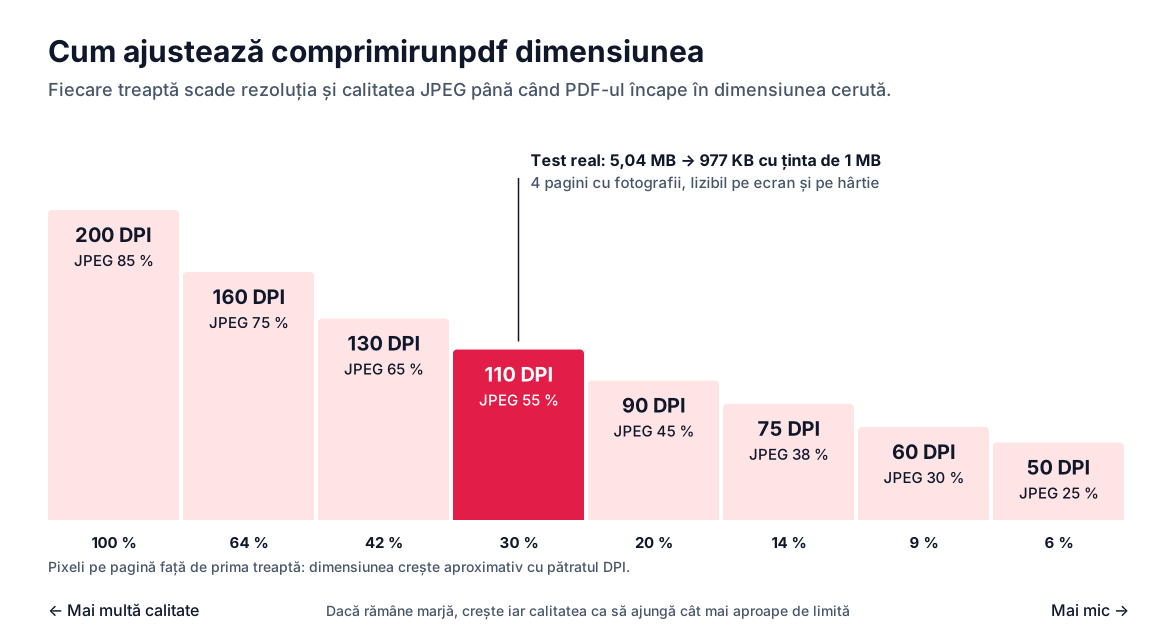
Un exemplu real: un document de patru pagini cu fotografii, care avea 5,04 MB, a ajuns la 977 KB cu o țintă de 1 MB, rasterizat la 110 DPI și perfect lizibil pe ecran și pe hârtie. Dacă o țintă e imposibil de atins fără ca conținutul să devină de nerecunoscut, instrumentul livrează cea mai ușoară încercare și te anunță dimensiunea reală, în loc să-ți dea un fișier ilizibil.
Ce dimensiune să alegi fără să se observe
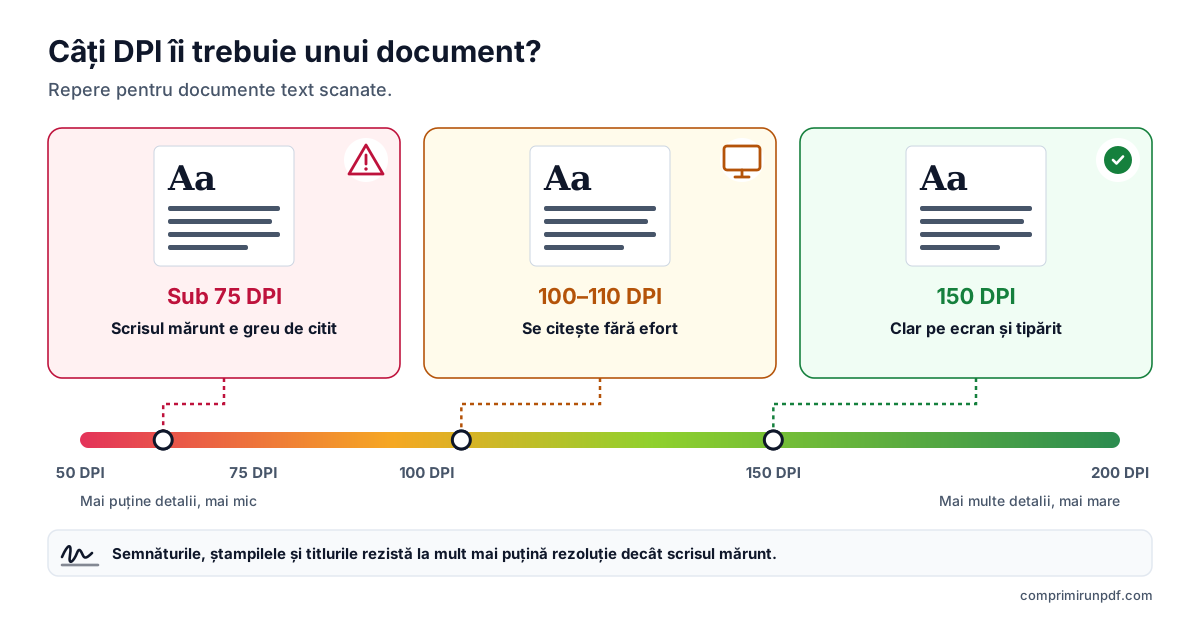
Dimensiunea pe pagină e cea care determină calitatea: o limită de 1 MB e largă pentru două pagini și strânsă pentru douăzeci. Ca reper pentru documente scanate cu text:
- În jur de 150 DPI: text clar pe ecran și tipărit pe A4. E rezoluția la care merită scanate documentele cu text.
- Între 100 și 110 DPI: se citește fără efort pe ecran și e bun pentru orice formalitate. Aici ajung de obicei documentele cu puține pagini comprimate la 1 MB.
- Sub 75 DPI: scrisul mărunt începe să fie greu de citit. Semnăturile, ștampilele și titlurile rezistă mult mai bine.
Dacă formularul limitează dimensiunea întregii trimiteri și nu a fiecărui fișier, împarte: trei documente într-o limită de 1 MB înseamnă circa 330 KB fiecare. Iar dacă fișierul tău ajunge fix la limită și tot e respins, se poate ca formularul să socotească 1 MB drept 1.000.000 de octeți în loc de 1.048.576; coboară ținta cu 5% și scapi de dubii.
Cum eviți de la bun început ca PDF-ul să fie atât de mare
Comprimarea rezolvă problema de azi; setarea corectă a sursei o evită pe cea de mâine.
- La scaner sau la multifuncțională: alege 150 sau 200 DPI și tonuri de gri pentru documentele cu text. Păstrează culoarea pentru ce chiar are nevoie de ea, cum ar fi fotografiile sau documentele în care culoarea are o semnificație.
- Pe telefon: folosește modul de scanare a documentelor din aplicația de cameră sau de notițe, în loc să faci o fotografie obișnuită. Decupează pagina, corectează perspectiva și generează un PDF mult mai ușor.
- La exportul din Word: în „Salvare ca” cu tipul PDF, optimizarea pentru dimensiunea minimă (publicare online) reduce imaginile încorporate. Înainte de export, e bine să inserezi fotografii deja micșorate în loc să lipești originalele din cameră.
- Când editezi un PDF de multe ori: folosește „Salvare ca” într-un fișier nou în loc de „Salvare” peste același; așa se elimină versiunile acumulate.
Întrebări frecvente
De ce un PDF cu puține pagini are câțiva megaocteți?
Aproape întotdeauna pentru că conține imagini la rezoluție mare: pagini scanate sau fotografii de pe telefon inserate ca atare. O singură fotografie de 12 megapixeli are mai mulți pixeli decât o pagină A4 scanată la 300 DPI. Textul, în schimb, ocupă foarte puțin.
Comprimarea unui PDF îi scade calitatea?
Depinde de metodă. Curățarea metadatelor, a duplicatelor și a fonturilor nu pierde nimic, dar rareori reduce mult. Ca să scazi cu adevărat trebuie să recomprimi imaginile sau să transformi paginile în imagini, iar asta chiar pierde detalii. Important e ca pierderea să rămână sub ceea ce ochiul observă la citire.
Ce rezoluție îi trebuie unui document ca să se citească bine?
Ca reper, 150 DPI dau un text clar pe ecran și tipărit pe A4; între 100 și 110 DPI se citește încă fără efort; sub 75 DPI scrisul mărunt începe să fie greu de citit. Semnăturile și ștampilele rezistă mai bine decât textul cu corp mic.
Pot comprima un PDF semnat cu certificat digital?
Poți, dar semnătura electronică nu va mai fi valabilă, pentru că protejează conținutul exact al fișierului și orice modificare o invalidează. Comprimă întâi și semnează după. O semnătură olografă scanată nu are această problemă: face parte din imagine.
Pasul următor
Ca să afli ce ocupă spațiu în PDF-ul tău anume, trece-l prin radiografia PDF: îți spune ce parte din dimensiune sunt imagini, fonturi sau text, fără să încarci fișierul.
Dacă știi deja ce limită ți se cere, aceste pagini deschid instrumentul cu acea dimensiune deja setată:
- Comprimă un PDF la 2 MB, limita cea mai obișnuită pe portalurile pentru formalități online.
- Comprimă un PDF la 1 MB, pentru documente cu mai multe pagini în formulare mai stricte.
- Comprimă un PDF la 10 MB, pentru scanări lungi color.
Iar dacă te îngrijorează ce se întâmplă cu documentul când îl comprimi, în acest alt ghid explicăm cum verifici că un compresor nu îți încarcă fișierul.
Iar dacă trebuie să-l trimiți pe email, în ghidul pentru trimiterea unui PDF mare pe email găsești limitele reale ale Gmail, Outlook și altor servicii și ce dimensiune să alegi în fiecare caz.
O faci de pe telefon sau fără să instalezi nimic? În acest ghid vedem ce au din fabrică iPhone, Android, Mac și Windows pentru comprimarea unui PDF.
Alte ghiduri care te pot ajuta
- Cum împarți un PDF după dimensiune: părți de 2, 5 sau 10 MBCând un portal acceptă mai multe fișiere, dar limitează dimensiunea fiecăruia, e mai bine să împarți PDF-ul decât să-l comprimi: paginile rămân neatinse. Îți explicăm cum să-l împarți după dimensiune, nu după pagini, ce se schimbă în document și ce alte instrumente o fac.
- Cum comprimi un PDF pe iPhone, Android, Mac și WindowsMac-ul și iPhone-ul au o metodă integrată de a micșora un PDF; Android și Windows, niciuna. Și niciuna nu te lasă să alegi dimensiunea finală. Îți explicăm ce face fiecare opțiune, pas cu pas, și cum ajungi la o dimensiune exactă pe orice dispozitiv fără să încarci fișierul.
- Cum trimiți pe email un PDF prea mareGmail, Outlook și Yahoo anunță 25 MB, și totuși un atașament de 20 MB poate fi respins. Îți explicăm limitele reale ale fiecărui serviciu, ce dimensiune să alegi în funcție de destinatar și cele trei soluții când PDF-ul nu încape.
- Comprimă un PDF fără să-l încarci pe vreun serverMajoritatea compresoarelor online îți încarcă documentul pe serverul altcuiva și îți cer să ai încredere că îl vor șterge. Există și altă cale, și nu trebuie să crezi nimic pe cuvânt: se poate verifica în treizeci de secunde.