Cum comprimi un PDF pe iPhone, Android, Mac și Windows: ce oferă fiecare sistem și când nu e de ajuns
Mac-ul și iPhone-ul au o metodă integrată de a micșora un PDF; Android și Windows, niciuna. Și niciuna nu te lasă să alegi dimensiunea finală. Îți explicăm ce face fiecare opțiune, pas cu pas, și cum ajungi la o dimensiune exactă pe orice dispozitiv fără să încarci fișierul.
De Robert Bzia9 min de citit
De obicei e nevoie în grabă și departe de calculatorul obișnuit: portalul instituției respinge scanarea pe care tocmai ai făcut-o cu telefonul, site-ul de joburi acceptă doar 2 MB sau emailul îți întoarce atașamentul. Și fiecare sistem rezolvă problema altfel, când o rezolvă.
În acest ghid trecem prin ce au din fabrică iPhone, Android, Mac și Windows, ce face fiecare opțiune în spate și unde se oprește, cu pașii exacți. Meniurile și funcțiile au fost verificate în octombrie 2026 în documentația oficială Apple și Ghostscript, pe care o citim la final.
Pe scurt: ce oferă fiecare sistem
| Sistem | Ce este integrat | Alegi dimensiunea? | Textul rămâne text? |
|---|---|---|---|
| iPhone și iPad | Acțiune Scurtături pentru optimizarea dimensiunii PDF-ului (iOS 16 sau mai nou) | Nu | Da |
| Android | Nimic pentru comprimarea PDF-urilor | — | — |
| Mac | Previzualizare: filtrul Quartz „Reduce dimensiunea fișierului” | Nu | Da |
| Windows 10 și 11 | Nimic; „Microsoft Print to PDF” nu are setări de compresie | — | — |
| Oricare, din browser | Un compresor care lucrează în browser | Da, exactă | Nu: paginile devin imagini |
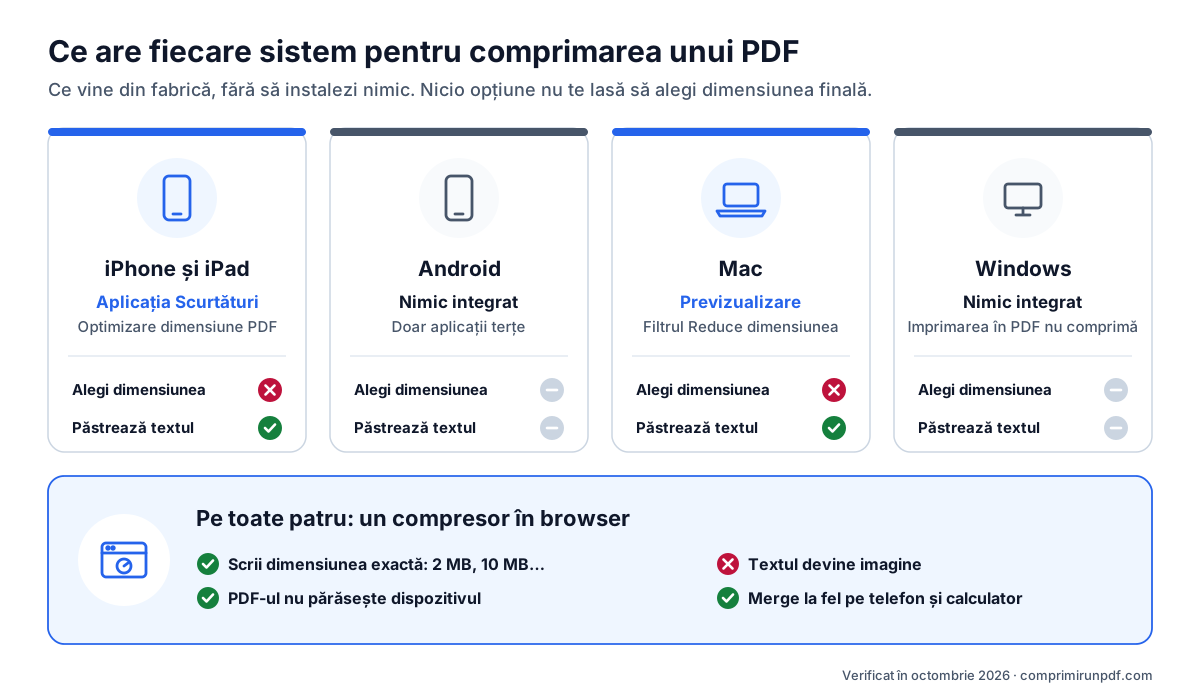
Diferența de fond ține de felul în care lucrează fiecare metodă. Instrumentele sistemului recomprimă imaginile din interiorul PDF-ului și lasă textul cum e: o idee bună, dar rezultatul depinde de cum a fost creat fișierul și nu poate fi prevăzut. Un compresor cu dimensiune țintă transformă fiecare pagină într-o imagine și ajustează rezoluția până când fișierul încape: controlează dimensiunea la kilobyte, cu prețul unui text care nu mai poate fi selectat. În ghidul despre de ce un PDF e atât de mare explicăm metodele de compresie mai detaliat.
Cum comprimi un PDF pe iPhone sau iPad
Cu aplicația Scurtături, fără să instalezi nimic
De la iOS 16, aplicația Scurtături include o acțiune care optimizează dimensiunea unui PDF comprimând imaginile din el (în engleză, Optimize File Size of PDF). Nu apare singură în niciun meniu: creezi o dată o scurtătură care o folosește și apoi o pornești din butonul Partajează.
- Deschide aplicația Scurtături și creează o scurtătură nouă cu butonul +.
- Adaugă acțiunea care optimizează dimensiunea PDF-ului (scrie „PDF” în căutarea de acțiuni) și, după ea, acțiunea Salvează fișierul.
- În detaliile scurtăturii, activează afișarea ei la partajare și las-o să accepte fișiere PDF.
- Deschide PDF-ul în Fișiere sau Mail, atinge Partajează și alege scurtătura. Salvează rezultatul cu alt nume ca să păstrezi originalul.
Limitele: nu poți alege dimensiunea sau calitatea, iar chiar descrierea acțiunii avertizează că, dacă imaginile erau deja comprimate, reducerea s-ar putea să nici nu se observe. La fotografii din cameră transformate în PDF câștigă de obicei mult; la un PDF care a ieșit deja ușor din scaner, puțin sau deloc. În funcție de versiunea iOS, aceeași funcție poate apărea și când ții apăsat pe un PDF în aplicația Fișiere, la Acțiuni rapide.
Cu o dimensiune exactă, din Safari
Dacă un formular cere un maxim anume, deschide compresorul în Safari, atinge ca să alegi PDF-ul din Fișiere sau iCloud Drive, scrie dimensiunea și descarcă rezultatul. Safari îl salvează în dosarul Descărcări din aplicația Fișiere, dacă nu ai schimbat locația în setările Safari. Totul se petrece pe iPhone: PDF-ul nu e încărcat pe niciun server.
Cum comprimi un PDF pe Android
Android nu are nicio funcție pentru comprimarea PDF-urilor: pe majoritatea telefoanelor, nici sistemul, nici aplicațiile Google preinstalate, precum Files sau Drive, nu micșorează un PDF existent. Nici arhivarea ZIP nu ajută, pentru că imaginile dintr-un PDF sunt deja comprimate. Opțiunile reale sunt o aplicație din magazin sau un compresor în browser.
Dacă alegi o aplicație, verifică ce permisiuni cere și dacă procesează fișierul pe telefon sau îl încarcă pe serverele ei: multe aplicații de „compresor PDF” sunt doar interfața unui serviciu online. În acest ghid explicăm cum verifici asta într-un minut cu modul avion.
Din browser, deschide compresorul în Chrome, alege PDF-ul, scrie dimensiunea și descarcă-l: ajunge în dosarul Descărcări. Dacă îl folosești des, Chrome te lasă să instalezi site-ul ca aplicație din meniul său (⋮). Odată instalat, apare în meniul Partajează al Android: din WhatsApp, Gmail sau Fișiere, îi partajezi PDF-ul și se deschide gata de comprimat. După prima vizită funcționează chiar și offline.
Cum comprimi un PDF pe Mac cu Previzualizare
Previzualizare, cititorul de PDF inclus în macOS, poate exporta un PDF aplicând un filtru care îi micșorează imaginile. Iată pașii descriși de Apple în documentația de asistență:
- Deschide PDF-ul în Previzualizare.
- Alege Fișier > Exportă.
- În meniul pop-up Filtru Quartz, alege Reduce dimensiunea fișierului (Reduce File Size).
- Schimbă numele ca să nu suprascrii originalul și dă clic pe Salvează.
Funcționează bine cu PDF-uri create pe calculator care conțin fotografii, iar textul rămâne selectabil. Problema e că nu are nicio setare: aplică mereu aceeași reducere și, la documentele scanate, poate face textul mic neclar. Apple o spune în documentație: rezultatul poate avea o calitate mai slabă decât originalul. Deschide mereu fișierul exportat și mărește o zonă cu text mic înainte să-l trimiți.
Dacă reducerea e prea mică sau prea mare, pe Mac poți folosi și compresorul în Safari, Chrome sau orice alt browser, cu dimensiunea exactă de care ai nevoie. Iar dacă comprimi mai multe deodată în Chrome sau Edge, le poți salva pe toate într-un dosar ales o singură dată, fără confirmare pentru fiecare fișier.
Cum comprimi un PDF pe Windows 10 și 11
Windows nu include niciun compresor de PDF. Microsoft Edge deschide și adnotează PDF-uri, dar nu le micșorează, iar trucul care circulă pe internet, imprimarea cu „Microsoft Print to PDF”, nu e o compresie: creează un PDF nou din imprimare, fără nicio setare de calitate sau rezoluție. Uneori iese mai mic, alteori mai mare, iar pe drum se pierd linkurile, marcajele și câmpurile de formular.
Cele două opțiuni care funcționează cu adevărat sunt un compresor în browser —deschide compresorul în Edge sau Chrome, trage PDF-ul și scrie dimensiunea— sau, dacă te descurci cu linia de comandă, Ghostscript. Dacă instalezi site-ul ca aplicație din Edge sau Chrome, Windows îl poate propune la Deschide cu când dai clic dreapta pe un PDF.
Pentru utilizatori avansați: Ghostscript pe Windows, Mac și Linux
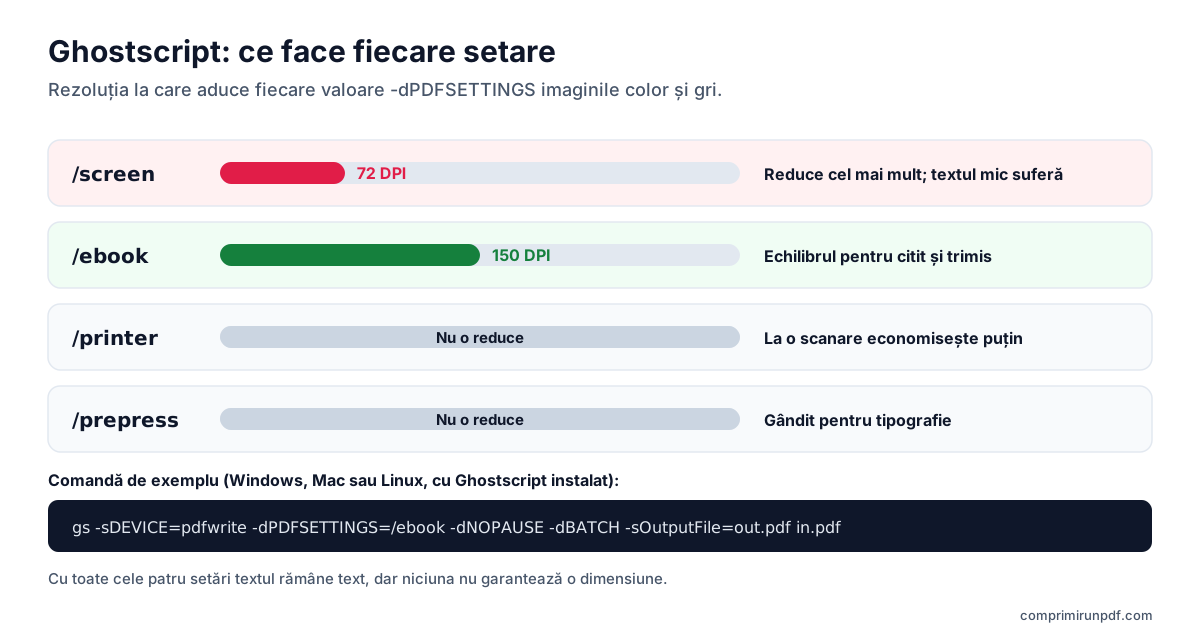
Ghostscript este un interpretor de PDF și PostScript open source care rulează pe toate cele trei sisteme desktop. Cu dispozitivul pdfwrite rescrie PDF-ul și, în funcție de setarea -dPDFSETTINGS, reduce rezoluția imaginilor fără să atingă textul.
Comanda de bază este gs -sDEVICE=pdfwrite -dPDFSETTINGS=/ebook -dNOPAUSE -dBATCH -sOutputFile=iesire.pdf intrare.pdf. Pe Windows, executabilul de consolă se numește gswin64c în loc de gs.
| Setare | Rezoluția imaginilor | La ce folosește |
|---|---|---|
| /screen | 72 DPI | Economie maximă; textul mic scanat are de suferit |
| /ebook | 150 DPI | Echilibrul pentru citit pe ecran și trimis |
| /printer | Nu o reduce | Imprimare; la o scanare economisește puțin |
| /prepress | Nu o reduce | Tipografie profesională |
Valorile provin din tabelul de parametri din documentația Ghostscript. La fel ca Previzualizare, Ghostscript nu țintește o dimensiune: dacă rezultatul e tot mare, trebuie să cobori o setare sau să fixezi rezoluția manual (-dDownsampleColorImages=true -dColorImageResolution=100, și la fel cu Gray pentru imaginile în tonuri de gri) și să încerci din nou.
Ce metodă să alegi
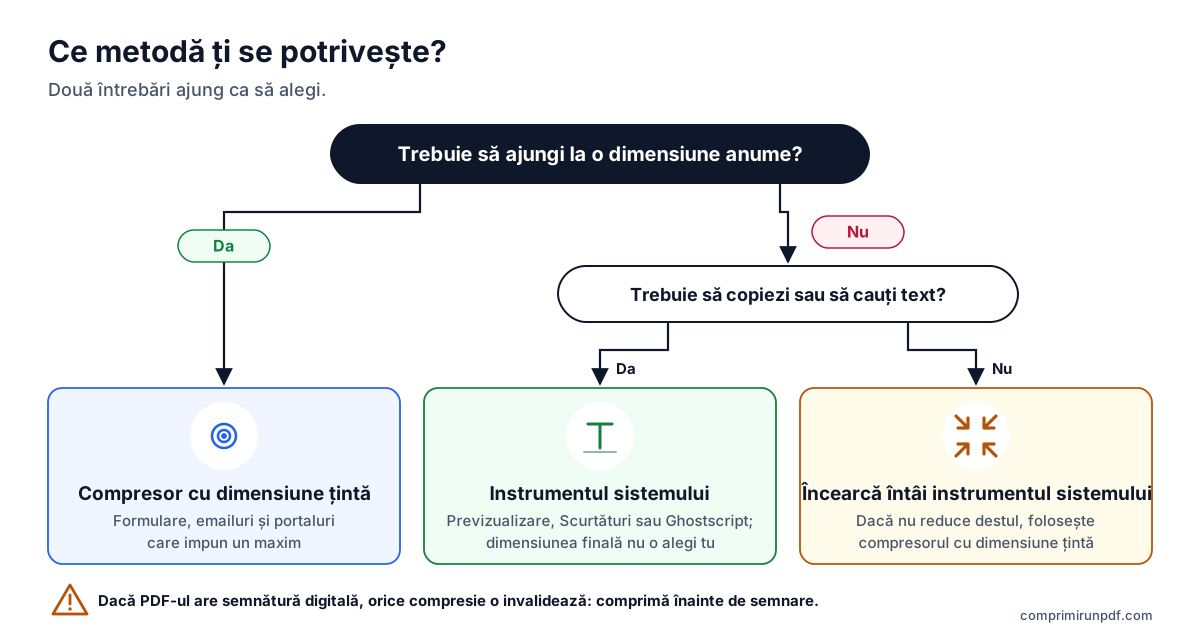
- Ți se cere o dimensiune maximă (portalul unei instituții, site de joburi, email): folosește un compresor cu dimensiune țintă. E singura cale să reușești din prima.
- Trebuie să poți copia sau căuta textul și dimensiunea nu e critică: Previzualizare pe Mac, Scurtături pe iPhone sau Ghostscript.
- Nu contează metoda: încearcă întâi instrumentul sistemului și, dacă nu reduce destul, treci la compresorul cu dimensiune țintă.
- Documentul are semnătură electronică: orice compresie o invalidează. Comprimă înainte de semnare sau trimite originalul.
Scrie dimensiunea de care ai nevoie —2 MB, 5 MB, 10 MB— și instrumentul îți ajustează PDF-ul până rămâne chiar sub ea. Funcționează la fel pe iPhone, Android, Mac și Windows, iar fișierul nu părăsește dispozitivul tău.
Comprimă un PDF acumÎntrebări frecvente
Se poate comprima un PDF pe iPhone fără să instalezi vreo aplicație?
Da. Aplicația Scurtături, inclusă în iOS, are de la iOS 16 o acțiune care optimizează dimensiunea unui PDF comprimându-i imaginile. Nu te lasă să alegi dimensiunea finală și, dacă imaginile erau deja comprimate, s-ar putea să-l micșoreze foarte puțin. Pentru o dimensiune exactă, folosește în Safari un compresor care lucrează în browser.
Cum micșorez un PDF pe Mac cu Previzualizare?
Deschide PDF-ul în Previzualizare, alege Fișier > Exportă, selectează „Reduce dimensiunea fișierului” în meniul Filtru Quartz și salvează cu alt nume. Apple avertizează că rezultatul poate avea o calitate mai slabă decât originalul, așa că verifică dacă textul mic se mai citește.
Windows 10 sau 11 au un compresor de PDF integrat?
Nu. „Microsoft Print to PDF” creează un PDF nou la imprimare, dar nu are nicio setare de compresie: uneori rezultatul e mai mic, alteori mai mare, iar linkurile și marcajele se pierd. Ca să-l micșorezi cu adevărat, folosește un compresor în browser din Edge sau Chrome, ori Ghostscript dacă te descurci cu linia de comandă.
Cum comprim un PDF pe un telefon Android?
Android nu are nicio funcție pentru comprimarea PDF-urilor. Poți deschide în Chrome un compresor care lucrează în browser, alegi PDF-ul, scrii dimensiunea și îl descarci în dosarul Descărcări. Dacă îl instalezi ca aplicație, apare în meniul Partajează, ca să-i trimiți PDF-ul din alte aplicații.
Se pierde calitate când comprimi un PDF pe telefon?
Depinde de metodă, nu de dispozitiv. Instrumentele sistemului recomprimă imaginile și lasă textul neatins. Un compresor cu dimensiune țintă transformă paginile în imagini: controlează dimensiunea la kilobyte, dar textul nu mai poate fi selectat. În ambele cazuri, cu cât dimensiunea e mai mică, cu atât se vede mai mult la fotografii și scanări.
Pasul următor
În funcție de ce ai nevoie, aceste pagini deschid instrumentul cu dimensiunea deja setată:
- Comprimă un PDF la 2 MB, limita cea mai des întâlnită pe portalurile instituțiilor și de joburi.
- Comprimă un PDF la 1 MB, când formularul e mai strict.
- Comprimă un PDF la 10 MB, ca să-l trimiți pe email în orice căsuță.
Dacă PDF-ul pleacă pe email, ghidul pentru trimiterea unui PDF mare pe email explică cât încape cu adevărat în Gmail sau Outlook. Iar dacă vrei să știi ce ocupă spațiu în fișierul tău înainte de comprimare, trece-l prin radiografia PDF, care funcționează și pe telefon.
Formularul acceptă mai multe fișiere? Atunci poate e mai bine să împarți PDF-ul după dimensiune decât să-l comprimi: paginile nu sunt atinse.
Surse consultate
Alte ghiduri care te pot ajuta
- Cum împarți un PDF după dimensiune: părți de 2, 5 sau 10 MBCând un portal acceptă mai multe fișiere, dar limitează dimensiunea fiecăruia, e mai bine să împarți PDF-ul decât să-l comprimi: paginile rămân neatinse. Îți explicăm cum să-l împarți după dimensiune, nu după pagini, ce se schimbă în document și ce alte instrumente o fac.
- Cum trimiți pe email un PDF prea mareGmail, Outlook și Yahoo anunță 25 MB, și totuși un atașament de 20 MB poate fi respins. Îți explicăm limitele reale ale fiecărui serviciu, ce dimensiune să alegi în funcție de destinatar și cele trei soluții când PDF-ul nu încape.
- De ce un PDF e atât de mare și cum îl micșoreziTextul ocupă foarte puțin: ce umflă dimensiunea unui PDF sunt imaginile scanate și fotografiile de pe telefon. Îți explicăm socoteala pixelilor, ce face fiecare metodă de comprimare și ce dimensiune să alegi ca documentul să rămână lizibil.
- Comprimă un PDF fără să-l încarci pe vreun serverMajoritatea compresoarelor online îți încarcă documentul pe serverul altcuiva și îți cer să ai încredere că îl vor șterge. Există și altă cale, și nu trebuie să crezi nimic pe cuvânt: se poate verifica în treizeci de secunde.