Cum trimiți pe email un PDF prea mare (și de ce 25 MB nu înseamnă 25 MB)
Gmail, Outlook și Yahoo anunță 25 MB, și totuși un atașament de 20 MB poate fi respins. Îți explicăm limitele reale ale fiecărui serviciu, ce dimensiune să alegi în funcție de destinatar și cele trei soluții când PDF-ul nu încape.
De Robert Bzia8 min de citit
Se întâmplă des tocmai cu documentele cele mai urgente: dosarul scanat pe care ți-l cere contabilul, fluturașii de salariu pentru bancă, proiectul care trebuie trimis până la prânz. Apeși pe Trimite și, puțin mai târziu, vine un mesaj de la serverul de email: mesajul depășește dimensiunea permisă. Sau mai rău: nu vine niciun mesaj, iar destinatarul nu-l primește niciodată.
Soluția aproape niciodată nu e complicată, dar merită să înțelegi două lucruri înainte să comprimi pe ghicite: cât încape cu adevărat într-un email și de ce PDF-ul e atât de mare. Odată lămurite, alegi dimensiunea potrivită din prima.
Cât poți atașa în Gmail, Outlook și alte servicii de email
Fiecare serviciu stabilește o limită pe mesaj, care adună toate atașamentele și, uneori, și textul. Acestea sunt limitele de trimitere publicate de principalele servicii, împreună cu ce încape cu adevărat după ce scazi codificarea:
| Serviciu | Limită de trimitere | PDF care încape, aprox. | Dacă o depășești |
|---|---|---|---|
| Gmail | 25 MB | 18 MB | Link Google Drive |
| Outlook.com | 25 MB | 18 MB | Link OneDrive |
| Yahoo Mail | 25 MB | 18 MB | Link în cloud |
| iCloud Mail | 20 MB | 14 MB | Mail Drop, până la 5 GB |
| Microsoft 365 (firme) | 35 MB implicit | 25 MB | O stabilește administratorul |
Două precizări importante. Prima: limita serviciului tău e doar jumătate din poveste, pentru că mesajul trebuie să încapă și în căsuța celui care îl primește. Gmail acceptă emailuri primite de până la 50 MB, dar multe servere de firme și instituții publice sunt încă setate la 10 MB sau chiar mai puțin, iar contează cea mai mică dintre cele două limite. A doua: aceste limite se schimbă din când în când, așa că, dacă ești la limită, verifică pagina de ajutor a serviciului tău.
De ce un PDF de 20 MB nu încape într-un email de 25 MB
Emailul a fost creat pentru a transporta text, nu fișiere. Ca un PDF să poată călători într-un mesaj, programul de email îl transformă într-un format text numit Base64, care reprezintă fiecare grup de 3 octeți prin 4 caractere. Transformarea are un cost fix: atașamentul crește cu 33 %, și puțin mai mult dacă socotești și trecerile la rând și antetele mesajului.
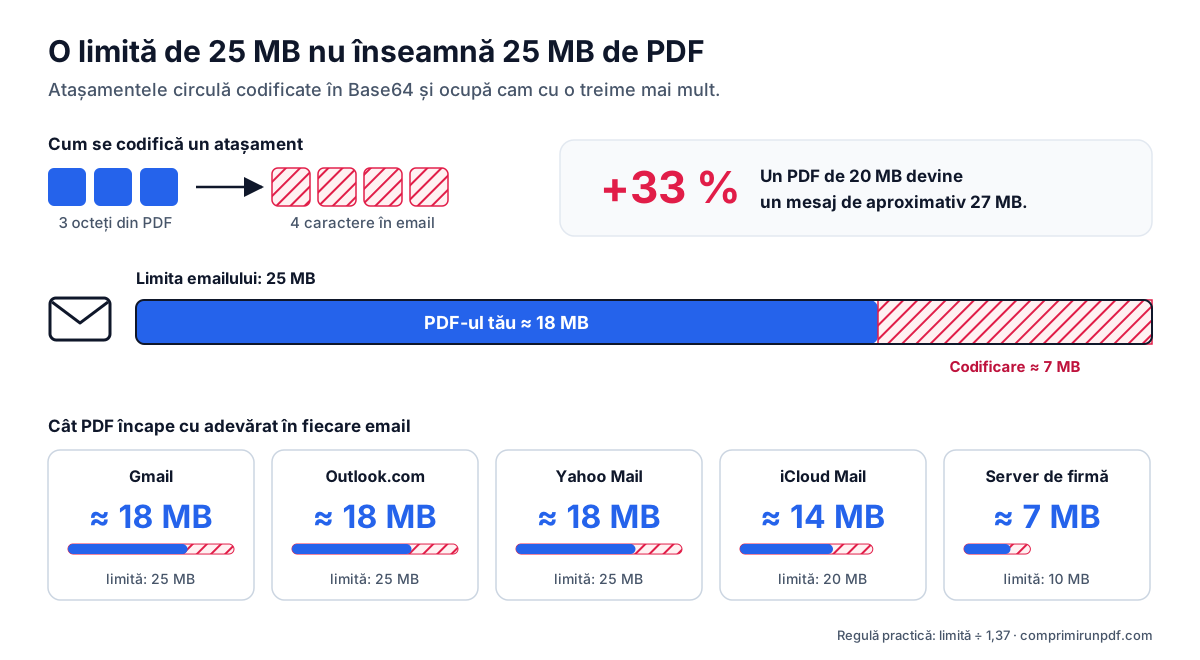
De aceea socoteala iese așa: un PDF de 18 MB devine un mesaj de aproximativ 24-25 MB, exact la limită. Unul de 20 MB ajunge pe la 27 MB și nu mai încape, chiar dacă programul de email te-a lăsat să-l atașezi fără să protesteze. Unele programe verifică dimensiunea fișierului original când îl atașezi, dar serverul care îl primește măsoară mesajul deja codificat, iar el decide.
Cele trei soluții când PDF-ul nu încape
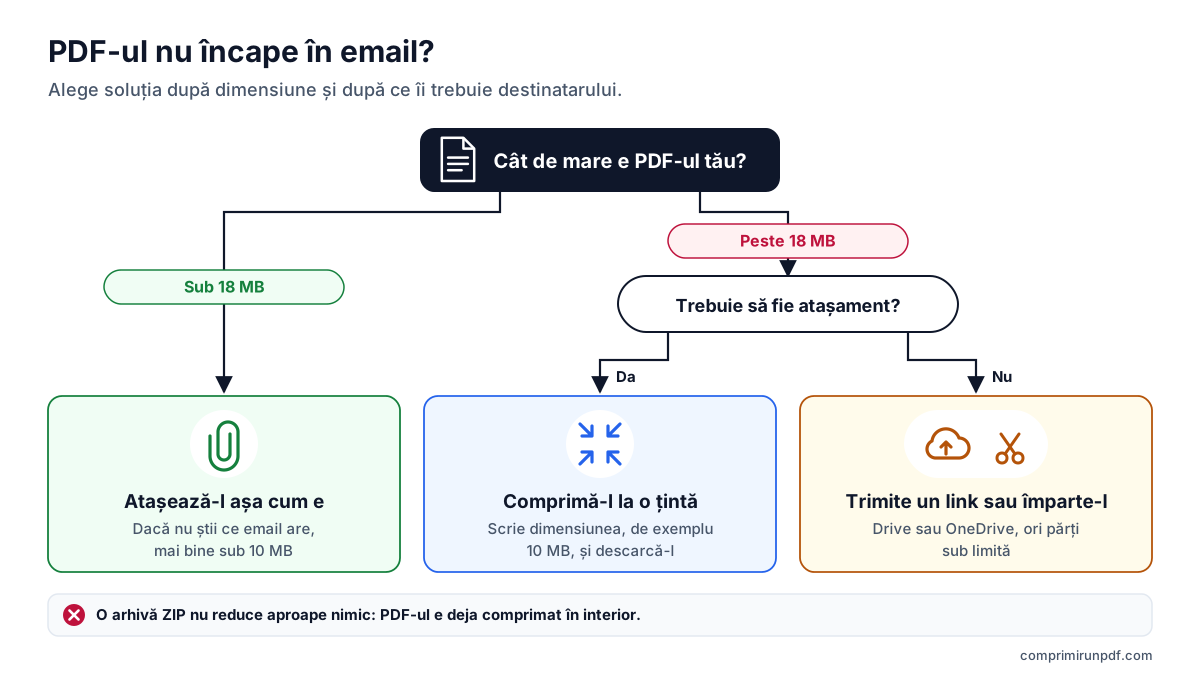
Dacă fișierul tău depășește limita, ai trei drumuri. Nu se exclud, dar fiecare se potrivește mai bine unei situații.
1. Îl comprimi la o dimensiune anume
Este varianta cea mai directă când documentul trebuie să plece ca atașament: pentru că așa cere o instituție, pentru că destinatarul nu deschide linkuri externe sau pentru că vrei să rămână arhivat chiar în email. Esențial e să comprimi spre o țintă, nu „cât se poate de mult”: dacă ai marjă, n-are rost să pierzi din calitate.
La un PDF scanat, cazul obișnuit al fișierelor mari, reducerea e adesea uriașă fără să se observe la citire. În ghidul despre de ce un PDF e atât de mare explicăm de unde vine această dimensiune și ce rezoluție îi trebuie unui document ca să rămână lizibil.
2. Trimiți un link în locul fișierului
Gmail și Outlook.com îți propun singure asta când depășești limita: urcă fișierul în Google Drive sau OneDrive și pun un link în mesaj. E cea mai bună soluție pentru fișierele care nu trebuie să piardă din calitate, cum ar fi planurile, cataloagele pentru tipografie sau fotografiile. În schimb, fișierul rămâne găzduit într-un serviciu cloud, destinatarul are nevoie de permisiune ca să-l deschidă, iar linkul poate expira sau poate înceta să funcționeze dacă îl ștergi.
3. Îl împarți în mai multe părți
Dacă documentul e lung și destinatarul acceptă mai multe emailuri, îl poți împărți în PDF-uri mai mici, fiecare sub limită. Paginile nu sunt atinse, așa că textul rămâne selectabil. Ține cont că părțile adunate cântăresc ceva mai mult decât originalul, pentru că fiecare are nevoie de propria copie a fonturilor, și că o semnătură digitală nu mai este valabilă după împărțire.
Ce dimensiune să alegi în funcție de destinatar
Cifra corectă nu depinde doar de emailul tău, ci de veriga cea mai îngustă a lanțului. Ca reper:
- Destinatar necunoscut sau de firmă: țintește spre 10 MB sau mai puțin în total. Este limita pe care o au încă multe servere de firmă și cea care nu dă niciodată probleme.
- Între Gmail, Outlook.com sau Yahoo: până la aproximativ 18 MB de atașamente pe mesaj.
- Formulare web și portaluri ale instituțiilor: nu aplică codificarea emailului, dar au limitele lor, adesea între 2 și 10 MB pe fișier. Folosește exact cifra indicată.
- Mai multe PDF-uri în același mesaj: limita se aplică sumei. Trei documente într-un email de 10 MB înseamnă cam 3 MB fiecare.
Scrie dimensiunea de care ai nevoie —de exemplu, 10 MB— și instrumentul îți ajustează PDF-ul până ajunge chiar sub ea. Fișierul nu e încărcat pe niciun server.
Comprimă un PDF acumPas cu pas: cum pregătești un PDF pentru atașare
- Uită-te cât de mare e PDF-ul și alege ținta cu regula de mai sus. Dacă ai dubii, 10 MB.
- Deschide compresorul, trage fișierul și scrie dimensiunea. Dacă trimiți mai multe PDF-uri în același email, împarte limita între ele.
- Așteaptă să termine: instrumentul încearcă rezoluții de la cea mai mare la cea mai mică și o păstrează pe cea mai bună care încape în dimensiunea cerută.
- Deschide rezultatul și verifică dacă se citește bine, mai ales scrisul mărunt și semnăturile.
- Atașează-l la email. Dacă e important, trimite-ți întâi o copie ca să confirmi că ajunge.
Dacă documentul e prea lung ca să-l comprimi fără ca textul să aibă de suferit, activează opțiunea împarte din același instrument: scrii dimensiunea maximă pe parte și primești câte PDF-uri sunt necesare, fără ca paginile să fie atinse.
Întrebări frecvente
Care este dimensiunea maximă a unui PDF pe care îl pot trimite cu Gmail?
Gmail permite trimiterea a până la 25 MB de atașamente pe mesaj, adunând toate fișierele. Pentru că atașamentele circulă codificate și ocupă cu aproximativ o treime mai mult, e prudent ca PDF-ul să nu depășească în jur de 18 MB. Dacă fișierul e mai mare, Gmail îți propune să-l trimiți ca link Google Drive.
De ce îmi este respins emailul dacă atașamentul e mai mic decât limita?
Pentru că limita se aplică întregului mesaj așa cum circulă pe internet, iar atașamentele sunt codificate în Base64, care transformă fiecare 3 octeți în 4 caractere. Un PDF de 20 MB devine un mesaj de aproximativ 27 MB. Se poate întâmpla și ca serverul destinatarului să aibă o limită mai mică decât a ta.
Dacă pun PDF-ul într-o arhivă ZIP, devine mai mic?
De obicei foarte puțin. Imaginile dintr-un PDF sunt deja comprimate, așa că o arhivă ZIP rareori economisește mai mult de câteva procente. Ca să reduci cu adevărat dimensiunea, trebuie să scazi rezoluția acelor imagini.
Ce dimensiune e sigură dacă nu știu ce email folosește destinatarul?
Sub 10 MB în total ajunge practic în orice căsuță, inclusiv pe cele mai restrictive servere de firmă. Dacă știi că destinatarul folosește Gmail, Outlook.com sau Yahoo, poți urca până la aproximativ 18 MB.
Pasul următor
Aceste pagini deschid instrumentul cu dimensiunea cea mai obișnuită pentru fiecare caz:
- Comprimă un PDF la 10 MB, ținta sigură pentru orice căsuță de email.
- Comprimă un PDF la 5 MB, dacă trimiți mai multe documente în același email.
- Comprimă un PDF la 2 MB, pentru formulare web și portaluri ale instituțiilor.
Dacă PDF-ul conține date personale și ai rezerve față de compresoarele online, în acest ghid explicăm cum verifici că fișierul nu părăsește dispozitivul tău. Iar dacă vrei să afli ce ocupă spațiu în documentul tău, trece-l prin radiografia PDF.
Îl trimiți de pe telefon? În ghidul pentru comprimarea unui PDF pe iPhone, Android, Mac și Windows ai pașii pentru fiecare sistem.
Iar dacă preferi să-l trimiți în mai multe e-mailuri fără să pierzi calitate, acest ghid explică cum împarți un PDF după dimensiune, în părți care nu depășesc limita.
Alte ghiduri care te pot ajuta
- Cum împarți un PDF după dimensiune: părți de 2, 5 sau 10 MBCând un portal acceptă mai multe fișiere, dar limitează dimensiunea fiecăruia, e mai bine să împarți PDF-ul decât să-l comprimi: paginile rămân neatinse. Îți explicăm cum să-l împarți după dimensiune, nu după pagini, ce se schimbă în document și ce alte instrumente o fac.
- Cum comprimi un PDF pe iPhone, Android, Mac și WindowsMac-ul și iPhone-ul au o metodă integrată de a micșora un PDF; Android și Windows, niciuna. Și niciuna nu te lasă să alegi dimensiunea finală. Îți explicăm ce face fiecare opțiune, pas cu pas, și cum ajungi la o dimensiune exactă pe orice dispozitiv fără să încarci fișierul.
- De ce un PDF e atât de mare și cum îl micșoreziTextul ocupă foarte puțin: ce umflă dimensiunea unui PDF sunt imaginile scanate și fotografiile de pe telefon. Îți explicăm socoteala pixelilor, ce face fiecare metodă de comprimare și ce dimensiune să alegi ca documentul să rămână lizibil.
- Comprimă un PDF fără să-l încarci pe vreun serverMajoritatea compresoarelor online îți încarcă documentul pe serverul altcuiva și îți cer să ai încredere că îl vor șterge. Există și altă cale, și nu trebuie să crezi nimic pe cuvânt: se poate verifica în treizeci de secunde.