Como escanear documentos com o celular para o PDF ficar leve e continuar legível
O celular capta cada página com muito mais resolução do que um texto precisa, e é por isso que três folhas escaneadas podem passar de 5 MB. Explicamos qual filtro escolher, como escanear no iPhone e no Android e o que fazer se o PDF já está pronto e não cabe.
Por Robert Bzia7 min de leitura
O celular virou o scanner de casa. O problema aparece na hora de enviar: o formulário pede o contrato, o holerite e o documento de identidade em no máximo 2 MB, e as quatro páginas que você acabou de escanear têm 9 MB. Você não fez nada de errado; a câmera simplesmente capta muito mais informação do que uma folha de texto precisa.
Neste guia explicamos de onde vem esse peso, qual ajuste o reduz mais sem que se note, como escanear passo a passo no iPhone e no Android e o que fazer se o PDF já está pronto e não cabe. Os passos do Notas, do Arquivos e do Google Drive e a descontinuação do Microsoft Lens foram conferidos em outubro de 2026 na documentação oficial da Apple, do Google e da Microsoft, citada no final.
Por que um documento escaneado com o celular fica tão pesado
A câmera de um celular intermediário tira fotos de 12 megapixels (4032 × 3024 pixels). Se a página A4 ocupa todo o enquadramento, esses pixels equivalem a escaneá-la a cerca de 345 DPI, mais que o dobro do necessário: 150 DPI bastam para um texto ficar nítido na tela e no papel, como contamos no guia sobre por que um PDF é tão pesado. E se a página for salva em cores, cada ponto ocupa o triplo do que em tons de cinza.
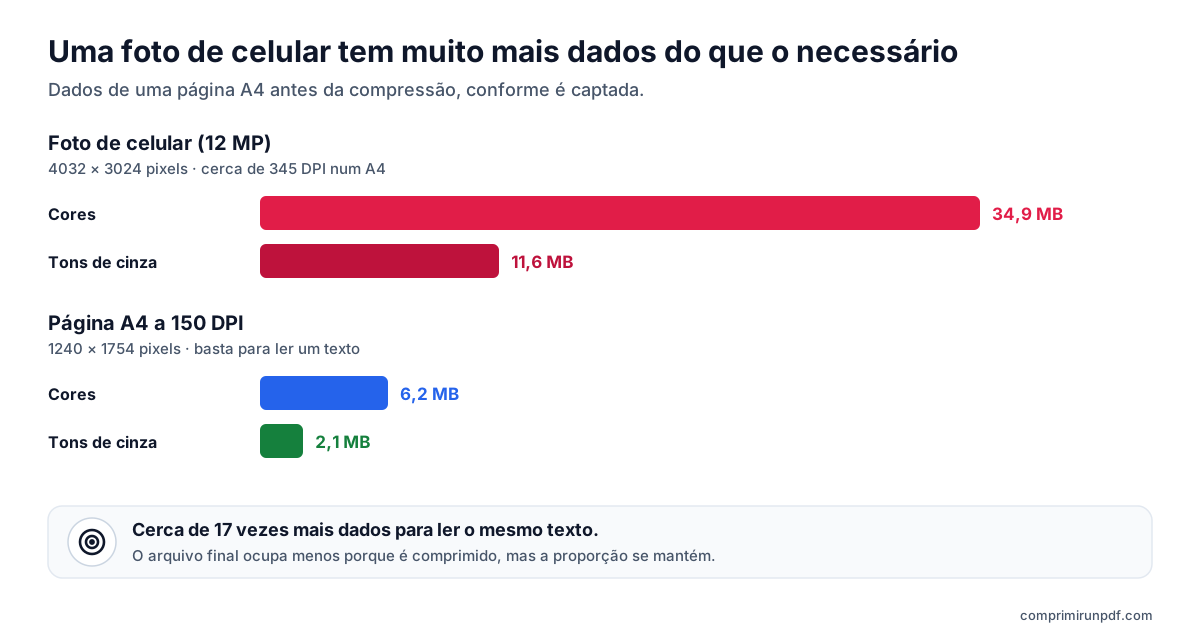
| Como é captada | Pixels | Cores | Tons de cinza |
|---|---|---|---|
| Foto de celular de 12 MP | 4032 × 3024 (12,2 MP) | 34,9 MB | 11,6 MB |
| Página A4 a 150 DPI | 1240 × 1754 (2,2 MP) | 6,2 MB | 2,1 MB |
O arquivo final ocupa bem menos que esses números, porque as imagens são comprimidas em JPEG, mas a proporção se mantém: a foto colorida tem cerca de 17 vezes mais dados que a página a 150 DPI em tons de cinza, e a olho nu o texto se lê igual nas duas. Os apps de escaneamento recortam e endireitam a página, mas a resolução com que a salvam depende de cada app e quase nunca pode ser escolhida. O que está nas suas mãos é a cor, a luz e o enquadramento.
O ajuste que mais muda o tamanho: o filtro
O scanner do Notas e do Arquivos no iPhone oferece quatro filtros: Cor, Tons de Cinza, Preto e Branco e Foto. O Google Drive também deixa trocar o filtro de cada página depois de capturá-la. Escolher bem é a coisa mais eficaz que você pode fazer: antes da compressão, uma página em tons de cinza tem um terço dos dados que teria em cores. Depois da compressão a economia real é menor, mas costuma aparecer, e um documento de texto continua exatamente igual de legível.
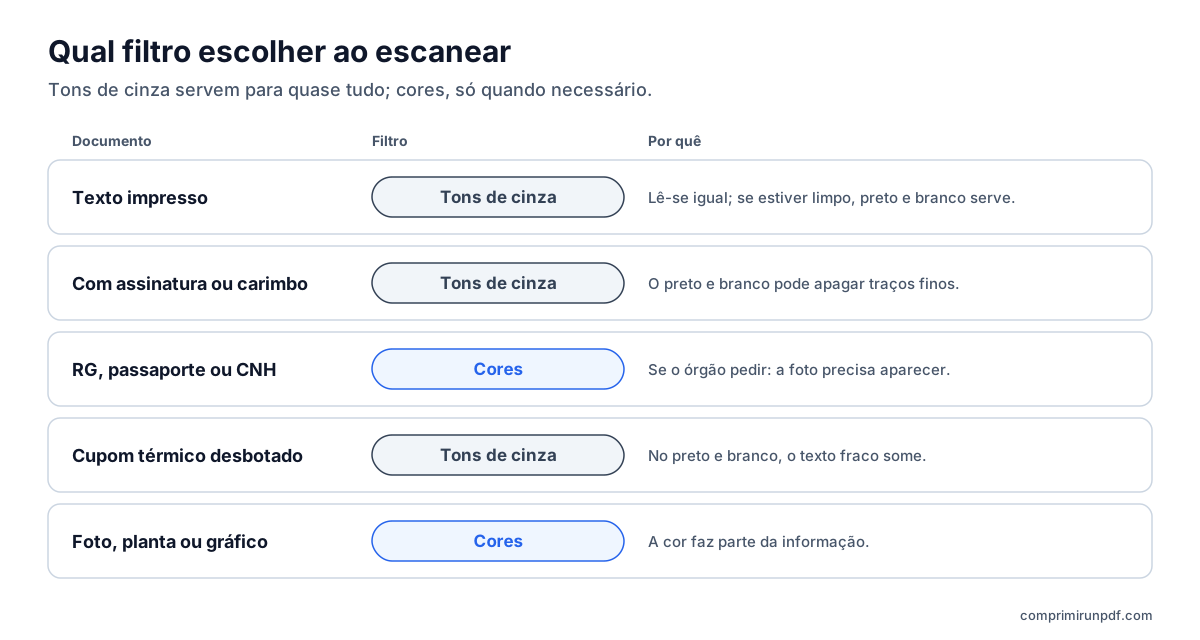
| Documento | Filtro | Por quê |
|---|---|---|
| Texto impresso: contrato, carta, certidão | Tons de cinza, ou preto e branco se estiver limpo | Lê-se igual e fica bem mais leve |
| Com assinatura ou carimbo | Tons de cinza | O preto e branco pode apagar traços finos |
| RG, passaporte ou carteira de motorista | Cores, se o órgão pedir | A foto e as cores de segurança precisam aparecer |
| Cupom fiscal de papel térmico desbotado | Tons de cinza | O texto fraco some no preto e branco |
| Foto, planta ou gráfico colorido | Cores ou Foto | A cor faz parte da informação |
Cuidado com o preto e branco: ele transforma cada ponto em preto ou branco puro segundo um limiar. Com texto impresso nítido o resultado fica limpo e leve, mas uma assinatura a caneta azul, um carimbo ou um cupom desbotado podem sair pela metade ou sumir. Se usar, amplie o resultado antes de salvar.
Como escanear no iPhone ou no iPad com o Notas ou o Arquivos
Os dois apps usam o mesmo scanner. Estes são os passos no Notas, segundo a ajuda da Apple:
- Abra o Notas e crie uma nota nova ou abra uma existente.
- Toque no botão de anexar e escolha Escanear Documentos.
- Antes de capturar, toque no botão de filtros e escolha Tons de Cinza. Conforme a versão do iOS, o botão fica no alto ou na barra inferior.
- Posicione a página no enquadramento. No modo automático a captura é feita sozinha; se não, toque no obturador ou aperte um botão de volume.
- Ajuste os cantos se precisar, adicione as outras páginas e toque em Salvar no final.
O escaneamento fica dentro da nota; para enviá-lo como PDF, abra-o e use Compartilhar. Se você quer um arquivo direto, use o app Arquivos: entre na pasta onde quer salvar, toque no botão Mais (os três pontos) e escolha Escanear Documentos. Ao salvar, o PDF aparece nessa pasta. Para ver o tamanho, mantenha o dedo sobre o arquivo e escolha Obter Informações.
Como escanear no Android com o Google Drive
O Android não tem um scanner próprio do sistema, mas o app Google Drive, que vem instalado na maioria dos celulares, tem. Segundo a ajuda do Google:
- Abra o Google Drive e toque no botão da câmera, no canto inferior direito (em algumas versões, + e depois Digitalizar).
- Aponte para a página até a moldura detectá-la e tire a foto.
- Corte, gire ou limpe a página se precisar, e troque o filtro por um em cinza ou em preto e branco se o documento for de texto.
- Adicione as demais páginas com o botão +.
- Toque em Concluído, dê um nome, escolha PDF como formato e a pasta, e toque em Salvar.
Lembre que o Drive salva o PDF na sua conta do Google, na nuvem. Se for um documento sensível e você só precisar dele no celular, baixe depois e apague do Drive. Alguns fabricantes colocam um scanner na própria câmera: nos Samsung Galaxy, por exemplo, é preciso ativar a detecção de documentos nas configurações da câmera, e conforme o modelo ele salva uma imagem na galeria em vez de um PDF.
Se você usava o Microsoft Lens, ele não serve mais: a Microsoft o tirou das lojas em fevereiro de 2026 e, desde 9 de março de 2026, ele não cria novos escaneamentos. No lugar, recomenda o scanner do app OneDrive, que salva os escaneamentos na nuvem e não no celular. E se escolher outro app da loja, veja se ele processa o documento no celular ou envia para os servidores dele; neste guia explicamos como conferir.
Cinco hábitos para o escaneamento ficar mais leve e mais legível
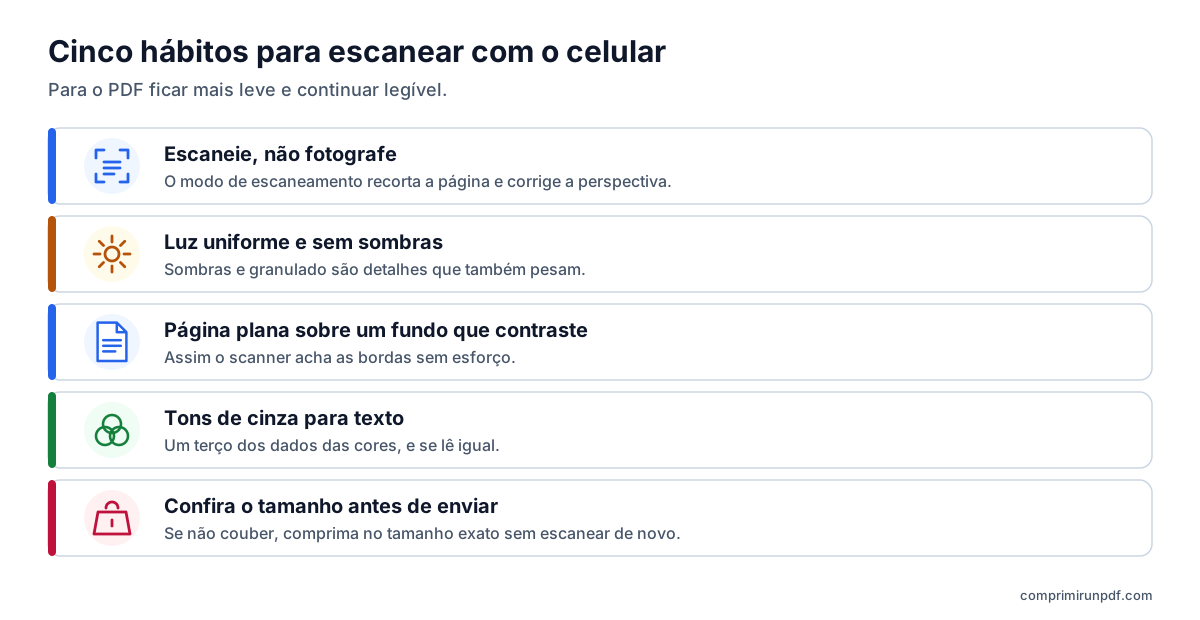
- Escaneie, não fotografe. O modo de escaneamento recorta a página, corrige a perspectiva e deixa a mesa de fora. Uma foto comum guarda o enquadramento inteiro, com mesa e tudo.
- Busque luz uniforme e sem sombras. Luz do dia perto de uma janela, sem sombra da sua mão ou do celular. As sombras e o granulado de uma foto com pouca luz são detalhes que o arquivo precisa guardar, e pesam. Em papel brilhante, evite o flash: ele deixa um reflexo branco que cobre o texto.
- Deixe a página plana sobre um fundo liso que contraste. Uma mesa escura ajuda o scanner a achar as bordas. Segure o celular paralelo ao papel para ele não precisar corrigir tanto a perspectiva.
- Escolha tons de cinza para texto. Guarde as cores para o que realmente precisa delas.
- Confira o tamanho antes de enviar. E escaneie só o necessário: cada verso em branco é mais uma página.
Se já escaneou e o PDF não cabe
Não precisa repetir. Um compressor com tamanho-alvo salva de novo cada página com a resolução exata para o limite que você digitar, e num documento escaneado você não perde texto selecionável, porque o texto já era uma imagem. A exceção: se o app adicionou uma camada de reconhecimento de texto (OCR) para permitir buscas no PDF, essa camada se perde ao comprimir dessa forma.
Para saber se o resultado vai ficar legível, divida o limite pelo número de páginas. Com 2 MB para quatro páginas dá cerca de 500 KB por página, de sobra para um texto nítido. Com 1 MB para dez páginas são cerca de 100 KB por página: o texto continua legível, mas já se nota em fotos e carimbos. Se o formulário aceita vários arquivos, outra saída é dividir o PDF por tamanho em vez de comprimi-lo.
Digite o tamanho que pedem —2 MB, 1 MB, 500 KB— e a ferramenta deixa seu escaneamento logo abaixo. Funciona no navegador do celular e o PDF não sai do seu aparelho.
Comprimir um PDF agoraPerguntas frequentes
Por que um PDF escaneado com o celular fica tão pesado?
Porque a câmera capta muito mais resolução do que um texto precisa. Uma foto de 12 megapixels de uma página A4 equivale a escaneá-la a cerca de 345 DPI, e 150 bastam para ler. Se ainda por cima for salva em cores, cada página leva o triplo de dados que em tons de cinza.
Como deixar mais leve um escaneamento feito no iPhone?
Escaneie com o Notas ou com o Arquivos e, antes de capturar, escolha o filtro Tons de Cinza. Com boa luz e a página bem enquadrada, o PDF sai bem mais leve. Se mesmo assim não couber no limite, comprima depois com um tamanho-alvo: não é preciso escanear de novo.
É melhor escanear em preto e branco ou em tons de cinza?
Para um texto impresso e limpo, o preto e branco costuma ser o mais leve. Mas ele transforma cada ponto em preto ou branco puro e pode apagar traços finos: assinaturas a caneta, carimbos ou cupons desbotados. Tons de cinza são a opção segura para quase qualquer documento.
Qual app usar para escanear no Android agora que o Microsoft Lens acabou?
O Google Drive tem um scanner que salva o resultado em PDF, e alguns fabricantes, como a Samsung, colocam um na própria câmera. O Microsoft Lens deixou de criar escaneamentos em 9 de março de 2026, e a Microsoft recomenda no lugar o scanner do OneDrive, que salva os escaneamentos na nuvem.
Dá para reduzir um PDF já escaneado sem escanear de novo?
Sim. Um compressor com tamanho-alvo salva de novo cada página com a resolução exata para o limite que você digitar. Num escaneamento não se perde texto selecionável, porque o texto já era uma imagem, a não ser que o app tenha adicionado uma camada de reconhecimento de texto.
Próximo passo
Estas páginas abrem a ferramenta com o tamanho já definido, também no celular:
- Comprimir um PDF para 2 MB, o limite mais comum em portais de serviços públicos e de emprego.
- Comprimir um PDF para 1 MB, para escaneamentos de várias páginas em formulários mais rígidos.
- Comprimir um PDF para 500 KB, quando pedem um único documento bem leve.
Se o PDF já existe e você quer reduzi-lo com o que o seu celular oferece, o guia para comprimir um PDF no iPhone, Android, Mac e Windows passa por cada sistema. E para ver o que ocupa espaço no seu escaneamento antes de mexer nele, passe-o pela radiografia de PDF.
Fontes consultadas
Outros guias que podem ser úteis
- Como dividir um PDF por tamanho: partes de 2, 5 ou 10 MBQuando um portal aceita vários arquivos mas limita o tamanho de cada um, dividir o PDF é melhor do que comprimir: as páginas não são alteradas. Explicamos como dividi-lo por tamanho e não por páginas, o que muda no documento e quais outras ferramentas fazem isso.
- Como comprimir um PDF no iPhone, Android, Mac e WindowsO Mac e o iPhone trazem uma forma de reduzir um PDF; o Android e o Windows, nenhuma. E nenhuma deixa escolher o tamanho final. Explicamos o que cada opção faz, passo a passo, e como chegar a um tamanho exato em qualquer aparelho sem enviar o arquivo.
- Como enviar por e-mail um PDF grande demaisGmail, Outlook e Yahoo anunciam 25 MB, mas um anexo de 20 MB ainda pode voltar. Explicamos os limites reais de cada serviço, que tamanho escolher conforme o destinatário e as três saídas quando o PDF não cabe.
- Por que um PDF é tão pesado e como reduzi-loO texto quase não ocupa espaço: o que faz o tamanho de um PDF disparar são as imagens digitalizadas e as fotos do celular. Explicamos a conta dos pixels, o que cada método de compressão faz e que tamanho escolher para que o documento continue legível.
- Comprimir um PDF sem enviá-lo a nenhum servidorA maioria dos compressores online envia o seu documento a um servidor de terceiros e pede que você confie que vão apagá-lo. Existe outra forma de fazer isso, e não é preciso acreditar em ninguém: dá para conferir em trinta segundos.