Como enviar por e-mail um PDF grande demais (e por que 25 MB não são 25 MB)
Gmail, Outlook e Yahoo anunciam 25 MB, mas um anexo de 20 MB ainda pode voltar. Explicamos os limites reais de cada serviço, que tamanho escolher conforme o destinatário e as três saídas quando o PDF não cabe.
Por Robert Bzia8 min de leitura
Acontece com frequência justamente com os documentos mais urgentes: o arquivo escaneado que o contador pediu, os holerites para o banco, o projeto que precisa sair antes do meio-dia. Você clica em enviar e, pouco depois, chega um aviso do servidor de e-mail: a mensagem excede o tamanho permitido. Ou pior: não chega aviso nenhum e o destinatário nunca recebe.
A solução quase nunca é complicada, mas vale entender duas coisas antes de sair comprimindo às cegas: quanto cabe de verdade em um e-mail e por que o PDF pesa tanto. Com isso claro, você escolhe o tamanho certo de primeira.
Quanto dá para anexar no Gmail, no Outlook e em outros e-mails
Cada serviço define um limite por mensagem, que soma todos os anexos e, em alguns casos, também o texto. Estes são os limites de envio publicados pelos principais serviços, junto com o que cabe de verdade depois de descontar a codificação:
| Serviço | Limite de envio | PDF que cabe, aprox. | Se passar do limite |
|---|---|---|---|
| Gmail | 25 MB | 18 MB | Link do Google Drive |
| Outlook.com | 25 MB | 18 MB | Link do OneDrive |
| Yahoo Mail | 25 MB | 18 MB | Link na nuvem |
| iCloud Mail | 20 MB | 14 MB | Mail Drop, até 5 GB |
| Microsoft 365 (empresas) | 35 MB por padrão | 25 MB | Definido pelo administrador |
Dois detalhes importantes. Primeiro: o limite do seu serviço é só metade da história, porque a mensagem também precisa caber na caixa de quem recebe. O Gmail aceita e-mails recebidos de até 50 MB, mas muitos servidores de empresas e órgãos públicos continuam configurados com limites de 10 MB ou até menos, e vale o menor dos dois. Segundo: esses limites mudam de vez em quando, então, se você estiver no limite, confira a ajuda do seu serviço.
Por que um PDF de 20 MB não cabe em um e-mail de 25 MB
O e-mail foi criado para transportar texto, não arquivos. Para que um PDF viaje dentro de uma mensagem, o programa de e-mail o converte em um formato de texto chamado Base64, que representa cada grupo de 3 bytes com 4 caracteres. Essa conversão tem um custo fixo: o anexo cresce 33 %, e um pouco mais se contarmos as quebras de linha e os cabeçalhos da mensagem.
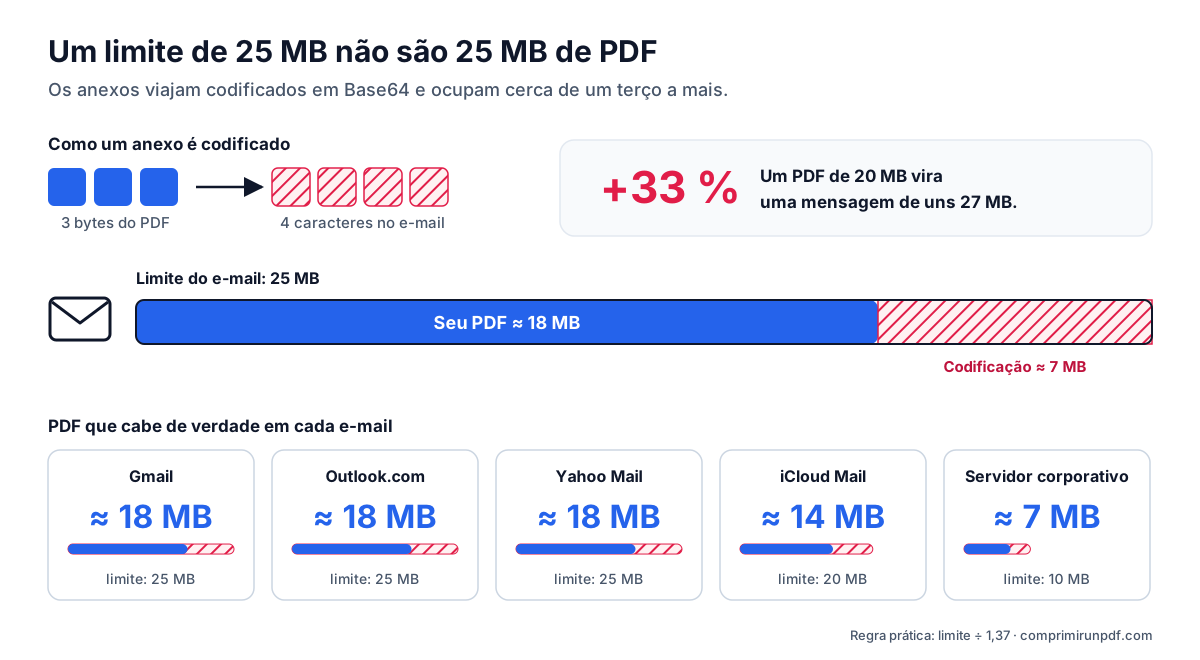
Por isso a conta fica assim: um PDF de 18 MB vira uma mensagem de uns 24-25 MB, bem no limite. Um de 20 MB chega a uns 27 MB e já não cabe, mesmo que o programa de e-mail tenha deixado você anexá-lo sem reclamar. Alguns programas verificam o tamanho do arquivo original ao anexar, mas o servidor que recebe mede a mensagem já codificada, e é ele quem decide.
As três saídas quando o PDF não cabe
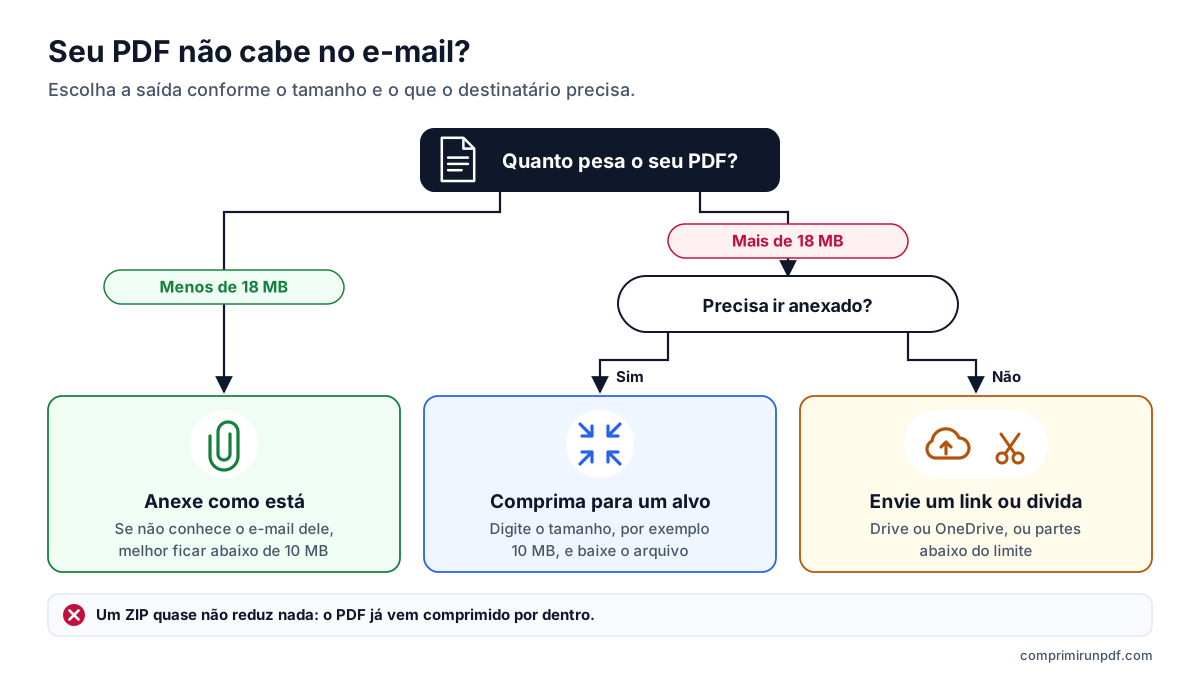
Se o seu arquivo passa do limite, existem três caminhos. Eles não se excluem, mas cada um combina melhor com uma situação.
1. Comprimir para um tamanho específico
É a opção mais direta quando o documento precisa ir anexado: porque um órgão exige assim, porque o destinatário não abre links externos ou porque você quer que ele fique arquivado no próprio e-mail. O segredo é comprimir para um alvo, e não «o máximo possível»: se sobra margem, não faz sentido perder qualidade.
Em um PDF escaneado, que é o caso mais comum de arquivo pesado, a redução costuma ser enorme sem que se perceba na leitura. No guia sobre por que um PDF é tão pesado explicamos de onde vem esse tamanho e que resolução um documento precisa para continuar legível.
2. Enviar um link em vez do arquivo
O Gmail e o Outlook.com sugerem isso sozinhos quando você passa do limite: eles sobem o arquivo para o Google Drive ou o OneDrive e colocam um link na mensagem. É a melhor saída para arquivos que não podem perder qualidade, como plantas, catálogos para gráfica ou fotografias. Em troca, o arquivo fica hospedado em um serviço na nuvem, o destinatário precisa de permissão para abri-lo e o link pode expirar ou parar de funcionar se você apagá-lo.
3. Dividir em várias partes
Se o documento é longo e o destinatário aceita vários e-mails, você pode dividi-lo em PDFs menores, cada um abaixo do limite. As páginas não são alteradas, então o texto continua selecionável. Lembre que as partes somam um pouco mais que o original, porque cada uma precisa da própria cópia das fontes, e que uma assinatura digital deixa de ser válida ao dividir.
Que tamanho escolher conforme o destinatário
O número certo não depende só do seu e-mail, mas do elo mais estreito da corrente. Como referência:
- Destinatário desconhecido ou corporativo: mire em 10 MB ou menos no total. É o limite que muitos servidores de empresas ainda têm e o que nunca dá problema.
- Gmail, Outlook.com ou Yahoo para qualquer um deles: até uns 18 MB de anexos por mensagem.
- Formulários na web e portais de serviços públicos: não aplicam a codificação do e-mail, mas têm seus próprios limites, muitas vezes de 2 a 10 MB por arquivo. Use exatamente o número indicado.
- Vários PDFs na mesma mensagem: o limite vale para a soma. Três documentos em um e-mail de 10 MB são uns 3 MB cada.
Digite o tamanho de que você precisa —por exemplo, 10 MB— e a ferramenta ajusta o seu PDF até ficar logo abaixo. O arquivo não é enviado a nenhum servidor.
Comprimir um PDF agoraPasso a passo: deixar um PDF pronto para anexar
- Veja quanto o PDF pesa e escolha o alvo com a regra acima. Na dúvida, 10 MB.
- Abra o compressor, arraste o arquivo e digite o tamanho. Se você vai enviar vários PDFs no mesmo e-mail, divida o limite entre eles.
- Espere terminar: a ferramenta testa resoluções da maior para a menor e fica com a melhor qualidade que cabe no tamanho pedido.
- Abra o resultado e confira se dá para ler bem, principalmente as letras pequenas e as assinaturas.
- Anexe ao e-mail. Se for importante, mande antes uma cópia para você mesmo para confirmar que chega.
Se o documento é longo demais para comprimir sem que o texto sofra, ative a opção de dividir da mesma ferramenta: você digita o tamanho máximo por parte e recebe quantos PDFs forem necessários, sem mexer nas páginas.
Perguntas frequentes
Qual é o tamanho máximo de um PDF para enviar pelo Gmail?
O Gmail permite enviar até 25 MB de anexos por mensagem, somando todos os arquivos. Como os anexos viajam codificados e ocupam cerca de um terço a mais, o prudente é que o PDF não passe de uns 18 MB. Se o arquivo for maior, o Gmail oferece enviá-lo como link do Google Drive.
Por que meu e-mail volta se o anexo é menor que o limite?
Porque o limite vale para a mensagem completa do jeito que ela trafega pela internet, e os anexos são codificados em Base64, que transforma cada 3 bytes em 4 caracteres. Um PDF de 20 MB vira uma mensagem de uns 27 MB. Também pode acontecer de o servidor do destinatário ter um limite menor que o seu.
Colocar o PDF em um ZIP ajuda a diminuir o tamanho?
Normalmente muito pouco. As imagens de um PDF já vão comprimidas por dentro, então um ZIP raramente economiza mais que alguns pontos percentuais. Para reduzir de verdade, é preciso baixar a resolução dessas imagens.
Que tamanho é seguro se eu não sei qual e-mail o destinatário usa?
Abaixo de 10 MB no total chega a praticamente qualquer caixa de entrada, incluindo os servidores corporativos mais restritivos. Se você sabe que o destinatário usa Gmail, Outlook.com ou Yahoo, pode subir até uns 18 MB.
Próximo passo
Estas páginas abrem a ferramenta com o tamanho mais comum para cada caso:
- Comprimir um PDF para 10 MB, o alvo seguro para qualquer caixa de entrada.
- Comprimir um PDF para 5 MB, se você vai enviar vários documentos no mesmo e-mail.
- Comprimir um PDF para 2 MB, para formulários na web e portais de serviços públicos.
Se o PDF tem dados pessoais e você tem receio de usar um compressor online, neste guia explicamos como conferir que o arquivo não sai do seu dispositivo. E se quiser saber o que ocupa espaço no seu documento, passe-o pelo raio-X de PDF.
Vai enviar pelo celular? O guia para comprimir um PDF no iPhone, Android, Mac e Windows traz os passos para cada sistema.
E se preferir mandá-lo em vários e-mails sem perder qualidade, este guia explica como dividir um PDF por tamanho, em partes que não passam do limite.
Outros guias que podem ser úteis
- Como dividir um PDF por tamanho: partes de 2, 5 ou 10 MBQuando um portal aceita vários arquivos mas limita o tamanho de cada um, dividir o PDF é melhor do que comprimir: as páginas não são alteradas. Explicamos como dividi-lo por tamanho e não por páginas, o que muda no documento e quais outras ferramentas fazem isso.
- Como comprimir um PDF no iPhone, Android, Mac e WindowsO Mac e o iPhone trazem uma forma de reduzir um PDF; o Android e o Windows, nenhuma. E nenhuma deixa escolher o tamanho final. Explicamos o que cada opção faz, passo a passo, e como chegar a um tamanho exato em qualquer aparelho sem enviar o arquivo.
- Por que um PDF é tão pesado e como reduzi-loO texto quase não ocupa espaço: o que faz o tamanho de um PDF disparar são as imagens digitalizadas e as fotos do celular. Explicamos a conta dos pixels, o que cada método de compressão faz e que tamanho escolher para que o documento continue legível.
- Comprimir um PDF sem enviá-lo a nenhum servidorA maioria dos compressores online envia o seu documento a um servidor de terceiros e pede que você confie que vão apagá-lo. Existe outra forma de fazer isso, e não é preciso acreditar em ninguém: dá para conferir em trinta segundos.