Como dividir um PDF por tamanho: partes que não passam do limite, sem perder qualidade
Quando um portal aceita vários arquivos mas limita o tamanho de cada um, dividir o PDF é melhor do que comprimir: as páginas não são alteradas. Explicamos como dividi-lo por tamanho e não por páginas, o que muda no documento e quais outras ferramentas fazem isso.
Por Robert Bzia8 min de leitura
Acontece muito em processos online: a plataforma deixa anexar vários documentos, mas nenhum com mais de 5 ou 10 MB. E comprimir um dossiê de 80 páginas digitalizadas até esse tamanho deixa a letra miúda ilegível. Dividi-lo em dois ou três arquivos resolve sem perder nada.
Neste guia explicamos quando convém dividir e quando comprimir, por que cortar por número de páginas não funciona, como dividir por tamanho passo a passo e o que muda no documento. As funções do Adobe Acrobat, da Pré-Visualização e do qpdf foram verificadas em outubro de 2026 na documentação oficial, citada no final.
Dividir ou comprimir? Depende do limite
A pergunta decisiva é se o limite vale para cada arquivo ou para o envio inteiro. Se cada documento pode ter até 10 MB e você pode anexar vários, dividir é a melhor opção: você mantém a qualidade original. Se tudo o que você envia precisa caber em 10 MB, dividir não ajuda, porque as partes somam até um pouco mais que o original.
| Diferença | Comprimir | Dividir |
|---|---|---|
| Arquivos resultantes | Um | Vários, quantos forem necessários |
| Qualidade | Menor: as páginas viram imagens | A original: as páginas não são alteradas |
| Dá para copiar o texto? | Não | Sim |
| Tamanho total | Menor que o original | Um pouco maior que o original |
| Serve se o limite é… | Do envio inteiro ou de cada arquivo | Só de cada arquivo |
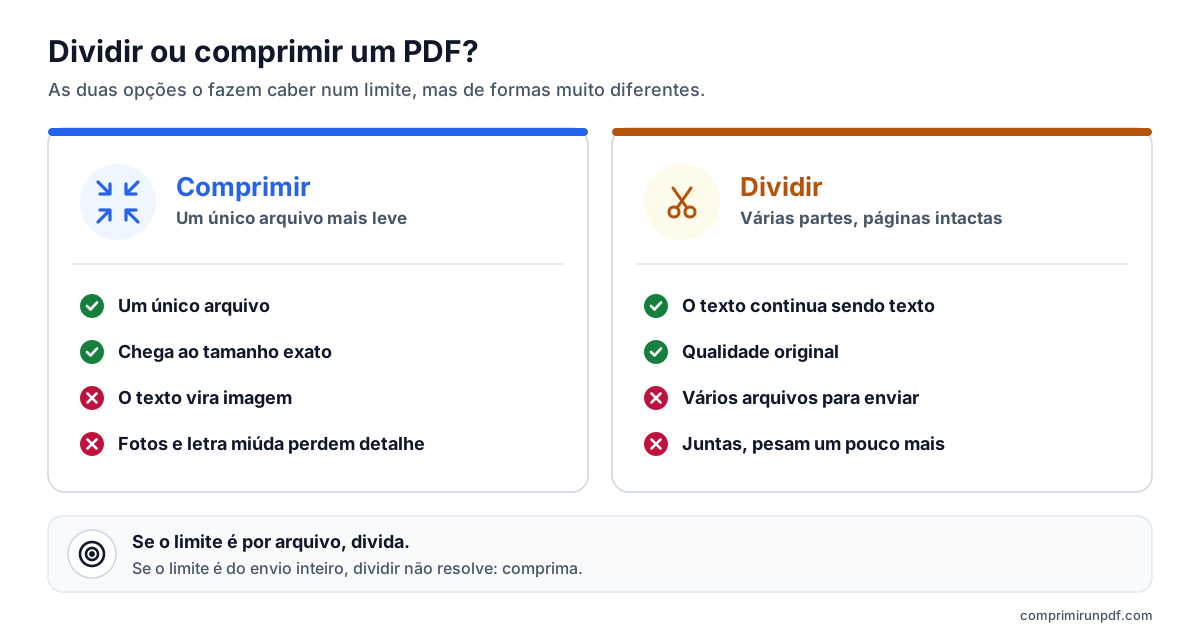
Comprimir continua sendo a saída quando o documento precisa ir num único arquivo. No guia sobre por que um PDF é tão pesado explicamos o que se perde e por que as digitalizações são as que mais pesam.
Por que dividir por número de páginas não garante o tamanho
A maioria das ferramentas divide um PDF por páginas: a cada 10 páginas, ou pelos intervalos que você marcar. O problema é que as páginas de um PDF não pesam o mesmo. Uma página de texto gerada no Word ocupa poucos kilobytes; uma foto ou uma página digitalizada em cores, um ou vários megabytes. Se as páginas pesadas ficam juntas, uma das partes passa do limite mesmo que as outras tenham folga.
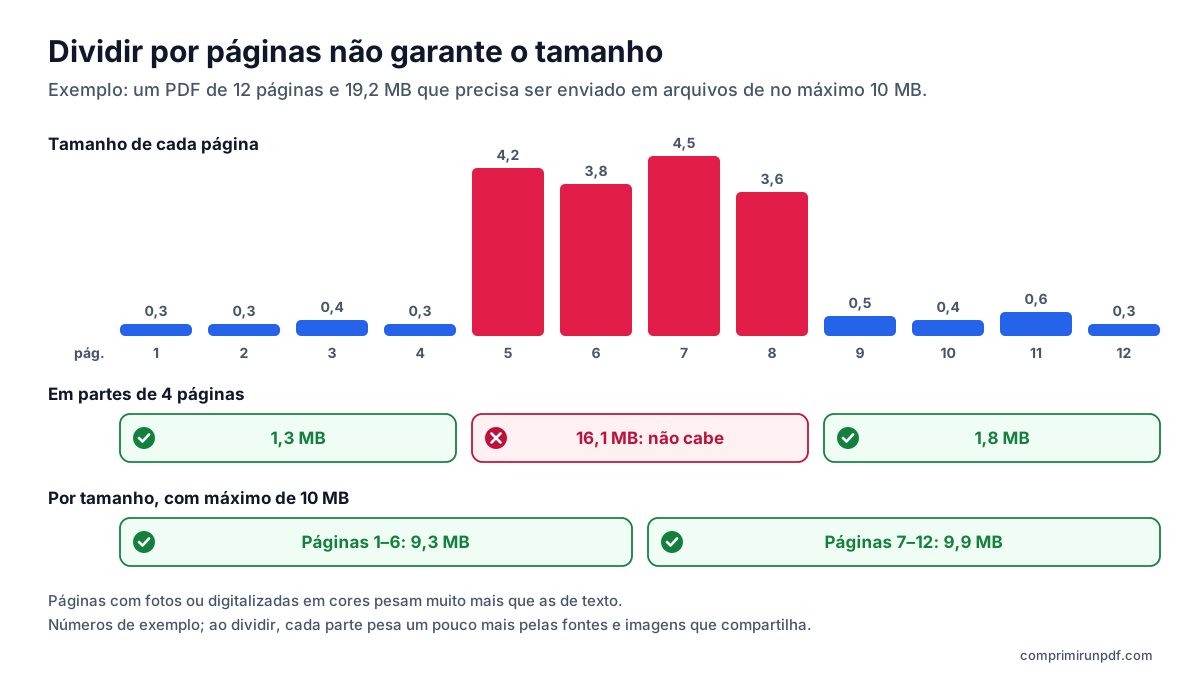
Dividir por tamanho inverte a lógica: em vez de fixar quantas páginas cada parte leva, fixa-se o tamanho máximo e cada parte recebe todas as páginas seguidas que couberem. Assim saem o menor número possível de partes e nenhuma passa do limite, sem precisar testar cortes à mão.
Como dividir um PDF por tamanho, passo a passo
- Abra o compressor no navegador, no computador ou no celular.
- Arraste o PDF ou toque para escolhê-lo. Você pode escolher vários: cada um é dividido separadamente.
- Marque a caixa “Dividir em vários PDF com um tamanho máximo”.
- Digite o limite em “Tamanho máximo por parte”: o que o formulário indicar, por exemplo 5 MB ou 10 MB.
- Clique em Dividir PDF e baixe as partes. Elas levam o nome do original seguido de “parte-1-de-3”, “parte-2-de-3”…, para não se misturarem.
Ao lado de cada parte você vê quais páginas ela tem e quanto pesa. No Chrome, Edge e Opera para computador, você pode salvar todas as partes em uma pasta escolhida uma única vez. No iPhone e no iPad, o navegador só aceita um download por vez: use o botão Baixar de cada parte.
O que a ferramenta faz por dentro
Ela copia as páginas do original sem recomprimi-las e monta cada parte com elas. Para não depender de uma estimativa, salva cada parte e a mede: o tamanho que você vê é o do arquivo real. Primeiro calcula quantas páginas cabem pelo tamanho médio e depois ajusta o corte com uma busca binária. Antes de copiar, deixa em cada página só as fontes e imagens que ela usa, para que nenhuma parte arraste os recursos do documento inteiro.
Se uma única página já pesa mais que o máximo —uma foto de página inteira, por exemplo—, essa página é comprimida para caber e você é avisado. As demais continuam intactas. Tudo acontece no seu dispositivo: o PDF não é enviado a nenhum servidor, algo que você pode conferir em um minuto com este guia.
O que muda no documento ao dividi-lo
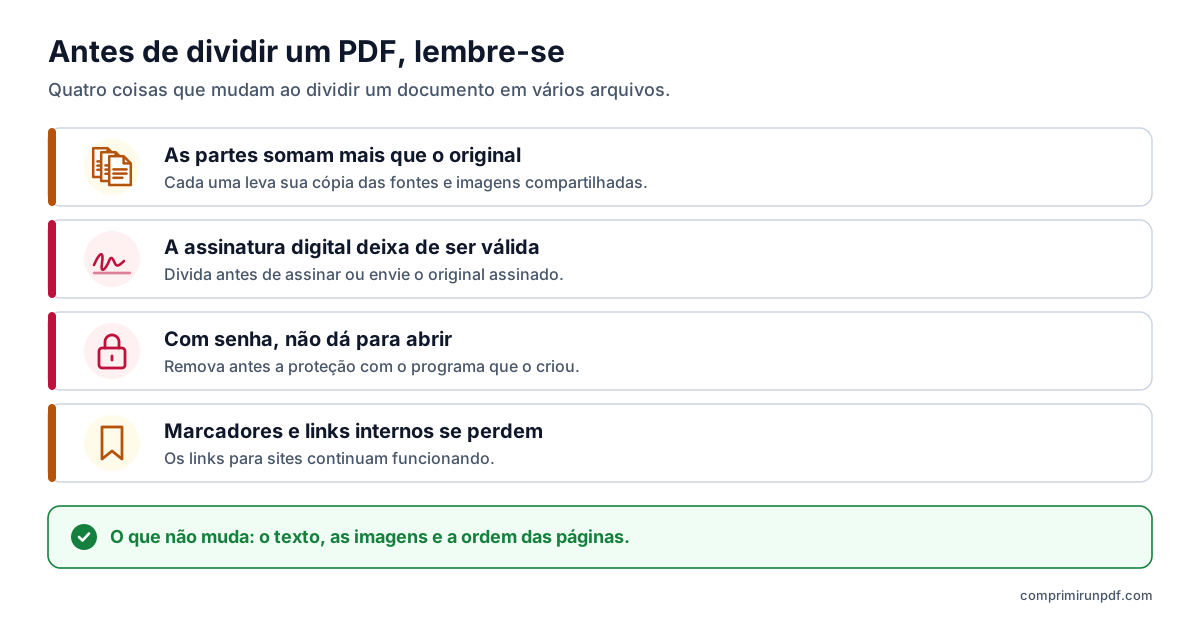
- As partes somam mais que o original. As fontes e as imagens que várias páginas compartilham ficam guardadas uma única vez no original, mas cada parte precisa da sua própria cópia. A ferramenta mostra quanto a mais elas somam no total.
- A assinatura digital deixa de ser válida. A assinatura protege o arquivo inteiro; ao dividi-lo, nenhuma parte a mantém. Se o processo exige assinatura, divida antes e assine depois cada parte.
- PDF protegidos por senha não podem ser abertos. Remova antes a proteção com o programa que os criou.
- Marcadores e links internos se perdem. O sumário lateral e os links que levam a outra página deixam de funcionar, porque essa página pode estar em outro arquivo. Os links para sites são mantidos.
Outras formas de dividir um PDF
| Ferramenta | Divide por tamanho? | Preço | Envia o arquivo? |
|---|---|---|---|
| Esta ferramenta, no navegador | Sim | Grátis | Não |
| Adobe Acrobat para computador | Sim, por tamanho de arquivo | Pago | Não |
| Divisor online da Adobe | Não, por intervalos de páginas | Grátis | Sim |
| Pré-Visualização (Mac) | Não, separa páginas à mão | Incluída no macOS | Não |
| qpdf (linha de comando) | Não, a cada tantas páginas | Grátis, código aberto | Não |
Adobe Acrobat
O Acrobat é um dos poucos aplicativos que dividem por tamanho. Na versão para computador, abra o PDF, use a ferramenta de organizar páginas, escolha dividir por tamanho de arquivo e digite o máximo; nas opções de saída você decide onde as partes são salvas e como se chamam. Também divide por número de páginas ou pelos marcadores principais, útil para separar um livro em capítulos. É uma função do Acrobat pago, e o divisor gratuito do site da Adobe corta por páginas, não por tamanho.
Pré-Visualização no Mac
A Pré-Visualização não divide por tamanho, mas permite tirar páginas para um PDF novo. Mostre as miniaturas na barra lateral, selecione as páginas (com a tecla Command para escolher várias) e arraste-as para a mesa: segundo a ajuda da Apple, isso cria um PDF novo com elas. O tamanho de cada parte você vai ter de conferir depois, nas informações do arquivo.
qpdf, para a linha de comando
O qpdf é uma ferramenta livre para Windows, Mac e Linux. qpdf --split-pages=10 entrada.pdf saida.pdf cria um arquivo a cada 10 páginas, com nomes como saida-01-10.pdf, e qpdf entrada.pdf --pages . 1-25 -- parte1.pdf extrai um intervalo específico. A documentação avisa que os marcadores e outros elementos do documento inteiro não passam para os arquivos divididos. E ele também não olha o tamanho: se uma parte passar, é preciso repetir com menos páginas.
Imprimir algumas páginas como PDF
Em qualquer sistema você pode imprimir só um intervalo de páginas e escolher “Salvar como PDF” ou “Microsoft Print to PDF” como impressora. Funciona como quebra-galho, mas os links e os campos de formulário se perdem, e você não controla o tamanho de cada parte.
Que tamanho máximo pôr em cada parte
- Formulário ou portal de serviços públicos: o limite por arquivo que a página indicar, exatamente. Cada parte é medida antes da entrega, então não é preciso deixar margem.
- E-mail: um e-mail com limite de 25 MB aceita cerca de 18 MB de anexos, porque eles viajam codificados, e o limite conta todos os anexos da mensagem. Mande cada parte num e-mail ou ajuste o máximo para que caibam juntas. Explicamos isso no guia para enviar um PDF grande por e-mail.
- Se o limite é do total e não de cada arquivo: dividir não resolve, porque as partes somam mais. Comprima o documento com um tamanho-alvo.
- Saem mais partes do que o formulário aceita: aumente o máximo se puder ou combine as duas coisas: comprima primeiro o PDF e depois divida o resultado.
Digite o tamanho máximo por parte, marque “Dividir em vários PDF com um tamanho máximo” e receba quantos arquivos forem necessários, com as páginas intactas. O PDF não sai do seu dispositivo.
Comprimir um PDF agoraPerguntas frequentes
Como divido um PDF em partes de menos de 10 MB?
Com uma ferramenta que divida por tamanho, e não por páginas. Nesta, marque “Dividir em vários PDF com um tamanho máximo”, digite 10 MB em “Tamanho máximo por parte” e clique em “Dividir PDF”. Saem quantos arquivos forem necessários, com as páginas em ordem, e cada um é medido antes da entrega para que nenhum passe de 10 MB.
Dividir um PDF faz perder qualidade?
Não. As páginas são copiadas como estão, sem recomprimir as imagens, então o texto continua sendo texto e as fotos mantêm a resolução. A única exceção é uma página que sozinha já pesa mais que o máximo: essa página é comprimida para caber, e a ferramenta avisa.
Por que as partes, somadas, pesam mais que o PDF original?
Porque as fontes e as imagens que se repetem em várias páginas, como um logotipo ou uma tipografia, ficam guardadas uma única vez no original, mas cada parte precisa da sua própria cópia. A diferença costuma ser pequena em documentos digitalizados e maior em documentos com muitas fontes.
Posso dividir um PDF assinado digitalmente?
Pode dividir, mas nenhuma parte manterá uma assinatura válida: a assinatura protege o arquivo inteiro e qualquer alteração a invalida. Se o processo exige o documento assinado, divida primeiro e depois assine cada parte, ou envie o original assinado se o limite permitir.
Dá para dividir um PDF por tamanho de graça e sem enviá-lo para a internet?
Sim. Esta ferramenta divide por tamanho dentro do navegador, sem cadastro e sem enviar o arquivo a nenhum servidor. O Adobe Acrobat também divide por tamanho de arquivo, mas é pago, e as ferramentas gratuitas mais comuns, como o qpdf ou a Pré-Visualização no Mac, dividem por páginas e não verificam o tamanho.
Próximo passo
Se preferir um único arquivo, estas páginas abrem a ferramenta com o tamanho já definido:
- Comprimir um PDF para 10 MB, para enviá-lo por e-mail a qualquer caixa de entrada.
- Comprimir um PDF para 5 MB, um limite comum em plataformas de serviços.
- Comprimir um PDF para 2 MB, o máximo mais frequente em portais de emprego e formulários.
Se você vai fazer isso pelo celular, o guia para comprimir um PDF no iPhone, Android, Mac e Windows mostra o que cada sistema oferece. E se quiser saber o que ocupa espaço no seu arquivo antes de dividi-lo, passe-o pelo raio-X de PDF.
Fontes consultadas
Outros guias que podem ser úteis
- Como comprimir um PDF no iPhone, Android, Mac e WindowsO Mac e o iPhone trazem uma forma de reduzir um PDF; o Android e o Windows, nenhuma. E nenhuma deixa escolher o tamanho final. Explicamos o que cada opção faz, passo a passo, e como chegar a um tamanho exato em qualquer aparelho sem enviar o arquivo.
- Como enviar por e-mail um PDF grande demaisGmail, Outlook e Yahoo anunciam 25 MB, mas um anexo de 20 MB ainda pode voltar. Explicamos os limites reais de cada serviço, que tamanho escolher conforme o destinatário e as três saídas quando o PDF não cabe.
- Por que um PDF é tão pesado e como reduzi-loO texto quase não ocupa espaço: o que faz o tamanho de um PDF disparar são as imagens digitalizadas e as fotos do celular. Explicamos a conta dos pixels, o que cada método de compressão faz e que tamanho escolher para que o documento continue legível.
- Comprimir um PDF sem enviá-lo a nenhum servidorA maioria dos compressores online envia o seu documento a um servidor de terceiros e pede que você confie que vão apagá-lo. Existe outra forma de fazer isso, e não é preciso acreditar em ninguém: dá para conferir em trinta segundos.