Por que um PDF é tão pesado e como reduzi-lo sem que se perceba
O texto quase não ocupa espaço: o que faz o tamanho de um PDF disparar são as imagens digitalizadas e as fotos do celular. Explicamos a conta dos pixels, o que cada método de compressão faz e que tamanho escolher para que o documento continue legível.
Por Robert Bzia8 min de leitura
Um contrato de dez páginas gerado em um editor de texto pode ter 150 KB. O mesmo contrato, impresso, assinado e digitalizado, passa facilmente de 10 MB. O conteúdo é idêntico; o que mudou foi a forma como ele está guardado. Entender essa diferença é o que permite reduzir um PDF sem estragá-lo, e também evitar que ele volte a ficar tão pesado na próxima vez.
O que há dentro de um PDF e quanto ocupa cada coisa
Um PDF não é uma imagem de um documento, mas um contêiner. Dentro dele há peças de natureza muito diferente, e cada uma pesa de um jeito:
- Texto e gráficos vetoriais. São guardados como instruções (“escreva esta frase com esta fonte nesta posição”, “trace esta linha”), não como pixels. Uma página inteira de texto ocupa poucos kilobytes e fica nítida em qualquer zoom.
- Imagens. Fotos, logotipos em bitmap e, principalmente, páginas digitalizadas. Aqui cada pixel conta, e é onde está o peso na grande maioria dos PDF pesados.
- Fontes incorporadas. Para que o documento apareça igual em qualquer computador, o PDF pode levar a fonte dentro dele. Se ela for incorporada só com os caracteres usados (um subconjunto), ocupa pouco; se a fonte inteira for incorporada, pode somar centenas de kilobytes por família, e mais em fontes com milhares de caracteres.
- Metadados e extras. Autor, programa de origem, miniaturas de página, perfis de cor, camadas, campos de formulário ou anexos. Costumam pesar pouco, com exceções: um anexo dentro do PDF pesa o que aquele arquivo pesar.
- Versões anteriores do próprio arquivo. O formato permite salvar as alterações acrescentando-as ao final, sem reescrever o que veio antes. Um PDF editado e salvo muitas vezes pode carregar objetos que já não aparecem, mas continuam lá dentro.
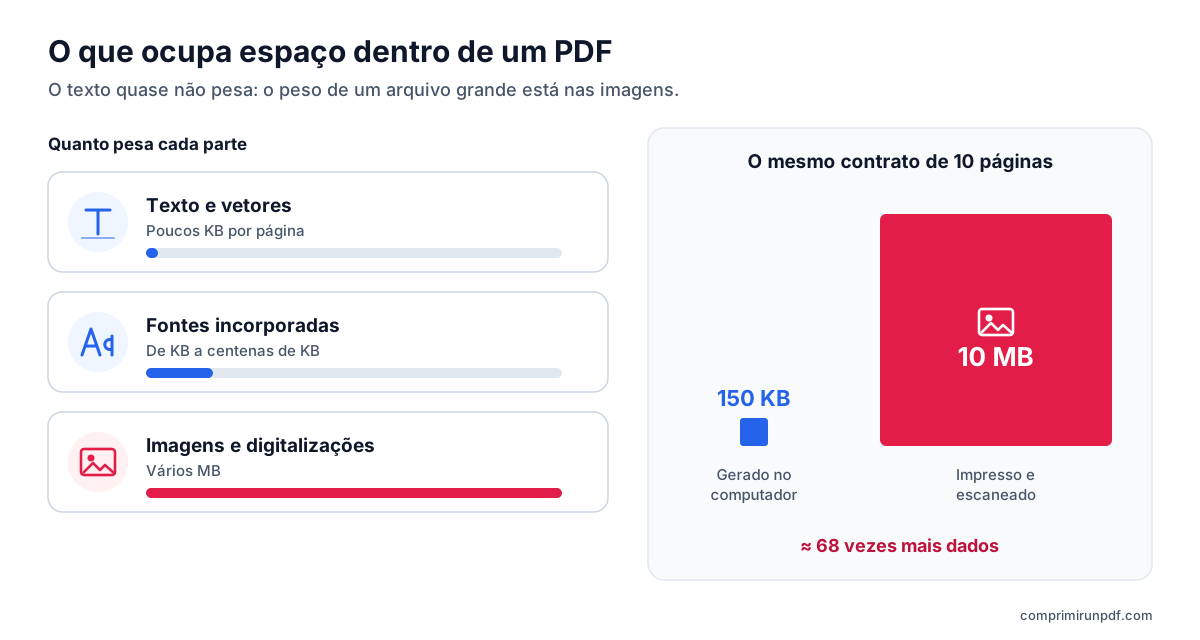
A consequência prática é simples: se o seu PDF tem vários megas e poucas páginas, procure as imagens. É ali que está a solução.
Por que um documento digitalizado pesa tanto: a conta dos pixels
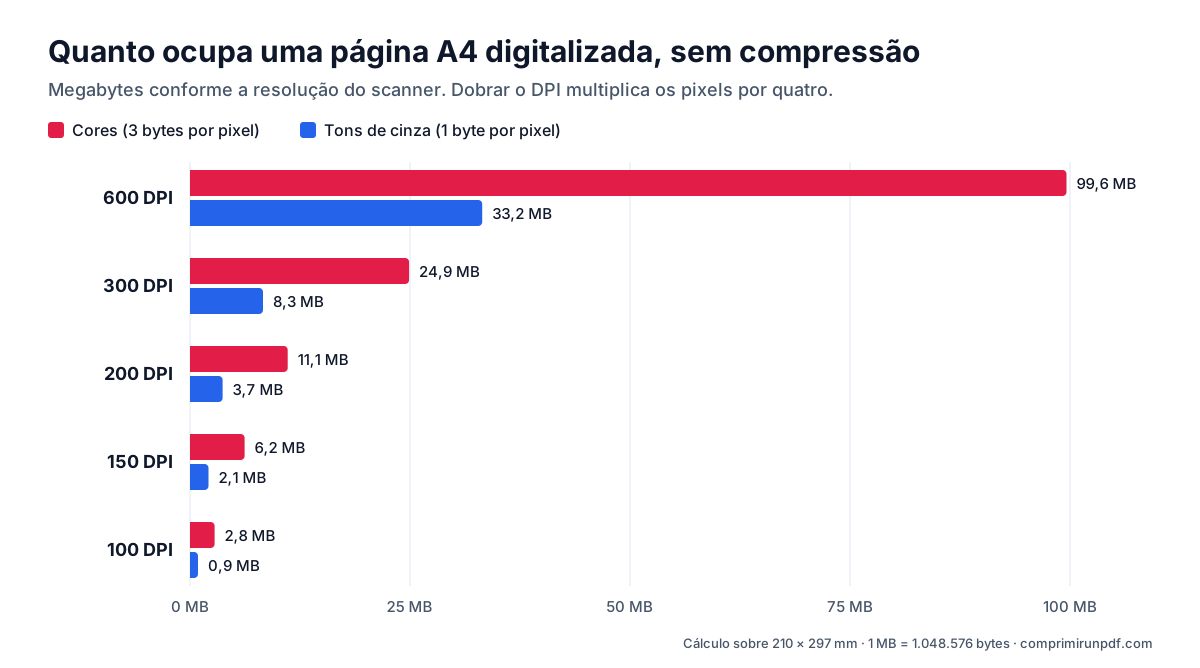
Um scanner transforma cada página em uma grade de pontos. A resolução, medida em DPI (pontos por polegada), diz quantos pontos há em cada polegada de papel, na largura e na altura. Por isso o tamanho não cresce em proporção ao DPI, mas ao seu quadrado: dobrar a resolução multiplica por quatro o número de pixels.
A isso se soma a cor. Um pixel em tons de cinza precisa de um byte; um colorido, de três. O gráfico e a tabela mostram quanto ocupa uma única página A4 antes de comprimir, conforme o modo de digitalização:
| Resolução | Pixels | Cores | Tons de cinza |
|---|---|---|---|
| 600 DPI | 4961 × 7016 (34,8 Mpx) | 99,6 MB | 33,2 MB |
| 300 DPI | 2480 × 3508 (8,7 Mpx) | 24,9 MB | 8,3 MB |
| 200 DPI | 1654 × 2339 (3,9 Mpx) | 11,1 MB | 3,7 MB |
| 150 DPI | 1240 × 1754 (2,2 Mpx) | 6,2 MB | 2,1 MB |
| 100 DPI | 827 × 1169 (1,0 Mpx) | 2,8 MB | 0,9 MB |
O scanner não guarda esses números como estão: ele os comprime, normalmente em JPEG, e o arquivo final ocupa bem menos. Mas a proporção se mantém. Uma página a 600 DPI colorida tem 48 vezes mais dados que a mesma página a 150 DPI em tons de cinza, e em um documento de texto a diferença a olho nu é nula. Muitos scanners e multifuncionais vêm configurados de fábrica em alta resolução e em cores, e é daí que saem os PDF de 30 MB.
O caso das fotos do celular
Acontece a mesma coisa, só que mais escondida. A câmera de um celular intermediário tira fotos de 12 megapixels (4032 × 3024), que são mais pixels que uma página A4 digitalizada a 300 DPI. Se você fotografa um comprovante e o insere em um documento sem reduzir, cada página leva uma imagem desse tamanho, mesmo que na tela ela pareça pequena. Dez fotos assim e o PDF já não cabe em nenhum formulário.
Se você só precisa que o seu PDF caiba em um limite específico, digite o tamanho e a ferramenta ajusta a resolução para você, sem enviar o arquivo a nenhum servidor.
Comprimir um PDF agoraAs três formas de comprimir um PDF
Todos os compressores fazem alguma combinação destas três coisas. Conhecê-las explica por que uns reduzem pouco e outros muito, e o que se perde em cada caso.
1. Otimizar a estrutura, sem perda
Consiste em reescrever o arquivo limpo: eliminar as versões anteriores acumuladas, os objetos duplicados, as miniaturas e os metadados desnecessários, e incorporar só o subconjunto de caracteres de cada fonte. O documento fica exatamente igual. O problema é que, se o peso está nas imagens, isso quase não faz diferença: uma digitalização de 8 MB talvez perca alguns kilobytes.
2. Recomprimir as imagens
Cada imagem do PDF é reduzida em resolução e salva de novo em JPEG com qualidade menor. O texto real continua sendo texto, selecionável e pesquisável. É a opção ideal para um PDF gerado no computador que tem fotos dentro, mas depende de o arquivo estar bem construído: em PDF com estruturas pouco comuns, o resultado é difícil de prever e não garante um tamanho específico.
3. Converter cada página em uma imagem
Cada página é desenhada inteira como uma imagem em uma resolução escolhida, comprimida em JPEG, e um PDF novo é montado com essas imagens. É a única forma de controlar o tamanho final com precisão, porque o tamanho depende quase só de duas variáveis ajustáveis: resolução e qualidade. Em troca, o texto deixa de ser selecionável. Para um documento digitalizado não há perda nesse sentido, porque o texto dele já era uma imagem.
| Método | Redução | Perda visível | Texto selecionável |
|---|---|---|---|
| Otimizar estrutura | Pequena | Nenhuma | Mantido |
| Recomprimir imagens | Média a alta | Leve | Mantido |
| Página em imagem | A que você pedir | Conforme o objetivo | Perdido |
Como esta ferramenta ajusta o tamanho
O comprimirunpdf usa o terceiro método porque é o que permite cumprir um limite exato, que é o que um formulário pede. O processo acontece inteiro no seu navegador:
- Compara o tamanho do original com o objetivo e escolhe por onde começar. Se só for preciso baixar um pouco, começa pela qualidade máxima da sua escala: 200 DPI e qualidade JPEG de 85 %.
- Desenha cada página nessa resolução, comprime e monta o PDF resultante. Depois o mede.
- Se passar do objetivo, estima quanto é preciso baixar (o tamanho cresce aproximadamente com o quadrado do DPI) e repete com um ajuste mais forte. A escala vai até 50 DPI e qualidade de 25 %.
- Se sobrar margem, sobe a qualidade para ficar o mais perto possível do limite, por baixo. Não faz sentido entregar 400 KB se o permitido eram 2 MB.
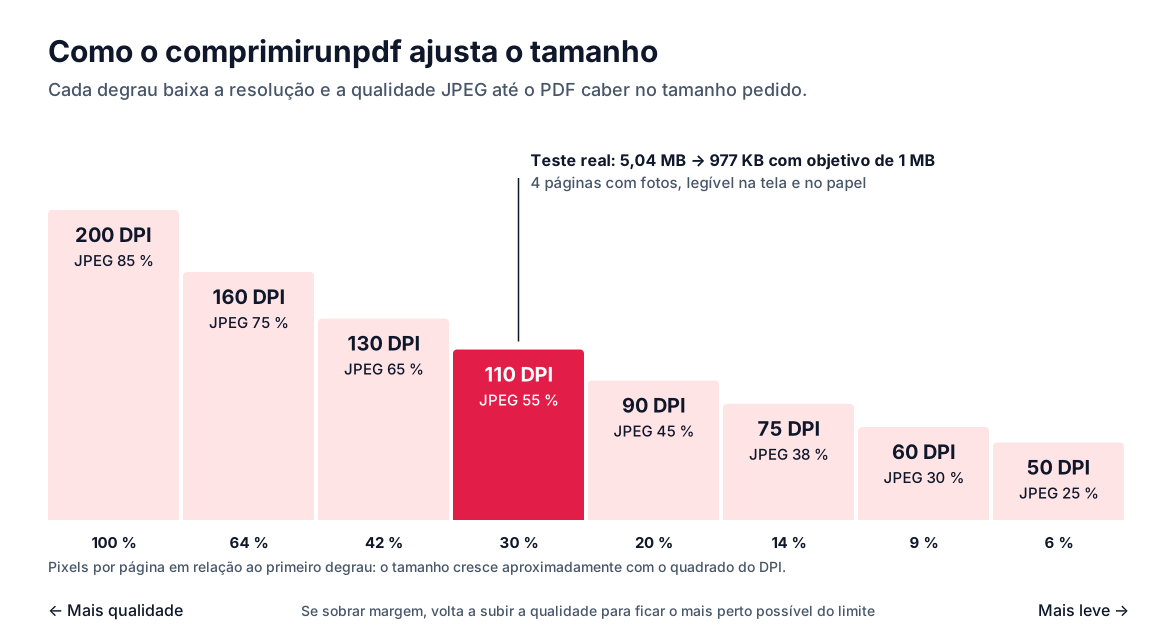
Um exemplo real: um documento de quatro páginas com fotos que tinha 5,04 MB ficou com 977 KB com um objetivo de 1 MB, rasterizado a 110 DPI e perfeitamente legível na tela e no papel. Se um objetivo for impossível de alcançar sem que o conteúdo deixe de ser legível, a ferramenta entrega a tentativa mais leve e avisa o tamanho real, em vez de entregar um arquivo ilegível.
Que tamanho escolher sem que se perceba
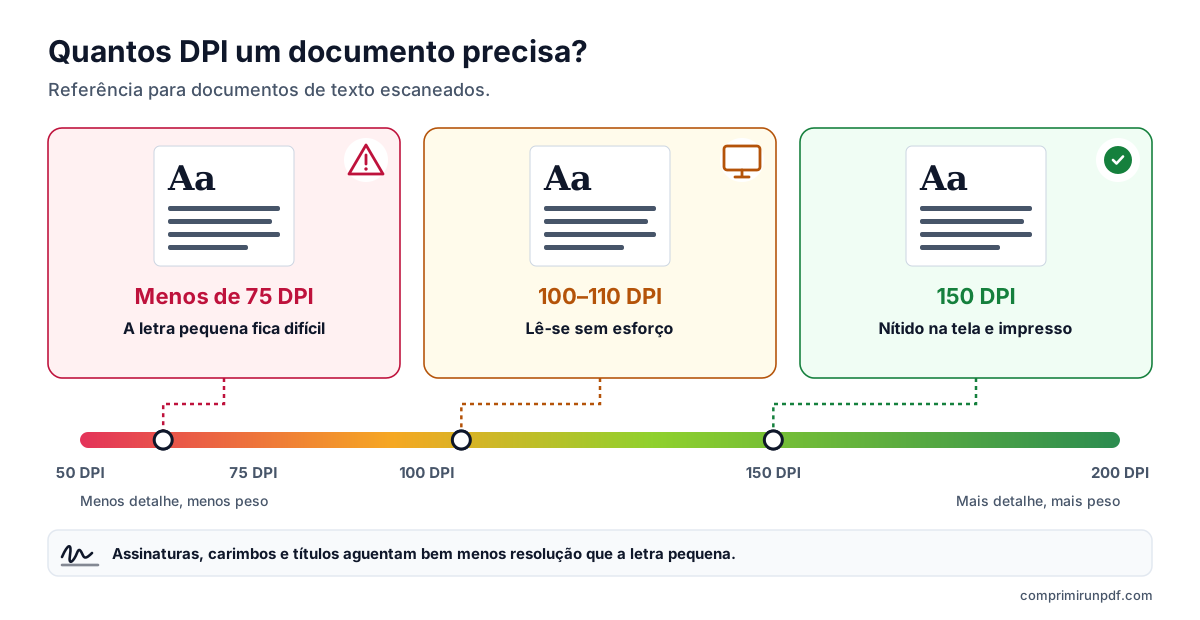
O tamanho por página é o que determina a qualidade: um limite de 1 MB é folgado para duas páginas e justo para vinte. Como referência para documentos de texto digitalizados:
- Por volta de 150 DPI: texto nítido na tela e impresso em A4. É a resolução em que vale a pena digitalizar documentos de texto.
- Entre 100 e 110 DPI: lê-se sem esforço na tela e serve para qualquer serviço. É onde costumam ficar os documentos de poucas páginas comprimidos a 1 MB.
- Abaixo de 75 DPI: as letras pequenas começam a ficar difíceis. Assinaturas, carimbos e títulos aguentam bem mais.
Se o formulário limita o tamanho do envio completo e não de cada arquivo, divida: três documentos em um limite de 1 MB dão uns 330 KB cada um. E se o seu arquivo fica exatamente no limite e mesmo assim é recusado, talvez o formulário conte 1 MB como 1.000.000 de bytes em vez de 1.048.576; baixe o objetivo em 5 % e o problema estará resolvido.
Como evitar que o PDF fique tão pesado desde o início
Comprimir resolve o problema de hoje; configurar bem a origem evita o de amanhã.
- No scanner ou na multifuncional: escolha 150 ou 200 DPI e tons de cinza para documentos de texto. Reserve as cores para o que realmente precisar delas, como fotos ou documentos em que a cor tenha significado.
- No celular: use o modo de digitalizar documentos do app de câmera ou de notas em vez de tirar uma foto normal. Ele recorta a página, corrige a perspectiva e gera um PDF bem mais leve.
- Ao exportar do Word: em “Salvar como”, com o tipo PDF, a opção “Tamanho mínimo (publicação online)” reduz as imagens incorporadas. Antes de exportar, vale inserir as fotos já reduzidas em vez de colar as originais da câmera.
- Ao editar um PDF muitas vezes: use “Salvar como” em um arquivo novo em vez de “Salvar” sobre o mesmo; assim as versões acumuladas são descartadas.
Perguntas frequentes
Por que um PDF de poucas páginas tem vários megas?
Quase sempre porque contém imagens em alta resolução: páginas digitalizadas ou fotos do celular inseridas como estão. Uma única foto de 12 megapixels tem mais pixels que uma página A4 digitalizada a 300 DPI. O texto, por outro lado, quase não ocupa espaço.
Comprimir um PDF tira qualidade?
Depende do método. Limpar metadados, duplicados e fontes não perde nada, mas raramente reduz muito. Para baixar de verdade, é preciso recomprimir as imagens ou converter as páginas em imagens, e isso perde detalhe. O importante é que a perda fique abaixo do que o olho percebe ao ler.
Que resolução um documento precisa para ser lido bem?
Como referência, 150 DPI dão um texto nítido na tela e impresso em A4; entre 100 e 110 DPI ainda se lê sem esforço; abaixo de 75 DPI as letras pequenas começam a ficar difíceis. Assinaturas e carimbos aguentam mais que o texto em corpo pequeno.
Posso comprimir um PDF assinado com certificado digital?
Pode, mas a assinatura eletrônica deixará de ser válida, porque ela protege o conteúdo exato do arquivo e qualquer alteração a quebra. Comprima primeiro e assine depois. Uma assinatura à mão digitalizada não tem esse problema: ela faz parte da imagem.
Próximo passo
Para saber o que ocupa espaço no seu PDF, passe-o pelo raio-X de PDF: ele mostra que parte do tamanho são imagens, fontes ou texto, sem enviar o arquivo.
Se você já sabe qual limite pedem, estas páginas abrem a ferramenta com esse tamanho já definido:
- Comprimir um PDF para 2 MB, o limite mais comum nos portais de serviços públicos.
- Comprimir um PDF para 1 MB, para documentos de várias páginas em formulários mais rígidos.
- Comprimir um PDF para 10 MB, para digitalizações longas em cores.
E se você se preocupa com o que acontece com o documento ao comprimi-lo, neste outro guia explicamos como conferir que um compressor não envia o seu arquivo.
E se o que você precisa é mandá-lo por e-mail, o guia para enviar um PDF grande por e-mail traz os limites reais do Gmail, do Outlook e de outros serviços, e que tamanho escolher em cada caso.
Vai fazer isso no celular ou sem instalar nada? Neste guia mostramos o que o iPhone, o Android, o Mac e o Windows trazem de fábrica para comprimir um PDF.
Outros guias que podem ser úteis
- Como dividir um PDF por tamanho: partes de 2, 5 ou 10 MBQuando um portal aceita vários arquivos mas limita o tamanho de cada um, dividir o PDF é melhor do que comprimir: as páginas não são alteradas. Explicamos como dividi-lo por tamanho e não por páginas, o que muda no documento e quais outras ferramentas fazem isso.
- Como comprimir um PDF no iPhone, Android, Mac e WindowsO Mac e o iPhone trazem uma forma de reduzir um PDF; o Android e o Windows, nenhuma. E nenhuma deixa escolher o tamanho final. Explicamos o que cada opção faz, passo a passo, e como chegar a um tamanho exato em qualquer aparelho sem enviar o arquivo.
- Como enviar por e-mail um PDF grande demaisGmail, Outlook e Yahoo anunciam 25 MB, mas um anexo de 20 MB ainda pode voltar. Explicamos os limites reais de cada serviço, que tamanho escolher conforme o destinatário e as três saídas quando o PDF não cabe.
- Comprimir um PDF sem enviá-lo a nenhum servidorA maioria dos compressores online envia o seu documento a um servidor de terceiros e pede que você confie que vão apagá-lo. Existe outra forma de fazer isso, e não é preciso acreditar em ninguém: dá para conferir em trinta segundos.