Comprimir um PDF sem enviá-lo a nenhum servidor: por que importa e como conferir
A maioria dos compressores online envia o seu documento a um servidor de terceiros e pede que você confie que vão apagá-lo. Existe outra forma de fazer isso, e não é preciso acreditar em ninguém: dá para conferir em trinta segundos.
Por Robert Bzia7 min de leitura
Quando um formulário recusa o seu PDF por ser grande demais, a solução parece óbvia: pesquisar “comprimir PDF” e usar o primeiro resultado. O que quase ninguém se pergunta nesse momento é o que acabou de fazer com o documento. E o documento em questão costuma ser a coisa mais sensível que se tem no disco: a digitalização de um documento de identidade, um holerite, um contrato assinado, um laudo médico.
Este artigo explica o que acontece tecnicamente nos dois modelos que existem, como distinguir um do outro em qualquer ferramenta —não só nesta— e como conferir você mesmo em menos de um minuto, sem confiar no que diz a página inicial.
Está com pressa? A ferramenta deste site comprime no tamanho exato de que você precisa sem que o arquivo saia do seu dispositivo.
Comprimir um PDF agoraO que realmente acontece quando você envia um PDF a um compressor online
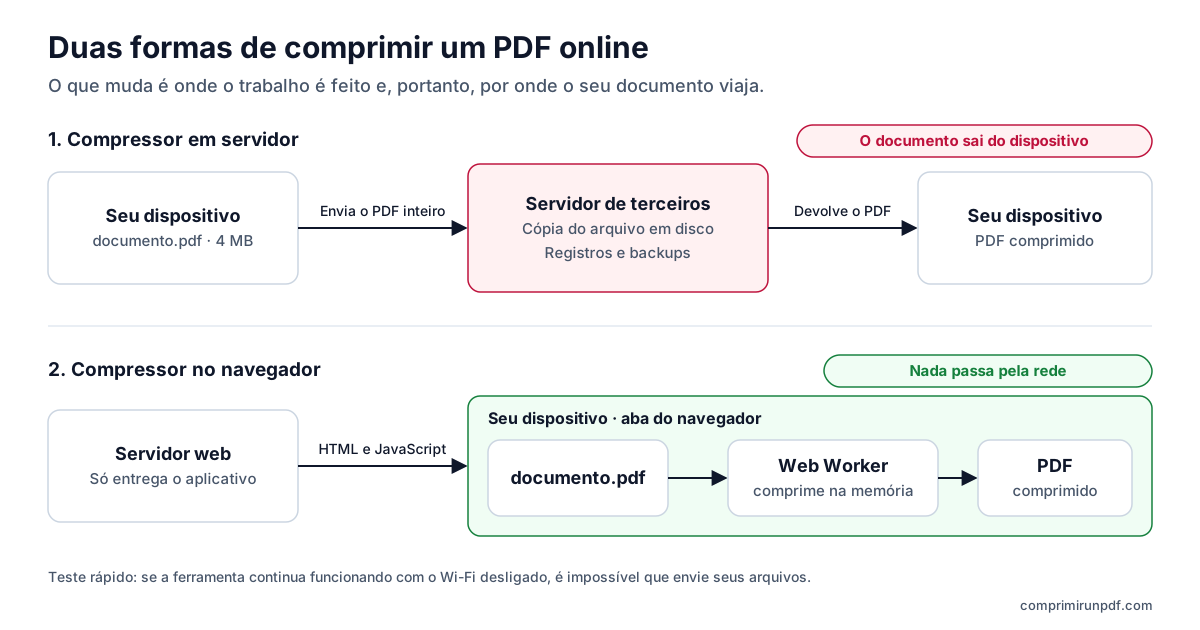
No modelo clássico, clicar em “comprimir” dispara um envio: o seu arquivo viaja pela internet até um servidor, muitas vezes em outro país, onde um programa o processa e devolve o resultado. Entre esses dois momentos acontecem várias coisas que a interface não mostra.
- O arquivo é gravado no disco de terceiros. Mesmo que o serviço prometa apagá-lo, durante um tempo existe uma cópia completa do seu documento fora do seu controle.
- Pode haver cópias intermediárias. Balanceadores de carga, armazenamento temporário, backups automáticos e registros de erros podem reter fragmentos ou o arquivo inteiro, com ciclos de exclusão diferentes do que o site anuncia.
- A exclusão é uma promessa, não uma garantia verificável. “Apagamos seus arquivos em uma hora” é uma afirmação que, como usuário, você não tem como conferir. Também não dá para saber quem tem acesso nesse meio-tempo.
- Um incidente de segurança afeta você. Se essa empresa sofrer um vazamento, o seu documento entra no pacote, mesmo que você só tenha usado o serviço por cinco minutos há um ano.
Nada disso implica má-fé. É simplesmente o custo inevitável de um modelo em que o trabalho é feito por um computador que não é o seu. E na maioria dos casos —comprimir a foto de umas férias— é um custo perfeitamente aceitável. O problema aparece quando o arquivo é justamente aquele que você não gostaria de entregar a um desconhecido.
A alternativa: deixar o trabalho com o seu próprio navegador
Um navegador moderno é um ambiente de execução completo. Ele pode ler um arquivo do disco, decodificar um PDF, desenhar cada página em uma tela na memória, recomprimir essas imagens e remontar o documento. Tudo isso acontece dentro da aba, com o processador e a memória do seu dispositivo.
Quando uma ferramenta funciona assim, a frase “não enviamos o seu arquivo” não é uma política de privacidade: é uma descrição da arquitetura. Não há servidor que possa ver o documento porque não existe nenhuma requisição de rede que o leve. O servidor só entrega o aplicativo —o HTML, o JavaScript, os estilos— como entregaria qualquer página da web, e a partir daí deixa de participar.
O que é preciso tecnicamente
Duas peças tornam esse modelo possível. A primeira é uma biblioteca capaz de interpretar o formato PDF dentro do navegador, o que permite desenhar o arquivo sem ajuda externa. A segunda é um Web Worker: uma linha de execução paralela à da interface. Sem ele, comprimir um documento de vinte megas travaria a página inteira por segundos; com ele, a barra de progresso avança com fluidez enquanto o trabalho acontece em segundo plano.
Como conferir você mesmo em menos de um minuto
Esta é a parte importante, e vale para qualquer ferramenta que diga processar localmente, inclusive esta. Não é preciso acreditar em nada: basta olhar.
Método 1: a aba Rede (30 segundos)
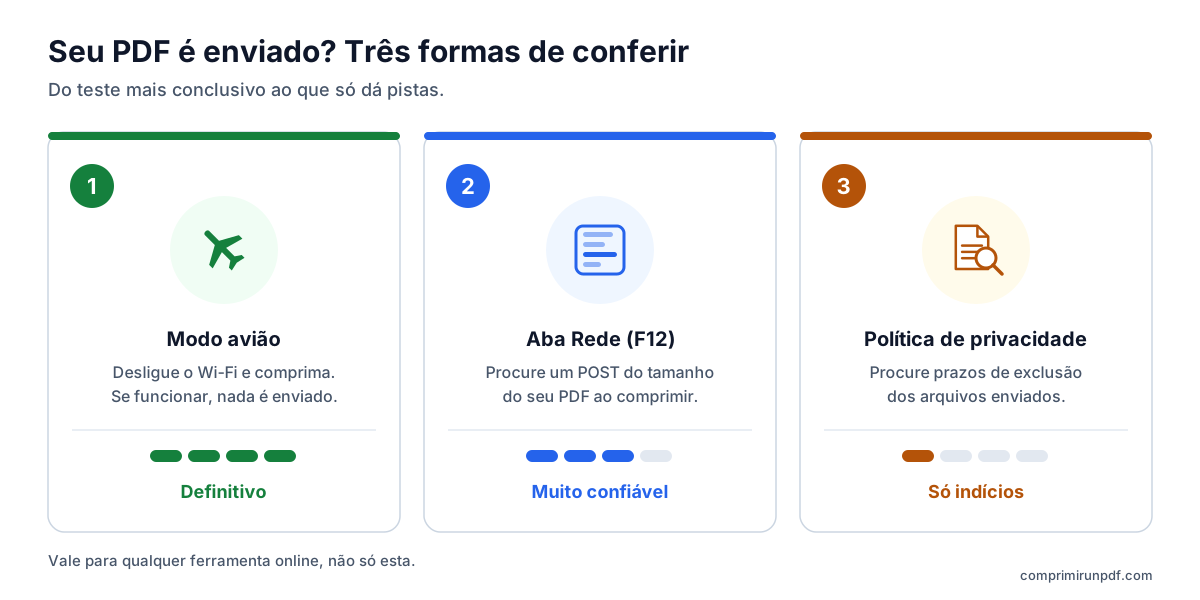
- Abra as ferramentas de desenvolvedor do navegador: F12 no Windows e no Linux, Cmd + Option + I no Mac.
- Vá até a aba Rede (ou Network) e deixe a lista visível.
- Comprima um arquivo normalmente e observe as requisições que aparecem enquanto isso.
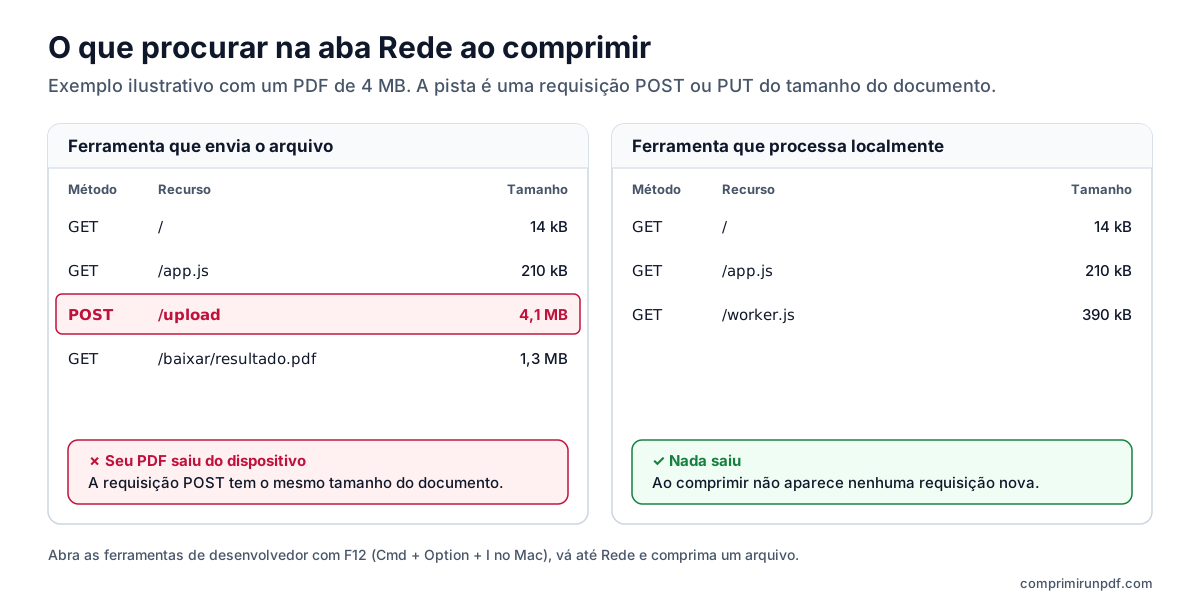
O que procurar: qualquer requisição do tipo POST ou PUT cujo tamanho de envio seja parecido com o do seu documento. Se o seu PDF tem 4 MB e você vê uma requisição de saída de uns 4 MB, o seu arquivo foi enviado, diga o que disser a página. Se ao terminar a compressão não houver nenhuma requisição nova desse porte, nada saiu.
Método 2: o modo avião (a prova definitiva)
É a verificação mais conclusiva, e não exige saber ler uma lista de requisições. Carregue a página normalmente, depois desligue o Wi-Fi ou os dados móveis e comprima um arquivo.
Se funcionar sem conexão, é impossível que haja um servidor envolvido. Um serviço que enviasse os arquivos daria um erro de rede na hora. Neste site, além disso, o aplicativo fica guardado no navegador depois da primeira visita, então você pode instalá-lo e usá-lo em um avião, em um porão ou em um lugar sem sinal.
Método 3: ler as letras miúdas da política de privacidade
Menos conclusivo, mas revelador. Em uma ferramenta que envia arquivos, a política de privacidade precisa falar de prazos de retenção, operadores de dados, transferências internacionais e medidas de segurança sobre os documentos. Em uma que processa localmente, essas seções simplesmente não se aplicam aos arquivos, porque eles nunca chegam a existir no servidor.
O que fica registrado, mesmo aqui
Ser honesto sobre isso faz parte do argumento. O documento não ser enviado não significa que a visita seja invisível:
- O provedor de hospedagem registra a requisição HTTP que serve a página: endereço IP, agente do usuário, recurso pedido e horário. É o mesmo que acontece ao abrir qualquer site do mundo, e é necessário para servi-lo e protegê-lo de ataques.
- O navegador guarda o aplicativo no cache para poder funcionar offline. São os arquivos do programa, não os seus.
A diferença essencial é que nenhum desses registros contém o conteúdo dos seus documentos, porque os seus documentos nunca são enviados. O que se pode saber é que alguém visitou o site; não o que comprimiu.
As contrapartidas, ditas sem rodeios
O processamento local não sai de graça. Ele tem três limites reais que vale conhecer antes de escolher:
- Depende do seu dispositivo. Um arquivo muito grande consome memória da aba. Um computador recente lida sem problema com dezenas de megabytes; em um celular antigo é preciso ter mais cuidado.
- A compressão forte é com perda. Para chegar a um tamanho específico é preciso converter as páginas em imagens, o que significa que o texto deixa de ser selecionável e pesquisável dentro do PDF. Ele continua aparecendo e sendo lido igual, e serve perfeitamente para anexar a um formulário, mas se você precisa manter o texto, nenhuma ferramenta desse tipo serve.
- O primeiro carregamento é mais pesado. O mecanismo de compressão precisa ser baixado uma vez, porque vai rodar no seu computador. Em troca, a partir da segunda visita ele já está no navegador e tudo fica mais rápido.
Checklist para avaliar qualquer compressor de PDF
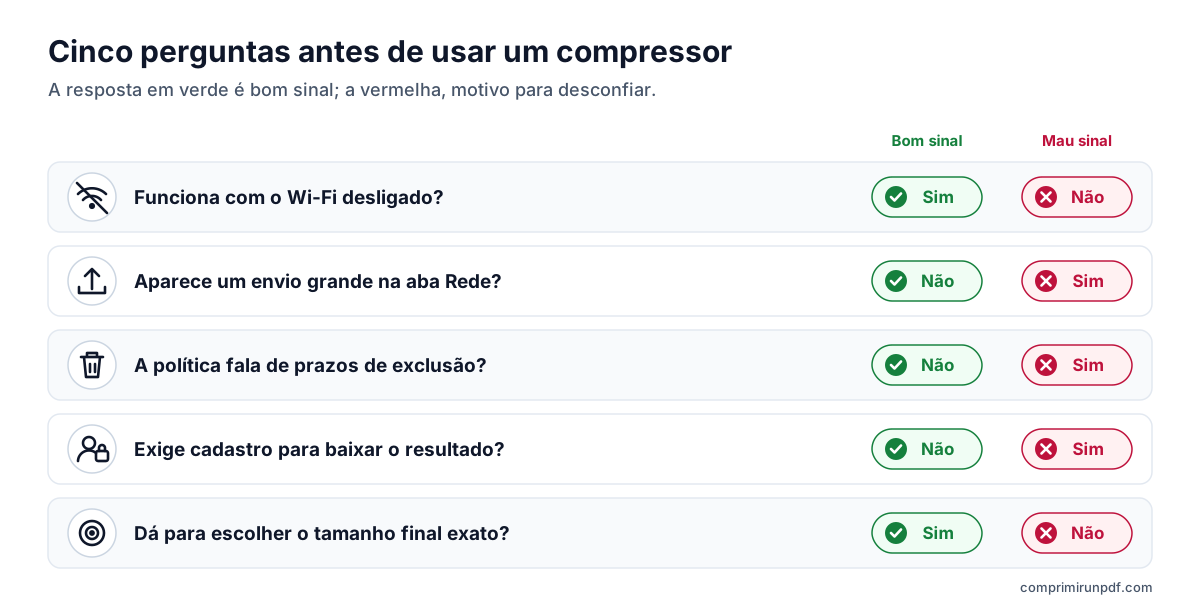
Se amanhã você usar outra ferramenta, estas cinco perguntas dizem em um minuto com que modelo você está lidando:
- Funciona com o Wi-Fi desligado? Se sim, processa localmente. Se não, envia os seus arquivos.
- Aparece alguma requisição grande na aba Rede ao comprimir?
- A política de privacidade fala de prazos de exclusão de arquivos? Isso revela que ela os armazena.
- Obriga você a se cadastrar ou a informar um e-mail para baixar o resultado? É sinal de que o arquivo está no servidor deles e eles controlam a entrega.
- Dá para escolher o tamanho final exato, ou só “baixo / médio / alto”? É uma questão de utilidade, não de privacidade, mas faz diferença quando um formulário exige menos de 2 MB.
Perguntas frequentes
É seguro comprimir um PDF online?
Depende de onde ele é processado. Se a ferramenta envia o arquivo para um servidor, existe por um tempo uma cópia do seu documento fora do seu controle, e a exclusão é uma promessa que você não consegue verificar. Se ele é processado no navegador, o documento não sai do seu dispositivo. Para diferenciar, desligue o Wi-Fi e comprima: se continuar funcionando, nada é enviado.
Como sei se um compressor de PDF envia o meu arquivo?
Abra as ferramentas de desenvolvedor do navegador (F12), vá até a aba Rede e comprima um arquivo. Uma requisição POST ou PUT de tamanho parecido com o do seu documento indica que ele foi enviado. O teste mais simples é o modo avião: um serviço que envia os arquivos para de funcionar sem conexão.
Comprimir no navegador em vez de em um servidor perde qualidade?
Não pelo fato de ser no navegador: com o mesmo método, o resultado é equivalente. O que muda é a privacidade. Mas, para chegar a um tamanho específico, as páginas viram imagens, então o texto deixa de ser selecionável, embora continue sendo lido do mesmo jeito.
Próximo passo
Se você chegou até aqui porque um formulário recusou um arquivo, o que você precisa é de um tamanho específico. Estas são as páginas dos limites mais pedidos, e cada uma abre a ferramenta com esse objetivo já definido:
- Comprimir um PDF para 2 MB, o limite mais comum nos portais de serviços públicos.
- Comprimir um PDF para 1 MB, quando o formulário aperta mais.
- Comprimir um PDF para 500 KB, para os limites mais rígidos.
Para entender de onde vem o tamanho de um PDF, leia por que um PDF é tão pesado; e se você vai enviá-lo por e-mail, este guia explica quanto cabe de verdade em um anexo.
E se você quer comprimir sem instalar programas, este guia compara o que cada sistema traz —iPhone, Android, Mac e Windows— com um compressor no navegador.
Outros guias que podem ser úteis
- Como dividir um PDF por tamanho: partes de 2, 5 ou 10 MBQuando um portal aceita vários arquivos mas limita o tamanho de cada um, dividir o PDF é melhor do que comprimir: as páginas não são alteradas. Explicamos como dividi-lo por tamanho e não por páginas, o que muda no documento e quais outras ferramentas fazem isso.
- Como comprimir um PDF no iPhone, Android, Mac e WindowsO Mac e o iPhone trazem uma forma de reduzir um PDF; o Android e o Windows, nenhuma. E nenhuma deixa escolher o tamanho final. Explicamos o que cada opção faz, passo a passo, e como chegar a um tamanho exato em qualquer aparelho sem enviar o arquivo.
- Como enviar por e-mail um PDF grande demaisGmail, Outlook e Yahoo anunciam 25 MB, mas um anexo de 20 MB ainda pode voltar. Explicamos os limites reais de cada serviço, que tamanho escolher conforme o destinatário e as três saídas quando o PDF não cabe.
- Por que um PDF é tão pesado e como reduzi-loO texto quase não ocupa espaço: o que faz o tamanho de um PDF disparar são as imagens digitalizadas e as fotos do celular. Explicamos a conta dos pixels, o que cada método de compressão faz e que tamanho escolher para que o documento continue legível.