Como comprimir um PDF no iPhone, Android, Mac e Windows: o que cada sistema oferece e quando não basta
O Mac e o iPhone trazem uma forma de reduzir um PDF; o Android e o Windows, nenhuma. E nenhuma deixa escolher o tamanho final. Explicamos o que cada opção faz, passo a passo, e como chegar a um tamanho exato em qualquer aparelho sem enviar o arquivo.
Por Robert Bzia8 min de leitura
Costuma ser necessário com pressa e longe do computador de sempre: o portal do governo recusa a digitalização que você acabou de fazer com o celular, o site de vagas só aceita 2 MB ou o e-mail devolve o anexo. E cada sistema resolve isso de um jeito diferente, quando resolve.
Neste guia, mostramos o que o iPhone, o Android, o Mac e o Windows trazem de fábrica, o que cada opção faz por dentro e onde ela fica devendo, com os passos exatos. Os menus e funções foram conferidos em outubro de 2026 na documentação oficial da Apple e do Ghostscript, citada no final.
Resumo: o que cada sistema oferece
| Sistema | O que vem de fábrica | Escolhe o tamanho? | O texto continua texto? |
|---|---|---|---|
| iPhone e iPad | Ação do Atalhos para otimizar o tamanho do PDF (iOS 16 ou posterior) | Não | Sim |
| Android | Nada para comprimir PDF | — | — |
| Mac | Pré-Visualização: filtro Quartz “Reduzir Tamanho do Arquivo” | Não | Sim |
| Windows 10 e 11 | Nada; o “Microsoft Print to PDF” não tem ajustes de compressão | — | — |
| Qualquer um, com o navegador | Um compressor que trabalha dentro do navegador | Sim, o tamanho exato | Não: as páginas viram imagens |
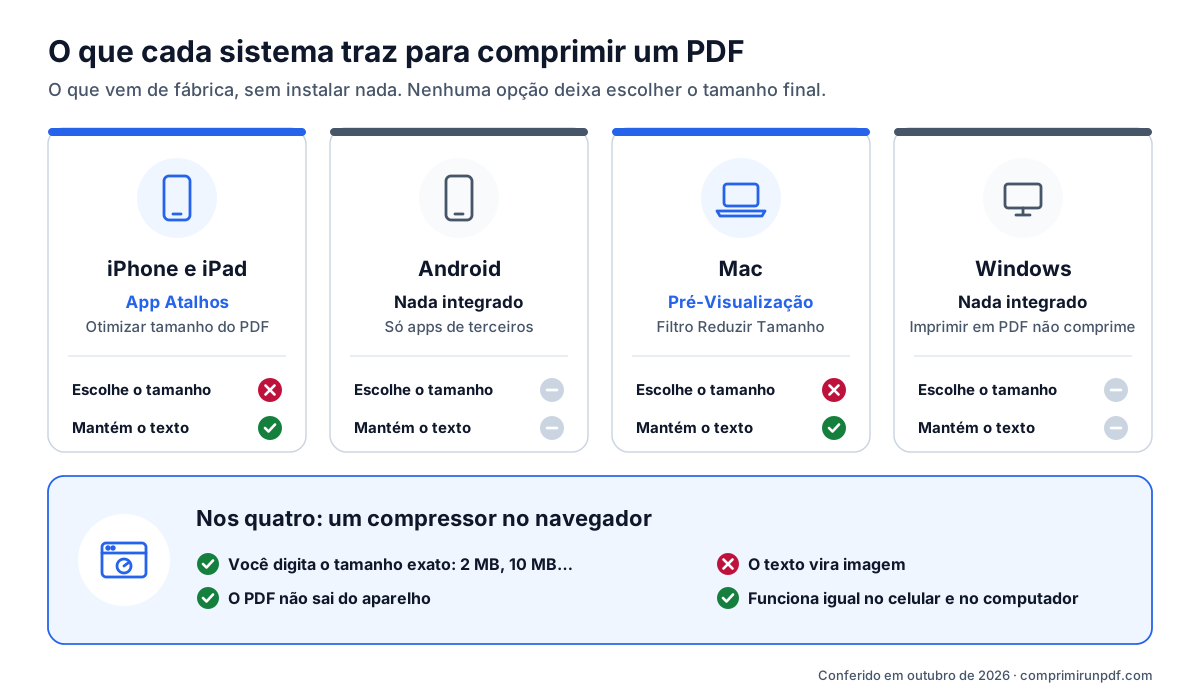
A diferença de fundo está em como cada método trabalha. As ferramentas do sistema recomprimem as imagens que estão dentro do PDF e deixam o texto como está: é uma boa ideia, mas o resultado depende de como o arquivo foi feito e não dá para prever. Um compressor com tamanho-alvo transforma cada página em uma imagem e ajusta a resolução até o arquivo caber: controla o tamanho no kilobyte, em troca de o texto deixar de ser selecionável. No guia sobre por que um PDF é tão pesado explicamos os métodos de compressão com mais detalhes.
Como comprimir um PDF no iPhone ou no iPad
Com o app Atalhos, sem instalar nada
Desde o iOS 16, o app Atalhos inclui uma ação que otimiza o tamanho de um PDF comprimindo as imagens que ele contém (em inglês, Optimize File Size of PDF). Ela não aparece sozinha em nenhum menu: você cria uma vez um atalho que a use e, a partir daí, o executa pelo botão Compartilhar.
- Abra o app Atalhos e crie um atalho novo com o botão +.
- Adicione a ação que otimiza o tamanho do PDF (digite “PDF” na busca de ações) e, depois, a ação Salvar Arquivo.
- Nos detalhes do atalho, ative a opção para ele aparecer ao compartilhar e aceitar arquivos PDF.
- Abra o PDF no Arquivos ou no Mail, toque em Compartilhar e escolha seu atalho. Salve o resultado com outro nome para manter o original.
Os limites: não dá para escolher o tamanho nem a qualidade, e a própria descrição da ação avisa que, se as imagens já estavam comprimidas, a redução pode nem ser notada. Com fotos da câmera convertidas em PDF costuma ganhar bastante; com um PDF que já saiu leve do scanner, pouco ou nada. Dependendo da versão do iOS, a mesma função também pode aparecer ao tocar e manter pressionado um PDF no app Arquivos, em Ações Rápidas.
Com um tamanho exato, pelo Safari
Se um formulário pede um máximo específico, abra o compressor no Safari, toque para escolher o PDF no Arquivos ou no iCloud Drive, digite o tamanho e baixe o resultado. O Safari o salva na pasta Downloads do app Arquivos, a menos que você tenha mudado esse local nos ajustes do Safari. Tudo acontece no próprio iPhone: o PDF não é enviado para nenhum servidor.
Como comprimir um PDF no Android
O Android não traz nenhuma função para comprimir PDF: na maioria dos celulares, nem o sistema nem os apps do Google que vêm instalados, como o Files ou o Drive, reduzem o tamanho de um PDF que já existe. Colocá-lo em um ZIP também não adianta, porque as imagens de um PDF já são comprimidas por dentro. As opções reais são um app da loja ou um compressor no navegador.
Se escolher um app, veja quais permissões ele pede e se processa o arquivo no celular ou o envia para os servidores dele: muitos apps de “compressor de PDF” são só a interface de um serviço online. Neste guia explicamos como conferir isso em um minuto com o modo avião.
Pelo navegador, abra o compressor no Chrome, escolha o PDF, digite o tamanho e baixe: ele fica na pasta Downloads. Se for usar com frequência, o Chrome permite instalar o site como app pelo menu (⋮). Instalado, ele aparece no menu Compartilhar do Android: no WhatsApp, no Gmail ou no Arquivos, você compartilha o PDF com ele e ele abre pronto para comprimir. Depois da primeira visita, funciona até sem internet.
Como comprimir um PDF no Mac com a Pré-Visualização
A Pré-Visualização, o leitor de PDF que vem com o macOS, pode exportar um PDF aplicando um filtro que reduz suas imagens. Estes são os passos que a Apple descreve na ajuda:
- Abra o PDF na Pré-Visualização.
- Escolha Arquivo > Exportar.
- No menu local Filtro Quartz, escolha Reduzir Tamanho do Arquivo (Reduce File Size).
- Mude o nome para não sobrescrever o original e clique em Salvar.
Funciona bem com PDFs gerados no computador que têm fotos, e o texto continua selecionável. O problema é que não tem nenhum ajuste: aplica sempre a mesma redução e, em documentos digitalizados, pode deixar as letras pequenas borradas. A Apple avisa na ajuda: o resultado pode ter qualidade inferior à do original. Abra sempre o arquivo exportado e amplie uma área com letras pequenas antes de enviá-lo.
Se a redução ficar curta ou exagerada, no Mac você também pode usar o compressor no Safari, no Chrome ou em qualquer outro navegador, com o tamanho exato de que precisa. E, se comprimir vários de uma vez no Chrome ou no Edge, pode salvar todos em uma pasta escolhida uma única vez, sem que ele pergunte a cada arquivo.
Como comprimir um PDF no Windows 10 e 11
O Windows não inclui nenhum compressor de PDF. O Microsoft Edge abre e anota PDFs, mas não reduz o tamanho, e o truque que circula na internet, imprimir com o “Microsoft Print to PDF”, não é compressão: ele cria um PDF novo a partir da impressão, sem nenhum ajuste de qualidade ou de resolução. Às vezes sai menor e às vezes maior, e no caminho se perdem os links, os marcadores e os campos de formulário.
As duas opções que funcionam de verdade são um compressor no navegador —abra o compressor no Edge ou no Chrome, arraste o PDF e digite o tamanho— ou, se você se vira bem com a linha de comando, o Ghostscript. Se instalar o site como app pelo Edge ou pelo Chrome, o Windows pode oferecê-lo em Abrir com ao clicar com o botão direito em um PDF.
Para usuários avançados: Ghostscript no Windows, Mac e Linux
O Ghostscript é um interpretador de PDF e PostScript de código aberto que funciona nos três sistemas de desktop. Com o dispositivo pdfwrite, ele reescreve o PDF e, conforme o ajuste -dPDFSETTINGS, reduz a resolução das imagens sem mexer no texto.
O comando básico é gs -sDEVICE=pdfwrite -dPDFSETTINGS=/ebook -dNOPAUSE -dBATCH -sOutputFile=saida.pdf entrada.pdf. No Windows, o executável de console se chama gswin64c em vez de gs.
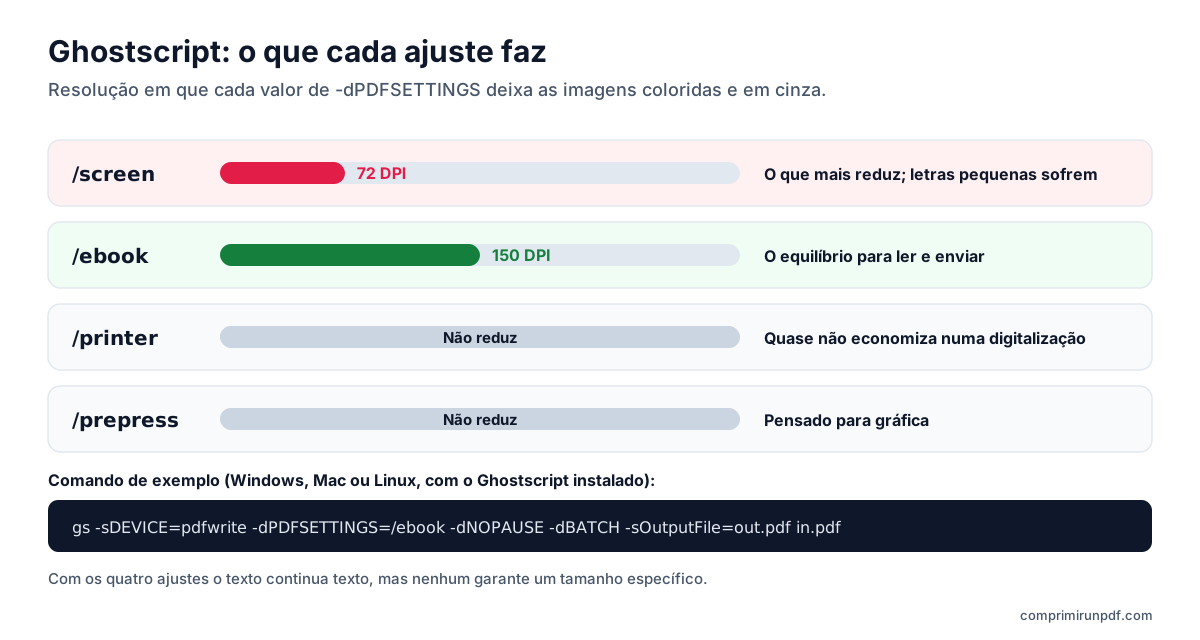
| Ajuste | Resolução das imagens | Para que serve |
|---|---|---|
| /screen | 72 DPI | Economia máxima; letras pequenas digitalizadas sofrem |
| /ebook | 150 DPI | O equilíbrio para ler na tela e enviar |
| /printer | Não reduz | Imprimir; numa digitalização quase não economiza |
| /prepress | Não reduz | Gráfica profissional |
Os números vêm da tabela de parâmetros da documentação do Ghostscript. Assim como a Pré-Visualização, o Ghostscript não mira um tamanho: se o resultado continuar grande, é preciso descer de ajuste ou fixar a resolução à mão (-dDownsampleColorImages=true -dColorImageResolution=100, e o mesmo com Gray para as imagens em tons de cinza) e tentar de novo.
Qual método escolher
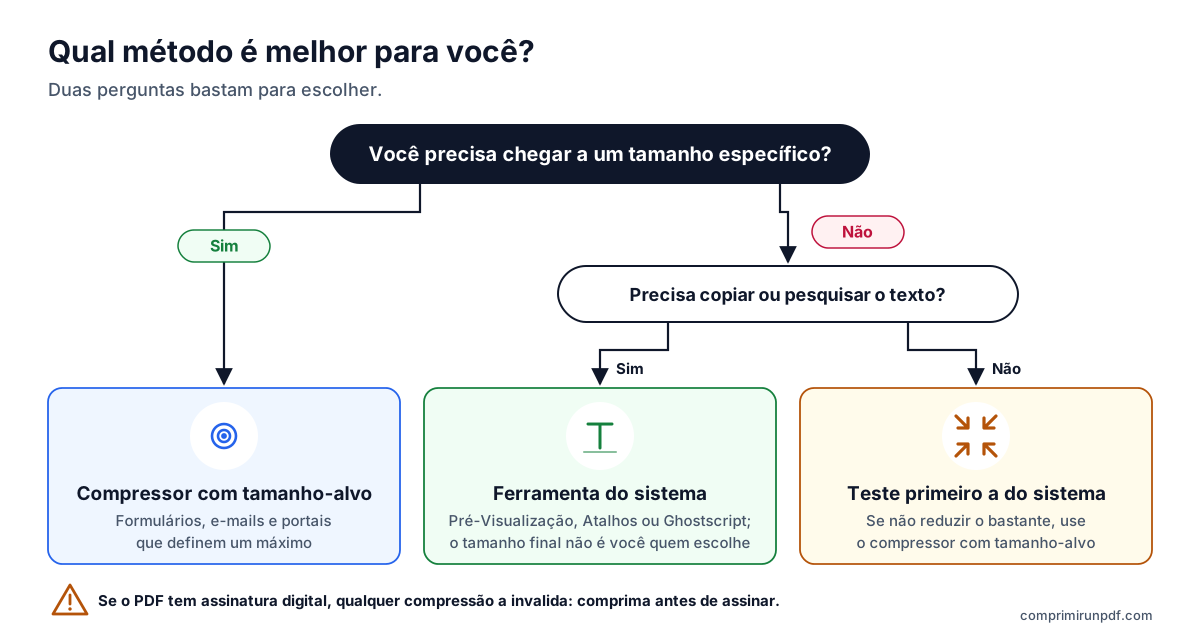
- Pedem um tamanho máximo (portal do governo, site de vagas, e-mail): use um compressor com tamanho-alvo. É a única forma de acertar de primeira.
- Você precisa copiar ou pesquisar o texto e o tamanho não é crítico: Pré-Visualização no Mac, Atalhos no iPhone ou Ghostscript.
- Tanto faz o método: experimente primeiro a ferramenta do sistema e, se não reduzir o bastante, passe para o compressor com tamanho-alvo.
- O documento tem assinatura eletrônica: qualquer compressão a invalida. Comprima antes de assinar ou envie o original.
Digite o tamanho de que precisa —2 MB, 5 MB, 10 MB— e a ferramenta ajusta seu PDF até ficar logo abaixo. Funciona igual no iPhone, Android, Mac e Windows, e o arquivo não sai do seu aparelho.
Comprimir um PDF agoraPerguntas frequentes
Dá para comprimir um PDF no iPhone sem instalar nenhum app?
Sim. O app Atalhos, que vem com o iOS, inclui desde o iOS 16 uma ação que otimiza o tamanho de um PDF comprimindo suas imagens. Ela não deixa escolher o tamanho final e, se as imagens já estavam comprimidas, pode reduzir quase nada. Para um tamanho exato, use no Safari um compressor que trabalhe dentro do navegador.
Como reduzir o tamanho de um PDF no Mac com a Pré-Visualização?
Abra o PDF na Pré-Visualização, escolha Arquivo > Exportar, selecione “Reduzir Tamanho do Arquivo” no menu Filtro Quartz e salve com outro nome. A Apple avisa que o resultado pode ter qualidade inferior à do original, então confira se as letras pequenas continuam legíveis.
O Windows 10 ou 11 tem um compressor de PDF?
Não. O “Microsoft Print to PDF” cria um PDF novo ao imprimir, mas não tem nenhum ajuste de compressão: às vezes o resultado fica menor e às vezes maior, e os links e marcadores se perdem. Para reduzir de verdade, use um compressor no navegador pelo Edge ou Chrome, ou o Ghostscript se você se vira bem com a linha de comando.
Como comprimir um PDF em um celular Android?
O Android não traz nenhuma função para comprimir PDF. Você pode abrir no Chrome um compressor que trabalhe no navegador, escolher o PDF, digitar o tamanho e baixá-lo na pasta Downloads. Se instalá-lo como app, ele aparece no menu Compartilhar para receber o PDF de outros apps.
Comprimir um PDF no celular faz perder qualidade?
Depende do método, não do aparelho. As ferramentas do sistema recomprimem as imagens e deixam o texto intacto. Um compressor com tamanho-alvo transforma as páginas em imagens: controla o tamanho no kilobyte, mas o texto deixa de poder ser selecionado. Nos dois casos, quanto menor o tamanho, mais se nota em fotos e digitalizações.
Próximo passo
Conforme a sua necessidade, estas páginas abrem a ferramenta com o tamanho já definido:
- Comprimir um PDF para 2 MB, o limite mais comum em portais do governo e de vagas.
- Comprimir um PDF para 1 MB, quando o formulário é mais rigoroso.
- Comprimir um PDF para 10 MB, para enviá-lo por e-mail a qualquer caixa de entrada.
Se o PDF vai por e-mail, o guia para enviar um PDF grande por e-mail explica quanto cabe de verdade no Gmail ou no Outlook. E se quiser saber o que ocupa espaço no seu arquivo antes de comprimir, passe-o pelo raio-X de PDF, que também funciona no celular.
O formulário aceita vários arquivos? Então talvez seja melhor dividir o PDF por tamanho do que comprimi-lo: as páginas não são alteradas.
Fontes consultadas
Outros guias que podem ser úteis
- Como dividir um PDF por tamanho: partes de 2, 5 ou 10 MBQuando um portal aceita vários arquivos mas limita o tamanho de cada um, dividir o PDF é melhor do que comprimir: as páginas não são alteradas. Explicamos como dividi-lo por tamanho e não por páginas, o que muda no documento e quais outras ferramentas fazem isso.
- Como enviar por e-mail um PDF grande demaisGmail, Outlook e Yahoo anunciam 25 MB, mas um anexo de 20 MB ainda pode voltar. Explicamos os limites reais de cada serviço, que tamanho escolher conforme o destinatário e as três saídas quando o PDF não cabe.
- Por que um PDF é tão pesado e como reduzi-loO texto quase não ocupa espaço: o que faz o tamanho de um PDF disparar são as imagens digitalizadas e as fotos do celular. Explicamos a conta dos pixels, o que cada método de compressão faz e que tamanho escolher para que o documento continue legível.
- Comprimir um PDF sem enviá-lo a nenhum servidorA maioria dos compressores online envia o seu documento a um servidor de terceiros e pede que você confie que vão apagá-lo. Existe outra forma de fazer isso, e não é preciso acreditar em ninguém: dá para conferir em trinta segundos.