Come scansionare documenti con il telefono perché il PDF pesi poco e resti leggibile
Il telefono cattura ogni pagina con molta più risoluzione di quella che serve a un testo, ed è per questo che tre fogli scansionati possono superare i 5 MB. Ti spieghiamo quale filtro scegliere, come scansionare su iPhone e Android e cosa fare se il PDF è già pronto e non rientra nel limite.
Di Robert Bzia7 min di lettura
Il telefono è diventato lo scanner di casa. Il problema arriva quando carichi il risultato: il modulo chiede contratto, busta paga e documento d’identità in massimo 2 MB, e le quattro pagine appena scansionate pesano 9 MB. Non hai sbagliato niente: la fotocamera cattura semplicemente molte più informazioni di quelle che servono a un foglio di testo.
In questa guida spieghiamo da dove viene quel peso, quale impostazione lo riduce di più senza che si noti, come scansionare passo per passo su iPhone e Android e cosa fare se il PDF è già pronto e non rientra. I passaggi di Note, File e Google Drive e il ritiro di Microsoft Lens sono stati verificati a ottobre 2026 sulla documentazione ufficiale di Apple, Google e Microsoft, citata alla fine.
Perché un documento scansionato con il telefono pesa così tanto
La fotocamera di un telefono di fascia media scatta foto da 12 megapixel (4032 × 3024 pixel). Se la pagina A4 riempie l’inquadratura, quei pixel equivalgono a scansionarla a circa 345 DPI, più del doppio del necessario: per un testo nitido a schermo e su carta bastano 150 DPI, come raccontiamo nella guida sul perché un PDF pesa tanto. E se la pagina viene salvata a colori, ogni punto occupa il triplo rispetto alla scala di grigi.
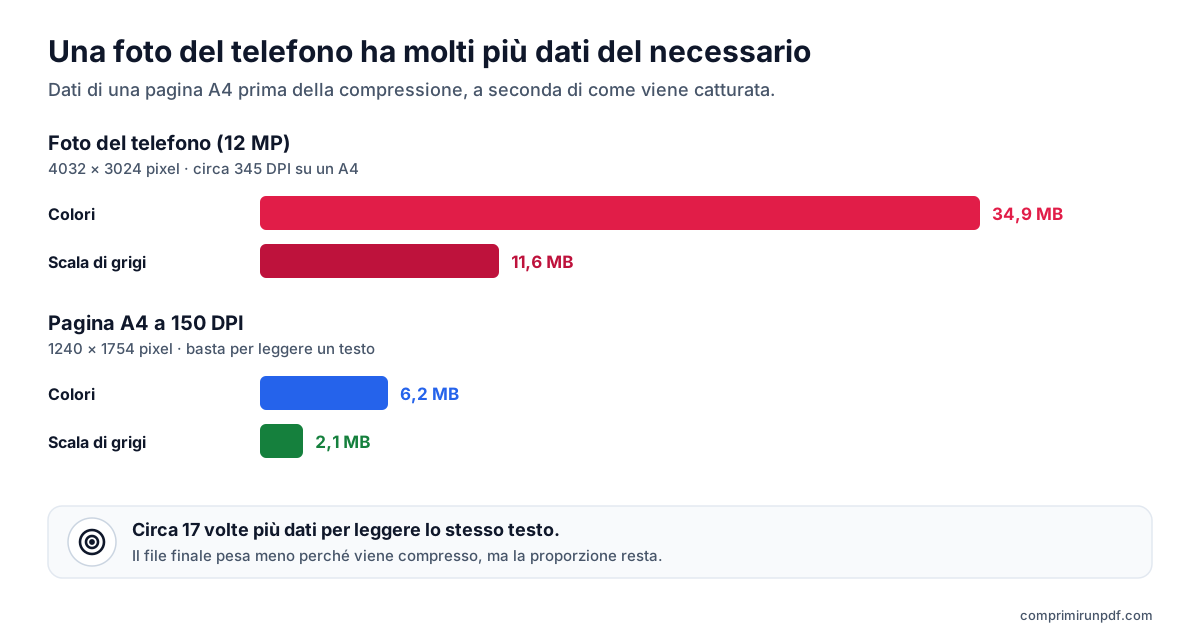
| Come viene catturata | Pixel | Colori | Scala di grigi |
|---|---|---|---|
| Foto del telefono da 12 MP | 4032 × 3024 (12,2 MP) | 34,9 MB | 11,6 MB |
| Pagina A4 a 150 DPI | 1240 × 1754 (2,2 MP) | 6,2 MB | 2,1 MB |
Il file finale pesa molto meno di queste cifre, perché le immagini vengono compresse in JPEG, ma la proporzione resta: la foto a colori ha circa 17 volte più dati della pagina a 150 DPI in grigi, e a occhio nudo il testo si legge uguale in entrambe. Le app di scansione ritagliano e raddrizzano la pagina, ma la risoluzione con cui la salvano la decide ogni app e quasi mai si può scegliere. Quello che dipende da te sono il colore, la luce e l’inquadratura.
L’impostazione che cambia di più il peso: il filtro
Lo scanner di Note e File su iPhone offre quattro filtri: Colore, Scala di grigi, Bianco e nero e Foto. Anche Google Drive permette di cambiare il filtro di ogni pagina dopo averla catturata. Scegliere bene è la cosa più efficace che puoi fare: prima della compressione, una pagina in scala di grigi ha un terzo dei dati che avrebbe a colori. Dopo la compressione il risparmio reale è minore, ma di solito si nota, e un documento di testo si legge esattamente uguale.
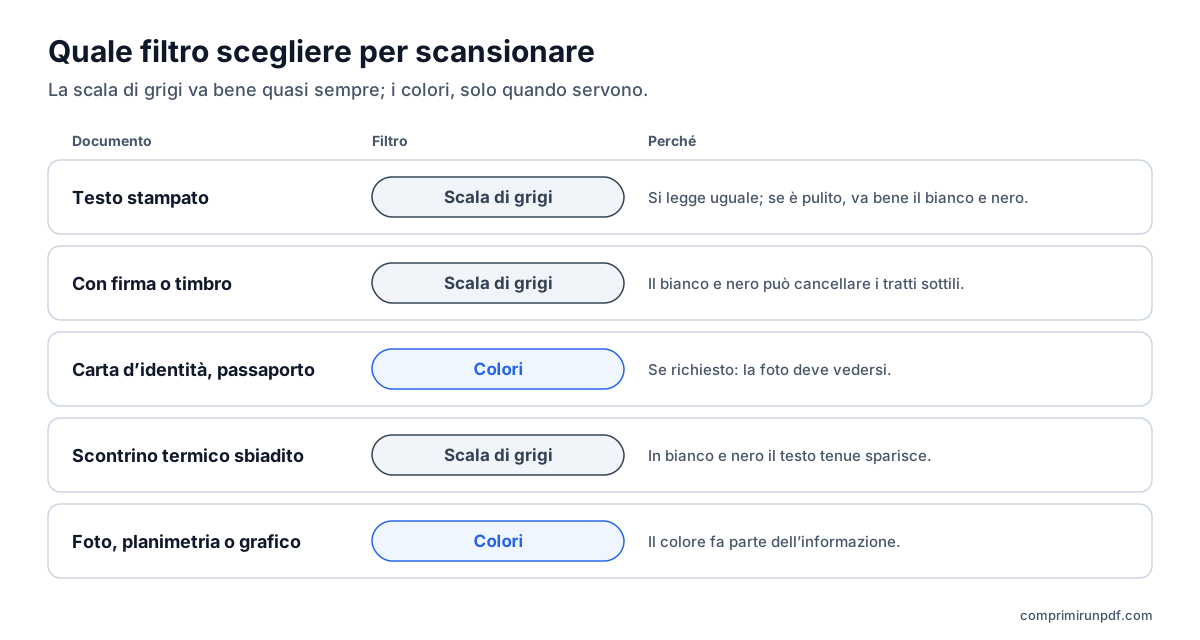
| Documento | Filtro | Perché |
|---|---|---|
| Testo stampato: contratto, lettera, certificato | Scala di grigi, o bianco e nero se è pulito | Si legge uguale e pesa molto meno |
| Con firma o timbro | Scala di grigi | Il bianco e nero può cancellare i tratti sottili |
| Carta d’identità, passaporto o patente | Colori, se l’ente lo richiede | La foto e i colori di sicurezza devono vedersi |
| Scontrino termico sbiadito | Scala di grigi | In bianco e nero il testo tenue sparisce |
| Foto, planimetria o grafico a colori | Colore o Foto | Il colore fa parte dell’informazione |
Attenzione al bianco e nero: trasforma ogni punto in nero o bianco puro in base a una soglia. Con un testo stampato nitido il risultato è pulito e leggero, ma una firma a penna blu, un timbro o uno scontrino scolorito possono uscire a metà o sparire. Se lo usi, ingrandisci il risultato prima di salvare.
Come scansionare su iPhone o iPad con Note o File
Le due app usano lo stesso scanner. Questi sono i passaggi in Note, secondo l’aiuto di Apple:
- Apri Note e crea una nuova nota o aprine una esistente.
- Tocca il pulsante degli allegati e scegli Scansiona documenti.
- Prima di scattare, tocca il pulsante dei filtri e scegli Scala di grigi. A seconda della versione di iOS, il pulsante è in alto o nella barra in basso.
- Inquadra la pagina. In modalità automatica lo scatto avviene da solo; altrimenti tocca il pulsante di scatto o premi un tasto del volume.
- Regola gli angoli se serve, aggiungi le altre pagine e alla fine tocca Salva.
La scansione resta nella nota; per inviarla come PDF, aprila e usa Condividi. Se vuoi subito un file, usa l’app File: entra nella cartella dove vuoi salvarla, tocca il pulsante Altro (i tre puntini) e scegli Scansiona documenti. Quando salvi, il PDF compare in quella cartella. Per vedere quanto pesa, tieni premuto il file e apri le sue informazioni.
Come scansionare su Android con Google Drive
Android non ha uno scanner di sistema vero e proprio, ma l’app Google Drive, installata sulla maggior parte dei telefoni, sì. Secondo l’aiuto di Google:
- Apri Google Drive e tocca il pulsante della fotocamera in basso a destra (in alcune versioni, + e poi Scansiona).
- Inquadra la pagina finché la cornice non la riconosce e scatta la foto.
- Ritaglia, ruota o pulisci la pagina se serve, e cambia il filtro con uno in grigio o in bianco e nero se il documento è di testo.
- Aggiungi le altre pagine con il pulsante +.
- Tocca Fine, dai un nome al file, scegli PDF come formato e la cartella, poi tocca Salva.
Tieni presente che Drive salva il PDF nel tuo account Google, nel cloud. Se è un documento delicato e ti serve solo sul telefono, scaricalo dopo e cancellalo da Drive. Alcuni produttori integrano uno scanner direttamente nella fotocamera: sui Samsung Galaxy, per esempio, va attivato il riconoscimento dei documenti nelle impostazioni della fotocamera, e a seconda del modello salva un’immagine in galleria invece di un PDF.
Se usavi Microsoft Lens, non funziona più: Microsoft l’ha tolta dagli store a febbraio 2026 e dal 9 marzo 2026 non crea nuove scansioni. Al suo posto consiglia lo scanner dell’app OneDrive, che salva le scansioni nel cloud e non sul telefono. E se scegli un’altra app dallo store, controlla se elabora il documento sul telefono o lo carica sui suoi server; in questa guida spieghiamo come verificarlo.
Cinque abitudini per una scansione più leggera e più leggibile
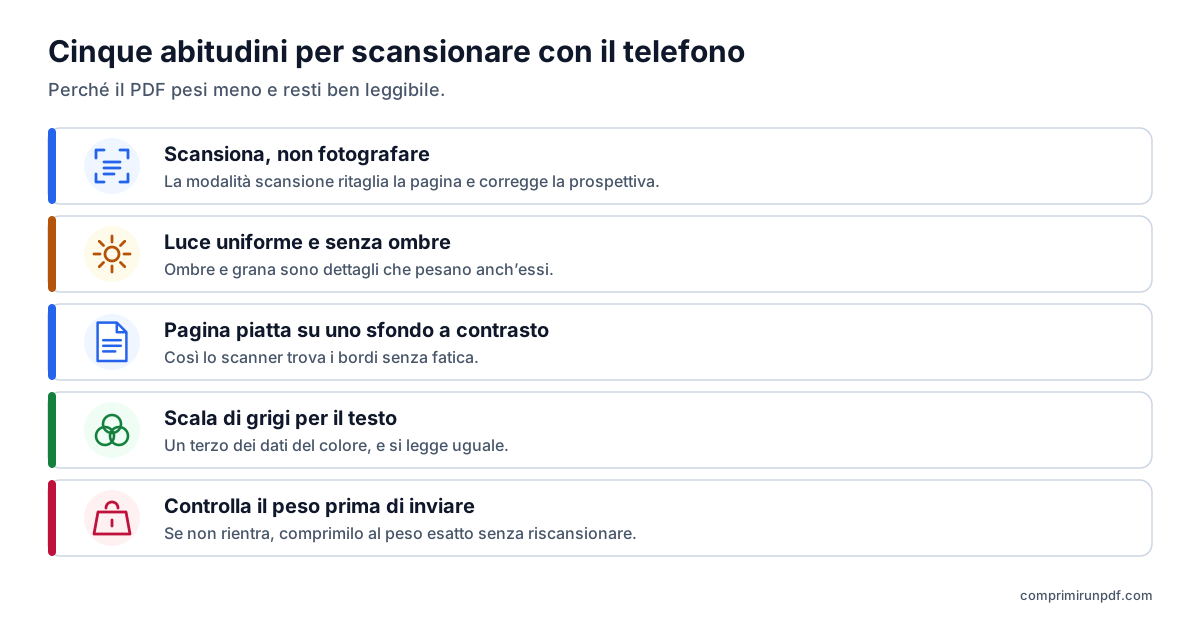
- Scansiona, non fotografare. La modalità scansione ritaglia la pagina, corregge la prospettiva e lascia fuori il tavolo. Una foto normale tiene tutta l’inquadratura, tavolo compreso.
- Cerca una luce uniforme e senza ombre. Luce del giorno vicino a una finestra, senza l’ombra della mano o del telefono. Le ombre e la grana di una foto con poca luce sono dettagli che il file deve conservare, e pesano. Su carta lucida evita il flash: lascia un riflesso bianco che copre il testo.
- Appoggia la pagina piatta su uno sfondo uniforme e a contrasto. Un tavolo scuro aiuta lo scanner a trovare i bordi. Tieni il telefono parallelo al foglio, così deve correggere meno la prospettiva.
- Scegli la scala di grigi per il testo. Tieni il colore per ciò che ne ha davvero bisogno.
- Controlla il peso prima di inviare. E scansiona solo il necessario: ogni retro bianco è una pagina in più.
Se l’hai già scansionato e il PDF non rientra
Non serve rifarlo. Un compressore con peso obiettivo salva di nuovo ogni pagina con la risoluzione giusta per il limite che scrivi, e in un documento scansionato non perdi testo selezionabile, perché il suo testo era già un’immagine. L’eccezione: se l’app ha aggiunto uno strato di riconoscimento del testo (OCR) per poter cercare nel PDF, quello strato si perde comprimendo in questo modo.
Per capire se il risultato sarà leggibile, dividi il limite per il numero di pagine. Con 2 MB per quattro pagine sono circa 500 KB a pagina, più che sufficienti per un testo nitido. Con 1 MB per dieci pagine sono circa 100 KB a pagina: il testo si legge ancora, ma su foto e timbri si nota. Se il modulo accetta più file, un’altra via è dividere il PDF per dimensione invece di comprimerlo.
Scrivi il peso richiesto —2 MB, 1 MB, 500 KB— e lo strumento porta la tua scansione appena sotto. Funziona nel browser del telefono e il PDF non lascia il tuo dispositivo.
Comprimi un PDF oraDomande frequenti
Perché un PDF scansionato con il telefono pesa così tanto?
Perché la fotocamera cattura molta più risoluzione di quella che serve a un testo. Una foto da 12 megapixel di una pagina A4 equivale a scansionarla a circa 345 DPI, mentre per leggerla ne bastano 150. Se in più viene salvata a colori, ogni pagina contiene il triplo dei dati che avrebbe in scala di grigi.
Come alleggerisco una scansione fatta con l’iPhone?
Scansiona con Note o con File e, prima di scattare, scegli il filtro Scala di grigi. Con una buona luce e la pagina ben inquadrata, il PDF esce molto più leggero. Se ancora non rientra nel limite, comprimilo dopo con un peso obiettivo: non serve scansionare di nuovo.
Meglio scansionare in bianco e nero o in scala di grigi?
Per un testo stampato e pulito, il bianco e nero di solito è il più leggero. Però trasforma ogni punto in nero o bianco puro e può cancellare i tratti sottili: firme a penna, timbri o scontrini sbiaditi. La scala di grigi è la scelta sicura per quasi ogni documento.
Che app uso per scansionare su Android ora che Microsoft Lens non c’è più?
Google Drive ha uno scanner che salva il risultato in PDF, e alcuni produttori, come Samsung, lo integrano nella fotocamera. Microsoft Lens non crea più scansioni dal 9 marzo 2026, e Microsoft consiglia al suo posto lo scanner di OneDrive, che salva le scansioni nel cloud.
Si può alleggerire un PDF già scansionato senza rifare la scansione?
Sì. Un compressore con peso obiettivo salva di nuovo ogni pagina con la risoluzione giusta per il limite che scrivi. In una scansione non si perde testo selezionabile, perché il testo era già un’immagine, a meno che l’app non abbia aggiunto uno strato di riconoscimento del testo.
Prossimo passo
Queste pagine aprono lo strumento con il peso già impostato, anche dal telefono:
- Comprimere un PDF a 2 MB, il limite più comune su portali della pubblica amministrazione e siti di lavoro.
- Comprimere un PDF a 1 MB, per scansioni di più pagine su moduli più severi.
- Comprimere un PDF a 500 KB, quando chiedono un solo documento molto leggero.
Se il PDF esiste già e vuoi alleggerirlo con quello che offre il telefono, la guida per comprimere un PDF su iPhone, Android, Mac e Windows passa in rassegna ogni sistema. E per vedere cosa occupa spazio nella tua scansione prima di toccarla, passala alla radiografia del PDF.
Fonti consultate
Altre guide che possono esserti utili
- Come dividere un PDF per dimensione: parti da 2, 5 o 10 MBQuando un portale accetta più file ma limita il peso di ciascuno, dividere il PDF è meglio che comprimerlo: le pagine restano intatte. Ti spieghiamo come dividerlo per peso e non per pagine, cosa cambia nel documento e quali altri strumenti lo fanno.
- Come comprimere un PDF su iPhone, Android, Mac e WindowsMac e iPhone hanno un modo integrato per ridurre un PDF; Android e Windows no. E nessuno permette di scegliere il peso finale. Spieghiamo cosa fa ogni opzione, passo per passo, e come arrivare a un peso esatto da qualsiasi dispositivo senza caricare il file.
- Come inviare via email un PDF troppo pesanteGmail, Outlook e Yahoo dichiarano 25 MB, eppure un allegato da 20 MB può tornare indietro. Ti spieghiamo i limiti reali di ogni servizio, che peso scegliere in base al destinatario e le tre soluzioni quando il PDF non ci sta.
- Perché un PDF pesa così tanto e come ridurloIl testo occupa pochissimo: a far lievitare il peso di un PDF sono le immagini scansionate e le foto del telefono. Ti spieghiamo il conto dei pixel, cosa fa ogni metodo di compressione e quale peso scegliere perché il documento resti leggibile.
- Comprimere un PDF senza caricarlo su nessun serverLa maggior parte dei compressori online carica il tuo documento sul server di qualcun altro e ti chiede di fidarti che lo cancellerà. C’è un altro modo di farlo, e non serve credere a nulla: lo si può verificare in trenta secondi.