Come dividere un PDF per dimensione: parti che restano sotto il limite, senza perdere qualità
Quando un portale accetta più file ma limita il peso di ciascuno, dividere il PDF è meglio che comprimerlo: le pagine restano intatte. Ti spieghiamo come dividerlo per peso e non per pagine, cosa cambia nel documento e quali altri strumenti lo fanno.
Di Robert Bzia8 min di lettura
Succede spesso con le pratiche online: la piattaforma permette di allegare più documenti, ma nessuno oltre i 5 o 10 MB. E comprimere un fascicolo di 80 pagine scansionate fino a quel peso rende illeggibili le scritte piccole. Dividerlo in due o tre file risolve il problema senza perdere nulla.
In questa guida spieghiamo quando conviene dividere e quando comprimere, perché tagliare per numero di pagine non funziona, come dividere per peso passo per passo e cosa cambia nel documento. Le funzioni di Adobe Acrobat, Anteprima e qpdf sono state verificate a ottobre 2026 sulla loro documentazione ufficiale, citata in fondo.
Dividere o comprimere? Dipende dal limite
La domanda decisiva è se il limite vale per ogni file o per l’intero invio. Se ogni documento può pesare fino a 10 MB e puoi allegarne più di uno, dividere è l’opzione migliore: mantieni la qualità originale. Se tutto ciò che invii deve stare in 10 MB, dividere non aiuta, perché le parti sommate pesano perfino un po’ più dell’originale.
| Differenza | Comprimere | Dividere |
|---|---|---|
| File ottenuti | Uno | Diversi, quanti ne servono |
| Qualità | Inferiore: le pagine diventano immagini | Quella originale: le pagine non si toccano |
| Si può copiare il testo? | No | Sì |
| Peso totale | Minore dell’originale | Un po’ maggiore dell’originale |
| Va bene se il limite è… | Dell’intero invio o di ogni file | Solo di ogni file |
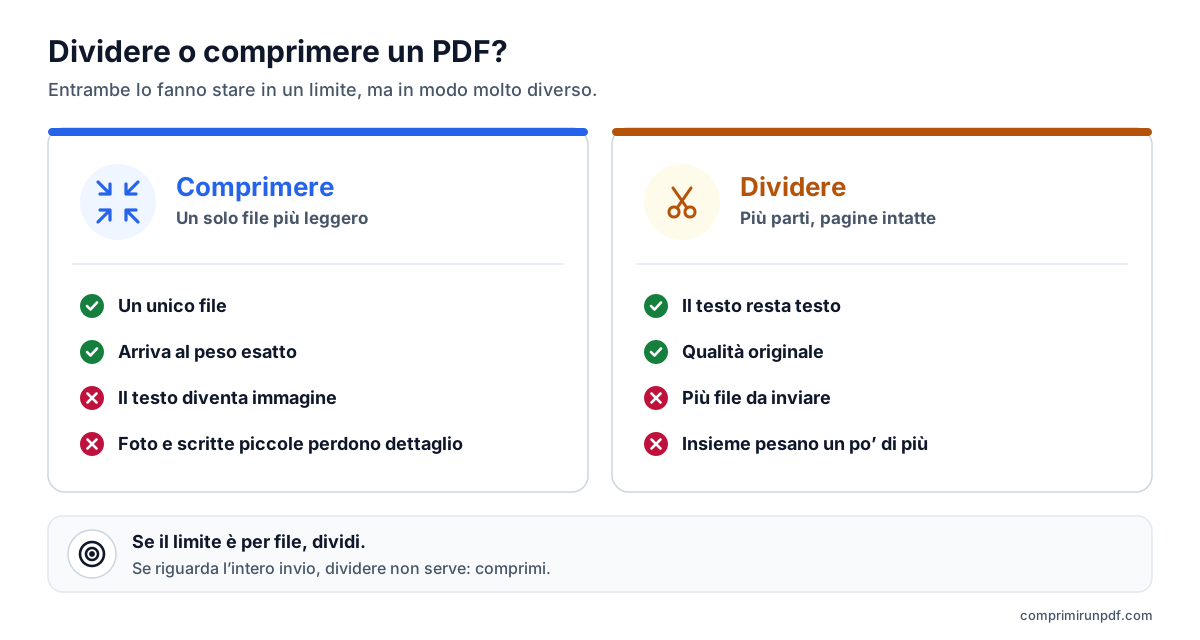
Comprimere resta la soluzione quando il documento deve partire in un solo file. Nella guida sul perché un PDF pesa tanto spieghiamo cosa si perde e perché le scansioni sono le più pesanti.
Perché dividere per numero di pagine non garantisce il peso
La maggior parte degli strumenti divide un PDF per pagine: ogni 10 pagine, o secondo gli intervalli che indichi. Il problema è che le pagine di un PDF non pesano tutte uguale. Una pagina di testo creata con Word occupa pochi kilobyte; una foto o una pagina scansionata a colori, uno o più megabyte. Se le pagine pesanti capitano vicine, una delle parti supera il limite anche se le altre hanno spazio in abbondanza.
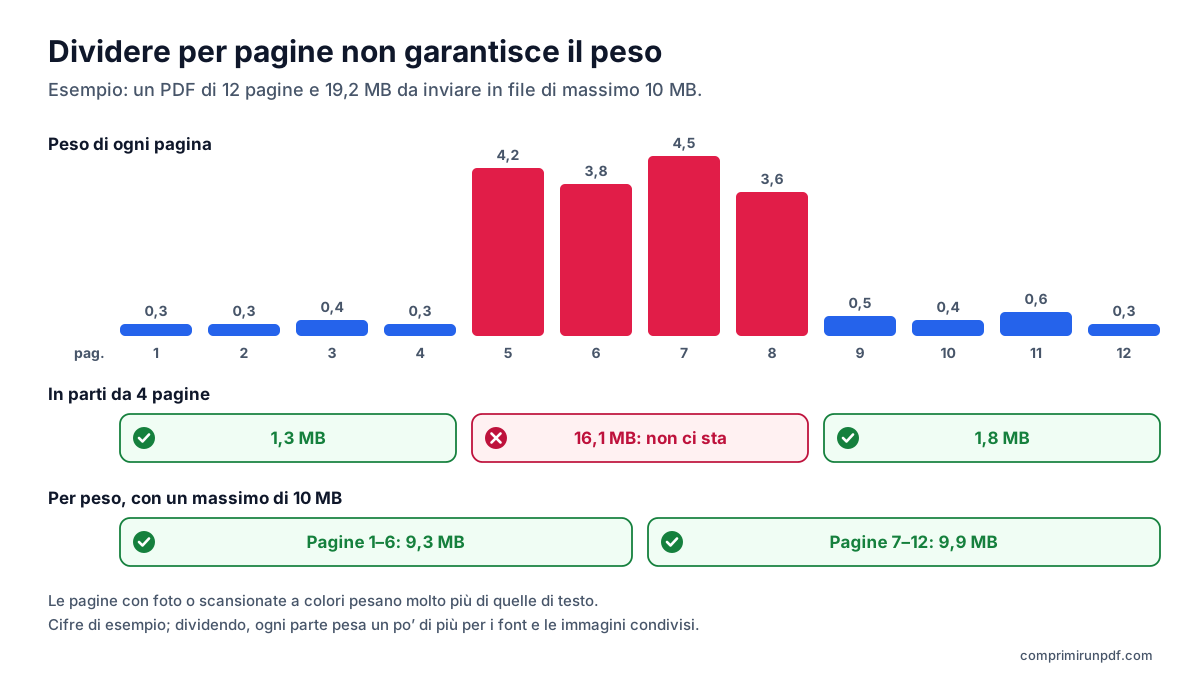
Dividere per peso ribalta la logica: invece di fissare quante pagine ha ogni parte, si fissa il peso massimo e ogni parte riceve tutte le pagine consecutive che ci stanno. Così escono meno parti possibili e nessuna sfora, senza provare tagli a mano.
Come dividere un PDF per dimensione, passo per passo
- Apri il compressore nel browser, sul computer o sul telefono.
- Trascina il PDF o tocca per sceglierlo. Puoi sceglierne più di uno: ognuno viene diviso separatamente.
- Spunta la casella «Dividi in più PDF con un peso massimo».
- Scrivi il limite in «Peso massimo per parte»: quello indicato dal modulo, per esempio 5 MB o 10 MB.
- Premi Dividi PDF e scarica le parti. Hanno il nome dell’originale seguito da «parte-1-di-3», «parte-2-di-3»…, così non si confondono.
Accanto a ogni parte vedi quali pagine contiene e quanto pesa. In Chrome, Edge e Opera su computer puoi salvare tutte le parti in una cartella scelta una sola volta. Su iPhone e iPad il browser consente un solo download alla volta: usa il pulsante Scarica di ogni parte.
Cosa fa lo strumento dietro le quinte
Copia le pagine dell’originale senza ricomprimerle e con esse costruisce ogni parte. Per non fidarsi di una stima, salva ogni parte e la misura: il peso che vedi è quello del file reale. Prima calcola quante pagine ci stanno in base al peso medio e poi affina il taglio con una ricerca binaria. Prima di copiare, lascia a ogni pagina solo i font e le immagini che usa, perché nessuna parte si porti dietro le risorse dell’intero documento.
Se una sola pagina pesa già più del massimo —una foto a tutta pagina, per esempio—, quella pagina viene compressa per starci e ti viene segnalato. Le altre restano intatte. Tutto avviene sul tuo dispositivo: il PDF non viene caricato su nessun server, cosa che puoi verificare in un minuto con questa guida.
Cosa cambia nel documento quando lo dividi
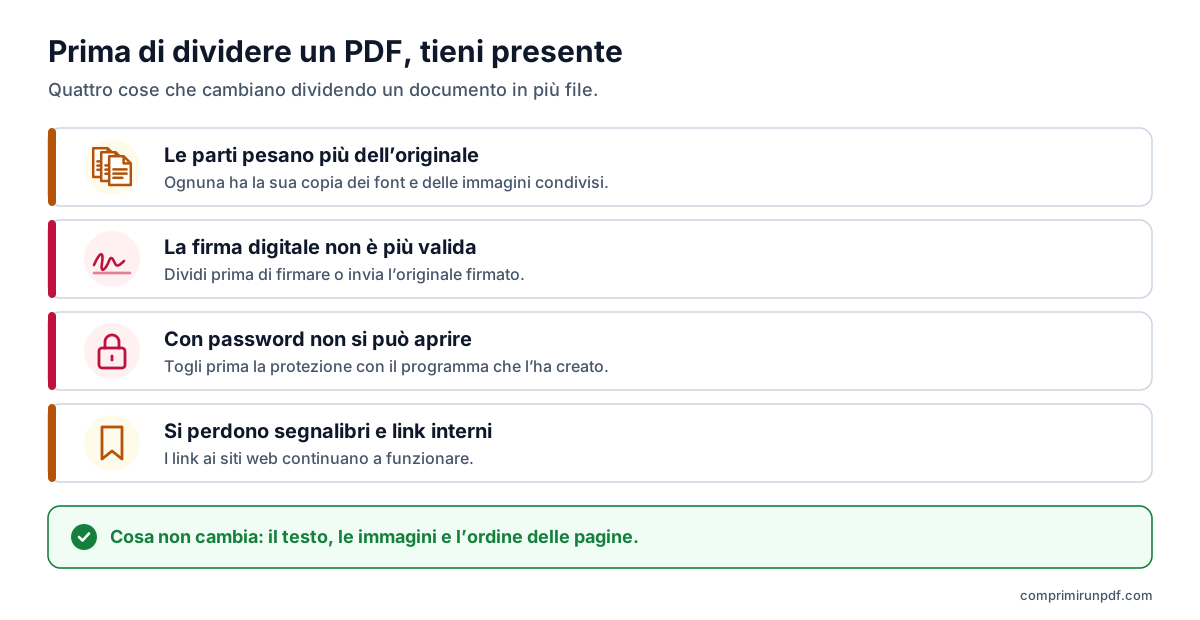
- Le parti sommate pesano più dell’originale. I font e le immagini condivisi da più pagine sono salvati una sola volta nell’originale, ma ogni parte ha bisogno della propria copia. Lo strumento ti dice quanto pesano in più in totale.
- La firma digitale non è più valida. La firma protegge l’intero file; una volta diviso, nessuna parte la conserva. Se la pratica richiede la firma, dividi prima e firma poi ogni parte.
- I PDF protetti da password non si possono aprire. Togli prima la protezione con il programma che li ha creati.
- Si perdono i segnalibri e i link interni. L’indice laterale e i link che portano a un’altra pagina smettono di funzionare, perché quella pagina può trovarsi in un altro file. I link ai siti web restano.
Altri modi per dividere un PDF
| Strumento | Divide per peso? | Prezzo | Carica il file? |
|---|---|---|---|
| Questo strumento, nel browser | Sì | Gratis | No |
| Adobe Acrobat per computer | Sì, per dimensione del file | A pagamento | No |
| Divisore online di Adobe | No, per intervalli di pagine | Gratis | Sì |
| Anteprima (Mac) | No, si separano le pagine a mano | Inclusa in macOS | No |
| qpdf (riga di comando) | No, ogni tot pagine | Gratis, open source | No |
Adobe Acrobat
Acrobat è una delle poche applicazioni che dividono per peso. Nella versione per computer, apri il PDF, usa lo strumento per organizzare le pagine, scegli di dividere per dimensione del file e scrivi il massimo; nelle opzioni di output decidi dove salvare le parti e come chiamarle. Divide anche per numero di pagine o per segnalibri di primo livello, comodo per separare un libro in capitoli. È una funzione dell’Acrobat a pagamento, e il divisore gratuito sul sito di Adobe taglia per pagine, non per peso.
Anteprima su Mac
Anteprima non divide per peso, ma permette di estrarre pagine in un nuovo PDF. Mostra le miniature nella barra laterale, seleziona le pagine (con il tasto Comando per sceglierne più di una) e trascinale sulla scrivania: secondo l’aiuto di Apple, così si crea un nuovo PDF con quelle pagine. Il peso di ogni parte dovrai controllarlo tu dopo, nelle informazioni del file.
qpdf, per la riga di comando
qpdf è uno strumento libero per Windows, Mac e Linux. qpdf --split-pages=10 ingresso.pdf uscita.pdf crea un file ogni 10 pagine, con nomi come uscita-01-10.pdf, e qpdf ingresso.pdf --pages . 1-25 -- parte1.pdf estrae un intervallo preciso. La documentazione avverte che i segnalibri e altri elementi dell’intero documento non passano nei file divisi. E non guarda nemmeno il peso: se una parte sfora, bisogna ripetere con meno pagine.
Stampare alcune pagine come PDF
Su qualsiasi sistema puoi stampare solo un intervallo di pagine e scegliere «Salva come PDF» o «Microsoft Print to PDF» come stampante. Funziona come ripiego, ma si perdono i link e i campi dei moduli, e il peso di ogni parte non lo controlli.
Che peso massimo dare a ogni parte
- Modulo o portale della pubblica amministrazione: il limite per file indicato dalla pagina, così com’è. Ogni parte viene misurata prima della consegna, quindi non serve lasciare margine.
- Email: un’email con limite di 25 MB accetta circa 18 MB di allegati, perché viaggiano codificati, e il limite conta tutti gli allegati del messaggio. Invia ogni parte in un’email diversa o regola il massimo perché ci stiano insieme. Lo spieghiamo nella guida per inviare un PDF pesante via email.
- Se il limite riguarda il totale e non ogni file: dividere non serve, perché le parti pesano di più. Comprimi il documento con un peso obiettivo.
- Escono più parti di quante ne accetti il modulo: alza il massimo se puoi o combina le due cose: prima comprimi il PDF e poi dividi il risultato.
Scrivi il peso massimo per parte, spunta «Dividi in più PDF con un peso massimo» e ottieni tutti i file necessari, con le pagine intatte. Il PDF non lascia il tuo dispositivo.
Comprimi un PDF oraDomande frequenti
Come divido un PDF in parti sotto i 10 MB?
Con uno strumento che divida per peso e non per pagine. In questo, spunta «Dividi in più PDF con un peso massimo», scrivi 10 MB in «Peso massimo per parte» e premi «Dividi PDF». Ottieni tutti i file necessari, con le pagine in ordine, e ognuno viene misurato prima della consegna perché nessuno superi i 10 MB.
Dividere un PDF fa perdere qualità?
No. Le pagine vengono copiate così come sono, senza ricomprimere le immagini: il testo resta testo e le foto mantengono la risoluzione. L’unica eccezione è una pagina che da sola pesa già più del massimo: quella pagina viene compressa per starci, e lo strumento te lo segnala.
Perché le parti, sommate, pesano più del PDF originale?
Perché i font e le immagini che si ripetono in più pagine, come un logo o un carattere tipografico, sono salvati una sola volta nell’originale, ma ogni parte ha bisogno della propria copia. La differenza è di solito piccola nei documenti scansionati e maggiore in quelli con molti font.
Posso dividere un PDF firmato digitalmente?
Puoi dividerlo, ma nessuna parte conserverà una firma valida: la firma protegge l’intero file e qualsiasi modifica la invalida. Se la pratica richiede il documento firmato, dividi prima e poi firma ogni parte, oppure invia l’originale firmato se il limite lo consente.
Si può dividere un PDF per dimensione gratis e senza caricarlo?
Sì. Questo strumento divide per peso nel browser, senza registrazione e senza inviare il file a nessun server. Anche Adobe Acrobat divide per dimensione del file, ma è a pagamento, e gli strumenti gratuiti più comuni, come qpdf o Anteprima su Mac, dividono per pagine senza controllare il peso.
Prossimo passo
Se preferisci un solo file, queste pagine aprono lo strumento con il peso già impostato:
- Comprimere un PDF a 10 MB, per inviarlo via email a qualsiasi casella.
- Comprimere un PDF a 5 MB, un limite comune sulle piattaforme per le pratiche online.
- Comprimere un PDF a 2 MB, il massimo più frequente nei portali di lavoro e nei moduli.
Se lo fai dal telefono, la guida per comprimere un PDF su iPhone, Android, Mac e Windows spiega cosa offre ogni sistema. E se vuoi sapere cosa occupa spazio nel tuo file prima di dividerlo, passalo alla radiografia PDF.
Fonti consultate
Altre guide che possono esserti utili
- Come comprimere un PDF su iPhone, Android, Mac e WindowsMac e iPhone hanno un modo integrato per ridurre un PDF; Android e Windows no. E nessuno permette di scegliere il peso finale. Spieghiamo cosa fa ogni opzione, passo per passo, e come arrivare a un peso esatto da qualsiasi dispositivo senza caricare il file.
- Come inviare via email un PDF troppo pesanteGmail, Outlook e Yahoo dichiarano 25 MB, eppure un allegato da 20 MB può tornare indietro. Ti spieghiamo i limiti reali di ogni servizio, che peso scegliere in base al destinatario e le tre soluzioni quando il PDF non ci sta.
- Perché un PDF pesa così tanto e come ridurloIl testo occupa pochissimo: a far lievitare il peso di un PDF sono le immagini scansionate e le foto del telefono. Ti spieghiamo il conto dei pixel, cosa fa ogni metodo di compressione e quale peso scegliere perché il documento resti leggibile.
- Comprimere un PDF senza caricarlo su nessun serverLa maggior parte dei compressori online carica il tuo documento sul server di qualcun altro e ti chiede di fidarti che lo cancellerà. C’è un altro modo di farlo, e non serve credere a nulla: lo si può verificare in trenta secondi.