Come comprimere un PDF su iPhone, Android, Mac e Windows: cosa offre ogni sistema e quando non basta
Mac e iPhone hanno un modo integrato per ridurre un PDF; Android e Windows no. E nessuno permette di scegliere il peso finale. Spieghiamo cosa fa ogni opzione, passo per passo, e come arrivare a un peso esatto da qualsiasi dispositivo senza caricare il file.
Di Robert Bzia8 min di lettura
Di solito serve di corsa e lontano dal solito computer: il portale della pubblica amministrazione rifiuta la scansione appena fatta col telefono, il sito di annunci di lavoro accetta solo 2 MB o l’email rimanda indietro l’allegato. E ogni sistema risolve la cosa a modo suo, quando la risolve.
In questa guida vediamo cosa offrono di serie iPhone, Android, Mac e Windows, cosa fa ogni opzione dietro le quinte e dove si ferma, con i passaggi precisi. Menu e funzioni sono stati verificati a ottobre 2026 sulla documentazione ufficiale di Apple e di Ghostscript, che citiamo alla fine.
In sintesi: cosa offre ogni sistema
| Sistema | Cosa è integrato | Scegli il peso? | Il testo resta testo? |
|---|---|---|---|
| iPhone e iPad | Azione di Comandi per ottimizzare le dimensioni del PDF (iOS 16 o successivo) | No | Sì |
| Android | Niente per comprimere i PDF | — | — |
| Mac | Anteprima: filtro Quartz «Riduci dimensioni file» | No | Sì |
| Windows 10 e 11 | Niente; «Microsoft Print to PDF» non ha impostazioni di compressione | — | — |
| Qualsiasi, con il browser | Un compressore che lavora dentro il browser | Sì, il peso esatto | No: le pagine diventano immagini |
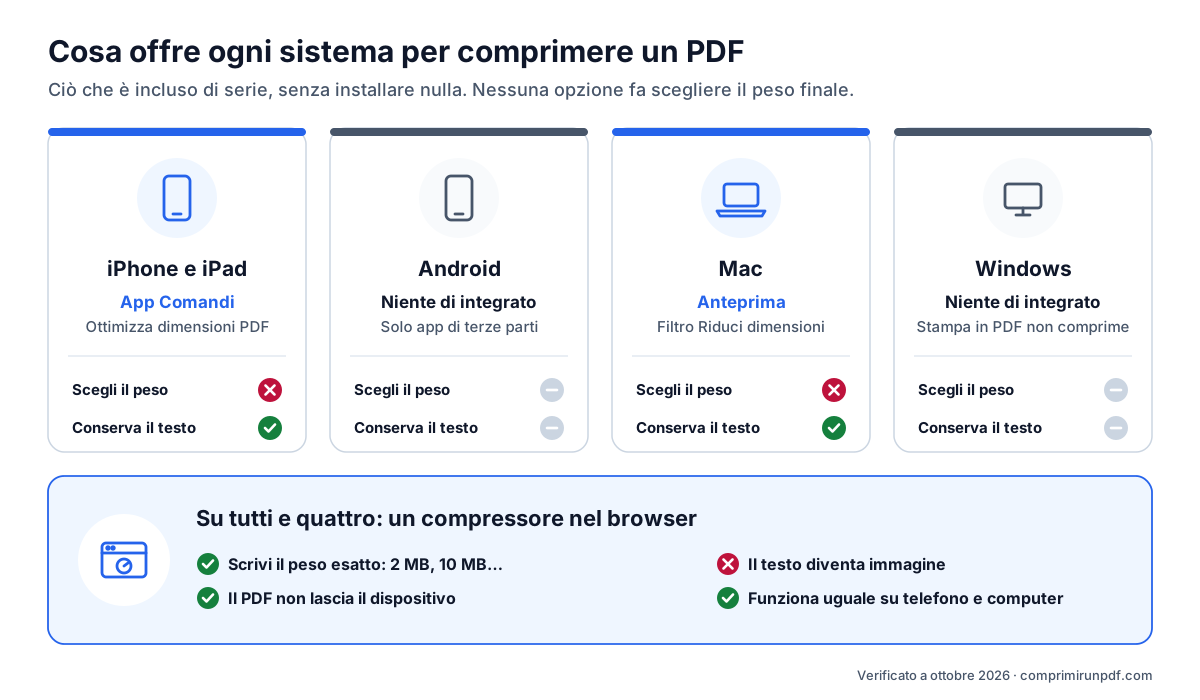
La differenza di fondo sta nel modo in cui lavora ogni metodo. Gli strumenti del sistema ricomprimono le immagini contenute nel PDF e lasciano il testo com’è: una buona idea, ma il risultato dipende da come è stato creato il file e non si può prevedere. Un compressore con peso obiettivo trasforma ogni pagina in un’immagine e regola la risoluzione finché il file ci sta: controlla il peso al kilobyte, al prezzo di un testo non più selezionabile. Nella guida sul perché un PDF pesa tanto spieghiamo i metodi di compressione più nel dettaglio.
Come comprimere un PDF su iPhone o iPad
Con l’app Comandi, senza installare nulla
Da iOS 16, l’app Comandi include un’azione che ottimizza le dimensioni di un PDF comprimendo le immagini che contiene (in inglese Optimize File Size of PDF). Non compare da sola in nessun menu: va creato una volta un comando che la usi e da lì in poi lo si avvia dal pulsante Condividi.
- Apri l’app Comandi e crea un nuovo comando con il pulsante +.
- Aggiungi l’azione che ottimizza le dimensioni del PDF (scrivi «PDF» nella ricerca delle azioni) e, dopo, l’azione Salva file.
- Nei dettagli del comando, attiva la comparsa al momento di condividere e lascia che accetti file PDF.
- Apri il PDF in File o in Mail, tocca Condividi e scegli il tuo comando. Salva il risultato con un altro nome per conservare l’originale.
I limiti: non si possono scegliere peso e qualità, e la descrizione stessa dell’azione avverte che, se le immagini erano già compresse, la riduzione può non notarsi affatto. Con le foto della fotocamera trasformate in PDF di solito guadagna molto; con un PDF già leggero uscito dallo scanner, poco o nulla. A seconda della versione di iOS, la stessa funzione può comparire anche tenendo premuto un PDF nell’app File, tra le Azioni rapide.
Con un peso esatto, da Safari
Se un modulo chiede un massimo preciso, apri il compressore in Safari, tocca per scegliere il PDF da File o iCloud Drive, scrivi il peso e scarica il risultato. Safari lo salva nella cartella Download dell’app File, a meno che tu non abbia cambiato la posizione nelle impostazioni di Safari. Tutto avviene sull’iPhone: il PDF non viene caricato su alcun server.
Come comprimere un PDF su Android
Android non ha alcuna funzione per comprimere i PDF: sulla maggior parte dei telefoni, né il sistema né le app Google preinstallate, come Files o Drive, riducono il peso di un PDF esistente. Metterlo in uno ZIP non serve, perché le immagini di un PDF sono già compresse. Le vere opzioni sono un’app dello store o un compressore nel browser.
Se scegli un’app, controlla quali permessi chiede e se elabora il file sul telefono o lo carica sui suoi server: molte app di «compressore PDF» sono solo l’interfaccia di un servizio online. In questa guida spieghiamo come verificarlo in un minuto con la modalità aereo.
Con il browser, apri il compressore in Chrome, scegli il PDF, scrivi il peso e scaricalo: finisce nella cartella Download. Se lo usi spesso, Chrome permette di installare il sito come app dal suo menu (⋮). Una volta installato, compare nel menu Condividi di Android: da WhatsApp, Gmail o File condividi il PDF con lui e si apre pronto da comprimere. Dopo la prima visita funziona anche offline.
Come comprimere un PDF su Mac con Anteprima
Anteprima, il visore di PDF incluso in macOS, può esportare un PDF applicando un filtro che ne riduce le immagini. Questi sono i passaggi descritti da Apple nel suo supporto:
- Apri il PDF in Anteprima.
- Scegli File > Esporta.
- Nel menu a comparsa Filtro Quartz, scegli Riduci dimensioni file (Reduce File Size).
- Cambia il nome per non sovrascrivere l’originale e fai clic su Salva.
Funziona bene con PDF creati al computer che contengono foto, e il testo resta selezionabile. Il problema è che non ha alcuna impostazione: applica sempre la stessa riduzione e, sui documenti scansionati, può rendere sfocato il testo piccolo. Apple lo dice nel suo supporto: il risultato può avere una qualità inferiore all’originale. Apri sempre il file esportato e ingrandisci una zona con testo piccolo prima di inviarlo.
Se la riduzione è insufficiente o eccessiva, anche sul Mac puoi usare il compressore in Safari, Chrome o qualsiasi altro browser, con il peso esatto che ti serve. E se ne comprimi diversi insieme in Chrome o Edge, puoi salvarli tutti in una cartella scelta una sola volta, senza conferme per ogni file.
Come comprimere un PDF su Windows 10 e 11
Windows non include alcun compressore di PDF. Microsoft Edge apre e annota i PDF ma non ne riduce il peso, e il trucco che gira in rete, stampare con «Microsoft Print to PDF», non è una compressione: crea un nuovo PDF dalla stampa, senza impostazioni di qualità né di risoluzione. A volte esce più leggero e a volte più pesante, e per strada si perdono link, segnalibri e campi dei moduli.
Le due opzioni che funzionano davvero sono un compressore nel browser —apri il compressore in Edge o Chrome, trascina il PDF e scrivi il peso— oppure, se sai usare la riga di comando, Ghostscript. Se installi il sito come app da Edge o Chrome, Windows può proporlo in Apri con quando fai clic destro su un PDF.
Per utenti esperti: Ghostscript su Windows, Mac e Linux
Ghostscript è un interprete PDF e PostScript open source che funziona sui tre sistemi desktop. Con il dispositivo pdfwrite riscrive il PDF e, in base all’impostazione -dPDFSETTINGS, riduce la risoluzione delle immagini senza toccare il testo.
Il comando di base è gs -sDEVICE=pdfwrite -dPDFSETTINGS=/ebook -dNOPAUSE -dBATCH -sOutputFile=uscita.pdf ingresso.pdf. Su Windows, l’eseguibile da console si chiama gswin64c invece di gs.
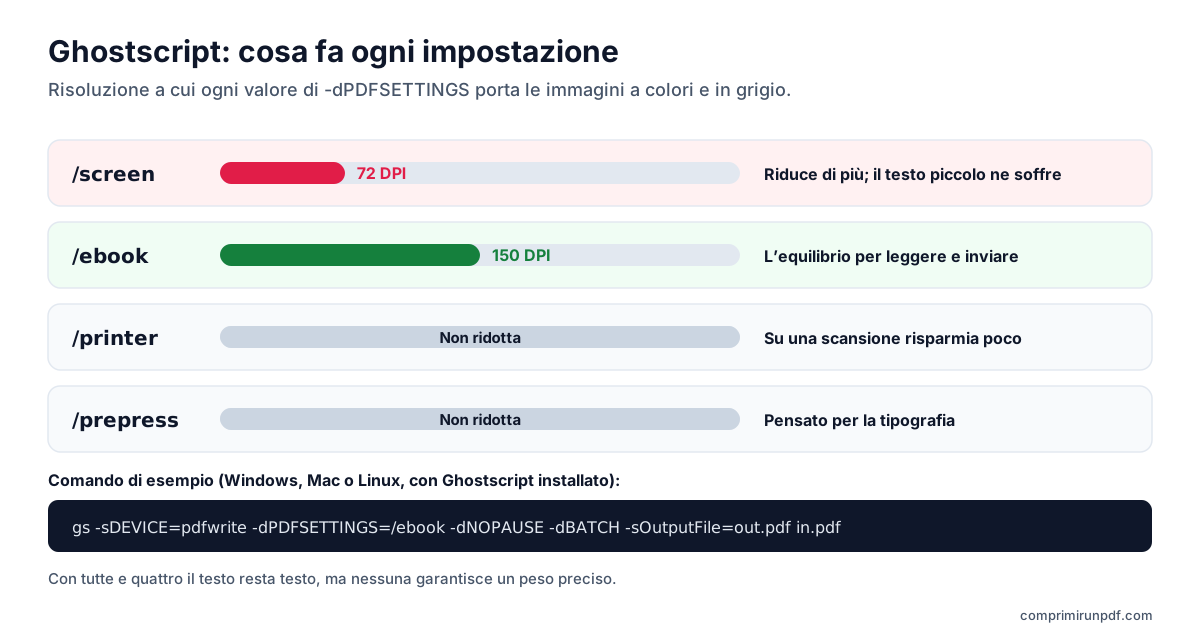
| Impostazione | Risoluzione delle immagini | A cosa serve |
|---|---|---|
| /screen | 72 DPI | Massimo risparmio; il testo piccolo scansionato ne soffre |
| /ebook | 150 DPI | L’equilibrio per leggere a schermo e inviare |
| /printer | Non ridotta | Stampare; su una scansione risparmia poco |
| /prepress | Non ridotta | Tipografia professionale |
I valori vengono dalla tabella dei parametri della documentazione di Ghostscript. Come Anteprima, Ghostscript non punta a un peso: se il risultato è ancora grande, bisogna scendere di impostazione o fissare a mano la risoluzione (-dDownsampleColorImages=true -dColorImageResolution=100, e lo stesso con Gray per le immagini in scala di grigi) e riprovare.
Quale metodo scegliere
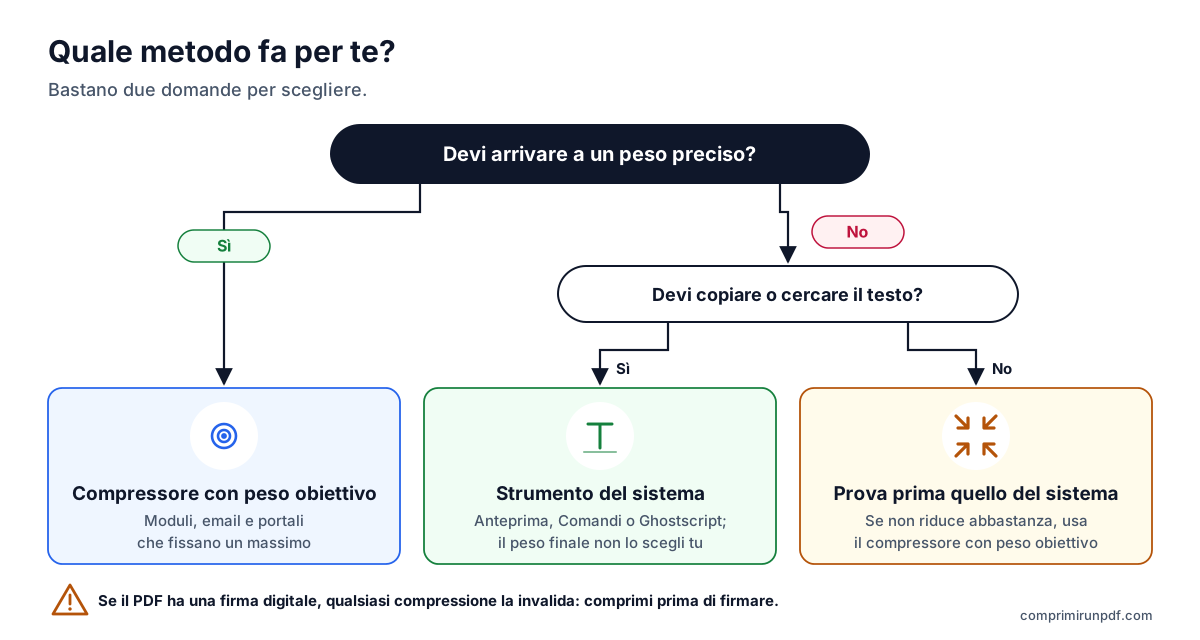
- Ti chiedono un peso massimo (portale della PA, sito di lavoro, email): usa un compressore con peso obiettivo. È l’unico modo per riuscirci al primo colpo.
- Devi poter copiare o cercare il testo e il peso non è critico: Anteprima su Mac, Comandi su iPhone o Ghostscript.
- Il metodo ti è indifferente: prova prima lo strumento del sistema e, se non riduce abbastanza, passa al compressore con peso obiettivo.
- Il documento ha una firma elettronica: qualsiasi compressione la invalida. Comprimi prima di firmare o invia l’originale.
Scrivi il peso che ti serve —2 MB, 5 MB, 10 MB— e lo strumento regola il tuo PDF fino a stare appena sotto. Funziona allo stesso modo su iPhone, Android, Mac e Windows, e il file non lascia il tuo dispositivo.
Comprimi un PDF oraDomande frequenti
Si può comprimere un PDF su iPhone senza installare app?
Sì. L’app Comandi, inclusa in iOS, offre da iOS 16 un’azione che ottimizza le dimensioni di un PDF comprimendone le immagini. Non permette di scegliere il peso finale e, se le immagini erano già compresse, può ridurlo pochissimo. Per un peso esatto, usa in Safari un compressore che lavori dentro il browser.
Come riduco le dimensioni di un PDF su Mac con Anteprima?
Apri il PDF in Anteprima, scegli File > Esporta, seleziona «Riduci dimensioni file» nel menu Filtro Quartz e salva con un altro nome. Apple avverte che il risultato può avere una qualità inferiore all’originale, quindi controlla che il testo piccolo resti leggibile.
Windows 10 o 11 hanno un compressore di PDF integrato?
No. «Microsoft Print to PDF» crea un nuovo PDF in stampa, ma non ha alcuna impostazione di compressione: a volte il risultato è più leggero, a volte più pesante, e si perdono link e segnalibri. Per ridurlo davvero, usa un compressore nel browser da Edge o Chrome, oppure Ghostscript se sai usare la riga di comando.
Come comprimo un PDF su un telefono Android?
Android non ha alcuna funzione per comprimere i PDF. Puoi aprire in Chrome un compressore che lavori nel browser, scegliere il PDF, scrivere il peso e scaricarlo nella cartella Download. Se lo installi come app, compare nel menu Condividi per inviargli il PDF da altre app.
Comprimere un PDF sul telefono fa perdere qualità?
Dipende dal metodo, non dal dispositivo. Gli strumenti del sistema ricomprimono le immagini e lasciano intatto il testo. Un compressore con peso obiettivo trasforma le pagine in immagini: controlla il peso al kilobyte, ma il testo non si può più selezionare. In entrambi i casi, più il peso è basso, più si nota su foto e scansioni.
Prossimo passo
A seconda di cosa ti serve, queste pagine aprono lo strumento con il peso già impostato:
- Comprimere un PDF a 2 MB, il limite più comune nei portali della PA e del lavoro.
- Comprimere un PDF a 1 MB, quando il modulo è più severo.
- Comprimere un PDF a 10 MB, per inviarlo via email a qualsiasi casella.
Se il PDF va spedito via email, la guida per inviare un PDF pesante via email spiega quanto entra davvero in Gmail o Outlook. E se vuoi sapere cosa occupa spazio nel tuo file prima di comprimerlo, passalo alla radiografia del PDF, che funziona anche sul telefono.
Il modulo accetta più file? Allora forse ti conviene dividere il PDF per dimensione invece di comprimerlo: le pagine non vengono toccate.
Fonti consultate
Altre guide che possono esserti utili
- Come dividere un PDF per dimensione: parti da 2, 5 o 10 MBQuando un portale accetta più file ma limita il peso di ciascuno, dividere il PDF è meglio che comprimerlo: le pagine restano intatte. Ti spieghiamo come dividerlo per peso e non per pagine, cosa cambia nel documento e quali altri strumenti lo fanno.
- Come inviare via email un PDF troppo pesanteGmail, Outlook e Yahoo dichiarano 25 MB, eppure un allegato da 20 MB può tornare indietro. Ti spieghiamo i limiti reali di ogni servizio, che peso scegliere in base al destinatario e le tre soluzioni quando il PDF non ci sta.
- Perché un PDF pesa così tanto e come ridurloIl testo occupa pochissimo: a far lievitare il peso di un PDF sono le immagini scansionate e le foto del telefono. Ti spieghiamo il conto dei pixel, cosa fa ogni metodo di compressione e quale peso scegliere perché il documento resti leggibile.
- Comprimere un PDF senza caricarlo su nessun serverLa maggior parte dei compressori online carica il tuo documento sul server di qualcun altro e ti chiede di fidarti che lo cancellerà. C’è un altro modo di farlo, e non serve credere a nulla: lo si può verificare in trenta secondi.