Come inviare via email un PDF troppo pesante (e perché 25 MB non sono 25 MB)
Gmail, Outlook e Yahoo dichiarano 25 MB, eppure un allegato da 20 MB può tornare indietro. Ti spieghiamo i limiti reali di ogni servizio, che peso scegliere in base al destinatario e le tre soluzioni quando il PDF non ci sta.
Di Robert Bzia8 min di lettura
Succede spesso proprio con i documenti più urgenti: la pratica scansionata che chiede il commercialista, le buste paga per la banca, il progetto da consegnare entro mezzogiorno. Premi invia e poco dopo arriva un avviso dal server di posta: il messaggio supera la dimensione consentita. O peggio, non arriva nessun avviso e il destinatario non lo riceve mai.
La soluzione quasi mai è complicata, ma prima di comprimere alla cieca conviene capire due cose: quanto entra davvero in una email e perché il PDF pesa così tanto. Chiarito questo, scegli il peso giusto al primo colpo.
Quanto si può allegare con Gmail, Outlook e altri servizi email
Ogni servizio fissa un limite per messaggio, che somma tutti gli allegati e, in alcuni casi, anche il testo. Questi sono i limiti di invio pubblicati dai principali servizi, insieme a quello che ci sta davvero una volta tolta la codifica:
| Servizio | Limite di invio | PDF che ci sta, circa | Se lo superi |
|---|---|---|---|
| Gmail | 25 MB | 18 MB | Link di Google Drive |
| Outlook.com | 25 MB | 18 MB | Link di OneDrive |
| Yahoo Mail | 25 MB | 18 MB | Link al cloud |
| iCloud Mail | 20 MB | 14 MB | Mail Drop, fino a 5 GB |
| Microsoft 365 (aziende) | 35 MB predefiniti | 25 MB | Lo decide l’amministratore |
Due precisazioni importanti. La prima: il limite del tuo servizio è solo metà della storia, perché il messaggio deve entrare anche nella casella di chi lo riceve. Gmail accetta email in arrivo fino a 50 MB, ma molti server di aziende ed enti pubblici sono ancora impostati su 10 MB o anche meno, e vale il più piccolo dei due. La seconda: questi limiti cambiano di tanto in tanto, quindi se sei al limite controlla la guida del tuo servizio.
Perché un PDF da 20 MB non entra in una email da 25 MB
L’email è nata per trasportare testo, non file. Perché un PDF possa viaggiare dentro un messaggio, il programma di posta lo converte in un formato di testo chiamato Base64, che rappresenta ogni gruppo di 3 byte con 4 caratteri. Questa conversione ha un costo fisso: l’allegato cresce del 33 %, e qualcosa in più se si contano gli a capo e le intestazioni del messaggio.
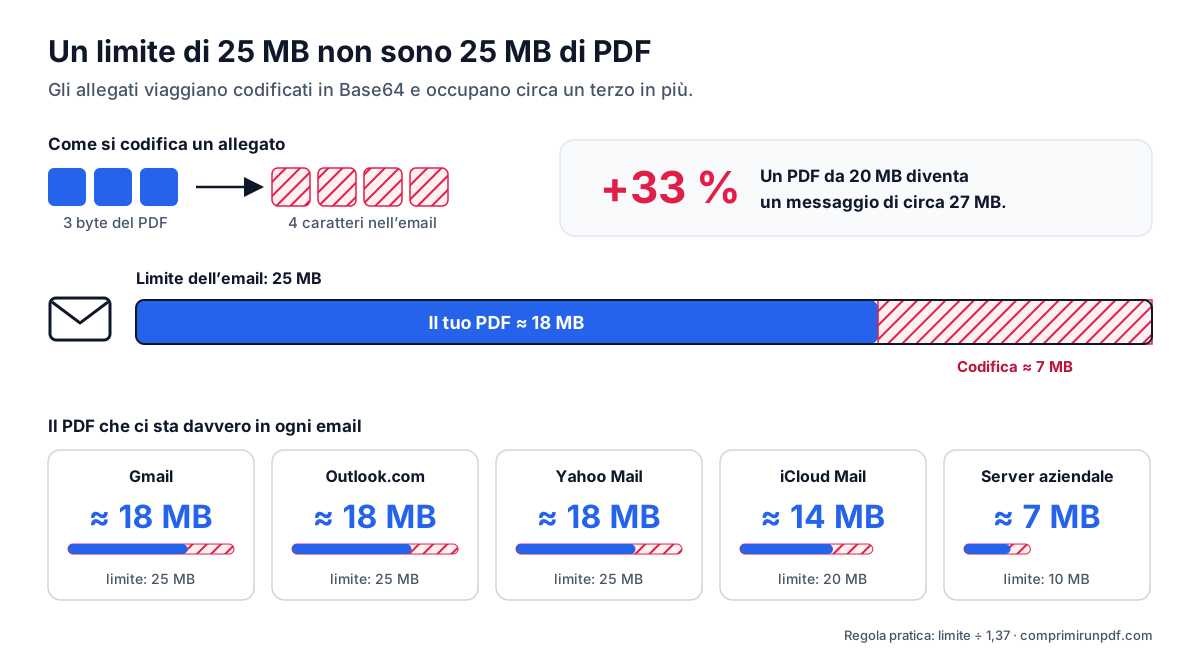
Ecco perché i conti tornano così: un PDF da 18 MB diventa un messaggio di circa 24-25 MB, proprio al limite. Uno da 20 MB arriva intorno ai 27 MB e non ci sta più, anche se il programma di posta ti ha lasciato allegarlo senza protestare. Alcuni client controllano la dimensione del file originale quando lo alleghi, ma il server che lo riceve misura il messaggio già codificato, ed è lui a decidere.
Le tre soluzioni quando il PDF non ci sta
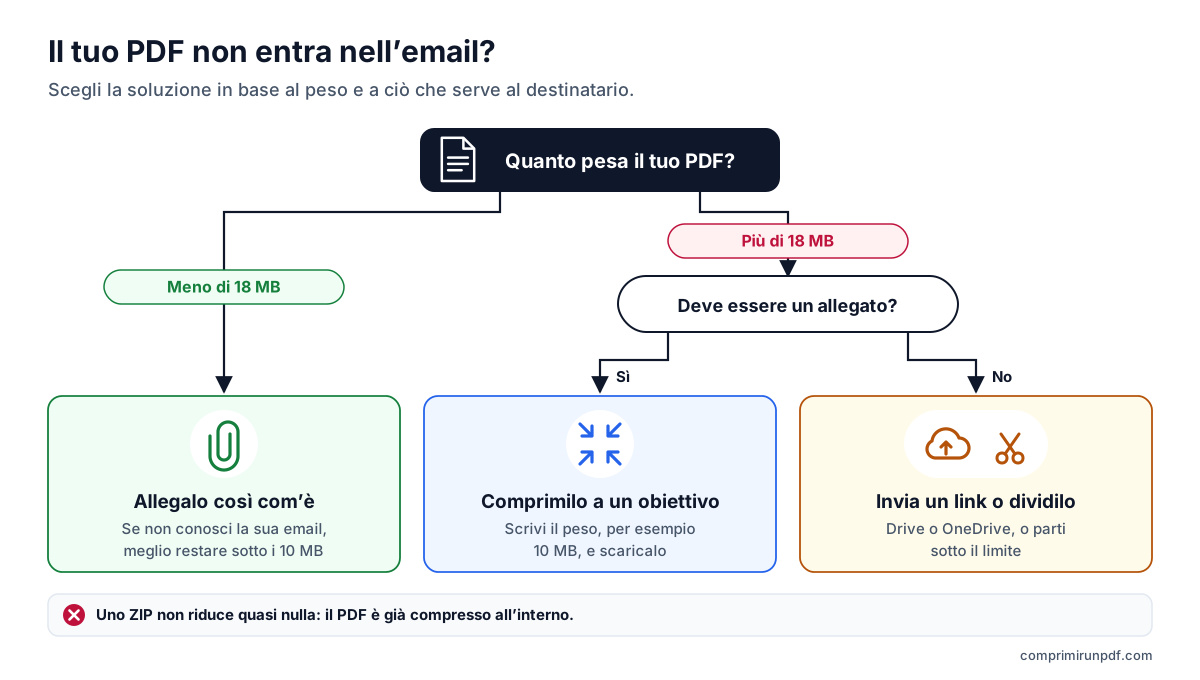
Se il tuo file supera il limite, ci sono tre strade. Non si escludono, ma ognuna si adatta meglio a una situazione.
1. Comprimerlo a un peso preciso
È l’opzione più diretta quando il documento deve viaggiare come allegato: perché lo chiede un ente, perché il destinatario non apre link esterni o perché vuoi che resti archiviato nella email stessa. La chiave è comprimere verso un obiettivo e non «il più possibile»: se c’è margine, non ha senso perdere qualità.
In un PDF scansionato, che è il caso tipico dei file pesanti, la riduzione è spesso enorme senza che si noti alla lettura. Nella guida sul perché un PDF pesa tanto spieghiamo da dove viene quel peso e che risoluzione serve a un documento per restare leggibile.
2. Inviare un link al posto del file
Gmail e Outlook.com lo propongono da soli quando superi il limite: caricano il file su Google Drive o OneDrive e inseriscono un link nel messaggio. È la soluzione migliore per i file che non devono perdere qualità, come planimetrie, cataloghi per la tipografia o fotografie. In cambio, il file resta ospitato su un servizio cloud, il destinatario ha bisogno del permesso per aprirlo e il link può scadere o smettere di funzionare se lo elimini.
3. Dividerlo in più parti
Se il documento è lungo e il destinatario accetta più email, puoi dividerlo in PDF più piccoli, ognuno sotto il limite. Le pagine non vengono toccate, quindi il testo resta selezionabile. Tieni presente che le parti sommate pesano un po’ più dell’originale, perché ognuna ha bisogno della propria copia dei font, e che una firma digitale non è più valida dopo la divisione.
Che peso scegliere in base al destinatario
La cifra giusta non dipende solo dalla tua email, ma dall’anello più stretto della catena. Come riferimento:
- Destinatario sconosciuto o aziendale: punta a 10 MB o meno in totale. È il limite che hanno ancora molti server aziendali, e quello che non dà mai problemi.
- Da Gmail, Outlook.com o Yahoo verso uno di questi: fino a circa 18 MB di allegati per messaggio.
- Moduli web e portali della pubblica amministrazione: non applicano la codifica dell’email, ma hanno limiti propri, spesso da 2 a 10 MB per file. Usa esattamente la cifra indicata.
- Più PDF nello stesso messaggio: il limite vale per la somma. Tre documenti in una email da 10 MB sono circa 3 MB ciascuno.
Scrivi il peso che ti serve —per esempio 10 MB— e lo strumento regola il tuo PDF finché non resta appena sotto. Il file non viene caricato su nessun server.
Comprimi un PDF oraPasso per passo: preparare un PDF da allegare
- Guarda quanto pesa il PDF e scegli l’obiettivo con la regola qui sopra. Nel dubbio, 10 MB.
- Apri il compressore, trascina il file e scrivi il peso. Se invii più PDF nella stessa email, dividi il limite tra loro.
- Aspetta che finisca: lo strumento prova le risoluzioni dalla più alta alla più bassa e tiene la qualità migliore che rientra nel peso richiesto.
- Apri il risultato e controlla che si legga bene, soprattutto le scritte piccole e le firme.
- Allegalo all’email. Se è importante, manda prima una copia a te stesso per verificare che arrivi.
Se il documento è troppo lungo per essere compresso senza che il testo ne risenta, attiva l’opzione dividi dello stesso strumento: scrivi il peso massimo per parte e ottieni tutti i PDF necessari, senza toccare le pagine.
Domande frequenti
Qual è la dimensione massima di un PDF da inviare con Gmail?
Gmail permette di inviare fino a 25 MB di allegati per messaggio, sommando tutti i file. Siccome gli allegati viaggiano codificati e occupano circa un terzo in più, conviene che il PDF non superi i 18 MB circa. Se il file è più grande, Gmail propone di inviarlo come link di Google Drive.
Perché la mia email torna indietro se l’allegato è più piccolo del limite?
Perché il limite si applica al messaggio completo così come viaggia su internet, e gli allegati vengono codificati in Base64, che trasforma ogni 3 byte in 4 caratteri. Un PDF da 20 MB diventa un messaggio di circa 27 MB. Può anche succedere che il server del destinatario abbia un limite più basso del tuo.
Mettere il PDF in uno ZIP lo rende più leggero?
Di solito pochissimo. Le immagini di un PDF sono già compresse al suo interno, quindi uno ZIP raramente fa risparmiare più di qualche punto percentuale. Per ridurre davvero il peso bisogna abbassare la risoluzione di quelle immagini.
Che peso è sicuro se non so quale email usa il destinatario?
Sotto i 10 MB in totale arriva praticamente in qualsiasi casella, compresi i server aziendali più restrittivi. Se sai che il destinatario usa Gmail, Outlook.com o Yahoo, puoi salire fino a circa 18 MB.
Prossimo passo
Queste pagine aprono lo strumento con il peso più comune per ogni caso:
- Comprimere un PDF a 10 MB, l’obiettivo sicuro per qualsiasi casella di posta.
- Comprimere un PDF a 5 MB, se invii più documenti nella stessa email.
- Comprimere un PDF a 2 MB, per moduli web e portali della pubblica amministrazione.
Se il PDF contiene dati personali e non ti fidi dei compressori online, in questa guida spieghiamo come verificare che il file non esca dal tuo dispositivo. E se vuoi sapere cosa occupa spazio nel tuo documento, passalo alla radiografia PDF.
Lo invii dal telefono? Nella guida per comprimere un PDF su iPhone, Android, Mac e Windows trovi i passaggi per ogni sistema.
E se preferisci inviarlo in più email senza perdere qualità, questa guida spiega come dividere un PDF per dimensione, in parti che restano sotto il limite.
Altre guide che possono esserti utili
- Come dividere un PDF per dimensione: parti da 2, 5 o 10 MBQuando un portale accetta più file ma limita il peso di ciascuno, dividere il PDF è meglio che comprimerlo: le pagine restano intatte. Ti spieghiamo come dividerlo per peso e non per pagine, cosa cambia nel documento e quali altri strumenti lo fanno.
- Come comprimere un PDF su iPhone, Android, Mac e WindowsMac e iPhone hanno un modo integrato per ridurre un PDF; Android e Windows no. E nessuno permette di scegliere il peso finale. Spieghiamo cosa fa ogni opzione, passo per passo, e come arrivare a un peso esatto da qualsiasi dispositivo senza caricare il file.
- Perché un PDF pesa così tanto e come ridurloIl testo occupa pochissimo: a far lievitare il peso di un PDF sono le immagini scansionate e le foto del telefono. Ti spieghiamo il conto dei pixel, cosa fa ogni metodo di compressione e quale peso scegliere perché il documento resti leggibile.
- Comprimere un PDF senza caricarlo su nessun serverLa maggior parte dei compressori online carica il tuo documento sul server di qualcun altro e ti chiede di fidarti che lo cancellerà. C’è un altro modo di farlo, e non serve credere a nulla: lo si può verificare in trenta secondi.