Perché un PDF pesa così tanto e come ridurlo senza che si noti
Il testo occupa pochissimo: a far lievitare il peso di un PDF sono le immagini scansionate e le foto del telefono. Ti spieghiamo il conto dei pixel, cosa fa ogni metodo di compressione e quale peso scegliere perché il documento resti leggibile.
Di Robert Bzia8 min di lettura
Un contratto di dieci pagine generato da un programma di videoscrittura può pesare 150 KB. Lo stesso contratto, stampato, firmato e scansionato, supera facilmente i 10 MB. Il contenuto è identico; è cambiato il modo in cui è salvato. Capire questa differenza è ciò che permette di ridurre un PDF senza rovinarlo, e anche di evitare che la prossima volta pesi di nuovo così tanto.
Cosa c’è dentro un PDF e quanto occupa ogni elemento
Un PDF non è l’immagine di un documento, ma un contenitore. Al suo interno conserva elementi di natura molto diversa, e ognuno pesa a modo suo:
- Testo e grafica vettoriale. Vengono salvati come istruzioni («scrivi questa frase con questo font in questa posizione», «traccia questa linea»), non come pixel. Un’intera pagina di testo occupa pochi kilobyte e resta nitida a qualsiasi ingrandimento.
- Immagini. Fotografie, loghi bitmap e, soprattutto, pagine scansionate. Qui ogni pixel conta, ed è qui che si trova il peso nella stragrande maggioranza dei PDF pesanti.
- Font incorporati. Perché il documento appaia uguale su qualsiasi computer, il PDF può contenere il carattere tipografico. Se viene incorporato solo con i caratteri usati (un sottoinsieme), occupa poco; se viene incorporato il font completo, può aggiungere centinaia di kilobyte per ogni famiglia, e di più nei font con migliaia di caratteri.
- Metadati ed extra. Autore, programma di origine, miniature delle pagine, profili colore, livelli, campi di modulo o allegati. Di solito pesano poco, con eccezioni: un allegato dentro il PDF pesa quanto quel file.
- Versioni precedenti del file stesso. Il formato permette di salvare le modifiche aggiungendole in fondo, senza riscrivere ciò che c’era prima. Un PDF modificato e salvato molte volte può trascinarsi dietro oggetti che non si vedono più ma sono ancora lì dentro.
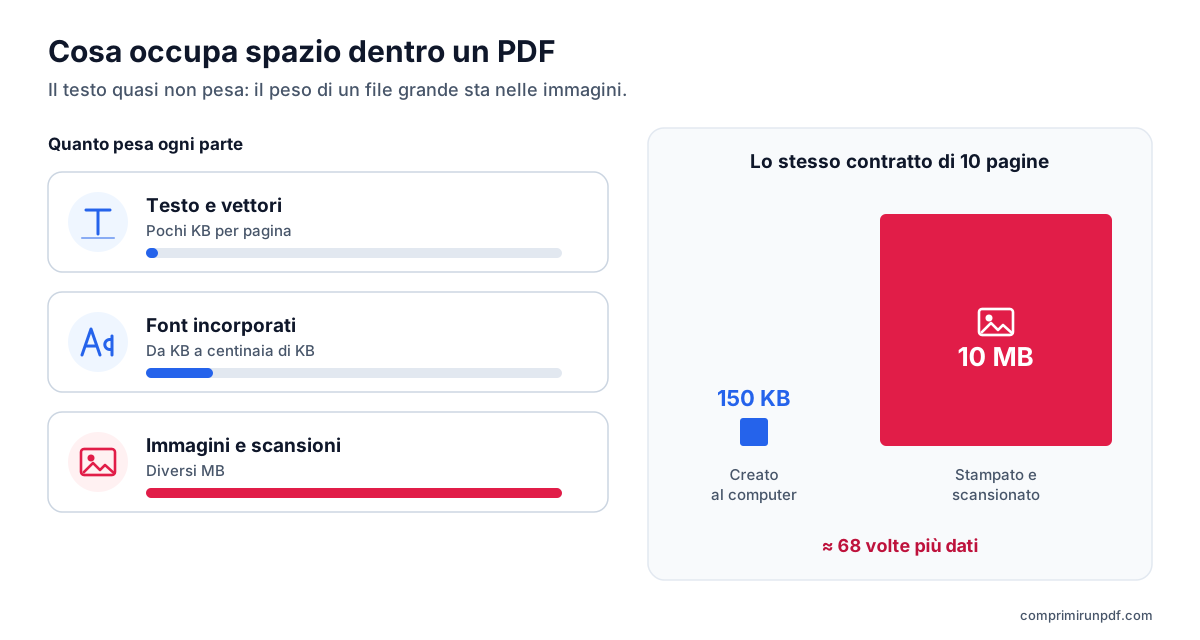
La conseguenza pratica è semplice: se il tuo PDF pesa diversi mega e ha poche pagine, cerca le immagini. Lì sta la soluzione.
Perché un documento scansionato pesa così tanto: il conto dei pixel
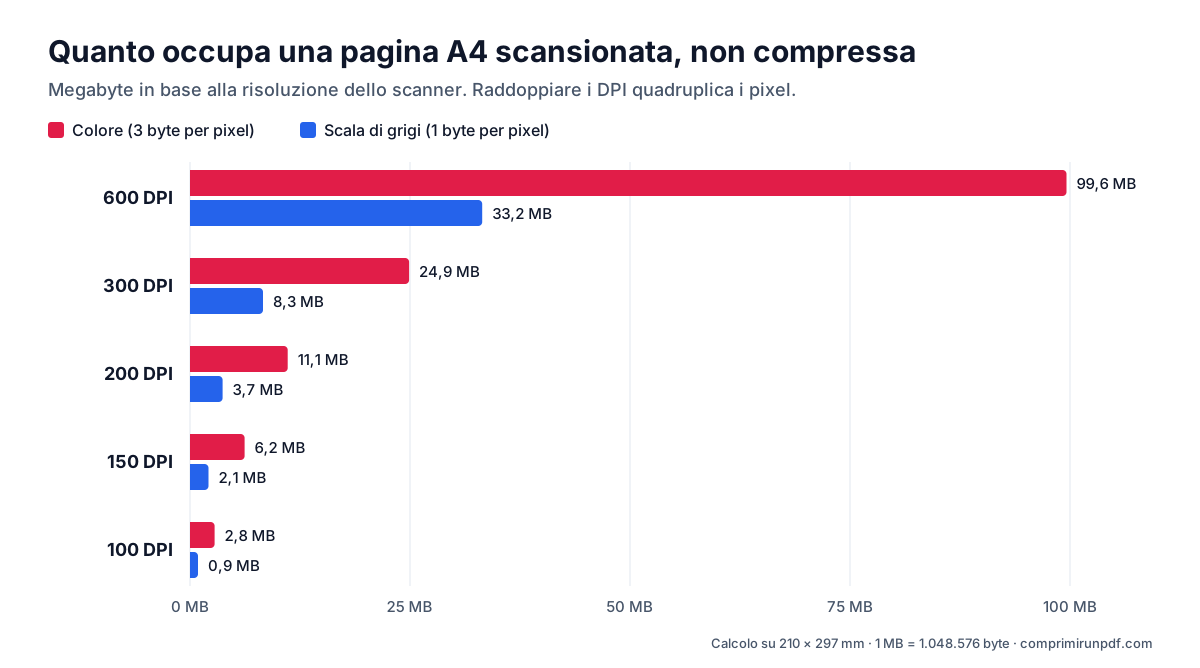
Uno scanner trasforma ogni pagina in una griglia di punti. La risoluzione, misurata in DPI (punti per pollice), indica quanti punti ci sono in ogni pollice di carta, in larghezza e in altezza. Per questo il peso non cresce in proporzione ai DPI, ma al loro quadrato: raddoppiare la risoluzione quadruplica il numero di pixel.
A questo si aggiunge il colore. Un pixel in scala di grigi richiede un byte; uno a colori, tre. Il grafico e la tabella mostrano quanto occupa una sola pagina A4 prima della compressione, a seconda di come viene scansionata:
| Risoluzione | Pixel | Colore | Scala di grigi |
|---|---|---|---|
| 600 DPI | 4961 × 7016 (34,8 Mpx) | 99,6 MB | 33,2 MB |
| 300 DPI | 2480 × 3508 (8,7 Mpx) | 24,9 MB | 8,3 MB |
| 200 DPI | 1654 × 2339 (3,9 Mpx) | 11,1 MB | 3,7 MB |
| 150 DPI | 1240 × 1754 (2,2 Mpx) | 6,2 MB | 2,1 MB |
| 100 DPI | 827 × 1169 (1,0 Mpx) | 2,8 MB | 0,9 MB |
Lo scanner non salva quelle cifre così come sono: le comprime, di solito in JPEG, e il file finale occupa parecchio meno. Ma la proporzione resta. Una pagina a 600 DPI a colori ha 48 volte più dati della stessa pagina a 150 DPI in scala di grigi, e in un documento di testo la differenza a occhio nudo è nulla. Molti scanner e multifunzione escono di fabbrica impostati in alta risoluzione e a colori, ed è da lì che nascono i PDF da 30 MB.
Il caso delle foto del telefono
Succede la stessa cosa, ma in modo più nascosto. La fotocamera di uno smartphone di fascia media scatta foto da 12 megapixel (4032 × 3024), cioè più pixel di una pagina A4 scansionata a 300 DPI. Se fotografi una ricevuta e la inserisci in un documento senza ridurla, ogni pagina contiene un’immagine di quelle dimensioni, anche se a schermo sembra piccola. Dieci foto così e il PDF non entra più in nessun modulo.
Se ti serve solo che il tuo PDF rientri in un limite preciso, scrivi il peso e lo strumento regola la risoluzione al posto tuo, senza caricare il file su nessun server.
Comprimi un PDF oraI tre modi di comprimere un PDF
Tutti i compressori fanno una qualche combinazione di queste tre cose. Conoscerle spiega perché alcuni riducono poco e altri molto, e cosa si perde in ciascun caso.
1. Ottimizzare la struttura, senza perdita
Consiste nel riscrivere il file in modo pulito: eliminare le versioni precedenti accumulate, gli oggetti duplicati, le miniature e i metadati superflui, e incorporare solo il sottoinsieme di caratteri di ogni font. Il documento resta esattamente uguale. Il problema è che, se il peso sta nelle immagini, la differenza si nota appena: una scansione da 8 MB forse perde qualche kilobyte.
2. Ricomprimere le immagini
Si prende ogni immagine del PDF, se ne riduce la risoluzione e la si salva di nuovo in JPEG con una qualità inferiore. Il testo vero resta testo, selezionabile e ricercabile. È l’opzione ideale per un PDF generato al computer che contiene foto, ma dipende dal fatto che il file sia costruito bene: con PDF dalla struttura insolita, il risultato è difficile da prevedere e non garantisce un peso preciso.
3. Convertire ogni pagina in un’immagine
Ogni pagina viene disegnata per intero come immagine a una risoluzione scelta, compressa in JPEG, e con quelle immagini si compone un nuovo PDF. È l’unico modo per controllare con precisione il peso finale, perché la dimensione dipende quasi solo da due variabili regolabili: risoluzione e qualità. In cambio, il testo non è più selezionabile. Per un documento scansionato in questo senso non si perde nulla, perché il suo testo era già un’immagine.
| Metodo | Riduzione | Perdita visibile | Testo selezionabile |
|---|---|---|---|
| Ottimizzare la struttura | Piccola | Nessuna | Si conserva |
| Ricomprimere le immagini | Media-alta | Lieve | Si conserva |
| Pagina in immagine | Quella che chiedi | Secondo l’obiettivo | Si perde |
Come questo strumento regola il peso
comprimirunpdf usa il terzo metodo perché è quello che permette di rispettare un limite esatto, che è ciò che chiede un modulo. Il processo avviene interamente nel tuo browser:
- Confronta il peso dell’originale con l’obiettivo e sceglie da dove partire. Se basta scendere di poco, comincia dalla qualità massima della sua scala: 200 DPI e qualità JPEG dell’85%.
- Disegna ogni pagina a quella risoluzione, la comprime e compone il PDF risultante. Poi lo misura.
- Se supera l’obiettivo, stima di quanto bisogna scendere (il peso cresce approssimativamente con il quadrato dei DPI) e ripete con una regolazione più forte. La scala arriva fino a 50 DPI e qualità del 25%.
- Se avanza margine, alza la qualità per restare il più vicino possibile al limite, ma sotto. Non ha senso consegnare 400 KB se ti erano concessi 2 MB.
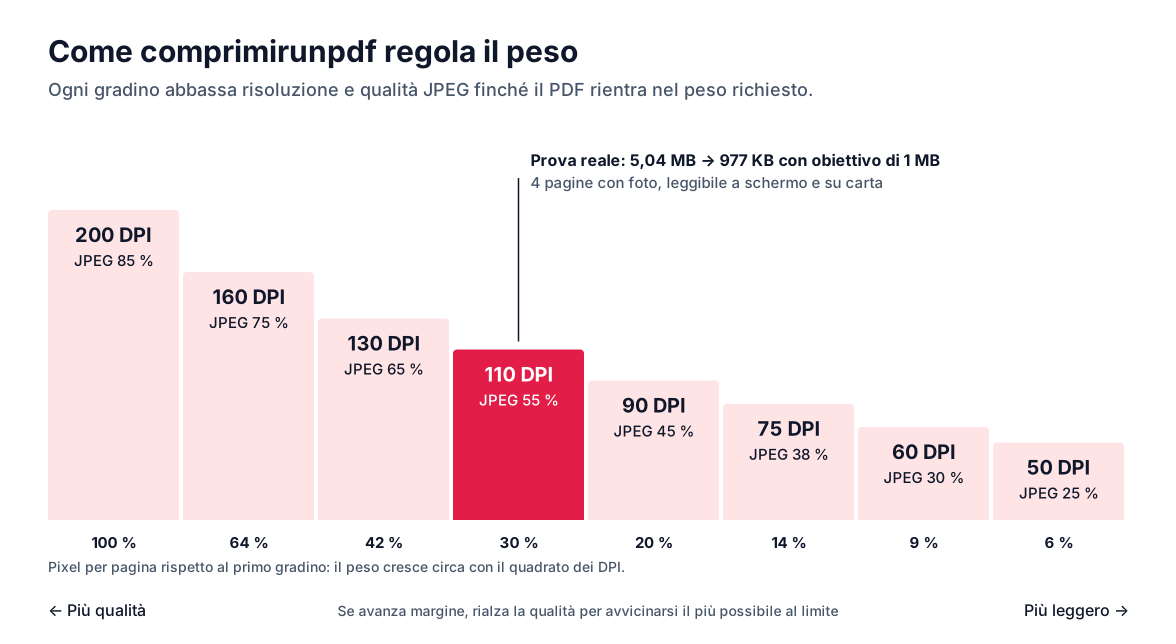
Un esempio reale: un documento di quattro pagine con fotografie che pesava 5,04 MB è sceso a 977 KB con un obiettivo di 1 MB, rasterizzato a 110 DPI e perfettamente leggibile a schermo e su carta. Se un obiettivo è impossibile da raggiungere senza che il contenuto diventi illeggibile, lo strumento consegna il tentativo più leggero e ti avvisa del peso reale, invece di darti un file illeggibile.
Quale peso scegliere senza che si noti
È il peso per pagina a determinare la qualità: un limite di 1 MB è abbondante per due pagine e stretto per venti. Come riferimento per documenti di testo scansionati:
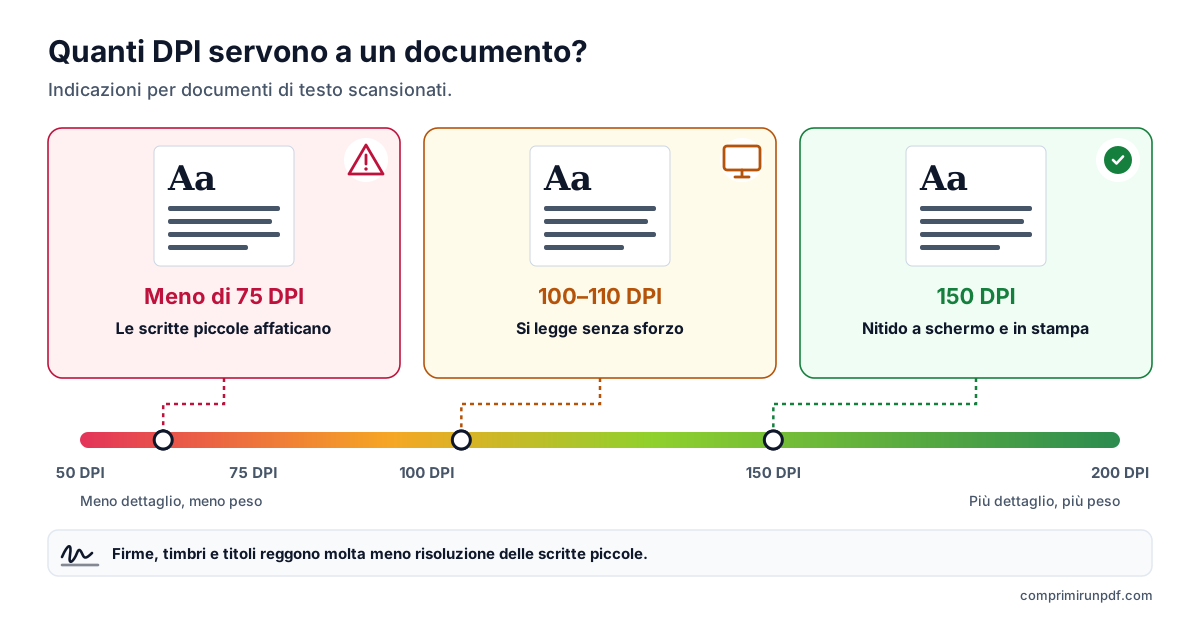
- Intorno ai 150 DPI: testo nitido a schermo e stampato in A4. È la risoluzione a cui conviene scansionare i documenti di testo.
- Tra 100 e 110 DPI: si legge senza fatica a schermo e va bene per qualsiasi pratica. È lì che di solito finiscono i documenti di poche pagine compressi a 1 MB.
- Sotto i 75 DPI: il testo piccolo comincia a diventare faticoso. Firme, timbri e titoli reggono molto di più.
Se il modulo limita la dimensione dell’intero invio e non di ogni file, suddividi: tre documenti in un limite di 1 MB fanno circa 330 KB ciascuno. E se il tuo file è proprio al limite e viene comunque rifiutato, può darsi che il modulo conti 1 MB come 1.000.000 di byte invece di 1.048.576; abbassa l’obiettivo del 5% e togli ogni dubbio.
Come evitare fin dall’inizio che il PDF pesi così tanto
Comprimere risolve il problema di oggi; impostare bene l’origine evita quello di domani.
- Sullo scanner o sulla multifunzione: scegli 150 o 200 DPI e scala di grigi per i documenti di testo. Riserva il colore a ciò che ne ha davvero bisogno, come fotografie o documenti in cui il colore ha un significato.
- Sul telefono: usa la modalità di scansione documenti dell’app fotocamera o delle note invece di scattare una foto normale. Ritaglia la pagina, corregge la prospettiva e genera un PDF molto più leggero.
- Esportando da Word: in «Salva con nome» con tipo PDF, l’opzione «Dimensioni minime (pubblicazione online)» riduce le immagini incorporate. Prima di esportare, conviene inserire foto già ridotte invece di incollare gli originali della fotocamera.
- Modificando un PDF molte volte: usa «Salva con nome» su un nuovo file invece di «Salva» sullo stesso; così si scartano le versioni accumulate.
Domande frequenti
Perché un PDF di poche pagine pesa diversi mega?
Quasi sempre perché contiene immagini ad alta risoluzione: pagine scansionate o foto del telefono inserite così come sono. Una sola foto da 12 megapixel ha più pixel di una pagina A4 scansionata a 300 DPI. Il testo, invece, occupa pochissimo.
Comprimere un PDF ne riduce la qualità?
Dipende dal metodo. Ripulire metadati, duplicati e font non fa perdere nulla, ma raramente riduce molto. Per scendere davvero bisogna ricomprimere le immagini o convertire le pagine in immagini, e questo sì che fa perdere dettaglio. L’importante è che la perdita resti al di sotto di ciò che l’occhio nota leggendo.
Che risoluzione serve perché un documento si legga bene?
Come riferimento, 150 DPI danno un testo nitido a schermo e stampato in A4; tra 100 e 110 DPI si legge ancora senza fatica; sotto i 75 DPI il testo piccolo comincia a diventare faticoso. Firme e timbri reggono meglio del testo in corpo piccolo.
Posso comprimere un PDF firmato con certificato digitale?
Puoi, ma la firma elettronica non sarà più valida, perché protegge il contenuto esatto del file e qualsiasi modifica la invalida. Comprimi prima e firma dopo. Una firma autografa scansionata non ha questo problema: fa parte dell’immagine.
Prossimo passo
Per sapere cosa occupa spazio nel tuo PDF specifico, passalo alla radiografia PDF: ti dice quale parte del peso sono immagini, font o testo, senza caricare il file.
Se sai già quale limite ti chiedono, queste pagine aprono lo strumento con quel peso già impostato:
- Comprimere un PDF a 2 MB, il limite più comune nei portali per le pratiche online.
- Comprimere un PDF a 1 MB, per documenti di più pagine in moduli più severi.
- Comprimere un PDF a 10 MB, per scansioni lunghe a colori.
E se ti preoccupa cosa succede al documento quando lo comprimi, in quest’altra guida spieghiamo come verificare che un compressore non carichi il tuo file.
E se devi inviarlo via email, nella guida per inviare un PDF pesante via email trovi i limiti reali di Gmail, Outlook e altri servizi, e che peso scegliere in ogni caso.
Lo fai dal telefono o senza installare nulla? In questa guida vediamo cosa offrono di serie iPhone, Android, Mac e Windows per comprimere un PDF.
Altre guide che possono esserti utili
- Come dividere un PDF per dimensione: parti da 2, 5 o 10 MBQuando un portale accetta più file ma limita il peso di ciascuno, dividere il PDF è meglio che comprimerlo: le pagine restano intatte. Ti spieghiamo come dividerlo per peso e non per pagine, cosa cambia nel documento e quali altri strumenti lo fanno.
- Come comprimere un PDF su iPhone, Android, Mac e WindowsMac e iPhone hanno un modo integrato per ridurre un PDF; Android e Windows no. E nessuno permette di scegliere il peso finale. Spieghiamo cosa fa ogni opzione, passo per passo, e come arrivare a un peso esatto da qualsiasi dispositivo senza caricare il file.
- Come inviare via email un PDF troppo pesanteGmail, Outlook e Yahoo dichiarano 25 MB, eppure un allegato da 20 MB può tornare indietro. Ti spieghiamo i limiti reali di ogni servizio, che peso scegliere in base al destinatario e le tre soluzioni quando il PDF non ci sta.
- Comprimere un PDF senza caricarlo su nessun serverLa maggior parte dei compressori online carica il tuo documento sul server di qualcun altro e ti chiede di fidarti che lo cancellerà. C’è un altro modo di farlo, e non serve credere a nulla: lo si può verificare in trenta secondi.