Comprimere un PDF senza caricarlo su nessun server: perché conta e come verificarlo
La maggior parte dei compressori online carica il tuo documento sul server di qualcun altro e ti chiede di fidarti che lo cancellerà. C’è un altro modo di farlo, e non serve credere a nulla: lo si può verificare in trenta secondi.
Di Robert Bzia7 min di lettura
Quando un modulo rifiuta il tuo PDF perché pesa troppo, la soluzione sembra ovvia: cercare «comprimere PDF» e usare il primo risultato. Quello che quasi nessuno si chiede in quel momento è cosa ha appena fatto con il proprio documento. E il documento in questione è spesso la cosa più sensibile che si ha sul disco: la scansione di un documento d’identità, una busta paga, un contratto firmato, un referto medico.
Questo articolo spiega cosa succede tecnicamente nei due modelli esistenti, come distinguere l’uno dall’altro in qualsiasi strumento —non solo in questo— e come verificarlo tu stesso in meno di un minuto, senza fidarti di quello che c’è scritto sulla home page.
Vai di fretta? Lo strumento di questo sito comprime al peso esatto che ti serve senza che il file lasci il tuo dispositivo.
Comprimi un PDF oraCosa succede davvero quando carichi un PDF su un compressore online
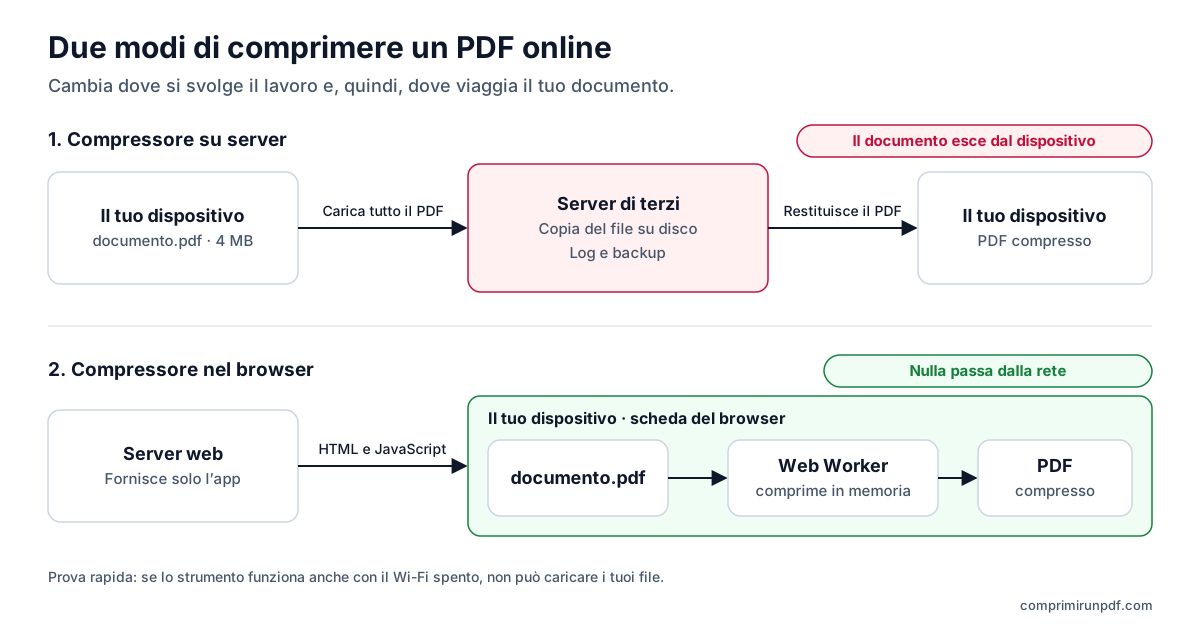
Nel modello classico, premere «comprimi» avvia un caricamento: il tuo file viaggia su internet fino a un server, spesso in un altro paese, dove un programma lo elabora e restituisce il risultato. Tra quei due momenti succedono diverse cose che l’interfaccia non mostra.
- Il file viene scritto sul disco di qualcun altro. Anche se il servizio promette di cancellarlo, per un certo tempo esiste una copia completa del tuo documento fuori dal tuo controllo.
- Possono esserci copie intermedie. Bilanciatori di carico, sistemi di archiviazione temporanea, backup automatici e log degli errori possono conservare frammenti o l’intero file, con cicli di cancellazione diversi da quello annunciato dal sito.
- La cancellazione è una promessa, non una garanzia verificabile. «Eliminiamo i tuoi file dopo un’ora» è un’affermazione che, da utente, non hai modo di verificare. Né puoi sapere chi vi ha accesso nel frattempo.
- Un incidente di sicurezza ti riguarda. Se quell’azienda subisce una violazione, il tuo documento finisce nel bottino, anche se hai usato il servizio per cinque minuti un anno fa.
Niente di tutto questo implica malafede. È semplicemente il costo inevitabile di un modello in cui il lavoro lo fa un computer che non è il tuo. E nella maggior parte dei casi —comprimere una foto delle vacanze— è un costo del tutto accettabile. Il problema nasce quando il file è proprio quello che non vorresti consegnare a uno sconosciuto.
L’alternativa: far fare il lavoro al tuo browser
Un browser moderno è un ambiente di esecuzione completo. Può leggere un file dal disco, decodificare un PDF, disegnare ogni pagina su una tela in memoria, ricomprimere quelle immagini e ricomporre il documento. Tutto questo avviene dentro la scheda, con la CPU e la memoria del tuo dispositivo.
Quando uno strumento funziona così, la frase «non carichiamo il tuo file» non è un’informativa sulla privacy: è una descrizione dell’architettura. Non c’è nessun server che possa vedere il documento perché non esiste alcuna richiesta di rete che lo trasporti. Il server fornisce solo l’applicazione —l’HTML, il JavaScript, gli stili— come farebbe con qualsiasi pagina web, e da lì in poi non partecipa più.
Cosa serve tecnicamente
Due elementi rendono possibile questo modello. Il primo è una libreria capace di interpretare il formato PDF dentro il browser, che è ciò che permette di disegnare il file senza aiuti esterni. Il secondo è un Web Worker: un thread di esecuzione parallelo a quello dell’interfaccia. Senza di esso, comprimere un documento da venti mega bloccherebbe l’intera pagina per secondi; con esso, la barra di avanzamento scorre fluida mentre il lavoro si svolge in background.
Come verificarlo tu stesso in meno di un minuto
Questa è la parte importante, e vale per qualsiasi strumento che dichiari di elaborare in locale, compreso questo. Non bisogna credere a nulla: si guarda.
Metodo 1: la scheda Rete (30 secondi)
- Apri gli strumenti per sviluppatori del browser: F12 su Windows e Linux, Cmd + Option + I su Mac.
- Vai alla scheda Rete (o Network) e lascia l’elenco visibile.
- Comprimi un file come al solito e osserva le richieste che compaiono nel frattempo.
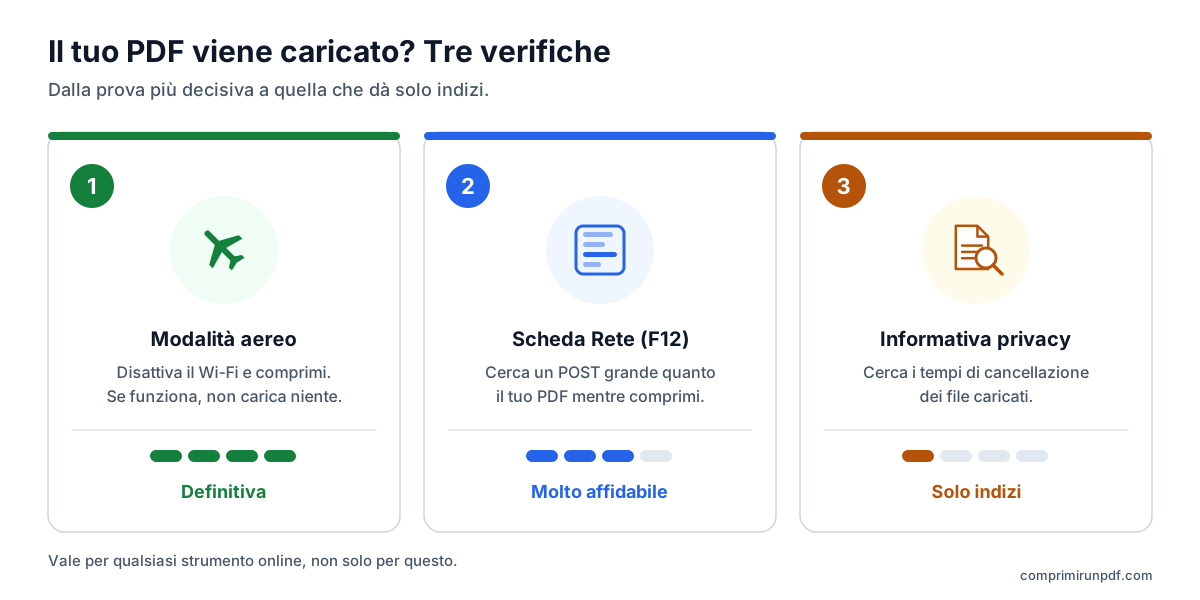
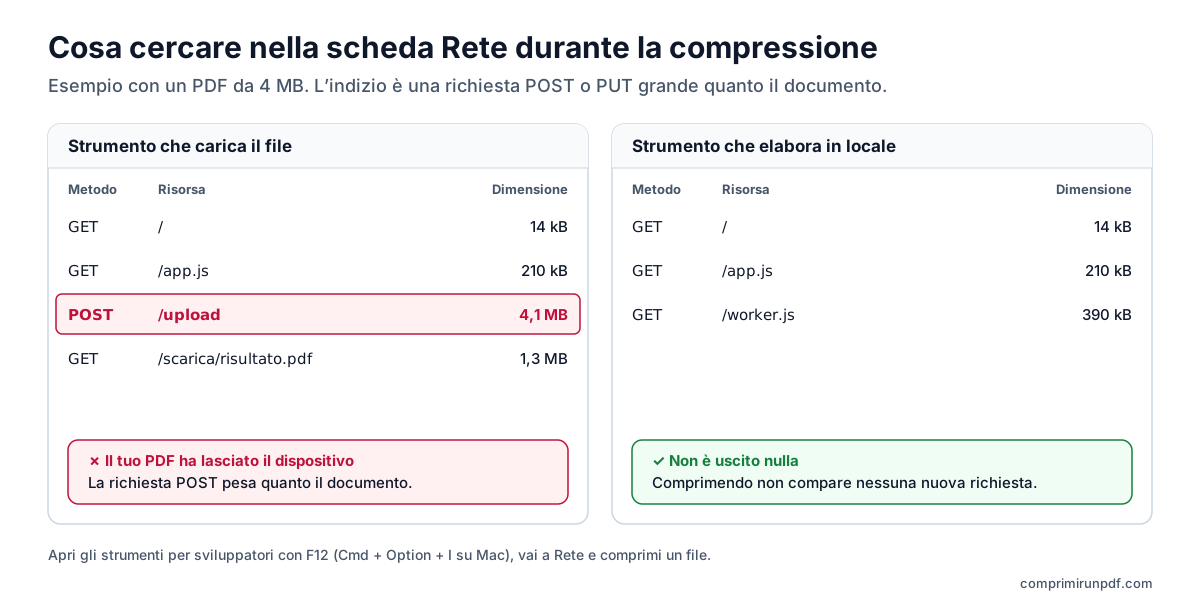
Cosa cercare: qualsiasi richiesta di tipo POST o PUT con una dimensione di invio simile a quella del tuo documento. Se il tuo PDF pesa 4 MB e vedi una richiesta in uscita di circa 4 MB, il tuo file è stato caricato, qualunque cosa dica la pagina. Se al termine della compressione non c’è nessuna nuova richiesta di quelle dimensioni, non è uscito nulla.
Metodo 2: la modalità aereo (la prova definitiva)
È la verifica più conclusiva, e non richiede di saper leggere un elenco di richieste. Carica la pagina come al solito, poi disattiva il Wi-Fi o i dati mobili e comprimi un file.
Se funziona senza connessione, è impossibile che sia coinvolto un server. Un servizio che caricasse i file darebbe subito un errore di rete. Su questo sito, inoltre, l’applicazione resta salvata nel browser dopo la prima visita, quindi puoi installarla e usarla in aereo, in uno scantinato o in un paesino senza copertura.
Metodo 3: leggere le clausole in piccolo dell’informativa sulla privacy
Meno conclusivo, ma rivelatore. In uno strumento che carica i file, l’informativa sulla privacy deve parlare di tempi di conservazione, responsabili del trattamento, trasferimenti internazionali e misure di sicurezza relative ai documenti. In uno che elabora in locale, quelle sezioni semplicemente non si applicano ai file, perché sul server non arrivano mai a esistere.
Cosa viene comunque registrato, anche qui
Essere onesti su questo fa parte dell’argomento. Il fatto che il documento non venga caricato non significa che la visita sia invisibile:
- Il fornitore di hosting registra la richiesta HTTP che serve la pagina: indirizzo IP, user agent, risorsa richiesta e momento. È ciò che succede aprendo qualsiasi sito al mondo, ed è necessario per servirlo e proteggerlo dagli attacchi.
- Il browser salva l’applicazione nella sua cache per poter funzionare offline. Sono i file del programma, non i tuoi.
La differenza sostanziale è che nessuno di quei log contiene il contenuto dei tuoi documenti, perché i tuoi documenti non vengono mai inviati. Ciò che si può sapere è che qualcuno ha visitato il sito; non che cosa ha compresso.
Il rovescio della medaglia, senza giri di parole
L’elaborazione locale non è gratis. Ha tre limiti reali che conviene conoscere prima di scegliere:
- Dipende dal tuo dispositivo. Un file molto grande consuma la memoria della scheda. Un computer recente gestisce senza problemi decine di megabyte; su un telefono datato bisogna essere più prudenti.
- La compressione forte è con perdita. Per raggiungere un peso preciso bisogna convertire le pagine in immagini, il che significa che il testo non è più selezionabile né ricercabile nel PDF. Si vede e si legge come prima, e va benissimo per allegarlo a un modulo, ma se ti serve conservare il testo, nessuno strumento di questo tipo fa al caso tuo.
- Il primo caricamento è più pesante. Il motore di compressione va scaricato una volta, perché verrà eseguito sul tuo dispositivo. In cambio, dalla seconda visita in poi è già nel browser e tutto è più veloce.
Checklist per valutare qualsiasi compressore di PDF
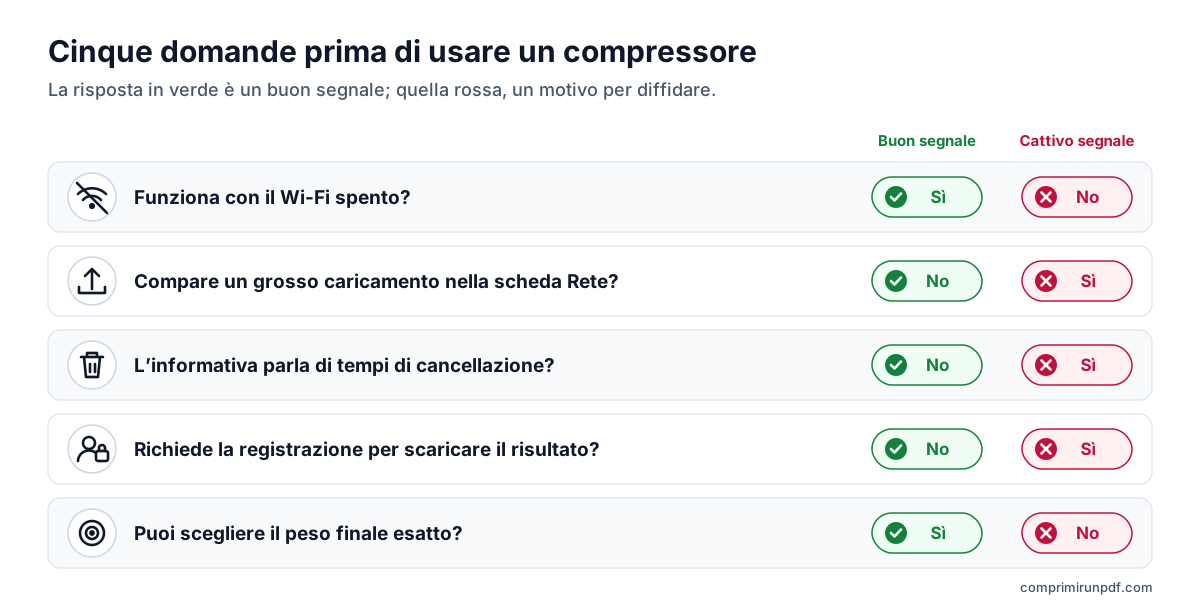
Se domani usi un altro strumento, queste cinque domande ti dicono in un minuto con quale modello hai a che fare:
- Funziona con il Wi-Fi disattivato? Se sì, elabora in locale. Se no, carica i tuoi file.
- Nella scheda Rete compare qualche richiesta voluminosa durante la compressione?
- L’informativa sulla privacy parla di tempi di cancellazione dei file? Questo rivela che li conserva.
- Ti obbliga a registrarti o a fornire un’email per scaricare il risultato? È segno che il file è sul loro server e che ne controllano la consegna.
- Puoi scegliere il peso finale esatto, o solo «basso / medio / alto»? È una questione di utilità, non di privacy, ma fa la differenza quando un modulo pretende meno di 2 MB.
Domande frequenti
Comprimere un PDF online è sicuro?
Dipende da dove viene elaborato. Se lo strumento carica il file su un server, per un certo tempo esiste una copia del tuo documento fuori dal tuo controllo, e la sua cancellazione è una promessa che non puoi verificare. Se viene elaborato nel browser, il documento non esce dal tuo dispositivo. Per distinguerli, disattiva il Wi-Fi e comprimi: se continua a funzionare, non carica niente.
Come faccio a sapere se un compressore PDF carica il mio file?
Apri gli strumenti per sviluppatori del browser (F12), vai alla scheda Rete e comprimi un file. Una richiesta POST o PUT di dimensioni simili al tuo documento indica che è stato caricato. La prova più semplice è la modalità aereo: un servizio che carica i file smette di funzionare senza connessione.
Si perde qualità comprimendo nel browser invece che su un server?
Non per il fatto di farlo nel browser: con lo stesso metodo il risultato è equivalente. Quello che cambia è la privacy. Però, per raggiungere un peso preciso, le pagine vengono trasformate in immagini, quindi il testo non è più selezionabile, anche se si legge allo stesso modo.
Prossimo passo
Se sei arrivato fin qui perché un modulo ti ha rifiutato un file, ciò che ti serve è un peso preciso. Queste sono le pagine dei limiti più richiesti, e ognuna apre lo strumento con quell’obiettivo già impostato:
- Comprimere un PDF a 2 MB, il limite più comune nei portali per le pratiche online.
- Comprimere un PDF a 1 MB, quando il modulo è più severo.
- Comprimere un PDF a 500 KB, per i limiti più rigidi.
Per capire da dove viene il peso di un PDF, leggi perché un PDF pesa tanto; e se lo invierai via email, questa guida spiega quanto entra davvero in un allegato.
E se vuoi comprimere senza installare programmi, questa guida confronta ciò che offre ogni sistema —iPhone, Android, Mac e Windows— con un compressore nel browser.
Altre guide che possono esserti utili
- Come dividere un PDF per dimensione: parti da 2, 5 o 10 MBQuando un portale accetta più file ma limita il peso di ciascuno, dividere il PDF è meglio che comprimerlo: le pagine restano intatte. Ti spieghiamo come dividerlo per peso e non per pagine, cosa cambia nel documento e quali altri strumenti lo fanno.
- Come comprimere un PDF su iPhone, Android, Mac e WindowsMac e iPhone hanno un modo integrato per ridurre un PDF; Android e Windows no. E nessuno permette di scegliere il peso finale. Spieghiamo cosa fa ogni opzione, passo per passo, e come arrivare a un peso esatto da qualsiasi dispositivo senza caricare il file.
- Come inviare via email un PDF troppo pesanteGmail, Outlook e Yahoo dichiarano 25 MB, eppure un allegato da 20 MB può tornare indietro. Ti spieghiamo i limiti reali di ogni servizio, che peso scegliere in base al destinatario e le tre soluzioni quando il PDF non ci sta.
- Perché un PDF pesa così tanto e come ridurloIl testo occupa pochissimo: a far lievitare il peso di un PDF sono le immagini scansionate e le foto del telefono. Ti spieghiamo il conto dei pixel, cosa fa ogni metodo di compressione e quale peso scegliere perché il documento resti leggibile.