Dokumentumok szkennelése telefonnal: így marad kicsi és olvasható a PDF
A telefon minden oldalt sokkal nagyobb felbontással rögzít, mint amennyire egy szövegnek szüksége van, ezért három beszkennelt lap könnyen 5 MB fölé megy. Elmagyarázzuk, melyik szűrőt válassza, hogyan szkenneljen iPhone-on és Androidon, és mit tegyen, ha a PDF már kész, de nem fér bele a korlátba.
Szerző: Robert Bzia7 perc olvasás
A telefon lett az otthoni szkenner. A gond a feltöltésnél kezdődik: az űrlap a szerződést, a bérjegyzéket és a személyi igazolványt kéri legfeljebb 2 MB-ban, az imént beszkennelt négy oldal viszont 9 MB. Nem rontott el semmit — a kamera egyszerűen sokkal több információt rögzít, mint amennyire egy szöveges lapnak szüksége van.
Ebben az útmutatóban elmagyarázzuk, honnan ered ez a méret, melyik beállítás csökkenti a legjobban úgy, hogy ne látszódjon, hogyan szkenneljen lépésről lépésre iPhone-on és Androidon, és mit tegyen, ha a PDF már kész, de nem fér bele. A Jegyzetek, a Fájlok és a Google Drive lépéseit, valamint a Microsoft Lens megszűnését 2026 októberében ellenőriztük az Apple, a Google és a Microsoft hivatalos dokumentációjában, amelyet a végén felsorolunk.
Miért ilyen nagy egy telefonnal beszkennelt dokumentum
Egy középkategóriás telefon kamerája 12 megapixeles (4032 × 3024 pixeles) képeket készít. Ha az A4-es oldal kitölti a képet, ezek a pixelek nagyjából 345 DPI-s szkennelésnek felelnek meg, ami a szükségesnek több mint kétszerese: a képernyőn és papíron is éles szöveghez 150 DPI elég, ahogy az útmutatóban arról, miért ilyen nagy egy PDF elmagyarázzuk. Ha pedig az oldalt színesben menti, minden pont háromszor annyi helyet foglal, mint szürkeárnyalatosan.
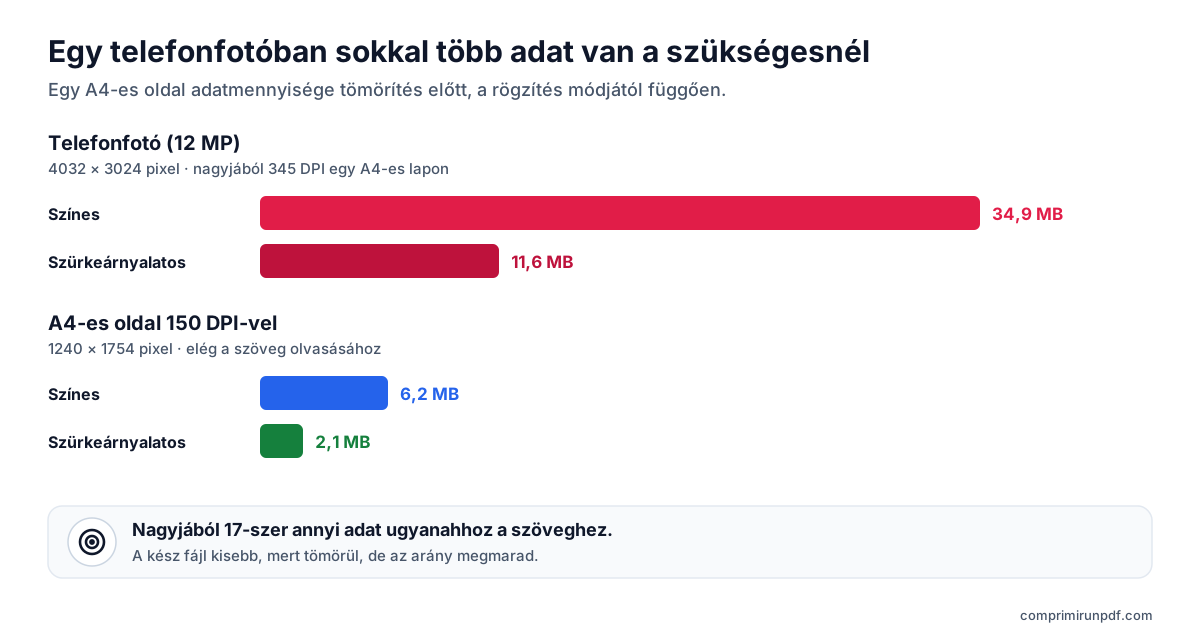
| Hogyan készült | Pixel | Színes | Szürkeárnyalatos |
|---|---|---|---|
| 12 MP-es telefonfotó | 4032 × 3024 (12,2 MP) | 34,9 MB | 11,6 MB |
| A4-es oldal 150 DPI-vel | 1240 × 1754 (2,2 MP) | 6,2 MB | 2,1 MB |
A kész fájl jóval kisebb ezeknél a számoknál, mert a képek JPEG-be tömörülnek, de az arány megmarad: a színes fotóban nagyjából 17-szer annyi adat van, mint a 150 DPI-s szürkeárnyalatos oldalban, szabad szemmel pedig a szöveg mindkettőben ugyanúgy olvasható. A szkennelőalkalmazások körbevágják és kiegyenesítik az oldalt, de hogy milyen felbontással mentik, azt minden alkalmazás maga dönti el, és szinte soha nem választható. Ami az Ön kezében van: a szín, a fény és a képkivágás.
A beállítás, amely a legtöbbet változtat a méreten: a szűrő
Az iPhone Jegyzetek és Fájlok alkalmazásának szkennere négy szűrőt kínál: színes, szürkeárnyalatos, fekete-fehér és fotó. A Google Drive-ban is minden oldal szűrője módosítható a felvétel után. A jó választás a leghatékonyabb, amit tehet: tömörítés előtt egy szürkeárnyalatos oldalban harmadannyi adat van, mint színesben. Tömörítés után a valódi megtakarítás kisebb, de általában érezhető, egy szöveges dokumentum pedig pontosan ugyanúgy olvasható.
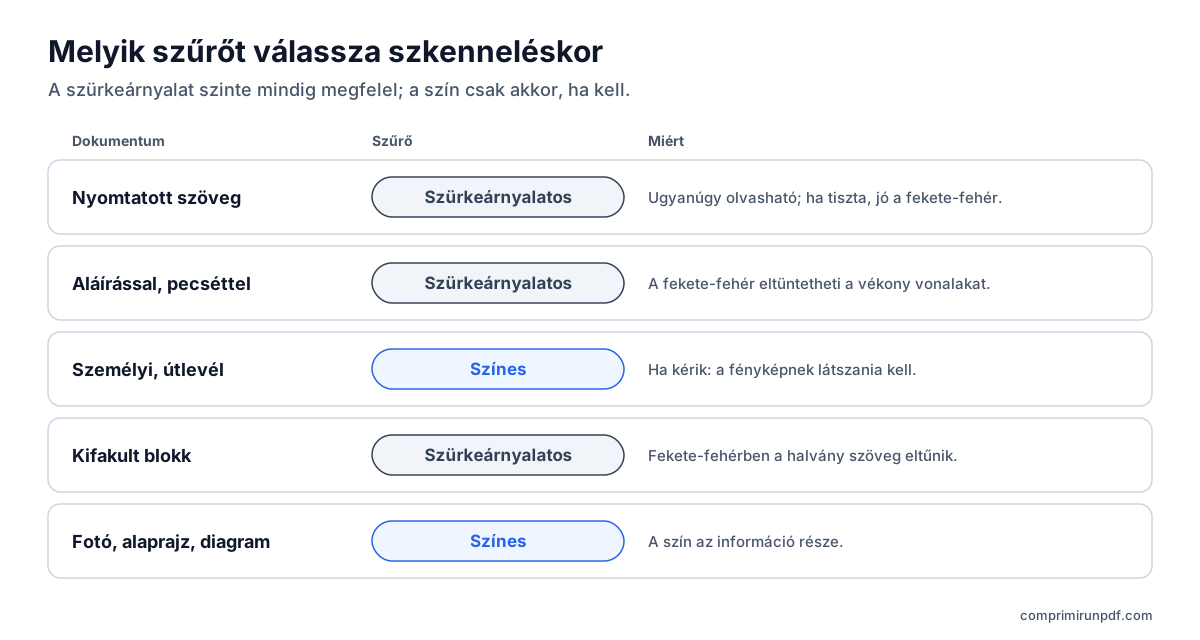
| Dokumentum | Szűrő | Miért |
|---|---|---|
| Nyomtatott szöveg: szerződés, levél, igazolás | Szürkeárnyalat, vagy fekete-fehér, ha tiszta | Ugyanúgy olvasható, és jóval kisebb |
| Aláírással vagy pecséttel | Szürkeárnyalat | A fekete-fehér eltüntetheti a vékony vonalakat |
| Személyi igazolvány, útlevél vagy jogosítvány | Színes, ha a hivatal kéri | A fénykép és a biztonsági színek látszódjanak |
| Kifakult hőpapíros blokk | Szürkeárnyalat | A halvány szöveg fekete-fehérben eltűnik |
| Színes fotó, alaprajz vagy diagram | Színes vagy fotó | A szín az információ része |
Óvatosan a fekete-fehérrel: egy küszöbérték alapján minden pontot tiszta feketére vagy fehérre alakít. Éles nyomtatott szövegnél az eredmény tiszta és kicsi, de egy kék golyóstollas aláírás, egy pecsét vagy egy kifakult blokk félig vagy teljesen eltűnhet. Ha használja, mentés előtt nagyítson rá az eredményre.
Szkennelés iPhone-on vagy iPaden a Jegyzetekkel vagy a Fájlokkal
A két alkalmazás ugyanazt a szkennert használja. Így megy a Jegyzetekben az Apple súgója szerint:
- Nyissa meg a Jegyzeteket, és hozzon létre új jegyzetet, vagy nyisson meg egy meglévőt.
- Koppintson a mellékletek gombjára, és válassza a dokumentumok szkennelését.
- A felvétel előtt koppintson a szűrők gombjára, és válassza a szürkeárnyalatot. Az iOS verziójától függően a gomb fent vagy az alsó sávban van.
- Igazítsa a kamerát az oldalra. Automatikus módban magától készül a kép; ha nem, koppintson az exponálógombra, vagy nyomja meg valamelyik hangerőgombot.
- Ha kell, igazítsa a sarkokat, adja hozzá a többi oldalt, végül mentse.
A szkennelés a jegyzetben marad; ha PDF-ként szeretné elküldeni, nyissa meg, és használja a megosztást. Ha rögtön fájlt szeretne, használja a Fájlok alkalmazást: lépjen abba a mappába, ahová menteni szeretné, koppintson a hárompontos gombra, és válassza a dokumentumok szkennelését. Mentéskor a PDF megjelenik abban a mappában. A méretét úgy látja, ha hosszan megnyomja a fájlt, és megnyitja az adatait.
Szkennelés Androidon a Google Drive-val
Az Androidnak nincs saját rendszerszintű szkennere, a legtöbb telefonra telepített Google Drive alkalmazásnak viszont van. A Google súgója szerint:
- Nyissa meg a Google Drive-ot, és koppintson a jobb alsó sarokban lévő kameragombra (egyes verziókban a + gombra, majd a szkennelésre).
- Irányítsa a kamerát az oldalra, amíg a keret fel nem ismeri, és készítse el a képet.
- Ha kell, vágja körbe, forgassa el vagy tisztítsa meg az oldalt, és szöveges dokumentumnál állítsa a szűrőt szürkére vagy fekete-fehérre.
- A többi oldalt a + gombbal adja hozzá.
- Hagyja jóvá, adjon nevet a fájlnak, formátumként válassza a PDF-et és a mappát, majd mentse.
Ne feledje, hogy a Drive a Google-fiókjába menti a PDF-et, a felhőbe. Ha bizalmas dokumentumról van szó, és csak a telefonon van rá szüksége, utána töltse le, és törölje a Drive-ból. Néhány gyártó magába a kamerába építi a szkennert: a Samsung Galaxy telefonokon például a kamera beállításaiban kell bekapcsolni a dokumentumfelismerést, és a modelltől függően PDF helyett képet ment a galériába.
Ha a Microsoft Lenst használta, az már nem működik: a Microsoft 2026 februárjában kivette az alkalmazásboltokból, 2026. március 9. óta pedig nem készít új szkenneléseket. Helyette a OneDrive alkalmazás szkennerét ajánlja, amely a felhőbe menti a szkenneléseket, nem a telefonra. Ha pedig más alkalmazást választ a boltból, ellenőrizze, hogy a telefonon dolgozza-e fel a dokumentumot, vagy feltölti a saját szervereire; ebben az útmutatóban elmagyarázzuk, hogyan ellenőrizheti.
Öt szokás a kisebb és jobban olvasható szkennelésért
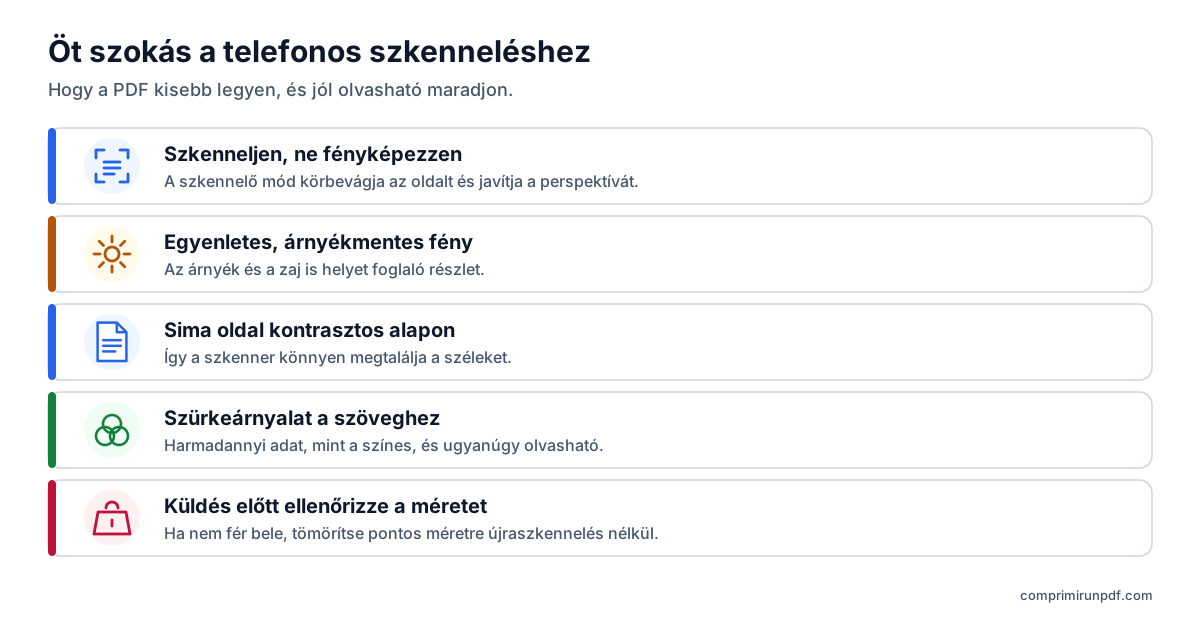
- Szkenneljen, ne fényképezzen. A szkennelő mód körbevágja az oldalt, kiegyenesíti a perspektívát, és kihagyja az asztalt. Egy sima fotó az egész képet megőrzi, asztallal együtt.
- Keressen egyenletes, árnyékmentes fényt. Nappali fény az ablak mellett, a kéz vagy a telefon árnyéka nélkül. Az árnyékok és a gyenge fényben készült kép zaja olyan részletek, amelyeket a fájlnak el kell tárolnia, és ezek növelik a méretet. Fényes papíron kerülje a vakut: fehér csillogást hagy, amely eltakarja a szöveget.
- Tegye az oldalt simán egyszínű, kontrasztos alapra. Egy sötét asztal segít a szkennernek megtalálni a széleket. Tartsa a telefont a papírral párhuzamosan, hogy ne kelljen annyit korrigálnia a perspektíván.
- Szöveghez válasszon szürkeárnyalatot. A színt tartogassa arra, aminek tényleg szüksége van rá.
- Küldés előtt ellenőrizze a méretet. És csak azt szkennelje, ami kell: minden üres hátoldal még egy oldal.
Ha már beszkennelte, és a PDF nem fér bele
Nem kell újracsinálnia. A célméretre tömörítő eszköz minden oldalt újra elment, pontosan akkora felbontással, amekkorát a megadott korlát enged, és egy beszkennelt dokumentumnál nem veszít kijelölhető szöveget, mert a szövege eleve kép volt. A kivétel: ha az alkalmazás szövegfelismerési réteget (OCR) adott hozzá, hogy lehessen keresni a PDF-ben, ez a réteg az ilyen tömörítésnél elvész.
Hogy olvasható lesz-e az eredmény, azt úgy tudja meg, ha a korlátot elosztja az oldalak számával. 2 MB négy oldalra nagyjából 500 KB oldalanként, bőven elég az éles szöveghez. 1 MB tíz oldalra nagyjából 100 KB oldalanként: a szöveg még olvasható, de a fotókon és pecséteken már látszik. Ha az űrlap több fájlt is elfogad, másik megoldás, hogy tömörítés helyett méret szerint felosztja a PDF-et.
Adja meg a kért méretet —2 MB, 1 MB, 500 KB—, és az eszköz épp alá viszi a szkennelést. A telefon böngészőjében működik, a PDF pedig nem hagyja el az eszközét.
PDF tömörítése mostGyakori kérdések
Miért ilyen nagy a telefonnal beszkennelt PDF?
Mert a kamera sokkal nagyobb felbontást rögzít, mint amennyire a szövegnek szüksége van. Egy A4-es oldalról készült 12 megapixeles fotó nagyjából 345 DPI-s szkennelésnek felel meg, az olvasáshoz pedig 150 is elég. Ha ráadásul színesben menti, minden oldalon háromszor annyi adat van, mint szürkeárnyalatosan.
Hogyan lehet kisebb egy iPhone-nal készült szkennelés?
Szkenneljen a Jegyzetekben vagy a Fájlokban, és a fénykép előtt válassza a szürkeárnyalatos szűrőt. Jó fénynél és jól bekeretezett oldallal a PDF jóval kisebb lesz. Ha még így sem fér bele a korlátba, utána tömörítse célméretre: nem kell újra szkennelnie.
Fekete-fehérben vagy szürkeárnyalatosan érdemes szkennelni?
Tiszta nyomtatott szövegnél a fekete-fehér adja általában a legkisebb fájlt. Csakhogy minden pontot tiszta feketére vagy fehérre alakít, és eltüntetheti a vékony vonalakat: a golyóstollas aláírást, a pecsétet vagy a kifakult blokkot. A szürkeárnyalat szinte minden dokumentumnál biztonságos választás.
Mivel szkenneljek Androidon, most, hogy a Microsoft Lens megszűnt?
A Google Drive-ban van egy szkenner, amely PDF-ként menti az eredményt, és néhány gyártó, például a Samsung, a kamerába építi. A Microsoft Lens 2026. március 9. óta nem készít szkenneléseket, a Microsoft helyette a OneDrive szkennerét ajánlja, amely a felhőbe menti a szkenneléseket.
Kicsinyíthető egy már beszkennelt PDF újraszkennelés nélkül?
Igen. A célméretre tömörítő eszköz minden oldalt újra elment, pontosan akkora felbontással, amekkorát a megadott korlát enged. Szkennelésnél nem vész el kijelölhető szöveg, mert a szöveg eleve kép volt, kivéve, ha az alkalmazás szövegfelismerési réteget adott hozzá.
Következő lépés
Ezek az oldalak már beállított mérettel nyitják meg az eszközt, telefonon is:
- PDF tömörítése 2 MB-ra, a leggyakoribb korlát az ügyintézési portálokon és az álláshirdetési oldalakon.
- PDF tömörítése 1 MB-ra, többoldalas szkennelésekhez szigorúbb űrlapokon.
- PDF tömörítése 500 KB-ra, ha egyetlen nagyon kicsi dokumentumot kérnek.
Ha a PDF már megvan, és a telefon saját eszközeivel szeretné kicsinyíteni, a PDF tömörítéséről szóló útmutató iPhone-on, Androidon, Macen és Windowson minden rendszert végigvesz. Hogy pedig lássa, mi foglal helyet a szkennelésben, mielőtt bármihez nyúlna, futtassa át a PDF-röntgenen.
Források
További hasznos útmutatók
- PDF felosztása méret szerint: 2, 5 vagy 10 MB-os részekHa egy portál több fájlt is elfogad, de mindegyik méretét korlátozza, jobb felosztani a PDF-et, mint tömöríteni: az oldalak érintetlenek maradnak. Elmagyarázzuk, hogyan ossza fel méret és ne oldalak szerint, mi változik a dokumentumban, és milyen más eszközök tudják ezt.
- PDF tömörítése iPhone-on, Androidon, Macen és WindowsonA Mac és az iPhone beépítve képes kicsinyíteni egy PDF-et, az Android és a Windows nem. És egyik sem engedi kiválasztani a végső méretet. Lépésről lépésre elmagyarázzuk, mit csinál az egyes lehetőség, és hogyan érhet el pontos méretet bármilyen eszközön a fájl feltöltése nélkül.
- Hogyan küldjön el e-mailben egy túl nagy PDF-etA Gmail, az Outlook és a Yahoo 25 MB-ot ígér, mégis visszajöhet egy 20 MB-os melléklet. Elmagyarázzuk az egyes szolgáltatások valós korlátait, hogy a címzettől függően mekkora méretet válasszon, és a három kiutat arra az esetre, ha a PDF nem fér el.
- Miért ilyen nagy egy PDF, és hogyan csökkenthetőA szöveg alig foglal helyet: a PDF méretét a szkennelt képek és a telefonnal készült fotók növelik meg. Elmagyarázzuk a pixelek számtanát, azt, hogy mit csinálnak az egyes tömörítési módszerek, és milyen méretet válasszon, hogy a dokumentum olvasható maradjon.
- PDF tömörítése anélkül, hogy bármilyen szerverre feltöltenéA legtöbb online tömörítő egy idegen szerverre tölti fel a dokumentumát, és arra kéri, bízzon benne, hogy törlik. Van másik mód is, és semmit nem kell vakon elhinnie: harminc másodperc alatt ellenőrizhető.