PDF tömörítése iPhone-on, Androidon, Macen és Windowson: mit kínál az egyes rendszer, és mikor nem elég
A Mac és az iPhone beépítve képes kicsinyíteni egy PDF-et, az Android és a Windows nem. És egyik sem engedi kiválasztani a végső méretet. Lépésről lépésre elmagyarázzuk, mit csinál az egyes lehetőség, és hogyan érhet el pontos méretet bármilyen eszközön a fájl feltöltése nélkül.
Szerző: Robert Bzia9 perc olvasás
Általában sietve és a megszokott számítógéptől távol van rá szükség: az ügyintézési portál elutasítja a telefonnal épp most készített szkennelést, az álláskereső oldal csak 2 MB-ot fogad el, vagy az e-mail visszapattan a melléklettel. És mindegyik rendszer másképp oldja meg, ha egyáltalán megoldja.
Ebben az útmutatóban végigvesszük, mi van beépítve az iPhone-ba, az Androidba, a Macbe és a Windowsba, mit csinál az egyes lehetőség a háttérben, és hol nem elég, pontos lépésekkel. A menüket és funkciókat 2026 októberében ellenőriztük az Apple és a Ghostscript hivatalos dokumentációjában, amelyre a végén hivatkozunk.
Összefoglaló: mit kínál az egyes rendszer
| Rendszer | Mi van beépítve | Választható a méret? | Szöveg marad a szöveg? |
|---|---|---|---|
| iPhone és iPad | Parancsok-művelet a PDF fájlméretének optimalizálására (iOS 16 vagy újabb) | Nem | Igen |
| Android | Semmi a PDF tömörítésére | — | — |
| Mac | Előnézet: „Fájlméret csökkentése” Quartz-szűrő | Nem | Igen |
| Windows 10 és 11 | Semmi; a „Microsoft Print to PDF”-nek nincs tömörítési beállítása | — | — |
| Bármelyik, böngészővel | A böngészőn belül dolgozó tömörítő | Igen, pontosan | Nem: az oldalak képpé válnak |
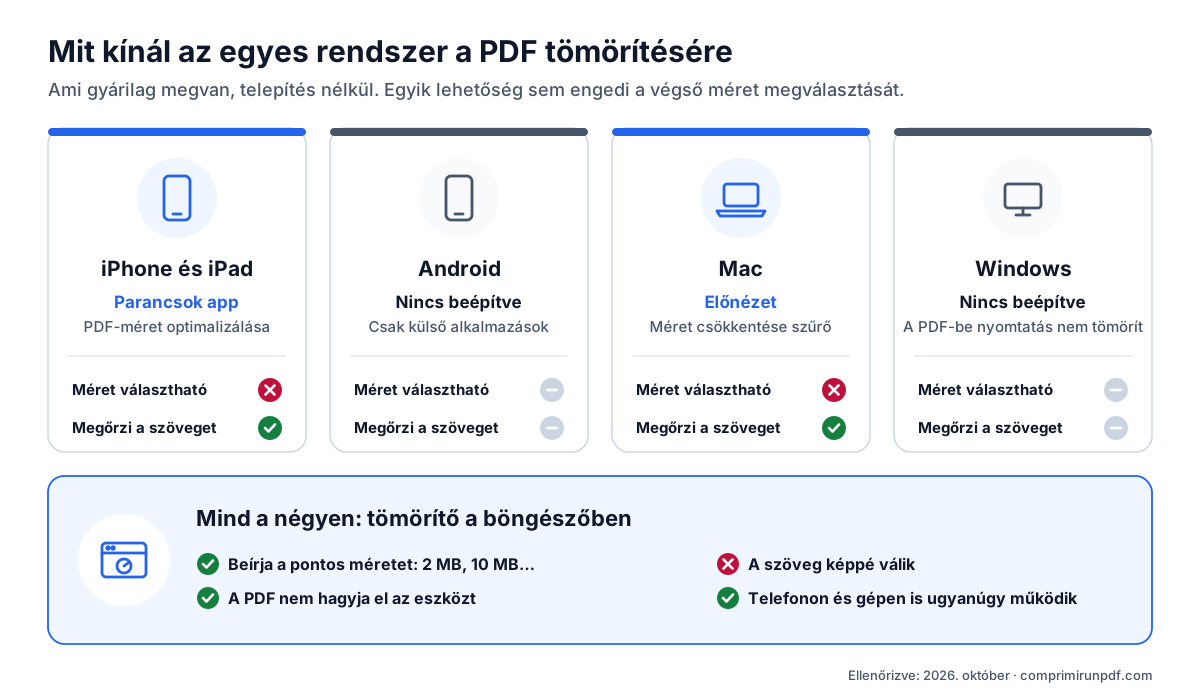
Az alapvető különbség abban rejlik, hogyan dolgozik az egyes módszer. A rendszer eszközei újratömörítik a PDF-ben lévő képeket, a szöveget pedig úgy hagyják, ahogy van: jó ötlet, de az eredmény attól függ, hogyan készült a fájl, és nem jósolható meg. A célmérettel dolgozó tömörítő minden oldalt képpé alakít, és addig állítja a felbontást, amíg a fájl belefér: kilobájtra pontosan szabályozza a méretet, cserébe a szöveg többé nem jelölhető ki. Az arról szóló útmutatóban, hogy miért ilyen nagy egy PDF, részletesebben bemutatjuk a tömörítési módszereket.
PDF tömörítése iPhone-on vagy iPaden
A Parancsok appal, telepítés nélkül
Az iOS 16 óta a Parancsok app tartalmaz egy műveletet, amely a benne lévő képek tömörítésével optimalizálja a PDF fájlméretét (angolul Optimize File Size of PDF). Magától egyik menüben sem jelenik meg: egyszer létre kell hozni egy parancsot, amely használja, és utána a Megosztás gombbal indítható.
- Nyissa meg a Parancsok appot, és hozzon létre egy új parancsot a + gombbal.
- Adja hozzá a PDF fájlméretét optimalizáló műveletet (írja be a „PDF” szót a műveletek keresőjébe), utána pedig a Fájl mentése műveletet.
- A parancs részleteinél kapcsolja be, hogy megosztáskor megjelenjen, és fogadja a PDF-fájlokat.
- Nyissa meg a PDF-et a Fájlokban vagy a Mailben, koppintson a Megosztás gombra, és válassza a parancsát. Mentse az eredményt más néven, hogy az eredeti megmaradjon.
A korlátok: sem a méretet, sem a minőséget nem lehet megválasztani, és maga a művelet leírása figyelmeztet, hogy ha a képek már tömörítve voltak, a csökkenés talán észre sem vehető. A kamerával készült, PDF-fé alakított fotóknál általában sokat nyer; egy szkennerből eleve kis méretben kikerült PDF-nél keveset vagy semmit. Az iOS verziójától függően ugyanez a funkció akkor is megjelenhet, ha a Fájlok appban hosszan megnyom egy PDF-et, a Gyorsműveletek között.
Pontos méretre, Safariból
Ha egy űrlap konkrét maximumot ír elő, nyissa meg a tömörítőt a Safariban, koppintással válassza ki a PDF-et a Fájlokból vagy az iCloud Drive-ról, írja be a méretet, és töltse le az eredményt. A Safari a Fájlok app Letöltések mappájába menti, hacsak nem módosította ezt a helyet a Safari beállításaiban. Minden magán az iPhone-on történik: a PDF nem kerül fel semmilyen szerverre.
PDF tömörítése Androidon
Az Androidban nincs PDF-tömörítő funkció: a legtöbb telefonon sem a rendszer, sem az előre telepített Google-alkalmazások, például a Files vagy a Drive nem kicsinyítenek meg egy meglévő PDF-et. A ZIP-be csomagolás sem segít, mert a PDF-ben lévő képek már tömörítve vannak. A valódi lehetőségek: egy alkalmazás az áruházból vagy egy böngészőben működő tömörítő.
Ha alkalmazást választ, nézze meg, milyen engedélyeket kér, és a telefonon dolgozza-e fel a fájlt, vagy feltölti a szervereire: sok „PDF-tömörítő” alkalmazás csupán egy online szolgáltatás felülete. Ebben az útmutatóban elmagyarázzuk, hogyan ellenőrizheti ezt egy perc alatt repülőgép üzemmóddal.
Böngészőben nyissa meg a tömörítőt a Chrome-ban, válassza ki a PDF-et, írja be a méretet, és töltse le: a Letöltések mappába kerül. Ha gyakran használja, a Chrome menüjéből (⋮) alkalmazásként telepítheti az oldalt. Telepítés után megjelenik az Android Megosztás menüjében: a WhatsAppból, a Gmailből vagy a Fájlokból megosztja vele a PDF-et, és az tömörítésre készen nyílik meg. Az első látogatás után akár internet nélkül is működik.
PDF tömörítése Macen az Előnézettel
Az Előnézet, a macOS PDF-megjelenítője, olyan szűrővel tudja exportálni a PDF-et, amely kicsinyíti a képeit. Az Apple a súgójában ezeket a lépéseket írja le:
- Nyissa meg a PDF-et az Előnézetben.
- Válassza a Fájl > Exportálás menüpontot.
- A Quartz-szűrő előugró menüben válassza a Fájlméret csökkentése (Reduce File Size) lehetőséget.
- Változtassa meg a nevet, hogy ne írja felül az eredetit, majd kattintson a Mentés gombra.
Jól működik a számítógépen készült, fotókat tartalmazó PDF-eknél, és a szöveg kijelölhető marad. A gond az, hogy semmilyen beállítása nincs: mindig ugyanazt a csökkentést alkalmazza, és szkennelt dokumentumoknál elmoshatja az apró betűt. Az Apple maga is jelzi a súgóban: az eredmény gyengébb minőségű lehet az eredetinél. Mindig nyissa meg az exportált fájlt, és nagyítson rá egy apró betűs részre, mielőtt elküldi.
Ha a csökkentés túl kicsi vagy túl erős, Macen is használhatja a tömörítőt a Safariban, a Chrome-ban vagy bármely más böngészőben, pontosan a kívánt mérettel. Ha pedig a Chrome-ban vagy az Edge-ben egyszerre többet tömörít, mindet egy mappába mentheti, amelyet csak egyszer választ ki, fájlonkénti kérdés nélkül.
PDF tömörítése Windows 10-en és 11-en
A Windows nem tartalmaz PDF-tömörítőt. A Microsoft Edge megnyitja és jegyzetelhetővé teszi a PDF-eket, de nem kicsinyíti őket, az interneten keringő trükk, a „Microsoft Print to PDF” nyomtatóval való nyomtatás pedig nem tömörítés: a nyomtatásból új PDF-et hoz létre, minőségi vagy felbontási beállítás nélkül. Hol kisebb lesz, hol nagyobb, és közben elvesznek a hivatkozások, a könyvjelzők és az űrlapmezők.
A két valóban működő lehetőség egy böngészőben működő tömörítő —nyissa meg a tömörítőt az Edge-ben vagy a Chrome-ban, húzza be a PDF-et, és írja be a méretet—, vagy ha jártas a parancssorban, a Ghostscript. Ha az oldalt alkalmazásként telepíti az Edge-ből vagy a Chrome-ból, a Windows felkínálhatja a Társítás menüben, amikor jobb gombbal egy PDF-re kattint.
Haladóknak: Ghostscript Windowson, Macen és Linuxon
A Ghostscript nyílt forráskódú PDF- és PostScript-értelmező, amely mindhárom asztali rendszeren fut. A pdfwrite eszközével újraírja a PDF-et, és a -dPDFSETTINGS beállítástól függően csökkenti a képek felbontását a szöveg érintése nélkül.
Az alapparancs: gs -sDEVICE=pdfwrite -dPDFSETTINGS=/ebook -dNOPAUSE -dBATCH -sOutputFile=kimenet.pdf bemenet.pdf. Windowson a konzolos program neve gswin64c, nem gs.
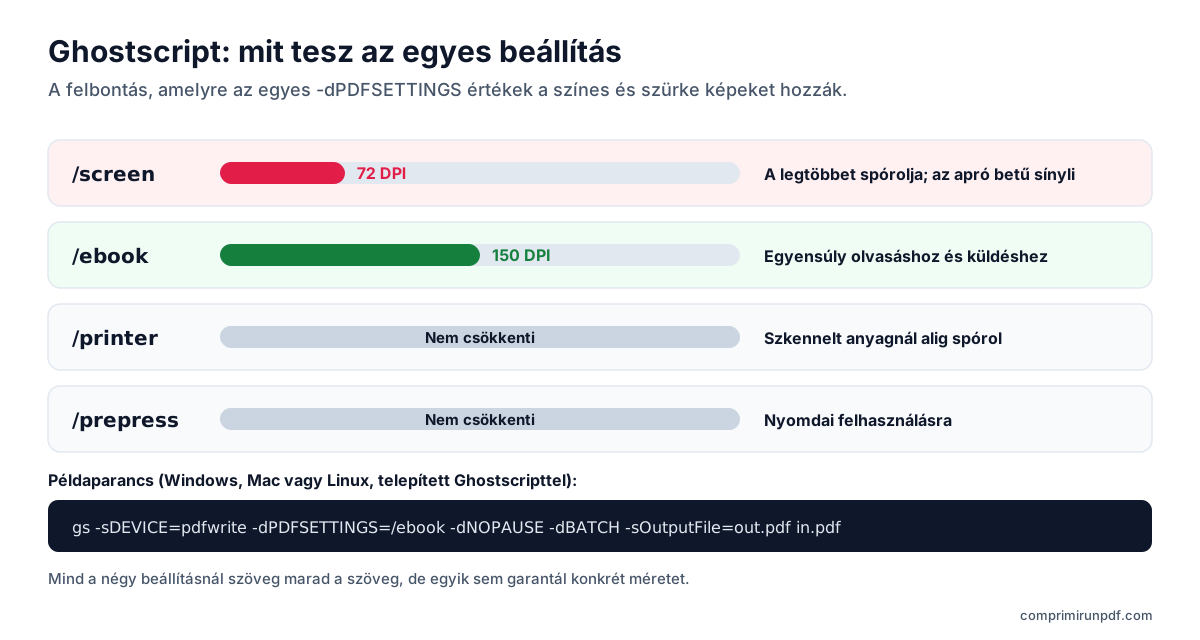
| Beállítás | Képfelbontás | Mire való |
|---|---|---|
| /screen | 72 DPI | Legnagyobb megtakarítás; a szkennelt apró betű megsínyli |
| /ebook | 150 DPI | Az egyensúly képernyős olvasáshoz és küldéshez |
| /printer | Nem csökkenti | Nyomtatás; szkennelt anyagnál alig spórol |
| /prepress | Nem csökkenti | Professzionális nyomda |
Az értékek a Ghostscript dokumentációjának paramétertáblázatából származnak. Az Előnézethez hasonlóan a Ghostscript sem méretre céloz: ha az eredmény még mindig nagy, válasszon alacsonyabb beállítást, vagy adja meg kézzel a felbontást (-dDownsampleColorImages=true -dColorImageResolution=100, ugyanígy Gray változattal a szürkeárnyalatos képekhez), és próbálja újra.
Melyik módszert válassza
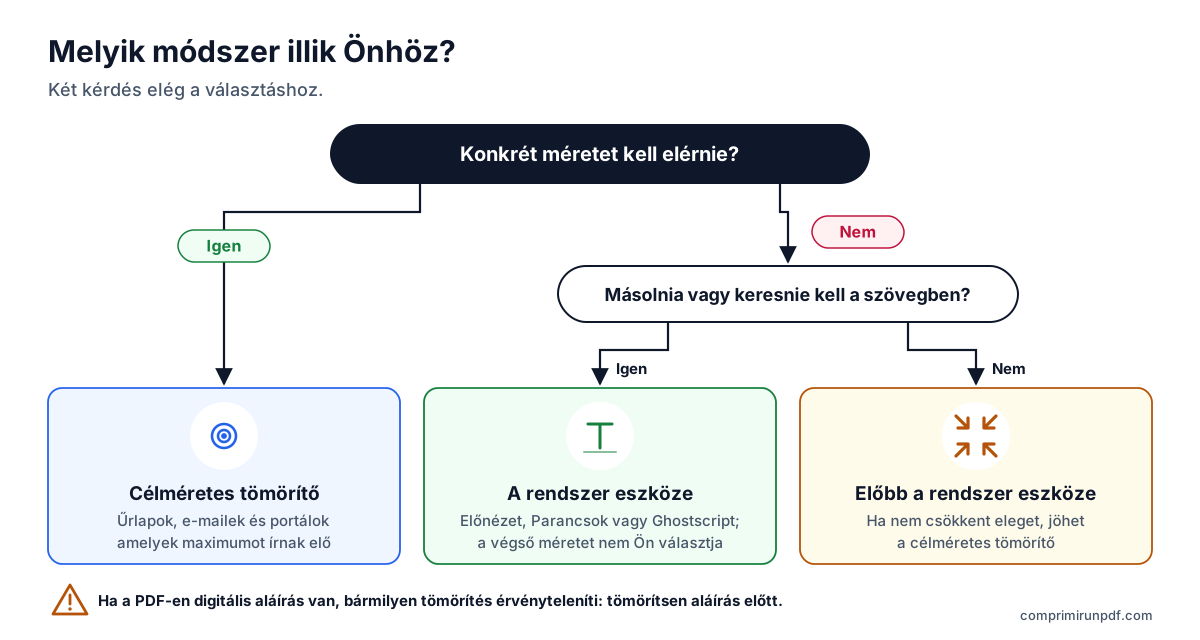
- Maximális méretet írnak elő (ügyintézési portál, álláskereső oldal, e-mail): használjon célmérettel dolgozó tömörítőt. Csak így sikerül elsőre.
- Másolnia vagy keresnie kell a szövegben, és a méret nem kritikus: Előnézet Macen, Parancsok iPhone-on vagy Ghostscript.
- Mindegy a módszer: előbb próbálja ki a rendszer saját eszközét, és ha nem csökkent eleget, váltson a célmérettel dolgozó tömörítőre.
- A dokumentumon elektronikus aláírás van: bármilyen tömörítés érvényteleníti. Tömörítsen aláírás előtt, vagy küldje az eredetit.
Írja be a szükséges méretet —2 MB, 5 MB, 10 MB—, és az eszköz úgy igazítja a PDF-et, hogy épp alatta maradjon. Ugyanúgy működik iPhone-on, Androidon, Macen és Windowson, és a fájl nem hagyja el az eszközét.
PDF tömörítése mostGyakori kérdések
Tömöríthető-e PDF iPhone-on alkalmazás telepítése nélkül?
Igen. Az iOS részét képező Parancsok app az iOS 16 óta tartalmaz egy műveletet, amely a képek tömörítésével optimalizálja a PDF fájlméretét. A végső méretet nem lehet kiválasztani, és ha a képek már tömörítve voltak, a fájl alig lesz kisebb. Pontos mérethez használjon a Safariban olyan tömörítőt, amely a böngészőn belül dolgozik.
Hogyan kicsinyíthetek PDF-et Macen az Előnézettel?
Nyissa meg a PDF-et az Előnézetben, válassza a Fájl > Exportálás menüpontot, a Quartz-szűrő menüben a „Fájlméret csökkentése” lehetőséget, és mentse más néven. Az Apple figyelmeztet, hogy az eredmény gyengébb minőségű lehet az eredetinél, ezért ellenőrizze, hogy az apró betű olvasható maradt-e.
Van-e a Windows 10-ben vagy 11-ben beépített PDF-tömörítő?
Nincs. A „Microsoft Print to PDF” nyomtatáskor új PDF-et hoz létre, de nincs semmilyen tömörítési beállítása: az eredmény hol kisebb, hol nagyobb, és a hivatkozások és a könyvjelzők elvesznek. Ha valóban kisebbre akarja, használjon böngészőben működő tömörítőt Edge-ben vagy Chrome-ban, vagy a Ghostscriptet, ha jártas a parancssorban.
Hogyan tömöríthetek PDF-et androidos telefonon?
Az Androidban nincs PDF-tömörítő funkció. Chrome-ban megnyithat egy böngészőben működő tömörítőt, kiválaszthatja a PDF-et, beírhatja a méretet, és letöltheti a Letöltések mappába. Ha alkalmazásként telepíti, megjelenik a Megosztás menüben, így más alkalmazásokból is küldhet neki PDF-et.
Romlik-e a minőség, ha telefonon tömörít egy PDF-et?
Ez a módszertől függ, nem az eszköztől. A rendszer eszközei újratömörítik a képeket, a szöveget érintetlenül hagyják. A célmérettel dolgozó tömörítő képpé alakítja az oldalakat: kilobájtra pontosan szabályozza a méretet, de a szöveg többé nem jelölhető ki. Mindkét esetben igaz: minél kisebb a méret, annál inkább látszik a fotókon és a szkennelt oldalakon.
Következő lépés
Attól függően, mire van szüksége, ezek az oldalak már beállított mérettel nyitják meg az eszközt:
- PDF tömörítése 2 MB-ra, a leggyakoribb korlát az ügyintézési és álláskereső portálokon.
- PDF tömörítése 1 MB-ra, ha szigorúbb az űrlap.
- PDF tömörítése 10 MB-ra, hogy bármelyik postafiókba elküldhesse e-mailben.
Ha a PDF e-mailben megy, a túl nagy PDF e-mailben való küldéséről szóló útmutató elmagyarázza, mennyi fér el valójában a Gmailben vagy az Outlookban. Ha pedig tömörítés előtt tudni szeretné, mi foglal helyet a fájljában, futtassa át a PDF-röntgenen, amely telefonon is működik.
Az űrlap több fájlt is elfogad? Akkor lehet, hogy jobb méret szerint felosztani a PDF-et, mint tömöríteni: az oldalakhoz nem nyúlunk.
Források
További hasznos útmutatók
- PDF felosztása méret szerint: 2, 5 vagy 10 MB-os részekHa egy portál több fájlt is elfogad, de mindegyik méretét korlátozza, jobb felosztani a PDF-et, mint tömöríteni: az oldalak érintetlenek maradnak. Elmagyarázzuk, hogyan ossza fel méret és ne oldalak szerint, mi változik a dokumentumban, és milyen más eszközök tudják ezt.
- Hogyan küldjön el e-mailben egy túl nagy PDF-etA Gmail, az Outlook és a Yahoo 25 MB-ot ígér, mégis visszajöhet egy 20 MB-os melléklet. Elmagyarázzuk az egyes szolgáltatások valós korlátait, hogy a címzettől függően mekkora méretet válasszon, és a három kiutat arra az esetre, ha a PDF nem fér el.
- Miért ilyen nagy egy PDF, és hogyan csökkenthetőA szöveg alig foglal helyet: a PDF méretét a szkennelt képek és a telefonnal készült fotók növelik meg. Elmagyarázzuk a pixelek számtanát, azt, hogy mit csinálnak az egyes tömörítési módszerek, és milyen méretet válasszon, hogy a dokumentum olvasható maradjon.
- PDF tömörítése anélkül, hogy bármilyen szerverre feltöltenéA legtöbb online tömörítő egy idegen szerverre tölti fel a dokumentumát, és arra kéri, bízzon benne, hogy törlik. Van másik mód is, és semmit nem kell vakon elhinnie: harminc másodperc alatt ellenőrizhető.